Roblox/studio-rust-mcp-server
GitHub: Roblox/studio-rust-mcp-server
连接 Roblox Studio 与 AI 编程助手的官方 MCP 服务器,实现 AI 驱动的游戏开发与自动化操作。
Stars: 470 | Forks: 76
# 快速设置
1. 下载并运行服务器:[Windows](https://github.com/Roblox/studio-rust-mcp-server/releases/latest/download/rbx-studio-mcp.exe) 或 [macOS](https://github.com/Roblox/studio-rust-mcp-server/releases/latest/download/macOS-rbx-studio-mcp.zip)
2. 重启 AI 客户端(Claude, Cursor 等)和 Roblox Studio
3. 完成!
# Roblox Studio MCP 服务器
本代码库包含 Model Context Protocol (MCP) 的参考实现,通过插件实现 Roblox Studio 与 [Claude Desktop](https://claude.ai/download) 或 [Cursor](https://www.cursor.com/) 之间的通信。
它由以下基于 Rust 的组件构成,这些组件通过内部共享对象进行通信。
- 一个基于 `axum` 构建的 Web 服务器,供 Studio 插件进行长轮询。
- 一个通过 `stdio` 传输与 Claude 通信的 `rmcp` 服务器。
当 LLM 请求运行工具时,插件将通过长轮询获取请求并发布响应。这将导致响应被发送到 Claude 应用程序。
**请注意**,此 MCP 服务器将被第三方工具访问,允许它们修改和读取您打开的 place 的内容。第三方数据处理和隐私做法受其各自条款和条件的约束。
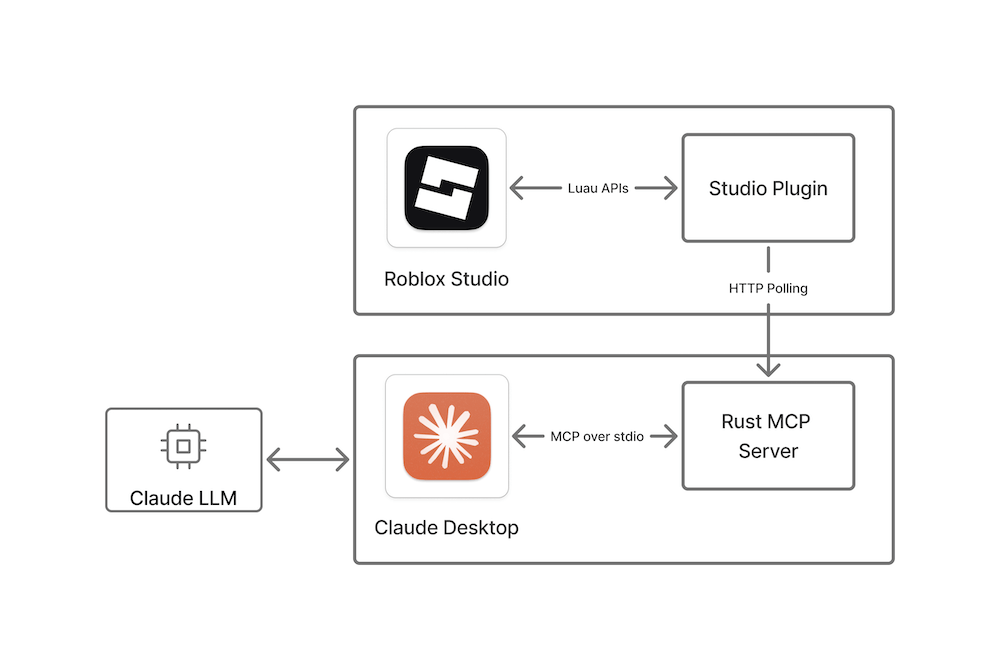
设置过程还包含一个小型的插件安装和 Claude Desktop 配置脚本。
### 包含的工具
- **run_code** - 在 Roblox Studio 中运行命令并返回打印输出。可用于进行更改和检索信息。
- **insert_model** - 将模型从 Roblox Creator Store 插入工作区。返回插入的模型名称。
- **get_console_output** - 从 Roblox Studio 获取控制台输出。
- **start_stop_play** - 开始或停止播放模式或运行服务器。
- **runscript_in_play_mode** - 在播放模式下运行脚本,并在脚本完成或超时后自动停止播放。返回包含日志、错误和持续时间的结构化输出。
- **get_studio_mode** - 获取当前的 Studio 模式(`start_play`、`run_server` 或 `stop`)。
## 设置
### 使用二进制发布版安装
此 MCP Server 几乎支持任何 MCP 客户端,但如果发现 [Claude Desktop](https://claude.ai/download) 和 [Cursor](https://www.cursor.com/),只会自动设置它们。
要自动设置:
1. 确保您已安装 [Roblox Studio](https://create.roblox.com/docs/en-us/studio/setup),
以及 [Claude Desktop](https://claude.ai/download)/[Cursor](https://www.cursor.com/) 并至少启动过一次。
2. 如果 MCP 客户端和 Roblox Studio 正在运行,请退出它们。
3. 下载并运行安装程序:
1. 前往 [releases](https://github.com/Roblox/studio-rust-mcp-server/releases) 页面并
下载适用于您平台的最新版本。
2. 如有必要,解压下载的文件并运行安装程序。
3. 如果 Claude/Cursor 和 Roblox Studio 正在运行,请重启它们。
### 手动设置
要手动设置,请将以下内容添加到您的 MCP 客户端配置中:
```
{
"mcpServers": {
"Roblox_Studio": {
"args": [
"--stdio"
],
"command": "Path-to-downloaded\\rbx-studio-mcp.exe"
}
}
}
```
在 macOS 上,如果您将应用程序移动到 Applications 目录,路径将类似于 `"/Applications/RobloxStudioMCP.app/Contents/MacOS/rbx-studio-mcp"`。
对于 Claude Desktop,请前往 Settings > Developer > Edit Config。这将打开 `claude_desktop_config.json` 所在的位置。
某些客户端需要用户为每个项目手动设置 MCP 服务器。
例如,Claude Code 命令如下所示:
```
claude mcp add --transport stdio Roblox_Studio -- '/Applications/RobloxStudioMCP.app/Contents/MacOS/rbx-studio-mcp' --stdio
```
### 从源代码构建
要从该代码库的源代码构建和安装 MCP 参考实现:
1. 确保您已安装 [Roblox Studio](https://create.roblox.com/docs/en-us/studio/setup) 和
[Claude Desktop](https://claude.ai/download) 并至少启动过一次。
2. 如果 Claude 和 Roblox Studio 正在运行,请退出它们。
3. [安装](https://www.rust-lang.org/tools/install) Rust。
4. 下载或克隆此代码库。
5. 从此代码库的根目录运行以下命令。
cargo run
此命令执行以下操作:
- 构建 Rust MCP 服务器应用程序。
- 设置 Claude 以与 MCP 服务器通信。
- 构建并安装 Studio 插件以与 MCP 服务器通信。
命令完成后,Studio MCP Server 已安装完毕,准备好接收来自 Claude Desktop 的提示。
## 验证设置
要确保一切设置正确,请按照以下步骤操作:
1. 在 Roblox Studio 中,点击 **Plugins** 选项卡并验证 MCP 插件是否出现。点击图标可切换与 Claude Desktop 的 MCP 通信开关,您可以在 Roblox Studio 控制台输出中验证这一点。
2. 在控制台中,验证输出中是否出现 `The MCP Studio plugin is ready for prompts.`。
点击插件图标可切换与 Claude Desktop 的 MCP 通信开关,您也可以在控制台输出中验证这一点。
3. 通过点击输入提示文本框下方的 MCP 工具锤子图标,验证 Claude Desktop 是否配置正确。这应该会打开一个窗口,其中包含可用的 Roblox Studio 工具列表(`insert_model` 和 `run_code`)。
**注意**:您可以通过重启 Studio 和 Claude Desktop 来修复常见的设置问题。Claude 有时会隐藏在系统托盘中,因此请确保您已将其完全退出。
## 发送请求
1. 在 Studio 中打开一个 place。
2. 在 Claude Desktop 中输入提示,并接受任何与 Studio 通信的权限请求。
3. 通过检查控制台、在 Explorer 中检查数据模型或通过视觉确认您的 place 中发生了所需的更改,验证 Studio 中是否执行了预期的操作。
标签:AI编程助手, API服务器, Axum, Claude Desktop, Creator Store, Cursor, LLM集成, Lua, MCP Server, Model Context Protocol, rmcp, Roblox Studio, Rust, 代码执行, 可视化界面, 开发效率, 插件, 游戏开发, 游戏自动化, 网络信息收集, 网络可观测性, 网络流量审计, 通知系统, 通知系统