ahujasid/blender-mcp
GitHub: ahujasid/blender-mcp
将 Blender 与 Claude AI 通过 MCP 集成的工具,实现由 AI 驱动的 3D 建模与场景操作自动化。
Stars: 24452 | Forks: 2357
# BlenderMCP - Blender 模型上下文协议集成
BlenderMCP 将 Blender 与 Claude AI 通过模型上下文协议(MCP)连接起来,使 Claude 能够直接与 Blender 交互并控制它。此集成实现了提示辅助的 3D 建模、场景创建和操作。
**我们没有官方网站。任何在线看到的网站都是非官方的,与本项目无关。请自行承担风险使用。**
[完整教程](https://www.youtube.com/watch?v=lCyQ717DuzQ)
## 当前版本 (1.5.5)
- 新增 Hunyuan3D 支持
- 查看 Blender 视口截图以更好地理解场景
- 搜索并下载 Sketchfab 模型
- 通过其 API 支持 Poly Haven 资源
- 支持使用 Hyper3D Rodin 生成 3D 模型
- 在远程主机上运行 Blender MCP
- 工具执行遥测(完全匿名)
### 安装新版本(现有用户)
- 对于新用户,可以直接前往安装部分。对于现有用户,请参考以下要点:
- 下载最新的 addon.py 文件并替换旧文件,然后将其添加到 Blender
- 从 Claude 中删除 MCP 服务器并重新添加,应该就可以正常使用了!
## 功能
- **双向通信**:通过基于套接字的服务器将 Claude AI 连接到 Blender
- **对象操作**:在 Blender 中创建、修改和删除 3D 对象
- **材质控制**:应用和修改材质与颜色
- **场景检查**:获取当前 Blender 场景的详细信息
- **代码执行**:从 Claude 在 Blender 中运行任意 Python 代码
## 组件
系统由两个主要组件组成:
1. **Blender 插件(`addon.py`)**:在 Blender 内部创建套接字服务器以接收和执行命令
2. **MCP 服务器(`src/blender_mcp/server.py`)**:实现模型上下文协议的 Python 服务器并连接到 Blender 插件
## 安装
### 先决条件
- Blender 3.0 或更高版本
- Python 3.10 或更高版本
- uv 软件包管理器:
**如果你在 Mac 上,请按如下方式安装 uv**
```
brew install uv
```
**在 Windows 上**
```
powershell -c "irm https://astral.sh/uv/install.ps1 | iex"
```
然后将 uv 添加到 Windows 用户路径中(可能需要重启 Claude Desktop):
```
$localBin = "$env:USERPROFILE\.local\bin"
$userPath = [Environment]::GetEnvironmentVariable("Path", "User")
[Environment]::SetEnvironmentVariable("Path", "$userPath;$localBin", "User")
```
否则安装说明请参考其官方网站:[安装 uv](https://docs.astral.sh/uv/getting-started/installation/)
**⚠️ 在安装 UV 之前不要继续操作**
### 环境变量
可以使用以下环境变量来配置 Blender 连接:
- `BLENDER_HOST`:Blender 套接字服务器的主机地址(默认:"localhost")
- `BLENDER_PORT`:Blender 套接字服务器的端口号(默认:9876)
示例:
```
export BLENDER_HOST='host.docker.internal'
export BLENDER_PORT=9876
```
### Claude 桌面集成
[观看设置说明视频](https://www.youtube.com/watch?v=neoK_WMq92g)(假设你已经安装了 uv)
前往 Claude > 设置 > 开发者 > 编辑配置 > claude_desktop_config.json 并添加以下内容:
```
{
"mcpServers": {
"blender": {
"command": "uvx",
"args": [
"blender-mcp"
]
}
}
}
```
### Cursor 集成
[](https://cursor.com/link/mcp%2Finstall?name=blender&config=eyJjb21tYW5kIjoidXZ4IGJsZW5kZXItbWNwIn0%3D)
对于 Mac 用户,前往设置 > MCP 并粘贴以下内容
- 作为全局服务器使用,请使用"添加新的全局 MCP 服务器"按钮并粘贴
- 作为项目特定服务器使用,在项目根目录下创建 `.cursor/mcp.json` 并粘贴
```
{
"mcpServers": {
"blender": {
"command": "uvx",
"args": [
"blender-mcp"
]
}
}
}
```
对于 Windows 用户,前往设置 > MCP > 添加服务器,使用以下设置添加新服务器:
```
{
"mcpServers": {
"blender": {
"command": "cmd",
"args": [
"/c",
"uvx",
"blender-mcp"
]
}
}
}
```
[Cursor 设置视频](https://www.youtube.com/watch?v=wgWsJshecac)
**⚠️ 只能运行一个 MCP 服务器实例(在 Cursor 或 Claude Desktop 中,不能同时运行两者)**
### Visual Studio Code 集成
_前提条件_:确保在继续之前已安装 [Visual Studio Code](https://code.visualstudio.com/)。
[](vscode:mcp/install?%7B%22name%22%3A%22blender-mcp%22%2C%22type%22%3A%22stdio%22%2C%22command%22%3A%22uvx%22%2C%22args%22%3A%5B%22blender-mcp%22%5D%7D)
### 安装 Blender 插件
1. 从本仓库下载 `addon.py` 文件
2. 打开 Blender
3. 进入 编辑 > 偏好设置 > 插件
4. 点击"安装..."并选择 `addon.py` 文件
5. 勾选"界面:Blender MCP"旁边的框以启用插件
## 用法
### 建立连接
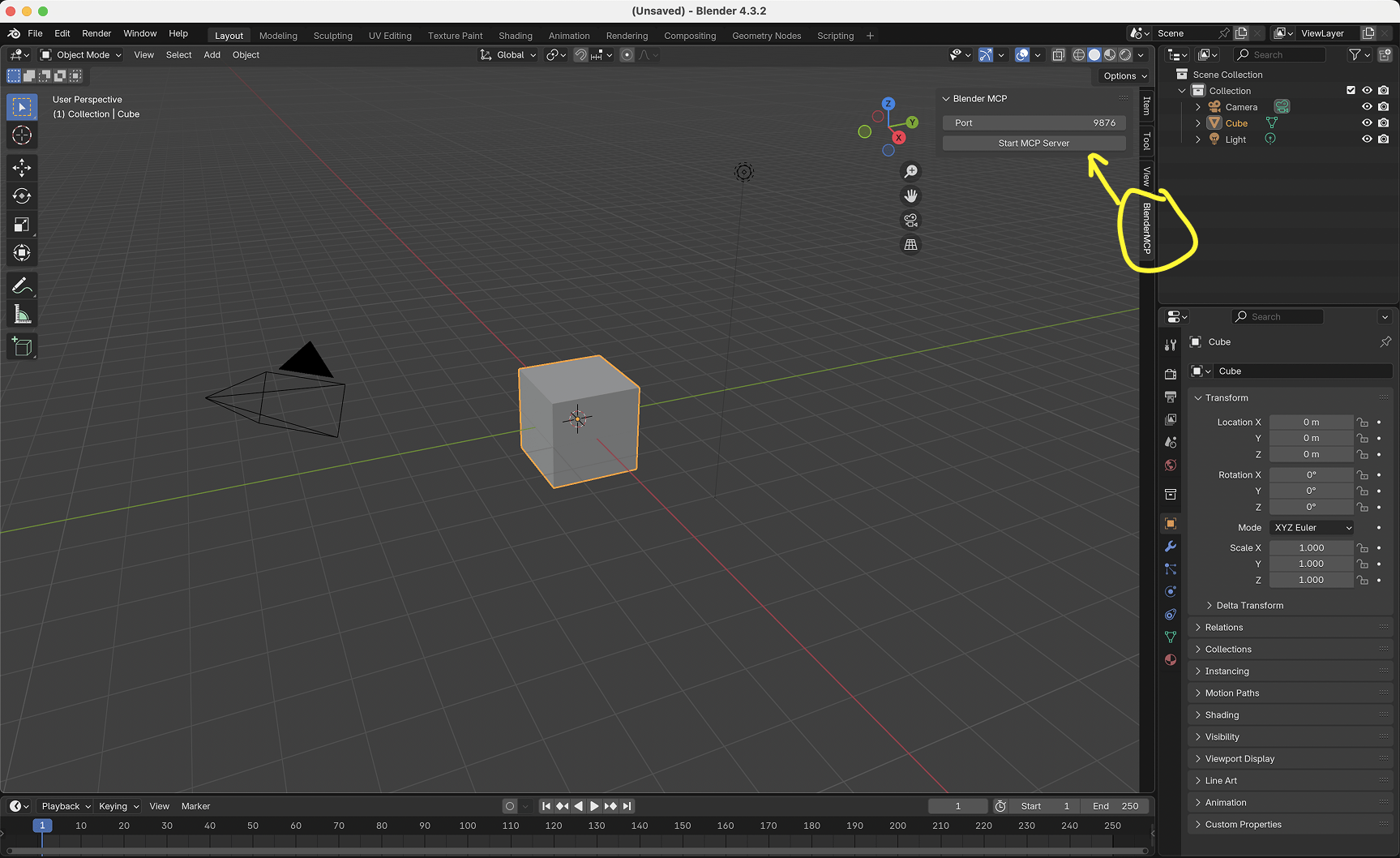
1. 在 Blender 中,进入 3D 视图侧边栏(按 N 如果不可见)
2. 找到 "BlenderMCP" 选项卡
3. 如果需要,从 Poly Haven 获取资源,请勾选 Poly Haven 复选框(可选)
4. 点击"连接到 Claude"
5. 确保 MCP 服务器正在终端中运行
### 与 Claude 一起使用
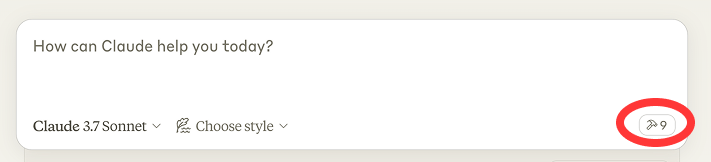
一旦在 Claude 上设置了配置文件,并且在 Blender 上运行了插件,你将看到带有 Blender MCP 工具的锤子图标。
#### 功能
- 获取场景和对象信息
- 创建、删除和修改形状
- 为对象应用或创建材质
- 在 Blender 中执行任意 Python 代码
- 通过 [Poly Haven](https://polyhaven.com/) 下载正确的模型、资源和 HDRI
- 通过 [Hyper3D Rodin](https://hyper3d.ai/) 生成 AI 3D 模型
### 示例命令
以下是一些可以要求 Claude 执行的操作示例:
- "在地下城中创建一个低多边形场景,并有一个守护金子的龙" [演示](https://www.youtube.com/watch?v=DqgKuLYUv00)
- "使用 HDRI、纹理以及来自 Poly Haven 的岩石和植被等模型创建海滩氛围" [演示](https://www.youtube.com/watch?v=I29rn92gkC4)
- 提供参考图像并从中创建 Blender 场景 [演示](https://www.youtube.com/watch?v=FDRb03XPiRo)
- "通过 Hyper3D 生成 3D 模型"
- "获取当前场景信息,并从中创建一个 threejs 草图" [演示](https://www.youtube.com/watch?v=jxbNI5L7AH8)
- "将这款车变成红色且具有金属质感"
- "创建一个球体并将其放置在立方体上方"
- "让灯光像摄影棚一样"
- "将相机指向场景,并使其成为等轴测视角"
## Hyper3D 集成
Hyper3D 的免费试用密钥允许你每天生成有限数量的模型。如果达到每日限制,你可以等待次日重置,或者从 hyper3d.ai 和 fal.ai 获取自己的密钥。
## 故障排除
- **连接问题**:确保 Blender 插件服务器正在运行,并且 MCP 服务器已在 Claude 中配置。不要在终端中运行 uvx 命令。有时第一个命令无法通过,但之后就会开始工作。
- **超时错误**:尝试简化请求或将其分解为更小的步骤
- **Poly Haven 集成**:Claude 有时行为不稳定
- **是否尝试过重启?**:如果仍然存在连接错误,请尝试重新启动 Claude 和 Blender 服务器
## 技术细节
### 通信协议
系统使用基于 TCP 套接字的简单 JSON 协议:
- **命令**:以包含 `type` 和可选 `params` 的 JSON 对象形式发送
- **响应**:以包含 `status` 和 `result` 或 `message` 的 JSON 对象形式返回
## 限制与安全考虑
- `execute_blender_code` 工具允许在 Blender 中运行任意 Python 代码,这功能强大但可能存在危险。请谨慎在生产环境中使用。使用前务必保存工作。
- Poly Haven 需要下载模型、纹理和 HDRI 图像。如果你不想使用它,请在 Blender 中的复选框中关闭它。
- 复杂操作可能需要分解为更小的步骤
#### 遥测控制
BlenderMCP 收集匿名使用数据以帮助改进工具。你可以通过以下两种方式控制遥测:
1. **在 Blender 中**前往 编辑 > 偏好设置 > 插件 > Blender MCP 并取消勾选遥测同意复选框
- 同意(已勾选):收集匿名提示、代码片段和截图
- 不同意(未勾选):仅收集最小的匿名使用数据(工具名称、成功/失败、持续时间)
2. **环境变量**:通过运行以下命令完全禁用所有遥测:
```
DISABLE_TELEMETRY=true uvx blender-mcp
```
或者将其添加到你的 MCP 配置中:
```
{
"mcpServers": {
"blender": {
"command": "uvx",
"args": ["blender-mcp"],
"env": {
"DISABLE_TELEMETRY": "true"
}
}
}
}
```
所有遥测数据都经过完全匿名化处理,仅用于改进 BlenderMCP。
## 贡献
欢迎贡献!请随时提交 Pull Request。
## 免责声明
这是一个第三方集成,并非由 Blender 官方制作。由 [Siddharth](https://x.com/sidahuj) 制作
Claude Code
使用 Claude Code CLI 添加 Blender MCP 服务器: ``` claude mcp add blender uvx blender-mcp ```标签:3D场景创建, 3D建模, 3D资产下载, AI 集成, Blender, Blender插件, Claude AI, DNS解析, Homebrew安装, Hyper3D Rodin, MCP, Poly Haven, Python, SEO: 3D建模工具, SEO: AI辅助设计, SEO: Blender AI, Sketchfab, Socket通信, 代码执行, 场景检视, 对象操纵, 开源项目, 提示词辅助建模, 无后门, 服务器端编程, 材质控制, 模型上下文协议, 远程执行, 逆向工具, 遥测