GoogleCloudPlatform/kubectl-ai
GitHub: GoogleCloudPlatform/kubectl-ai
由 Google Cloud Platform 开源的 AI 驱动 Kubernetes 助手,通过自然语言交互简化集群运维操作。
Stars: 7495 | Forks: 703
# kubectl-ai
[](https://goreportcard.com/report/github.com/GoogleCloudPlatform/kubectl-ai)

[](https://deepwiki.com/GoogleCloudPlatform/kubectl-ai)
[](https://github.com/GoogleCloudPlatform/kubectl-ai/stargazers)
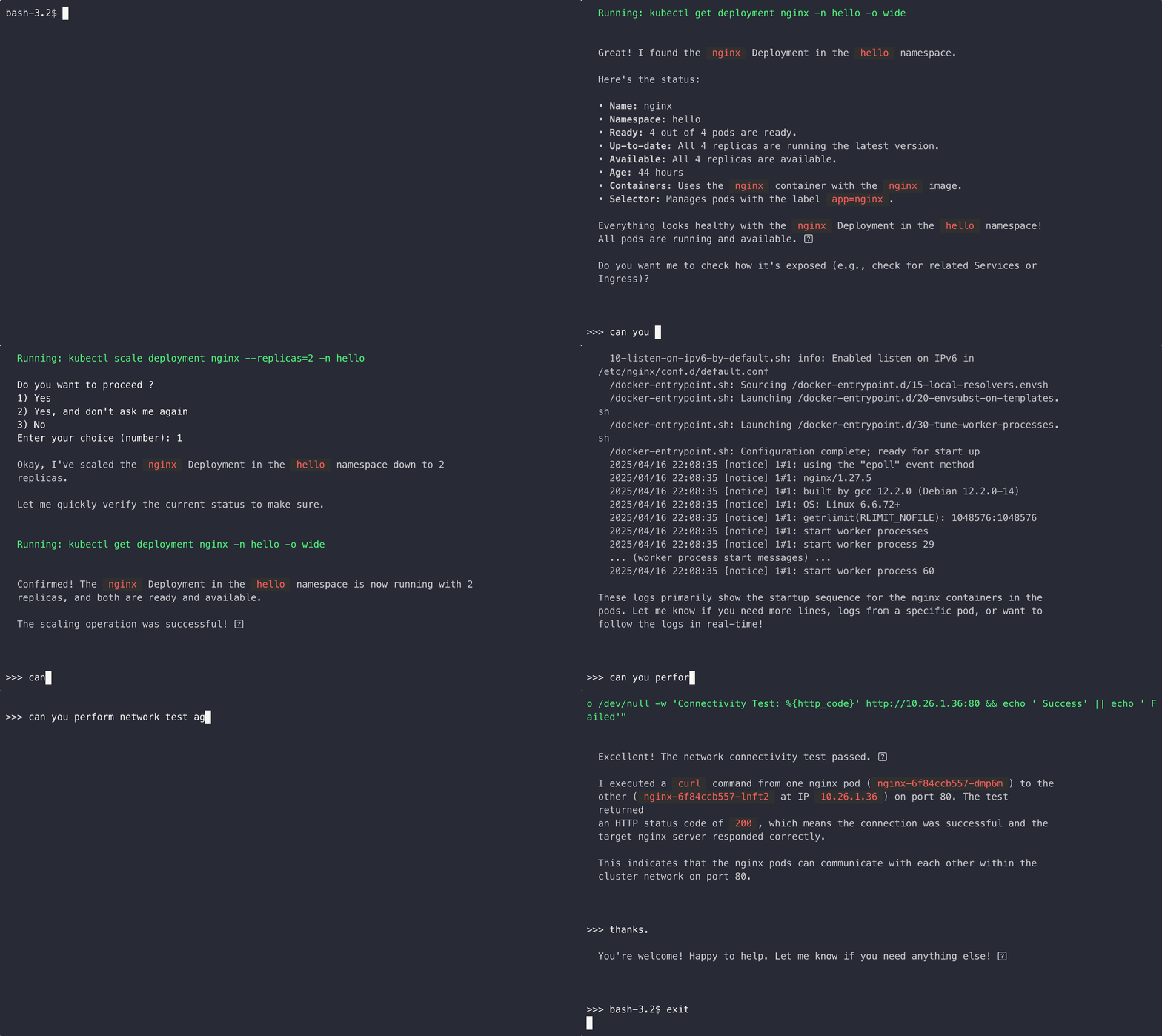
`kubectl-ai` 作为一个智能接口,将用户意图转化为精确的 Kubernetes 操作,使 Kubernetes 管理更加便捷高效。
## 目录
- [快速开始](#quick-start)
- [安装](#installation)
- [使用](#usage)
- [配置](#configuration)
- [工具](#tools)
- [Docker 快速开始](#docker-quick-start)
- [MCP 客户端模式](#mcp-client-mode)
- [额外功能](#extras)
- [MCP 服务端模式](#mcp-server-mode)
- [开始贡献](#start-contributing)
- [学习资源](#learning-resources)
## 快速开始
首先,请确保已安装并配置好 kubectl。
### 安装
#### 快速安装 (仅限 Linux & MacOS)
```
curl -sSL https://raw.githubusercontent.com/GoogleCloudPlatform/kubectl-ai/main/install.sh | bash
```
### 使用
`kubectl-ai` 支持 `gemini`、`vertexai`、`azopenai`、`openai`、`grok`、`bedrock` 等 AI 模型,以及本地 LLM 提供商如 `ollama` 和 `llama.cpp`。
#### 使用 Gemini (默认)
将您的 Gemini API 密钥设置为环境变量。如果您没有密钥,请从 [Google AI Studio](https://aistudio.google.com) 获取一个。
```
export GEMINI_API_KEY=your_api_key_here
kubectl-ai
# 使用不同的 gemini model
kubectl-ai --model gemini-2.5-pro-exp-03-25
# 使用 2.5 flash (更快) model
kubectl-ai --quiet --model gemini-2.5-flash-preview-04-17 "check logs for nginx app in hello namespace"
```
交互式运行:
```
kubectl-ai
```
交互模式允许您与 `kubectl-ai` 进行对话,在保持先前交互上下文的同时连续提出多个问题。只需输入您的查询并按 Enter 键即可接收响应。要退出交互式 shell,请输入 `exit` 或按 Ctrl+C。
或者,以任务作为输入运行:
```
kubectl-ai --quiet "fetch logs for nginx app in hello namespace"
```
与其他 unix 命令结合使用:
```
kubectl-ai < query.txt
# 或
echo "list pods in the default namespace" | kubectl-ai
```
您甚至可以将位置参数与 stdin 输入结合使用。位置参数将用作 stdin 内容的前缀:
```
cat error.log | kubectl-ai "explain the error"
```
我们还通过选择性加入支持运行之间的持久化。这允许您将会话保存到本地文件系统,并恢复它以保持先前的上下文。它甚至可以在不同的接口之间工作!
```
kubectl-ai --new-session # start a new session
kubectl-ai --list-sessions # list all saved sessions
kubectl-ai --resume-session 20250807-510872 # resume session 20250807-510872
kubectl-ai --delete-session 20250807-510872 # delete session 20250807-510872
```
## 配置
您还可以使用位于 `~/.config/kubectl-ai/config.yaml` 的 YAML 配置文件来配置 `kubectl-ai`:
```
mkdir -p ~/.config/kubectl-ai/
cat < ~/.config/kubectl-ai/config.yaml
model: gemini-2.5-flash-preview-04-17
llmProvider: gemini
toolConfigPaths: ~/.config/kubectl-ai/tools.yaml
EOF
```
验证您的配置:
```
kubectl-ai --quiet model
```
所有这些设置都可以通过以下任一方式配置:
1. 命令行标志 (例如 `--model=gemini-2.5-pro`)
2. 配置文件 (`~/.config/kubectl-ai/config.yaml`)
3. 环境变量 (例如 `GEMINI_API_KEY`)
命令行标志优先于配置文件设置。
## 工具
`kubectl-ai` 利用 LLM 使用一组强大的工具来建议和执行 Kubernetes 操作。它附带内置工具,如 `kubectl` 和 `bash`。
您还可以通过定义自己的自定义工具来扩展其功能。默认情况下,`kubectl-ai` 会在 `~/.config/kubectl-ai/tools.yaml` 中查找您的工具配置。
要指定工具配置文件或包含工具配置文件的目录,请使用:
```
./kubectl-ai --custom-tools-config= "your prompt here"
```
有关如何配置您自己的工具的更多详细信息,[请转至此处](docs/tools.md)。
## Docker 快速开始
本项目提供一个 Docker 镜像,为您提供一个运行 kubectl-ai 的独立环境,包括针对 GKE 集群的运行。
### 针对 GKE 运行容器
#### 步骤 1:构建镜像
克隆仓库并使用以下命令构建镜像
```
git clone https://github.com/GoogleCloudPlatform/kubectl-ai.git
cd kubectl-ai
docker build -t kubectl-ai:latest -f images/kubectl-ai/Dockerfile .
```
#### 步骤 2:连接到您的 GKE 集群
设置应用默认凭证并连接到您的 GKE 集群。
```
gcloud auth application-default login # If in a gcloud shell this is not necessary
gcloud container clusters get-credentials --zone
```
#### 步骤 3:运行 kubectl-ai 容器
以下是一个示例命令,可用于启动带有本地托管 web-ui 的容器。请务必将占位符值替换为您的特定 Google Cloud 项目 ID 和位置。请注意,如果您在 cloudshell 机器上,则不需要挂载 gcloud 配置目录。
```
docker run --rm -it -p 8080:8080 -v ~/.kube:/root/.kube -v ~/.config/gcloud:/root/.config/gcloud -e GOOGLE_CLOUD_LOCATION=us-central1 -e GOOGLE_CLOUD_PROJECT=my-gcp-project kubectl-ai:latest --llm-provider vertexai --ui-listen-address 0.0.0.0:8080 --ui-type web
```
有关从容器镜像运行的更多信息,请参阅 [CONTAINER.md](CONTAINER.md)
## MCP 客户端模式
`kubectl-ai` 可以连接到外部 [MCP](https://modelcontextprotocol.io/examples) 服务器,以访问除内置工具之外的其他工具。
### MCP 客户端快速开始
启用 MCP 客户端模式:
```
kubectl-ai --mcp-client
```
### MCP 客户端配置
创建或编辑 `~/.config/kubectl-ai/mcp.yaml` 以自定义 MCP 服务器:
```
servers:
# Local MCP server (stdio-based)
# sequential-thinking: Advanced reasoning and step-by-step analysis
- name: sequential-thinking
command: npx
args:
- -y
- "@modelcontextprotocol/server-sequential-thinking"
# Remote MCP server (HTTP-based)
- name: cloudflare-documentation
url: https://docs.mcp.cloudflare.com/mcp
# Optional: Remote MCP server with authentication
- name: custom-api
url: https://api.example.com/mcp
auth:
type: "bearer"
token: "${MCP_TOKEN}"
```
系统会自动:
- 转换参数名称 (snake_case → camelCase)
- 处理类型转换 (在适当时将字符串转换为数字/布尔值)
- 为未知服务器提供回退行为
无需额外设置 —— 只需使用 `--mcp-client` 标志,AI 就能访问所有已配置的 MCP 工具。
📖 **有关 MCP 客户端模式的详细配置选项、故障排除和高级功能,请参阅 [MCP 客户端文档](docs/mcp-client.md)。**
📖 **有关多服务器编排和安全自动化示例,请参阅 [MCP 客户端集成指南](docs/mcp-client.md)。**
## 额外功能
您可以使用以下特殊关键字执行特定操作:
- `model`:显示当前选择的模型。
- `models`:列出所有可用的模型。
- `tools`:列出所有可用的工具。
- `version`:显示 `kubectl-ai` 版本。
- `reset`:清除对话上下文。
- `clear`:清除终端屏幕。
- `exit` 或 `quit`:终止交互式 shell (Ctrl+C 也可行)。
### 作为 kubectl 插件调用
您也可以运行 `kubectl ai`。`kubectl` 会将 `PATH` 中任何名称以 `kubectl-` 开头的可执行文件视为[插件](https://kubernetes.io/docs/tasks/extend-kubectl/kubectl-plugins/)。
## MCP 服务端模式
`kubectl-ai` 可以充当 MCP 服务器,将 kubectl 工具暴露给其他 MCP 客户端(如 Claude、Cursor 或 VS Code)。该服务器可以在两种模式下运行:
### 基础 MCP 服务器 (仅限内置工具)
仅暴露 kubectl-ai 的原生 Kubernetes 工具:
```
kubectl-ai --mcp-server
```
### 增强型 MCP 服务器 (具有外部工具发现)
额外发现并暴露来自其他 MCP 服务器的工具,作为统一接口:
```
kubectl-ai --mcp-server --external-tools
```
这将创建一个强大的**工具聚合中心**,其中 kubectl-ai 同时充当:
- **MCP Server**:向客户端暴露 kubectl 工具
- **MCP Client**:使用来自其他 MCP 服务器的工具
要通过使用可流式传输在 HTTP 上为客户端提供服务,请运行:
```
kubectl-ai --mcp-server --mcp-server-mode streamable-http --http-port 9080
```
这将在 `http://localhost:9080/mcp` 启动一个 MCP 端点。
增强模式通过单个 MCP 端点为 AI 客户端提供对 Kubernetes 操作和通用工具(文件系统、网页搜索、数据库等)的访问。
📖 **有关详细配置、示例和故障排除,请参阅 [MCP 服务端文档](docs/mcp-server.md)。**
## 开始贡献
我们欢迎社区对 `kubectl-ai` 的贡献。请查看我们的[贡献指南](contributing.md)以开始。
## 学习资源
### 演讲与演示
- [From Natural Language to K8s Operations: The MCP Architecture and Practice of kubectl-ai](https://blog.wu-boy.com/2025/10/from-natural-language-to-k8s-operations-the-mcp-architecture-and-practice-of-kubectl-ai-en) - 这是一个涵盖 kubectl-ai 与 MCP (Model Context Protocol) 的架构和实践应用的全面演示。
*注意:这不是 Google 官方支持的产品。本项目不符合 [Google 开源软件漏洞奖励计划](https://bughunters.google.com/open-source-security) 的资格。*
其他安装方法
#### 手动安装 1. 从 [releases 页面](https://github.com/GoogleCloudPlatform/kubectl-ai/releases/latest) 为您的目标机器下载最新版本。 2. 解压发布的文件,使二进制文件可执行,并将其移动到 $PATH 中的目录(如下所示)。 ``` tar -zxvf kubectl-ai_Darwin_arm64.tar.gz chmod a+x kubectl-ai sudo mv kubectl-ai /usr/local/bin/ ``` #### 使用 Krew 安装 首先,您需要安装 krew,更多详情请参阅 [krew 文档](https://krew.sigs.k8s.io/docs/user-guide/setup/install/) 然后您可以使用 krew 进行安装 ``` kubectl krew install ai ``` 现在您可以像这样作为 kubectl 插件调用 `kubectl-ai`:`kubectl ai`。 #### 在 NixOS 上安装 在 NixOS 上安装 `kubectl-ai` 有多种方式。若要永久安装,请将以下内容添加到您的 NixOS-Configuration 中: ``` environment.systemPackages = with pkgs; [ kubectl-ai ]; ``` 若要临时安装,您可以使用以下命令: ``` nix-shell -p kubectl-ai ```使用其他 AI 模型
#### 使用本地运行的 AI 模型 (ollama 或 llama.cpp) 您可以将 `kubectl-ai` 与本地运行的 AI 模型结合使用。`kubectl-ai` 支持 [ollama](https://ollama.com/) 和 [llama.cpp](https://github.com/ggml-org/llama.cpp) 来使用本地运行的 AI 模型。 此外,[`modelserving`](modelserving) 目录提供了在本地或 Kubernetes 集群上部署您自己的基于 `llama.cpp` 的 LLM 服务端点的工具和说明。这允许您直接在您的环境中托管像 Gemma 这样的模型。 一个使用 Google 的 `gemma3` 模型配合 `ollama` 的示例: ``` # 假设 ollama 已经在运行,并且您已经拉取了其中一个 gemma models # ollama pull gemma3:12b-it-qat # 如果您的 ollama server 位于远程,请使用 OLLAMA_HOST 变量指定主机 # export OLLAMA_HOST=http://192.168.1.3:11434/ # 启用 enable-tool-use-shim,因为 models 需要特殊提示才能启用 tool calling kubectl-ai --llm-provider ollama --model gemma3:12b-it-qat --enable-tool-use-shim # 您可以使用 `models` 命令发现本地可用的 models >> models ``` #### 使用 Grok 您可以通过设置 X.AI API 密钥来使用 X.AI 的 Grok 模型: ``` export GROK_API_KEY=your_xai_api_key_here kubectl-ai --llm-provider=grok --model=grok-3-beta ``` #### 使用 AWS Bedrock 您可以使用您的 AWS 凭证来使用 AWS Bedrock Claude 模型: ``` # 使用 AWS SSO 配置 AWS credentials aws sso login --profile your-profile-name # 或者使用其他 AWS credential 方法(IAM roles、环境变量等) # 使用 Claude 4 Sonnet (默认) kubectl-ai --llm-provider=bedrock --model=us.anthropic.claude-sonnet-4-20250514-v1:0 # 使用 Claude 3.7 Sonnet kubectl-ai --llm-provider=bedrock --model=us.anthropic.claude-3-7-sonnet-20250219-v1:0 # 通过环境变量覆盖 model export BEDROCK_MODEL=us.anthropic.claude-sonnet-4-20250514-v1:0 kubectl-ai --llm-provider=bedrock ``` AWS Bedrock 使用标准的 AWS SDK 凭证链,支持: - AWS SSO 配置文件 - IAM 角色 (用于 EC2/ECS/Lambda) - 环境变量 (AWS_ACCESS_KEY_ID, AWS_SECRET_ACCESS_KEY) - AWS CLI 配置文件 #### 使用 Azure OpenAI 您也可以通过设置您的 OpenAI API 密钥并指定提供商来使用 Azure OpenAI 部署: ``` export AZURE_OPENAI_API_KEY=your_azure_openai_api_key_here export AZURE_OPENAI_ENDPOINT=https://your_azure_openai_endpoint_here kubectl-ai --llm-provider=azopenai --model=your_azure_openai_deployment_name_here # 或 az login kubectl-ai --llm-provider=openai://your_azure_openai_endpoint_here --model=your_azure_openai_deployment_name_here ``` #### 使用 OpenAI 您也可以通过设置您的 OpenAI API 密钥并指定提供商来使用 OpenAI 模型: ``` export OPENAI_API_KEY=your_openai_api_key_here kubectl-ai --llm-provider=openai --model=gpt-4.1 ``` #### 使用 OpenAI 兼容 API 例如,您可以按如下方式使用阿里云 qwen-xxx 模型。 ``` export OPENAI_API_KEY=your_openai_api_key_here export OPENAI_ENDPOINT=https://dashscope.aliyuncs.com/compatible-mode/v1 kubectl-ai --llm-provider=openai --model=qwen-plus ```更多配置选项
这是一个包含所有可用选项及其默认值的完整配置文件: ``` # LLM provider 配置 llmProvider: "gemini" # Default LLM provider model: "gemini-2.5-pro-preview-06-05" # Default model skipVerifySSL: false # Skip SSL verification for LLM API calls # Tool 和权限设置 toolConfigPaths: ["~/.config/kubectl-ai/tools.yaml"] # Custom tools configuration paths skipPermissions: false # Skip confirmation for resource-modifying commands enableToolUseShim: false # Enable tool use shim for certain models # MCP 配置 mcpServer: false # Run in MCP server mode mcpClient: false # Enable MCP client mode externalTools: false # Discover external MCP tools (requires mcp-server) # Runtime 设置 maxIterations: 20 # Maximum iterations for the agent quiet: false # Run in non-interactive mode removeWorkdir: false # Remove temporary working directory after execution # Kubernetes 配置 kubeconfig: "~/.kube/config" # Path to kubeconfig file # UI 配置 uiType: "terminal" # UI mode: "terminal" or "web" uiListenAddress: "localhost:8888" # Address for HTML UI server # Prompt 配置 promptTemplateFilePath: "" # Custom prompt template file extraPromptPaths: [] # Additional prompt template paths # Debug 和 trace 设置 tracePath: "/tmp/kubectl-ai-trace.txt" # Path to trace file ```标签:AI, AIOps, AI风险缓解, DLL 劫持, DNS解析, EVTX分析, EVTX分析, Golang, GoogleCloudPlatform, K8s管理, kubectl, LLM, MCP, Shell, Unmanaged PE, 大语言模型, 子域名突变, 安全编程, 容器编排, 开源项目, 效率工具, 日志审计, 智能运维, 特权提升, 自动化代码审查, 自动化部署, 请求拦截