jupyterlab/jupyterlab-desktop
GitHub: jupyterlab/jupyterlab-desktop
JupyterLab 的跨平台 Electron 桌面应用,提供开箱即用的本地 Jupyter notebook 使用体验,支持会话管理、项目隔离和多 Python 环境配置。
Stars: 4254 | Forks: 474
# JupyterLab Desktop
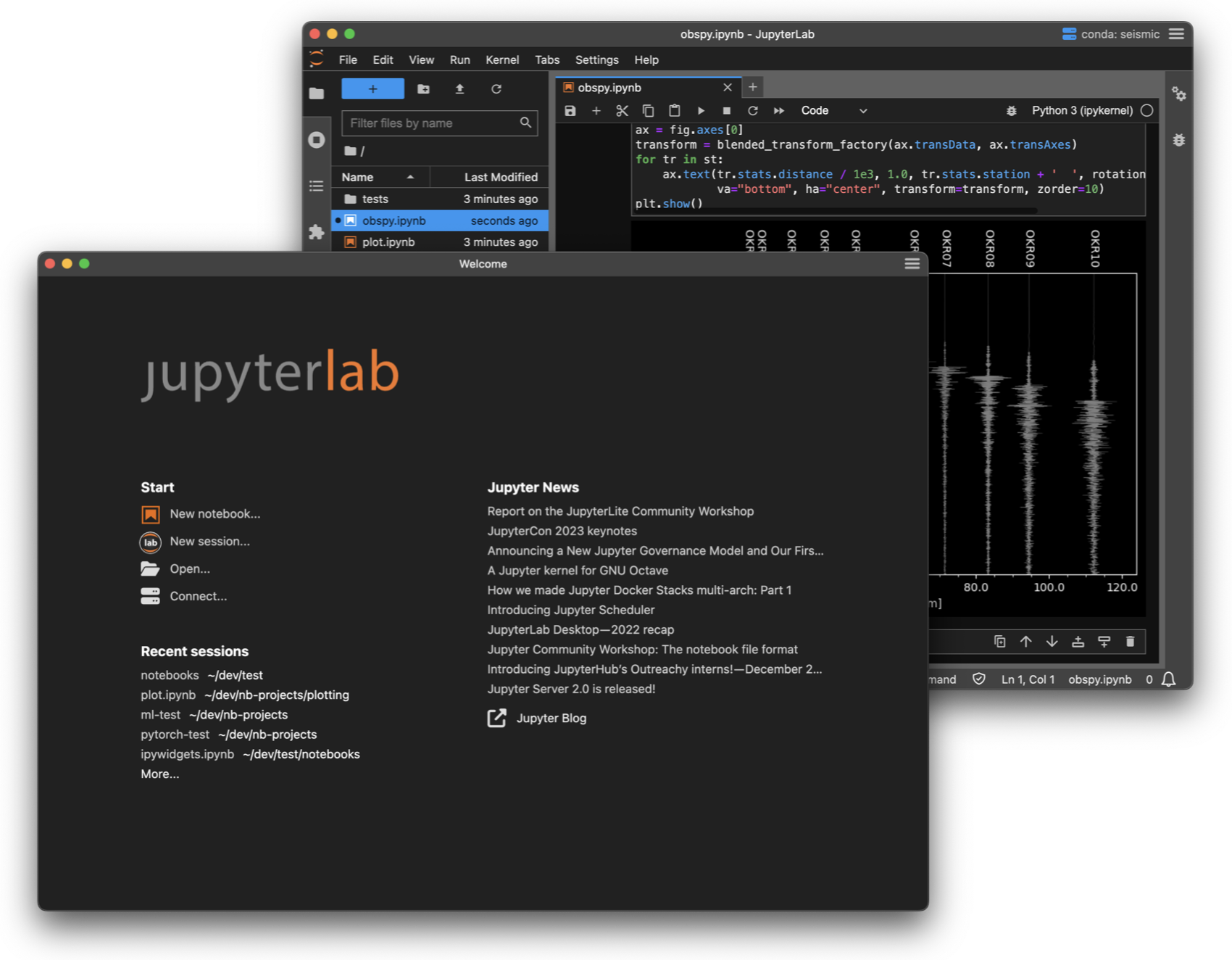
JupyterLab Desktop 是 [JupyterLab](https://github.com/jupyterlab/jupyterlab) 的跨平台桌面应用程序。它是开始在个人电脑上使用 Jupyter notebooks 最快、最简单的方式,同时也具备满足高级用例的灵活性。
## 安装
请根据您的系统,使用下面列出的其中一种方法安装 JupyterLab Desktop。
| Windows (10, 11) | Mac (macOS 10.15+) | Linux |
| --------------------------------------------------------------------------------------------------------------------------- | --------------------------------------------------------------------------------------------------------------------------------------------- | ------------------------------------------------------------------------------------------------------------------------------------------------------- |
| [x64 安装程序](https://github.com/jupyterlab/jupyterlab-desktop/releases/latest/download/JupyterLab-Setup-Windows-x64.exe) | [arm64 安装程序 (Apple 芯片)](https://github.com/jupyterlab/jupyterlab-desktop/releases/latest/download/JupyterLab-Setup-macOS-arm64.dmg) | [Snap Store [推荐]](https://snapcraft.io/jupyterlab-desktop) |
| | [x64 安装程序 (Intel 芯片)](https://github.com/jupyterlab/jupyterlab-desktop/releases/latest/download/JupyterLab-Setup-macOS-x64.dmg) | [.deb x64 安装程序 (Debian, Ubuntu)](https://github.com/jupyterlab/jupyterlab-desktop/releases/latest/download/JupyterLab-Setup-Debian-x64.deb) |
| | | [.rpm x64 安装程序 (Red Hat, Fedora, SUSE)](https://github.com/jupyterlab/jupyterlab-desktop/releases/latest/download/JupyterLab-Setup-Fedora-x64.rpm) |
此外,可以通过 winget 在 Windows 上安装 JupyterLab Desktop:`winget install jupyterlab`。
如果您需要移除之前安装的 JupyterLab Desktop,请按照[卸载说明](user-guide.md#uninstalling-jupyterlab-desktop)进行操作。
## 启动 JupyterLab Desktop
您可以通过点击操作系统 GUI 中的应用程序图标,或通过命令行使用 `jlab` 命令来启动 JupyterLab Desktop。同时也支持双击 `.ipynb` 文件,这将启动 JupyterLab Desktop 并加载该 notebook 文件。
JupyterLab Desktop 会根据启动方式设置文件浏览器的根目录。
- 如果是通过 GUI 上的应用程序图标或使用不带任何参数的 `jlab` 命令启动,则默认工作目录将被设为根目录。默认工作目录是用户的家目录(home directory),但可以在“设置”对话框中进行自定义。
- 如果是通过双击 `.ipynb` 文件或使用文件路径作为参数的 `jlab` 命令启动,则该文件所在的父目录将被设为根目录。同样地,如果是通过“开始”部分的 `Open...` 或 `Open File...` 链接,或者使用拖放方式打开文件,该文件的父目录将被设为根目录。
- 如果 `jlab` 命令使用了目录路径作为参数,或者使用了 `--working-dir` 参数,那么参数中的目录将被设为根目录。同样地,如果是通过“开始”部分的 `Open Folder...` 链接或使用拖放方式打开文件夹,则被打开的目录将被设为根目录。
## 会话与项目
会话(Sessions)代表本地项目的启动以及与现有 JupyterLab 服务器的连接。应用程序中的每个 JupyterLab UI 窗口都关联着一个独立的会话,并且这些会话稍后可以使用相同的配置进行恢复。
在不同的工作目录中每次启动 JupyterLab 都会形成一个独立的项目,并且这些项目可以拥有自己的配置,例如 Python 环境和 UI 布局。
### 会话启动选项
您可以使用欢迎页面“开始”部分的链接来启动新会话。
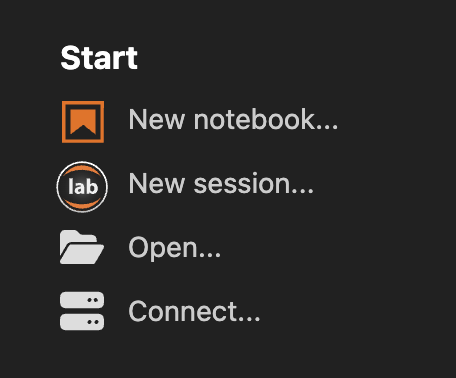 - `New notebook...` 在默认工作目录中创建一个新的 notebook。
- `New session...` 在默认工作目录中启动一个新的 JupyterLab 会话。
- `Open...` 在选定的工作目录中启动一个新的 JupyterLab 会话。如果选择了文件,所选文件的父目录将成为工作目录,并且选中的文件会在该会话中打开。在 Windows 和 Linux 上,`Open Folder...` 和 `Open Files...` 选项会作为单独的项目显示。
- `Connect...` 通过连接到本地或远程运行的现有 JupyterLab 服务器来创建会话。本地运行的 JupyterLab 服务器会被自动检测并列在“连接”对话框中。
同样地,通过 CLI 启动应用程序、拖放文件和文件夹以及双击打开文件也会创建新会话。
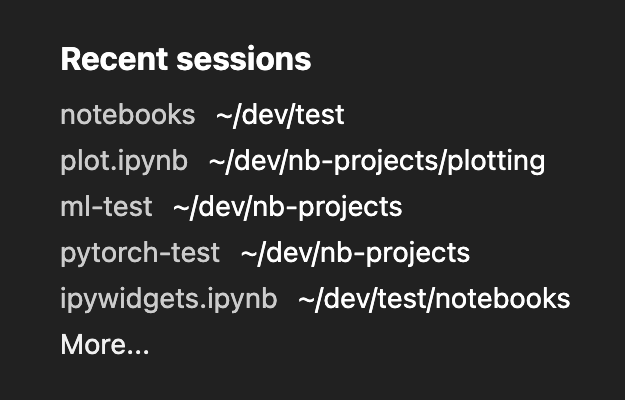
先前打开的会话会作为应用程序数据的一部分进行存储,并列在欢迎页面上。点击 `Recent sessions` 列表中的某个项目即可恢复所选的会话。
- `New notebook...` 在默认工作目录中创建一个新的 notebook。
- `New session...` 在默认工作目录中启动一个新的 JupyterLab 会话。
- `Open...` 在选定的工作目录中启动一个新的 JupyterLab 会话。如果选择了文件,所选文件的父目录将成为工作目录,并且选中的文件会在该会话中打开。在 Windows 和 Linux 上,`Open Folder...` 和 `Open Files...` 选项会作为单独的项目显示。
- `Connect...` 通过连接到本地或远程运行的现有 JupyterLab 服务器来创建会话。本地运行的 JupyterLab 服务器会被自动检测并列在“连接”对话框中。
同样地,通过 CLI 启动应用程序、拖放文件和文件夹以及双击打开文件也会创建新会话。
先前打开的会话会作为应用程序数据的一部分进行存储,并列在欢迎页面上。点击 `Recent sessions` 列表中的某个项目即可恢复所选的会话。
 ### jlab 命令行启动示例
- 使用相对路径或绝对路径打开目录
- `jlab .` 在当前目录启动
- `jlab ../notebooks` 使用相对路径启动
- `jlab /Users/username/notebooks` 使用绝对路径启动
- 使用相对路径或绝对路径打开 notebooks 和其他文件
- `jlab /Users/username/notebooks/test.ipynb` 使用绝对路径启动 notebook
- `jlab ../notebooks/test.ipynb` 使用相对路径启动 notebook
- `jlab ../test.py` 使用相对路径启动 Python 文件
- 使用自定义 Python 环境打开
- `jlab --python-path /Users/username/custom_env/bin/python ../notebooks/test.ipynb` 使用自定义 Python 环境启动 notebook
- 连接到现有的 JupyterLab 服务器
- `jlab https://example.org/lab?token=abcde`
有关更多 CLI 命令和选项,请参阅 [CLI 文档](cli.md)。
### JupyterLab 扩展支持
JupyterLab Desktop 目前支持用户友好的[预构建(prebuilt)](https://jupyterlab.readthedocs.io/en/stable/extension/extension_dev.html#overview-of-extensions)扩展。不支持需要重新构建的源码扩展。
### 指南与帮助
- 有关配置选项,请参阅[用户指南](user-guide.md)
- [Python 环境管理](python-env-management.md)指南,用于使用 JupyterLab Desktop 管理您系统上的 Python 环境
- 有关 CLI 命令和选项,请参阅 [CLI 文档](cli.md)
- 有关问题的故障排除,请参阅[故障排除指南](troubleshoot.md)
- 若要做出贡献,请参阅[开发者文档](dev.md)
### jlab 命令行启动示例
- 使用相对路径或绝对路径打开目录
- `jlab .` 在当前目录启动
- `jlab ../notebooks` 使用相对路径启动
- `jlab /Users/username/notebooks` 使用绝对路径启动
- 使用相对路径或绝对路径打开 notebooks 和其他文件
- `jlab /Users/username/notebooks/test.ipynb` 使用绝对路径启动 notebook
- `jlab ../notebooks/test.ipynb` 使用相对路径启动 notebook
- `jlab ../test.py` 使用相对路径启动 Python 文件
- 使用自定义 Python 环境打开
- `jlab --python-path /Users/username/custom_env/bin/python ../notebooks/test.ipynb` 使用自定义 Python 环境启动 notebook
- 连接到现有的 JupyterLab 服务器
- `jlab https://example.org/lab?token=abcde`
有关更多 CLI 命令和选项,请参阅 [CLI 文档](cli.md)。
### JupyterLab 扩展支持
JupyterLab Desktop 目前支持用户友好的[预构建(prebuilt)](https://jupyterlab.readthedocs.io/en/stable/extension/extension_dev.html#overview-of-extensions)扩展。不支持需要重新构建的源码扩展。
### 指南与帮助
- 有关配置选项,请参阅[用户指南](user-guide.md)
- [Python 环境管理](python-env-management.md)指南,用于使用 JupyterLab Desktop 管理您系统上的 Python 环境
- 有关 CLI 命令和选项,请参阅 [CLI 文档](cli.md)
- 有关问题的故障排除,请参阅[故障排除指南](troubleshoot.md)
- 若要做出贡献,请参阅[开发者文档](dev.md)
- `New notebook...` 在默认工作目录中创建一个新的 notebook。
- `New session...` 在默认工作目录中启动一个新的 JupyterLab 会话。
- `Open...` 在选定的工作目录中启动一个新的 JupyterLab 会话。如果选择了文件,所选文件的父目录将成为工作目录,并且选中的文件会在该会话中打开。在 Windows 和 Linux 上,`Open Folder...` 和 `Open Files...` 选项会作为单独的项目显示。
- `Connect...` 通过连接到本地或远程运行的现有 JupyterLab 服务器来创建会话。本地运行的 JupyterLab 服务器会被自动检测并列在“连接”对话框中。
同样地,通过 CLI 启动应用程序、拖放文件和文件夹以及双击打开文件也会创建新会话。
先前打开的会话会作为应用程序数据的一部分进行存储,并列在欢迎页面上。点击 `Recent sessions` 列表中的某个项目即可恢复所选的会话。
### jlab 命令行启动示例
- 使用相对路径或绝对路径打开目录
- `jlab .` 在当前目录启动
- `jlab ../notebooks` 使用相对路径启动
- `jlab /Users/username/notebooks` 使用绝对路径启动
- 使用相对路径或绝对路径打开 notebooks 和其他文件
- `jlab /Users/username/notebooks/test.ipynb` 使用绝对路径启动 notebook
- `jlab ../notebooks/test.ipynb` 使用相对路径启动 notebook
- `jlab ../test.py` 使用相对路径启动 Python 文件
- 使用自定义 Python 环境打开
- `jlab --python-path /Users/username/custom_env/bin/python ../notebooks/test.ipynb` 使用自定义 Python 环境启动 notebook
- 连接到现有的 JupyterLab 服务器
- `jlab https://example.org/lab?token=abcde`
有关更多 CLI 命令和选项,请参阅 [CLI 文档](cli.md)。
### JupyterLab 扩展支持
JupyterLab Desktop 目前支持用户友好的[预构建(prebuilt)](https://jupyterlab.readthedocs.io/en/stable/extension/extension_dev.html#overview-of-extensions)扩展。不支持需要重新构建的源码扩展。
### 指南与帮助
- 有关配置选项,请参阅[用户指南](user-guide.md)
- [Python 环境管理](python-env-management.md)指南,用于使用 JupyterLab Desktop 管理您系统上的 Python 环境
- 有关 CLI 命令和选项,请参阅 [CLI 文档](cli.md)
- 有关问题的故障排除,请参阅[故障排除指南](troubleshoot.md)
- 若要做出贡献,请参阅[开发者文档](dev.md)标签:Electron, Jupyter, MITM代理, 数据可视化, 数据科学, 桌面应用, 自动化攻击, 资源验证, 逆向工具