trailofbits/vscode-sarif-explorer
GitHub: trailofbits/vscode-sarif-explorer
SARIF Explorer 是一款 VSCode 扩展,帮助用户可视化并分类处理静态分析结果。
Stars: 52 | Forks: 10

 按钮,选择多个 SARIF 文件来打开它们。你可以在 `SARIF 文件` 标签页中浏览已打开的 SARIF 文件列表,也可以在其中关闭或重新加载给定的 SARIF 文件。
在 SARIF 文件的详细视图中,你可以看到它的完整路径、它发现的结果数量,以及它对代码运行了哪些规则(即使该规则没有找到任何结果)(如果工具生成了正确的 SARIF 文件)。在此视图中,你还可以修改与 SARIF 文件关联的[基础文件夹](#concepts)。
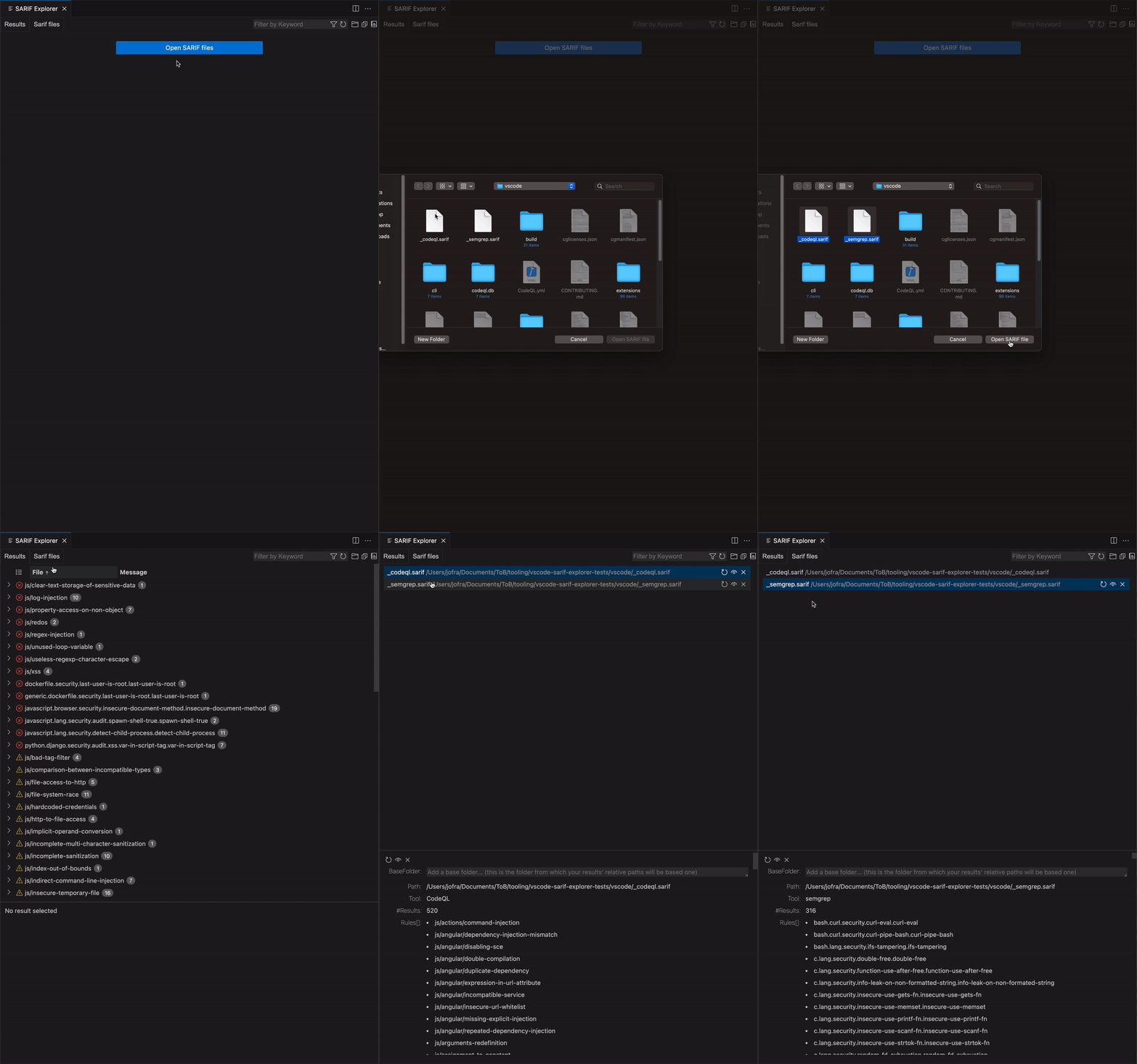
在 VSCode 中打开扩展名为 `.sarif` 的文件也会触发 SARIF Explorer 打开它并显示其结果。
### 浏览结果
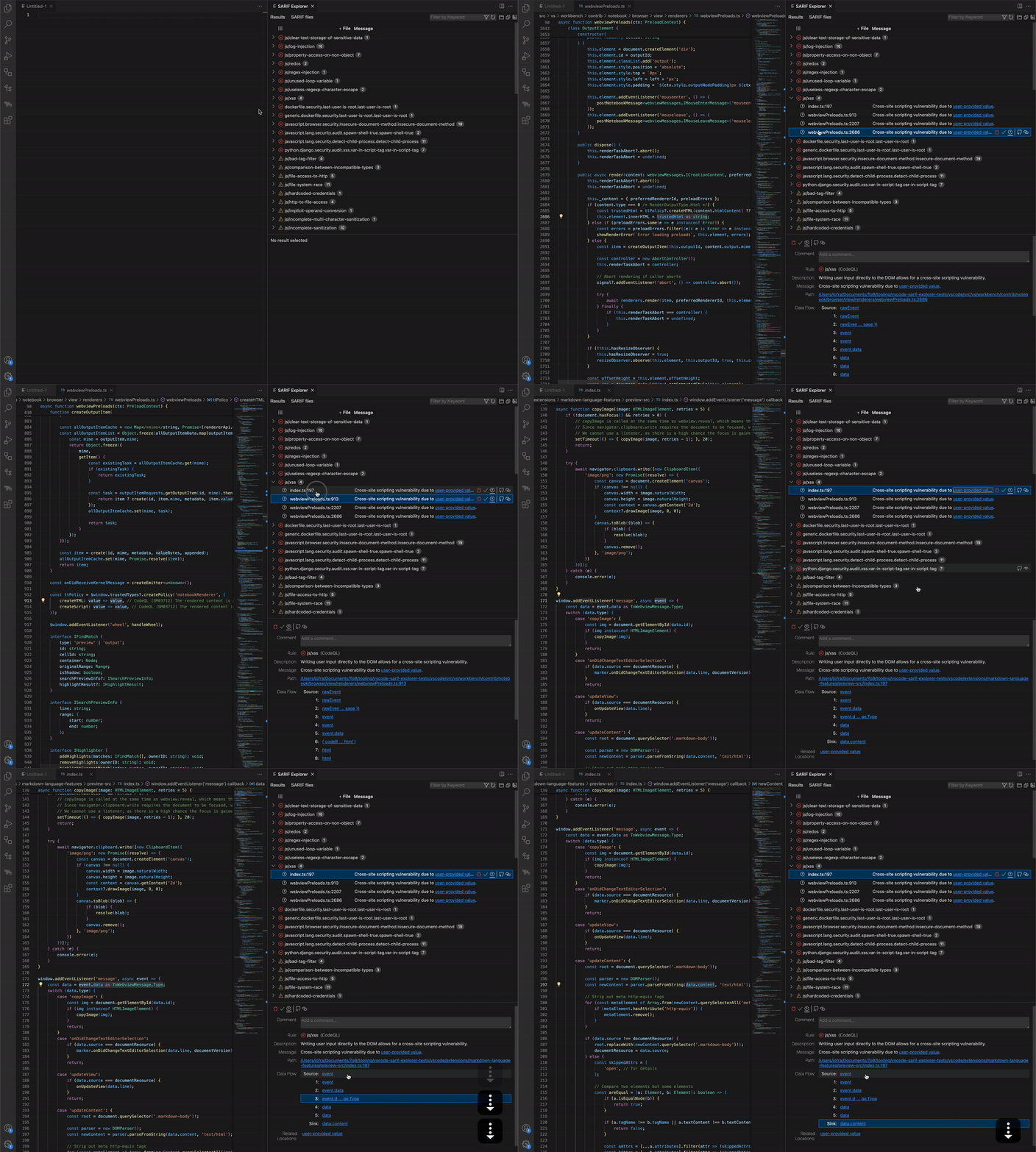
在 `结果` 标签页中,通过打开一个规则并点击结果来浏览所有已打开的结果。这将打开与结果关联的代码位置。
在结果的详细视图中,你有更详细的信息,包括数据流数据,你可以从源浏览到汇。
### 分类结果
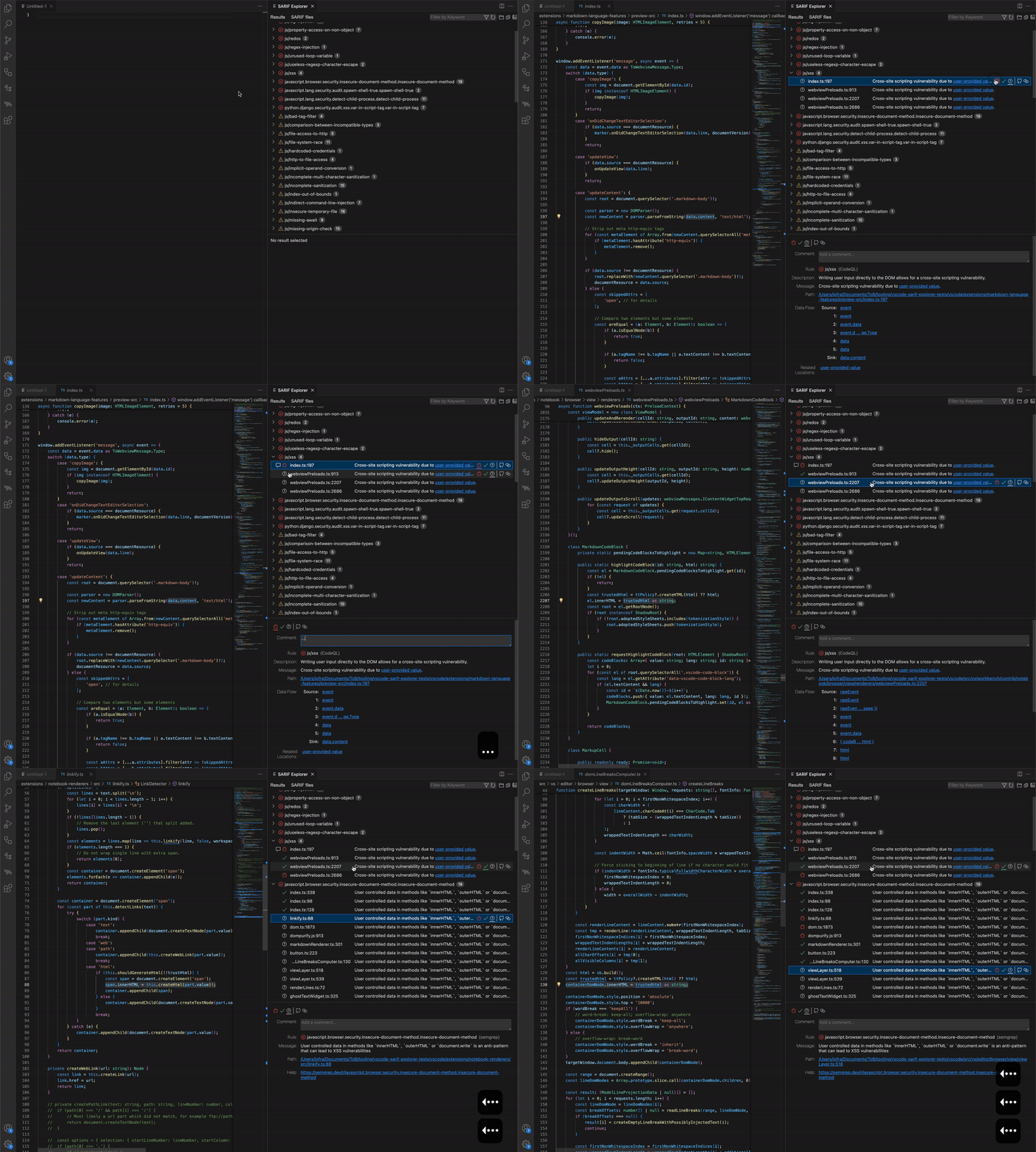
使用鼠标或键盘快捷键对结果进行分类。
**使用鼠标**:选择一个结果后,点击
按钮,选择多个 SARIF 文件来打开它们。你可以在 `SARIF 文件` 标签页中浏览已打开的 SARIF 文件列表,也可以在其中关闭或重新加载给定的 SARIF 文件。
在 SARIF 文件的详细视图中,你可以看到它的完整路径、它发现的结果数量,以及它对代码运行了哪些规则(即使该规则没有找到任何结果)(如果工具生成了正确的 SARIF 文件)。在此视图中,你还可以修改与 SARIF 文件关联的[基础文件夹](#concepts)。

在 VSCode 中打开扩展名为 `.sarif` 的文件也会触发 SARIF Explorer 打开它并显示其结果。
### 浏览结果
在 `结果` 标签页中,通过打开一个规则并点击结果来浏览所有已打开的结果。这将打开与结果关联的代码位置。
在结果的详细视图中,你有更详细的信息,包括数据流数据,你可以从源浏览到汇。

### 分类结果
使用鼠标或键盘快捷键对结果进行分类。
**使用鼠标**:选择一个结果后,点击  按钮将其分类为 `Bug`,点击
  按钮将其分类为 `误报`,点击
  按钮将分类重置为 `待办`。这些按钮出现在结果旁边以及结果的详细视图中。
**使用键盘**:为了更高效,选择一个结果并按 `右箭头` 键将其分类为 `Bug`,按 `左箭头` 键将其分类为 `误报`,按 `Backspace` 键将分类重置为 `待办`。
### 过滤结果
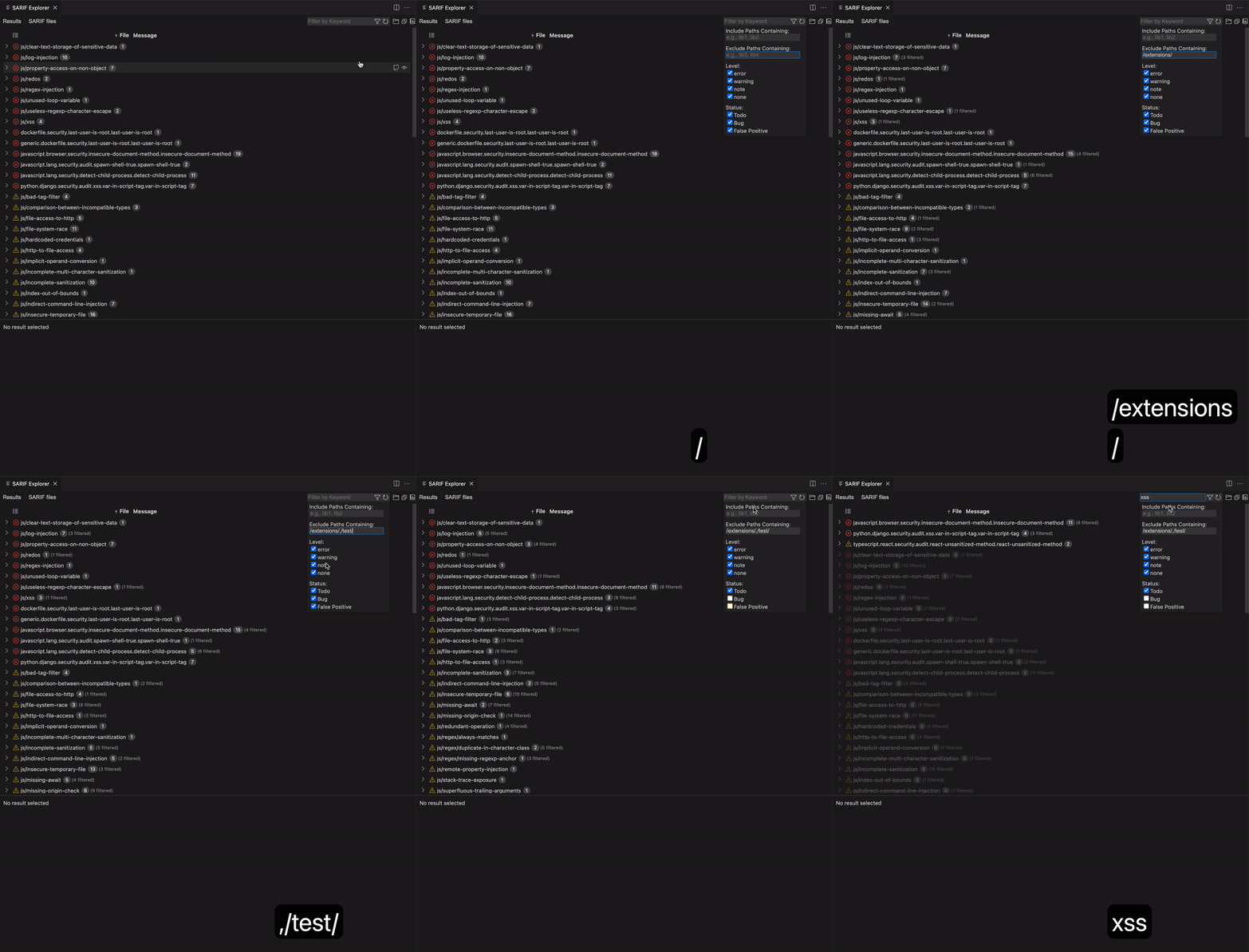
通过在顶部栏的过滤区域输入关键字来过滤。关键字搜索不区分大小写,并且会匹配结果的显示路径、行号、消息、关联的 SARIF 文件、注释、规则名称、规则描述以及生成结果的工具名称。
要获取更多过滤选项,请点击顶部栏中的
按钮将分类重置为 `待办`。这些按钮出现在结果旁边以及结果的详细视图中。
**使用键盘**:为了更高效,选择一个结果并按 `右箭头` 键将其分类为 `Bug`,按 `左箭头` 键将其分类为 `误报`,按 `Backspace` 键将分类重置为 `待办`。

### 过滤结果
通过在顶部栏的过滤区域输入关键字来过滤。关键字搜索不区分大小写,并且会匹配结果的显示路径、行号、消息、关联的 SARIF 文件、注释、规则名称、规则描述以及生成结果的工具名称。
要获取更多过滤选项,请点击顶部栏中的  按钮打开过滤菜单。在过滤菜单中,你可以:
- 按包含或排除关键字的路径过滤(你可以使用逗号分隔的多个路径)
- 按结果的级别过滤(`error`、`warning`、`note` 或 `none`)
- 按结果的状态过滤(`待办`、`Bug` 或 `误报`)
示例:你想移除 `tests` 和 `third_party` 文件夹中的所有结果,并且只查看分类为 `待办` 的结果。你应该:
- 将 `排除包含以下路径` 设置为 `/tests/, /third_party`,并在
- `状态` 部分,勾选 `待办` 复选框,取消勾选 `Bug` 和 `误报` 复选框
注意:当结果更新时,过滤器不会自动重新应用;你需要点击
按钮打开过滤菜单。在过滤菜单中,你可以:
- 按包含或排除关键字的路径过滤(你可以使用逗号分隔的多个路径)
- 按结果的级别过滤(`error`、`warning`、`note` 或 `none`)
- 按结果的状态过滤(`待办`、`Bug` 或 `误报`)
示例:你想移除 `tests` 和 `third_party` 文件夹中的所有结果,并且只查看分类为 `待办` 的结果。你应该:
- 将 `排除包含以下路径` 设置为 `/tests/, /third_party`,并在
- `状态` 部分,勾选 `待办` 复选框,取消勾选 `Bug` 和 `误报` 复选框
注意:当结果更新时,过滤器不会自动重新应用;你需要点击  按钮来刷新过滤器。选择此设计是为了防止在你分类结果或添加注释时 UI 跳动。
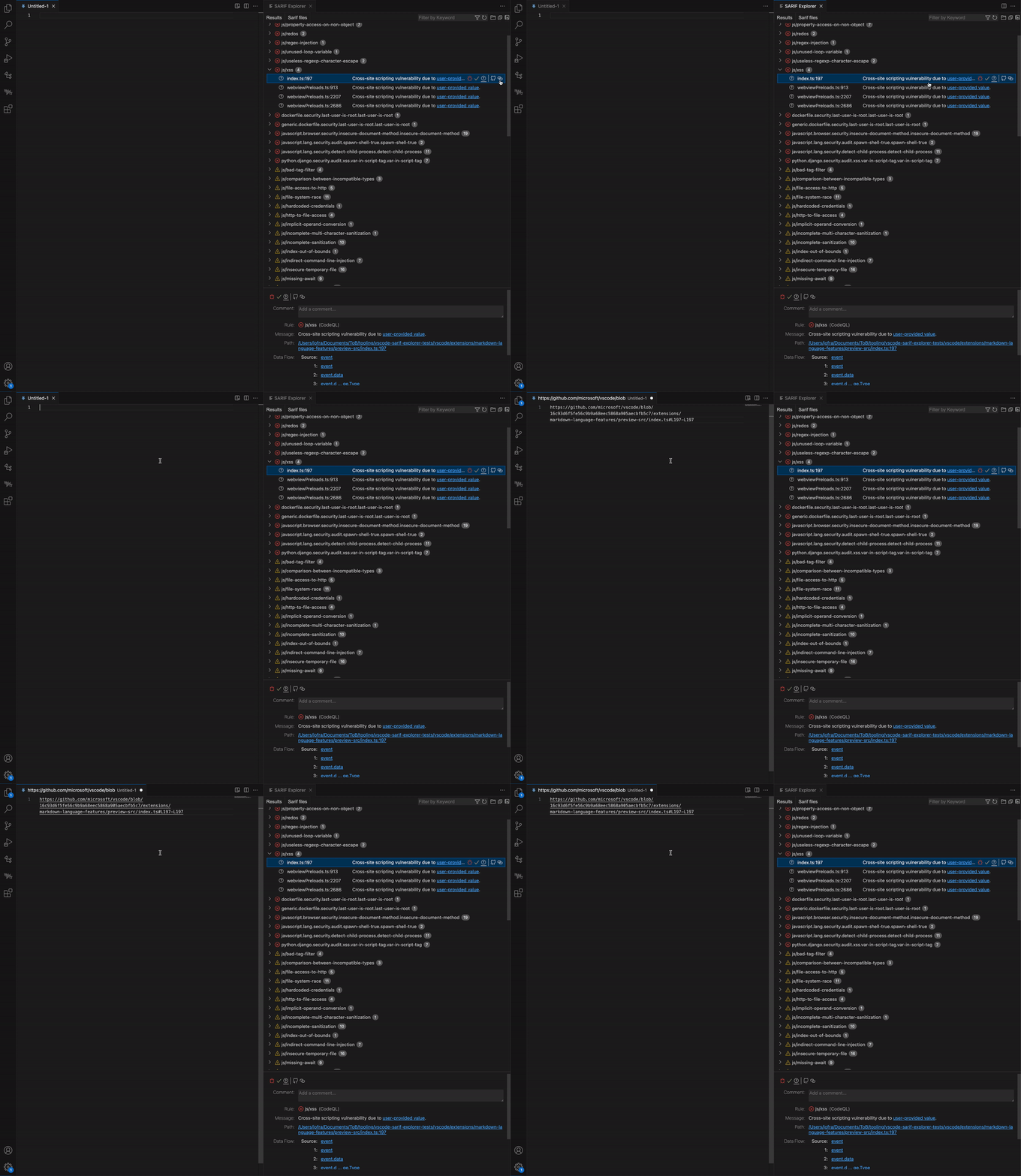
### 复制 GitHub 永久链接
复制指向结果关联位置的 GitHub 永久链接。通过点击结果旁边或结果详细视图中的
按钮来刷新过滤器。选择此设计是为了防止在你分类结果或添加注释时 UI 跳动。

### 复制 GitHub 永久链接
复制指向结果关联位置的 GitHub 永久链接。通过点击结果旁边或结果详细视图中的  按钮来执行此操作。
永久链接的目标仓库将根据你的 [weAudit](https://github.com/trailofbits/vscode-weaudit) 配置进行选择。此功能需要安装 [weAudit](https://github.com/trailofbits/vscode-weaudit)。
### 创建 GitHub Issues
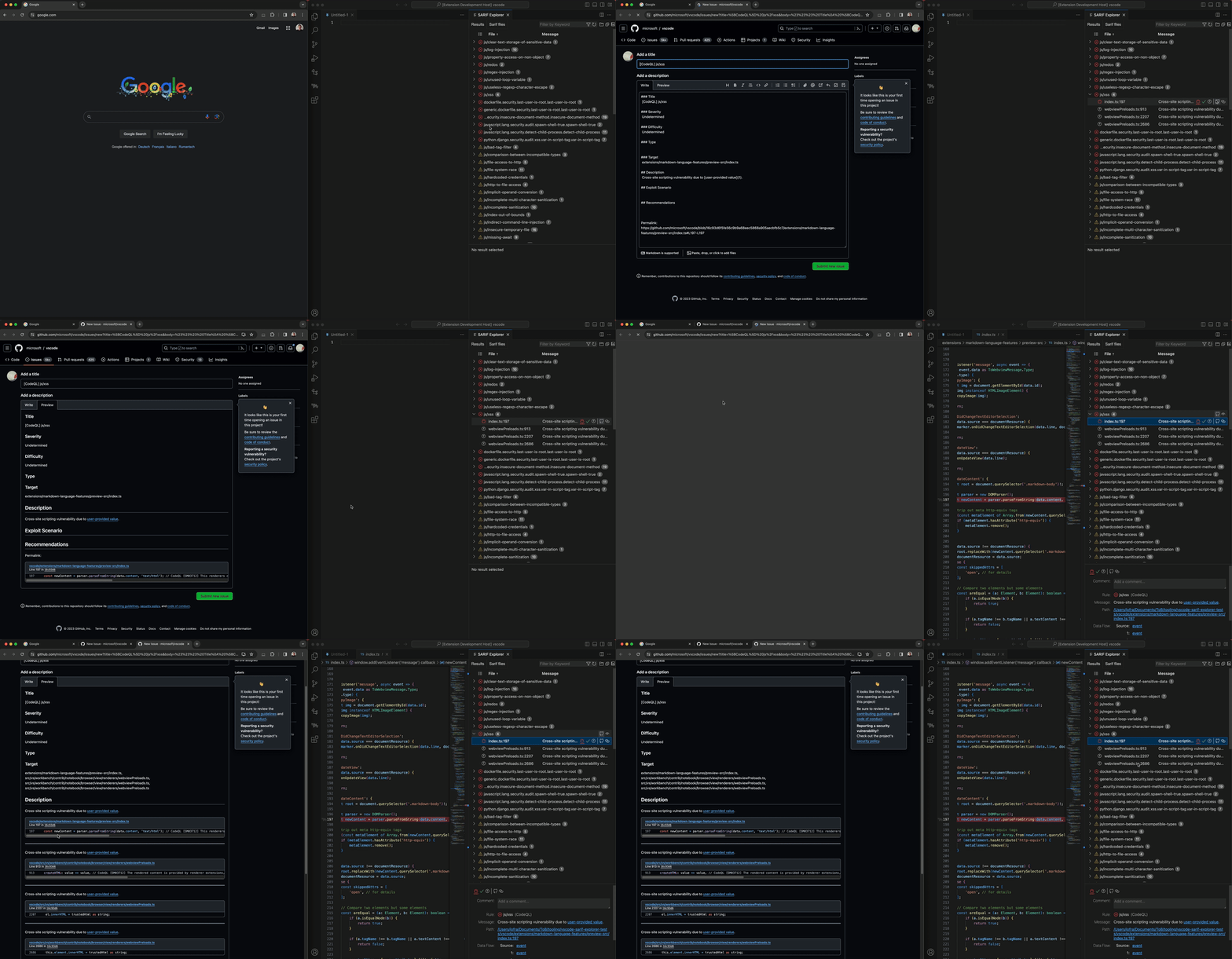
创建包含结果数据的 GitHub Issue。你可以创建两种类型的 GitHub Issues:
1. 为特定结果创建 Issue,通过点击结果旁边或结果详细视图中的
按钮来执行此操作。
永久链接的目标仓库将根据你的 [weAudit](https://github.com/trailofbits/vscode-weaudit) 配置进行选择。此功能需要安装 [weAudit](https://github.com/trailofbits/vscode-weaudit)。

### 创建 GitHub Issues
创建包含结果数据的 GitHub Issue。你可以创建两种类型的 GitHub Issues:
1. 为特定结果创建 Issue,通过点击结果旁边或结果详细视图中的  按钮。
2. 为一组结果创建 Issue,通过点击结果表格中规则旁边的 按钮。该 Issue 将包含该规则下所有未被过滤的结果(不仅仅是那些分类为 `Bug` 的)。
GitHub Issues 将根据你的 [weAudit](https://github.com/trailofbits/vscode-weaudit) 配置在某个仓库中创建。此功能需要安装 [weAudit](https://github.com/trailofbits/vscode-weaudit)。
### 将 Bug 发送到 weAudit
点击顶部栏中的
按钮。
2. 为一组结果创建 Issue,通过点击结果表格中规则旁边的 按钮。该 Issue 将包含该规则下所有未被过滤的结果(不仅仅是那些分类为 `Bug` 的)。
GitHub Issues 将根据你的 [weAudit](https://github.com/trailofbits/vscode-weaudit) 配置在某个仓库中创建。此功能需要安装 [weAudit](https://github.com/trailofbits/vscode-weaudit)。

### 将 Bug 发送到 weAudit
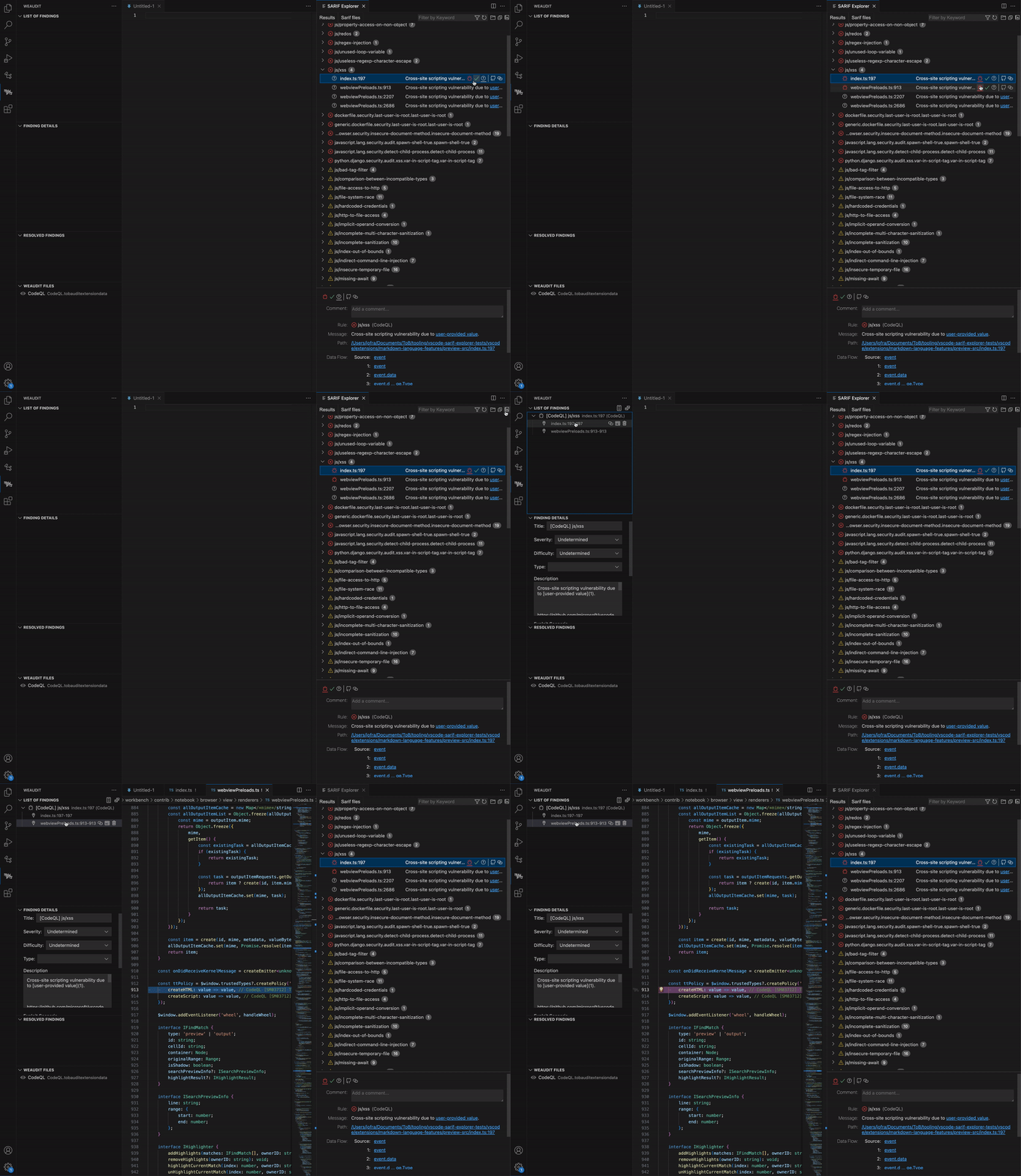
点击顶部栏中的  按钮,将所有分类为 `Bug` 的结果发送到 [weAudit](https://github.com/trailofbits/vscode-weaudit)。结果会自动去重(在 [weAudit](https://github.com/trailofbits/vscode-weaudit) 端);因此,如果你分类了一个新的 `Bug` 并再次发送所有 `Bug`,只有新的那个会被添加。
显然,此功能需要安装 [weAudit](https://github.com/trailofbits/vscode-weaudit)。
### 协作
与同事(例如在 GitHub 上)共享 `.sarifexplorer` 文件,以共享你的注释和分类结果。该文件是一个格式化的 JSON 文件,这有助于在多人同时写入文件时解决冲突。
## 开发
### 构建与安装
要构建和安装新的 vsix 文件,请运行以下脚本:
```
npm install
./scripts/build_and_install.sh
```
### 架构
该扩展有两个部分:扩展本身——可以读取文件系统文件并执行任意 nodeJS 的特权部分,以及 Webview——负责绘制 UI 的非特权部分。这两个部分通过 `postMessage` 进行通信。它们的代码位于不同的文件夹中,每个文件夹都包含一个 README,解释了其用途。
### SARIF Explorer 文件格式
SARIF Explorer 文件格式的详细说明见 [sarif_explorer_spec.md](./docs/sarif_explorer_spec.md)。
按钮,将所有分类为 `Bug` 的结果发送到 [weAudit](https://github.com/trailofbits/vscode-weaudit)。结果会自动去重(在 [weAudit](https://github.com/trailofbits/vscode-weaudit) 端);因此,如果你分类了一个新的 `Bug` 并再次发送所有 `Bug`,只有新的那个会被添加。
显然,此功能需要安装 [weAudit](https://github.com/trailofbits/vscode-weaudit)。

### 协作
与同事(例如在 GitHub 上)共享 `.sarifexplorer` 文件,以共享你的注释和分类结果。该文件是一个格式化的 JSON 文件,这有助于在多人同时写入文件时解决冲突。
## 开发
### 构建与安装
要构建和安装新的 vsix 文件,请运行以下脚本:
```
npm install
./scripts/build_and_install.sh
```
### 架构
该扩展有两个部分:扩展本身——可以读取文件系统文件并执行任意 nodeJS 的特权部分,以及 Webview——负责绘制 UI 的非特权部分。这两个部分通过 `postMessage` 进行通信。它们的代码位于不同的文件夹中,每个文件夹都包含一个 README,解释了其用途。
### SARIF Explorer 文件格式
SARIF Explorer 文件格式的详细说明见 [sarif_explorer_spec.md](./docs/sarif_explorer_spec.md)。标签:Bug跟踪, SARIF格式, SOC Prime, TLS抓取, VSCode扩展, 云安全监控, 导出功能, 开发工具, 开发效率, 数据可视化, 注释添加, 结果分类, 结果可视化, 结果浏览, 结果过滤, 网络可观测性, 自动化攻击, 误报管理, 软件安全, 静态分析