JulianOzelRose/TombExtract
GitHub: JulianOzelRose/TombExtract
古墓丽影 I-VI 重制版的存档管理器,支持跨平台存档转换、单存档提取、删除重排序及关卡选择功能。
Stars: 24 | Forks: 0
# 古墓丽影 I-VI 重制版存档管理器
这是古墓丽影 I-VI 重制版的存档管理器。它允许您在文件之间传输单个存档,在平台之间转换,删除或重新排序存档,以及为任何关卡创建存档。
适用于从互联网下载存档而无需替换整个存档文件,以及用于关卡选择。有关安装和使用说明,请直接浏览下面的下一部分。
要获取古墓丽影 I-VI 重制版的存档编辑器,请查看 [TRR-SaveMaster](https://github.com/JulianOzelRose/TRR-SaveMaster)。
ℹ️ **补丁 5 兼容性**
该程序的最新版本兼容古墓丽影 I-III 的补丁 5 和补丁前的存档。 also supported.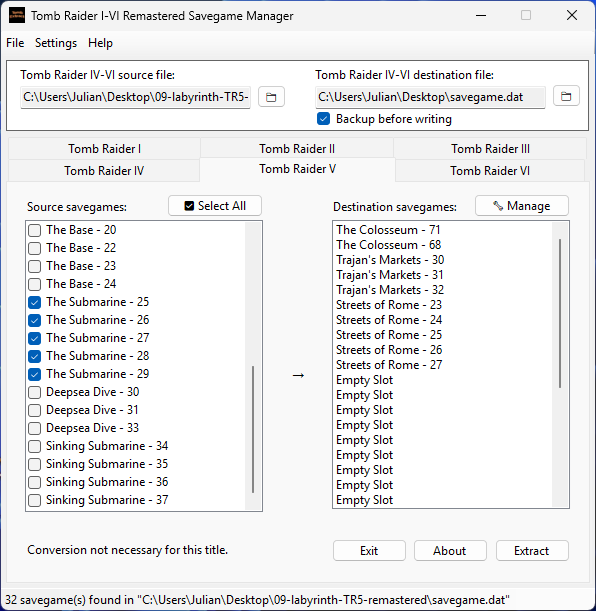 ## 安装和使用
要使用此程序,请直接浏览 [Releases](https://github.com/JulianOzelRose/TombExtract/releases)
页面,然后下载 "Assets" 下最新版本的 .exe。下载后,点击源文件文本框旁边的浏览按钮选择存档源。然后点击目标文件旁边的浏览按钮选择您的存档文件。或者,您也可以将存档文件拖放到存档列表框中,它会自动填充您的主要存档文件应位于:
#### 古墓丽影 I-III 重制版
`C:\Users\USERNAME\AppData\Roaming\TRX\77777777777777777\savegame.dat`
#### 古墓丽影 IV-VI 重制版
`C:\Users\USERNAME\AppData\Roaming\TRX\77777777777777777\savegame.dat`
只需将 "USERNAME" 替换为您的用户名,将 "77777777777777777" 替换为您在文件夹中看到的任何数字 ID。数字 ID 是您的 Steam 社区 ID,因此如果您有多个 Steam
账户安装了古墓丽影重制版,可能会有多个文件夹。
## 提取和转换存档
使用左侧的复选框选择您想要传输的存档。复选框下方的组合框允许您指定是否想要转换您的存档。
选择相关的转换,或将其保留为"否"以按原样传输。点击"提取"传输存档,程序将开始提取。进度显示将指示该过程的进度。
古墓丽影 IV-VI 不需要平台转换。
如果您尝试从 PS4 转换,必须先使用 [Apollo Save Tool](https://github.com/bucanero/apollo-ps4) 解密存档文件。对于 Nintendo Switch 存档,您可以使用
[EdZion](https://github.com/WerWolv/EdiZon) 或 [Goldleaf](https://github.com/XorTroll/Goldleaf) 从主机中提取存档文件。您可以在
[此处](https://github.com/JulianOzelRose/TombExtract/issues/1#issuecomment-1978837071) 找到更详细的操作说明。建议您在传输或转换之前选中"写入前备份"选项。
## 删除和重新排序存档
## 安装和使用
要使用此程序,请直接浏览 [Releases](https://github.com/JulianOzelRose/TombExtract/releases)
页面,然后下载 "Assets" 下最新版本的 .exe。下载后,点击源文件文本框旁边的浏览按钮选择存档源。然后点击目标文件旁边的浏览按钮选择您的存档文件。或者,您也可以将存档文件拖放到存档列表框中,它会自动填充您的主要存档文件应位于:
#### 古墓丽影 I-III 重制版
`C:\Users\USERNAME\AppData\Roaming\TRX\77777777777777777\savegame.dat`
#### 古墓丽影 IV-VI 重制版
`C:\Users\USERNAME\AppData\Roaming\TRX\77777777777777777\savegame.dat`
只需将 "USERNAME" 替换为您的用户名,将 "77777777777777777" 替换为您在文件夹中看到的任何数字 ID。数字 ID 是您的 Steam 社区 ID,因此如果您有多个 Steam
账户安装了古墓丽影重制版,可能会有多个文件夹。
## 提取和转换存档
使用左侧的复选框选择您想要传输的存档。复选框下方的组合框允许您指定是否想要转换您的存档。
选择相关的转换,或将其保留为"否"以按原样传输。点击"提取"传输存档,程序将开始提取。进度显示将指示该过程的进度。
古墓丽影 IV-VI 不需要平台转换。
如果您尝试从 PS4 转换,必须先使用 [Apollo Save Tool](https://github.com/bucanero/apollo-ps4) 解密存档文件。对于 Nintendo Switch 存档,您可以使用
[EdZion](https://github.com/WerWolv/EdiZon) 或 [Goldleaf](https://github.com/XorTroll/Goldleaf) 从主机中提取存档文件。您可以在
[此处](https://github.com/JulianOzelRose/TombExtract/issues/1#issuecomment-1978837071) 找到更详细的操作说明。建议您在传输或转换之前选中"写入前备份"选项。
## 删除和重新排序存档
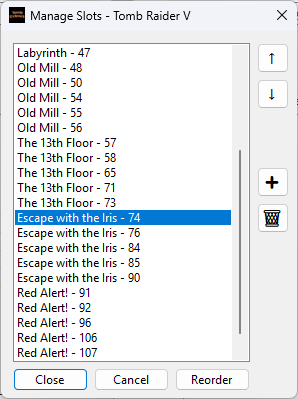 要删除和/或重新排序存档,请将您想要修改的存档文件加载为目标文件,然后点击"管理槽位"。
使用顶部的向上和向下箭头将存档重新排序到不同的槽位。
完成存档重新排序后,点击"重新排序",进度显示将出现以指示该过程的进度。
您也可以使用垃圾桶按钮删除存档。
同样,建议您在删除或重新排序存档之前,在主窗口中选中"写入前备份"选项作为预防措施。
## 关卡选择
要删除和/或重新排序存档,请将您想要修改的存档文件加载为目标文件,然后点击"管理槽位"。
使用顶部的向上和向下箭头将存档重新排序到不同的槽位。
完成存档重新排序后,点击"重新排序",进度显示将出现以指示该过程的进度。
您也可以使用垃圾桶按钮删除存档。
同样,建议您在删除或重新排序存档之前,在主窗口中选中"写入前备份"选项作为预防措施。
## 关卡选择
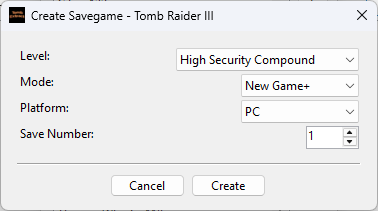 要使用关卡选择,请将您想要修改的存档文件加载为目标文件,然后点击"管理槽位"。
接下来,选择您想要添加新存档的槽位,然后点击右侧的大加号按钮。
然后您可以指定关卡、平台、游戏模式和存档编号。所有预制存档都从关卡开始
处开始,元数据(统计信息、所用时间、行驶距离等)全部清除。
## 深色模式
要使用关卡选择,请将您想要修改的存档文件加载为目标文件,然后点击"管理槽位"。
接下来,选择您想要添加新存档的槽位,然后点击右侧的大加号按钮。
然后您可以指定关卡、平台、游戏模式和存档编号。所有预制存档都从关卡开始
处开始,元数据(统计信息、所用时间、行驶距离等)全部清除。
## 深色模式
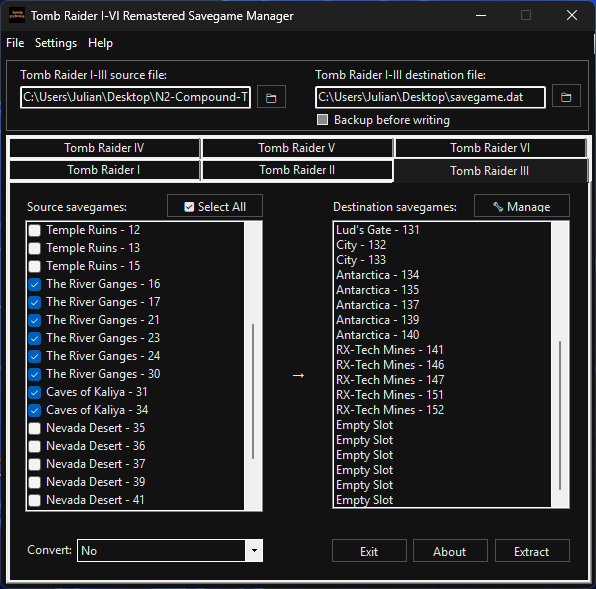 如果您更喜欢较暗的界面,可以从程序顶部的"设置"菜单中启用深色模式。
请注意,在使用非常高或非常低的 DPI 设置时,深色模式可能无法正确显示。
如果您更喜欢较暗的界面,可以从程序顶部的"设置"菜单中启用深色模式。
请注意,在使用非常高或非常低的 DPI 设置时,深色模式可能无法正确显示。
该程序的最新版本兼容古墓丽影 I-III 的补丁 5 和补丁前的存档。 also supported.
## 安装和使用
要使用此程序,请直接浏览 [Releases](https://github.com/JulianOzelRose/TombExtract/releases)
页面,然后下载 "Assets" 下最新版本的 .exe。下载后,点击源文件文本框旁边的浏览按钮选择存档源。然后点击目标文件旁边的浏览按钮选择您的存档文件。或者,您也可以将存档文件拖放到存档列表框中,它会自动填充您的主要存档文件应位于:
#### 古墓丽影 I-III 重制版
`C:\Users\USERNAME\AppData\Roaming\TRX\77777777777777777\savegame.dat`
#### 古墓丽影 IV-VI 重制版
`C:\Users\USERNAME\AppData\Roaming\TRX\77777777777777777\savegame.dat`
只需将 "USERNAME" 替换为您的用户名,将 "77777777777777777" 替换为您在文件夹中看到的任何数字 ID。数字 ID 是您的 Steam 社区 ID,因此如果您有多个 Steam
账户安装了古墓丽影重制版,可能会有多个文件夹。
## 提取和转换存档
使用左侧的复选框选择您想要传输的存档。复选框下方的组合框允许您指定是否想要转换您的存档。
选择相关的转换,或将其保留为"否"以按原样传输。点击"提取"传输存档,程序将开始提取。进度显示将指示该过程的进度。
古墓丽影 IV-VI 不需要平台转换。
如果您尝试从 PS4 转换,必须先使用 [Apollo Save Tool](https://github.com/bucanero/apollo-ps4) 解密存档文件。对于 Nintendo Switch 存档,您可以使用
[EdZion](https://github.com/WerWolv/EdiZon) 或 [Goldleaf](https://github.com/XorTroll/Goldleaf) 从主机中提取存档文件。您可以在
[此处](https://github.com/JulianOzelRose/TombExtract/issues/1#issuecomment-1978837071) 找到更详细的操作说明。建议您在传输或转换之前选中"写入前备份"选项。
## 删除和重新排序存档
要删除和/或重新排序存档,请将您想要修改的存档文件加载为目标文件,然后点击"管理槽位"。
使用顶部的向上和向下箭头将存档重新排序到不同的槽位。
完成存档重新排序后,点击"重新排序",进度显示将出现以指示该过程的进度。
您也可以使用垃圾桶按钮删除存档。
同样,建议您在删除或重新排序存档之前,在主窗口中选中"写入前备份"选项作为预防措施。
## 关卡选择
要使用关卡选择,请将您想要修改的存档文件加载为目标文件,然后点击"管理槽位"。
接下来,选择您想要添加新存档的槽位,然后点击右侧的大加号按钮。
然后您可以指定关卡、平台、游戏模式和存档编号。所有预制存档都从关卡开始
处开始,元数据(统计信息、所用时间、行驶距离等)全部清除。
## 深色模式
如果您更喜欢较暗的界面,可以从程序顶部的"设置"菜单中启用深色模式。
请注意,在使用非常高或非常低的 DPI 设置时,深色模式可能无法正确显示。标签:PC存档, PS4存档, Switch存档, Tomb Raider, Windows工具, 古墓丽影, 多人体追踪, 存档备份, 存档提取, 存档管理, 存档编辑, 存档转换, 平台互转, 游戏修改, 游戏实用程序, 游戏工具, 游戏辅助