MicrosoftDocs/defender-docs
GitHub: MicrosoftDocs/defender-docs
Stars: 156 | Forks: 377
## ms.date: 2024/4/30
# 概述
### 使用 GitHub.com 快速更新文章
进行不频繁或少量更新的贡献者可以直接在 GitHub.com 上编辑文件,而无需安装任何软件。本文介绍了具体操作方法。[这段两分钟的视频](https://learn-video.azurefd.net/vod/player?id=b5167c5a-9c69-499b-99ac-e5467882bc92)也介绍了如何进行贡献。
1. 确认你已使用 GitHub 账户登录 GitHub.com。
2. 在 learn.microsoft.com 上,找到你想要更新的文章。
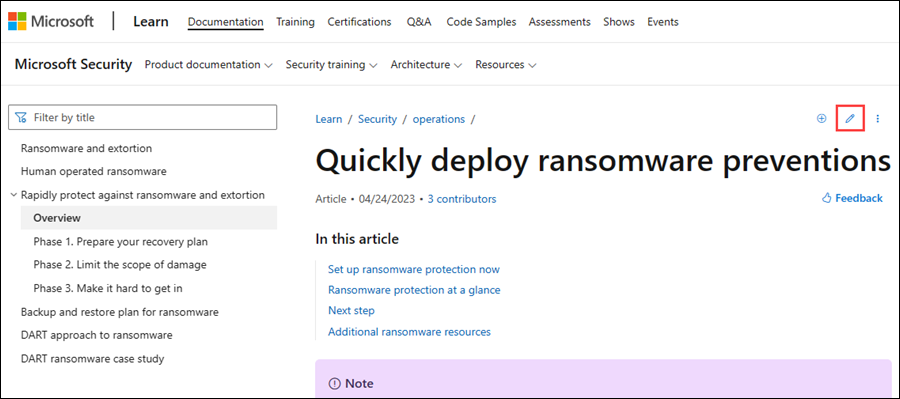
3. 在文章标题上方,选择  **Edit this document**(编辑此文档)。
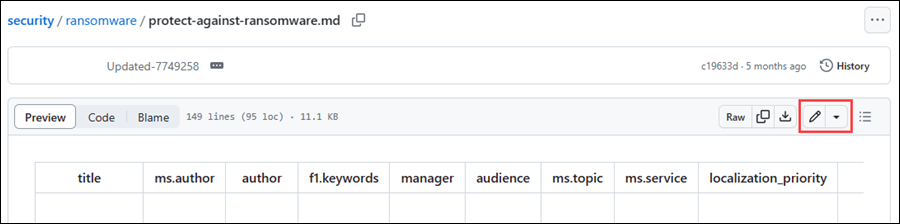
4. 相应的文章文件将在 GitHub 上打开。选择  **Fork this repository and edit this file**(Fork 此仓库并编辑此文件)。
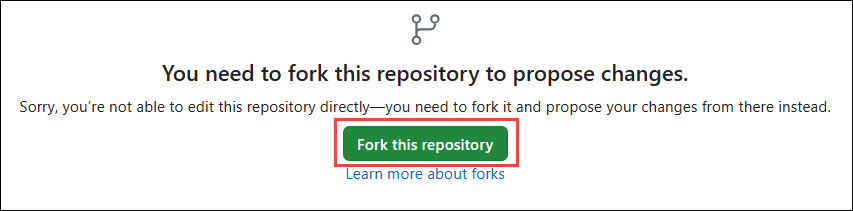
5. 在打开的下一个页面上,选择 **Fork this repository**(Fork 此仓库)。
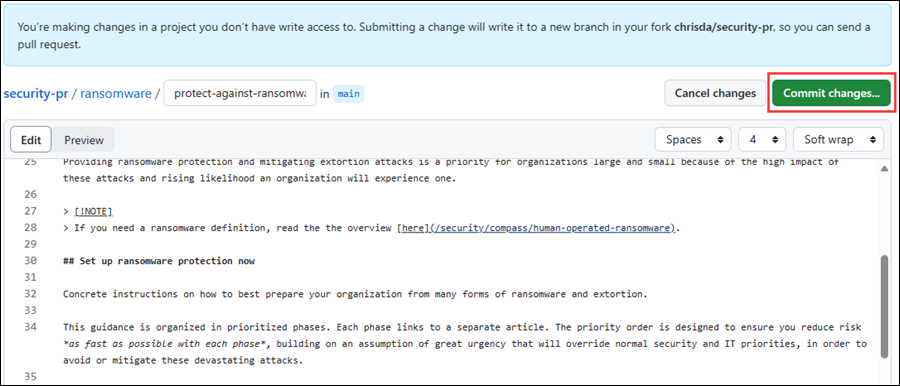
6. 文章文件将在带有行号的编辑器页面中打开,你可以在其中进行更新。
learn.microsoft.com 上的文章使用 Markdown 语言进行格式化。有关使用 Markdown 的帮助,请参阅 [Mastering Markdown](https://guides.github.com/features/mastering-markdown/)(精通 Markdown)。
选择 **Preview**(预览)以随时查看你的更改。选择 **Edit**(编辑)以返回继续更新。
完成更改后,选择绿色的 **Commit changes**(提交更改)按钮。
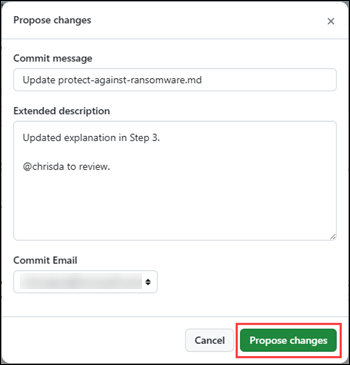
7. 在打开的 **Propose changes**(提议更改)对话框中,查看和/或输入以下值:
- **Commit message**(提交消息):此值为必填项。你可以接受默认值("Update \")或进行修改。
- **Extended description**(扩展描述):此值为可选项。例如:
- 对更改的说明。
- @ 包含某人的 GitHub 别名,以供其审查和合并你的更改。
在 **Propose changes** 对话框中完成后,选择绿色的 **Propose changes**(提议更改)按钮。
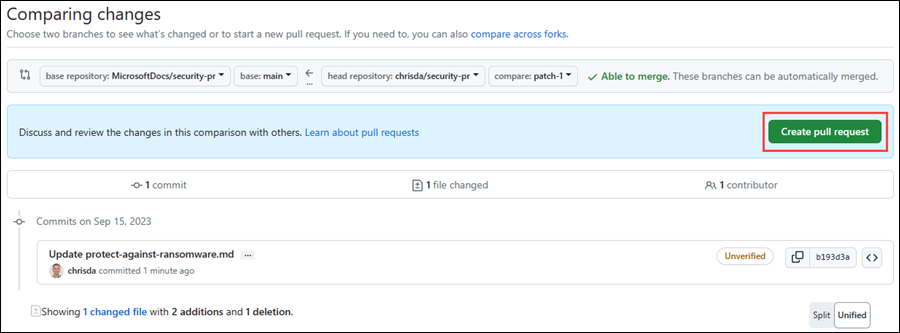
8. 在打开的 **Comparing changes**(比较更改)页面上,选择绿色的 **Create pull request**(创建 pull request)按钮。
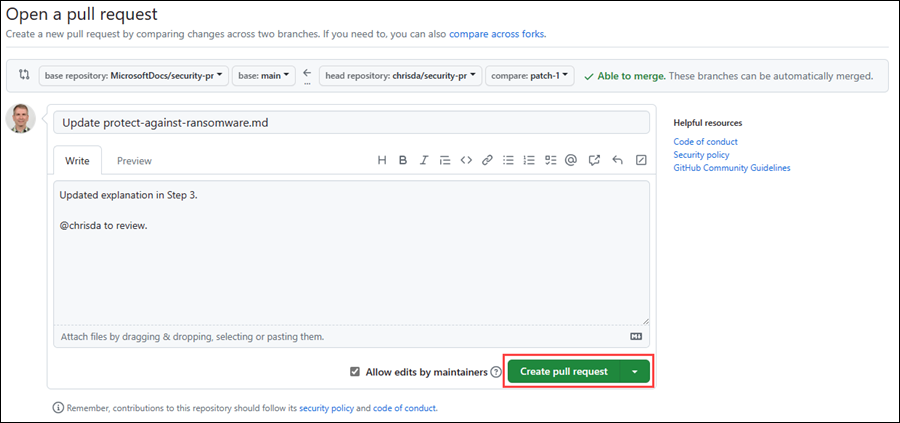
9. 在打开的 **Open a pull request**(打开 pull request)页面上,查看标题和评论,然后选择绿色的 **Create pull request**(创建 pull request)按钮。
10. 大功告成。你无需进行其他操作。
文章所有者(在元数据中标识)将收到有关文章更改的通知。最终,文章所有者或其他方将审查、可能进行编辑并批准你的更改。在你的 pull request 被合并后,learn.microsoft.com 上的文章即会更新。
## Microsoft 开源行为准则
本项目采用了 [Microsoft 开源行为准则](https://opensource.microsoft.com/codeofconduct/)。
欲了解更多信息,请参阅[行为准则常见问题解答](https://opensource.microsoft.com/codeofconduct/faq/),或通过 [opencode@microsoft.com](mailto:opencode@microsoft.com) 联系我们以提出任何问题或意见。
### 法律声明
Microsoft 和任何贡献者根据 [Creative Commons Attribution 4.0 International Public License](https://creativecommons.org/licenses/by/4.0/legalcode)(知识共享署名 4.0 国际公共许可证)授予你本仓库中 Microsoft 文档和其他内容的许可,请参阅 [LICENSE](LICENSE) 文件;并根据 [MIT License](https://opensource.org/licenses/MIT)(MIT 许可证)授予你本仓库中任何代码的许可,请参阅 [LICENSE-CODE](LICENSE-CODE) 文件。
本文档中引用的 Microsoft、Windows、Microsoft Azure 和/或其他 Microsoft 产品和服务可能是 Microsoft 在美国和/或其他国家/地区的商标或注册商标。
本项目的许可证未授予你使用任何 Microsoft 名称、徽标或商标的权利。Microsoft 的一般商标指南可在 找到。
隐私信息可在
标签:Fork机制, learn.microsoft.com, Markdown, Pull Request, Ruby, Wiki, 代码托管, 内容管理, 协作工具, 在线编辑, 开源贡献, 技术文档, 文档协作, 知识库, 网络安全研究, 防御加固