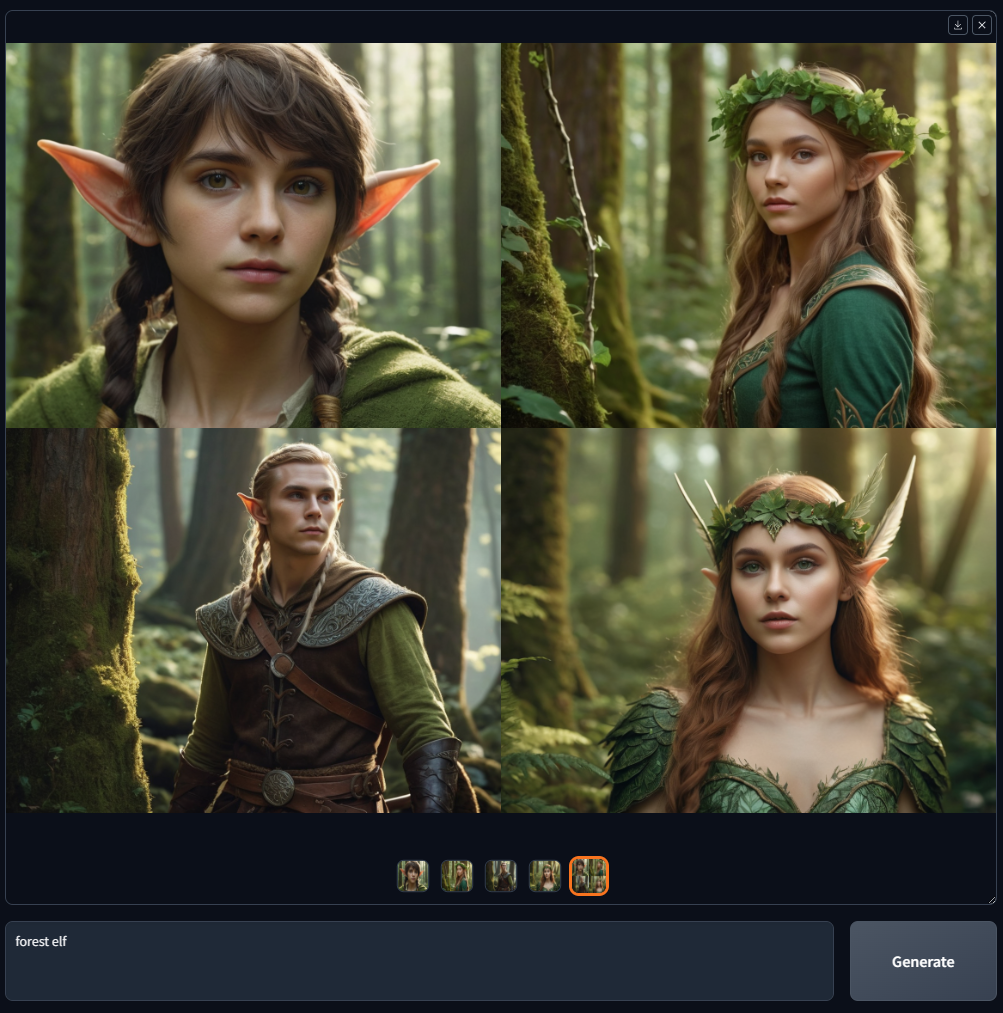
lllyasviel/Fooocus
GitHub: lllyasviel/Fooocus
一款基于 SDXL 架构的、专注于提示词交互且开箱即用的本地 AI 图像生成软件。
Stars: 50548 | Forks: 8133
# Fooocus
[>>> 点击此处安装 Fooocus <<<](#download)
Fooocus 是一款图像生成软件(基于 [Gradio](https://www.gradio.app/)

)。
Fooocus 重新思考了图像生成器的设计。该软件是离线、开源且免费的,同时,与 Midjourney 等许多在线图像生成器类似,它不需要手动调整参数,用户只需专注于提示词和图像。Fooocus 还简化了安装过程:从点击“下载”到生成第一张图像,所需的鼠标点击次数被严格限制在 3 次以内。最低 GPU 显存要求为 4GB(Nvidia)。
**最近,当您在 Google 上搜索“fooocus”时,会出现许多虚假网站。请不要相信它们——这里是 Fooocus 的唯一官方来源。**
# 项目状态:仅限错误修复的有限长期支持 (LTS)
完全基于 **Stable Diffusion XL** 架构构建的 Fooocus 项目,目前处于仅限错误修复的有限长期支持 (LTS) 状态。由于现有功能已基本排除了程序问题(感谢 [mashb1t](https://github.com/mashb1t) 的巨大努力),未来的更新将专注于解决可能出现的任何错误。
**目前没有迁移到或整合更新模型架构的计划。** 然而,随着开源社区的发展,这种情况可能会随着时间而改变。例如,如果社区汇聚为一种单一的图像生成主流方法(鉴于目前的情况,这真的可能在半年或一年内发生),Fooocus 可能也会迁移到那种确切的方法中。
对于那些有兴趣使用较新模型(例如 **Flux**)的用户,我们建议探索其他平台,例如 [WebUI Forge](https://github.com/lllyasviel/stable-diffusion-webui-forge)(同样出自我们之手)、[ComfyUI/SwarmUI](https://github.com/comfyanonymous/ComfyUI)。此外,还有几个[优秀的 Fooocus 分支](https://github.com/lllyasviel/Fooocus?tab=readme-ov-file#forks) 可供实验。
再次提醒,最近当您在 Google 上搜索“fooocus”时,会出现许多虚假网站。请**不要**从这些网站获取 Fooocus——本页面是 Fooocus 的唯一官方来源。我们从未有过诸如“fooocus.com”、“fooocus.net”、“fooocus.co”、“fooocus.ai”、“fooocus.org”、“fooocus.pro”、“fooocus.one”这样的网站。这些网站都是假的。**他们与我们绝对没有任何关系。Fooocus 是 100% 非商业化的离线开源软件。**
# 功能
以下是使用 Midjourney 示例的快速列表:
| Midjourney | Fooocus |
| - | - |
| 无需大量提示词工程或参数调整的高质量文本到图像。
(未知方法) | 无需大量提示词工程或参数调整的高质量文本到图像。
(Fooocus 拥有基于离线 GPT-2 的提示词处理引擎和大量的采样改进,因此无论您的提示词短如“花园里的房子”还是长达 1000 字,结果总是令人满意的) |
| V1 V2 V3 V4 | 输入图像 -> 放大或微调 -> 微调(细微) / 微调(强烈)|
| U1 U2 U3 U4 | 输入图像 -> 放大或微调 -> 放大 (1.5x) / 放大 (2x) |
| 局部重绘 / 上 / 下 / 左 / 右(平移) | 输入图像 -> 局部重绘或向外扩展 -> 局部重绘 / 上 / 下 / 左 / 右
(Fooocus 使用其自己的局部重绘算法和局部重绘模型,因此结果比所有其他使用标准 SDXL 局部重绘方法/模型的软件更令人满意) |
| 图像提示 | 输入图像 -> 图像提示
(Fooocus 使用其自己的图像提示算法,因此结果质量和提示词理解能力比所有其他使用标准 SDXL 方法(如标准 IP-Adapters 或 Revisions)的软件更令人满意) |
| --style | 进阶 -> 风格 |
| --stylize | 进阶 -> 进阶 -> 引导 |
| --niji | [多个启动器:"run.bat"、"run_anime.bat" 和 "run_realistic.bat"。](https://github.com/lllyasviel/Fooocus/discussions/679)
Fooocus 支持 Civitai 上的 SDXL 模型
(如果您不了解,可以谷歌搜索“Civitai”) |
| --quality | 进阶 -> 质量 |
| --repeat | 进阶 -> 图像数量 |
| 多提示词 (::) | 只需使用多行提示词即可 |
| 提示词权重 | 您可以使用 " I am (happy:1.5)"。
Fooocus 使用 A1111 的权重调整算法,因此如果用户直接从 Civitai 复制提示词,结果会比 ComfyUI 更好。(因为如果提示词是用 ComfyUI 的权重格式编写的,用户不太可能复制提示文本,因为他们更喜欢拖拽文件)
要使用 embedding,您可以使用 "(embedding:file_name:1.1)" |
| --no | 进阶 -> 反向提示词 |
| --ar | 进阶 -> 宽高比 |
| InsightFace | 输入图像 -> 图像提示 -> 进阶 -> 换脸 |
| 描述 | 输入图像 -> 描述 |
以下是使用 LeonardoAI 示例的快速列表:
| LeonardoAI | Fooocus |
| - | - |
| 提示词魔法 | 进阶 -> 风格 -> Fooocus V2 |
| 高级采样器参数(如对比度/锐度等) | 进阶 -> 进阶 -> 采样锐度 / 等 |
| 用户友好的 ControlNets | 输入图像 -> 图像提示 -> 进阶 |
另外,[点击此处浏览高级功能。](https://github.com/lllyasviel/Fooocus/discussions/117)
# 下载
### Windows
您可以直接在此下载 Fooocus:
**[>>> 点击此处下载 <<<](https://github.com/lllyasviel/Fooocus/releases/download/v2.5.0/Fooocus_win64_2-5-0.7z)**
下载文件后,请解压缩,然后运行“run.bat”。
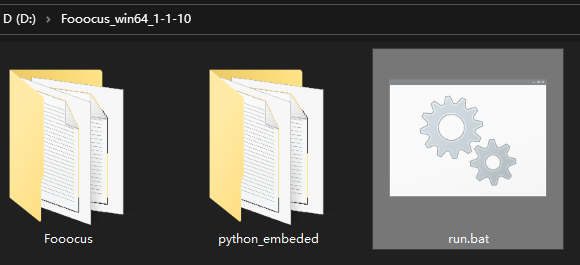
第一次启动软件时,它会自动下载模型:
1. 根据不同的预设,它将下载[默认模型](#models)到“Fooocus\models\checkpoints”文件夹。如果您不想自动下载,可以提前下载它们。
2. 请注意,如果您使用局部重绘,在您第一次重绘图像时,它会[从这里下载 Fooocus 自带的局部重绘控制模型](https://huggingface.co/lllyasviel/fooocus_inpaint/resolve/main/inpaint_v26.fooocus.patch),文件将保存为“Fooocus\models\inpaint\inpaint_v26.fooocus.patch”(该文件大小为 1.28GB)。
在 Fooocus 2.1.60 之后,您还将拥有 `run_anime.bat` 和 `run_realistic.bat`。它们是不同的模型预设(并且需要不同的模型,但它们会被自动下载)。[点击此处查看更多详情](https://github.com/lllyasviel/Fooocus/discussions/679)。
在 Fooocus 2.3.0 之后,您还可以在浏览器中直接切换预设。如果您想更改默认行为,请记住添加这些参数:
* 使用 `--disable-preset-selection` 可在浏览器中禁用预设选择。
* 使用 `--always-download-new-model` 可在切换预设时下载缺失的模型。默认行为是回退到相应预设中定义的 `previous_default_models`,具体可查看终端输出。
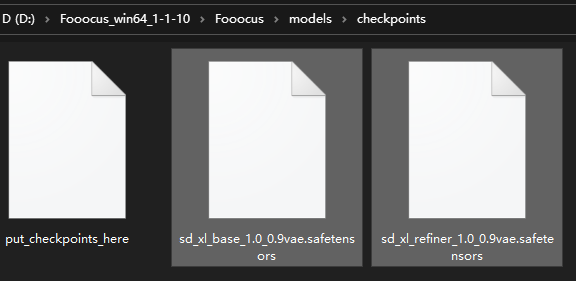
如果您已经有这些文件,可以将它们复制到上述位置以加快安装速度。
请注意,如果您看到 **"MetadataIncompleteBuffer" 或 "PytorchStreamReader"** 错误,说明您的模型文件已损坏。请重新下载模型。
下面是在一台具有 **16GB 系统内存** 和 **6GB 显存**(Nvidia 3060 笔记本电脑)的相对低端笔记本电脑上进行的测试。这台机器的速度大约是每次迭代 1.35 秒。相当令人印象深刻——如今配备 3060 的笔记本电脑通常价格非常实惠。
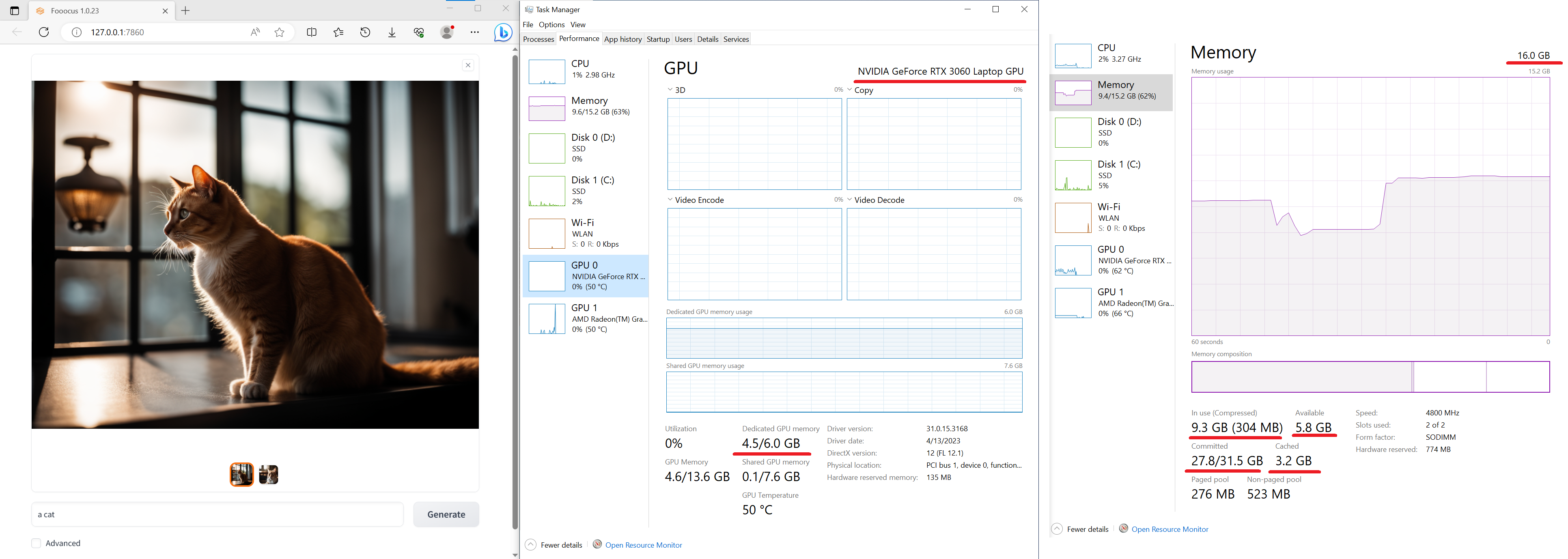
此外,最近许多其他软件报告称,532 以上的 Nvidia 驱动程序有时比 531 驱动程序慢 10 倍。如果您的生成时间非常长,请考虑下载 [Nvidia 531 笔记本驱动](https://www.nvidia.com/download/driverResults.aspx/199991/en-us/) 或 [Nvidia 531 台式机驱动](https://www.nvidia.com/download/driverResults.aspx/199990/en-us/)。
请注意,最低要求是 **4GB Nvidia GPU 显存 (4GB VRAM)** 和 **8GB 系统内存 (8GB RAM)**。这需要使用微软的虚拟内存技术,在大多数情况下,您的 Windows 安装会自动启用该技术,因此您通常不需要做任何操作。但是,如果您不确定,或者您手动关闭了它(真的有人会这么做吗?),或者 **如果您看到任何 "RuntimeError: CPUAllocator" 错误**,您可以在此处启用它:
点击此处查看图像说明。
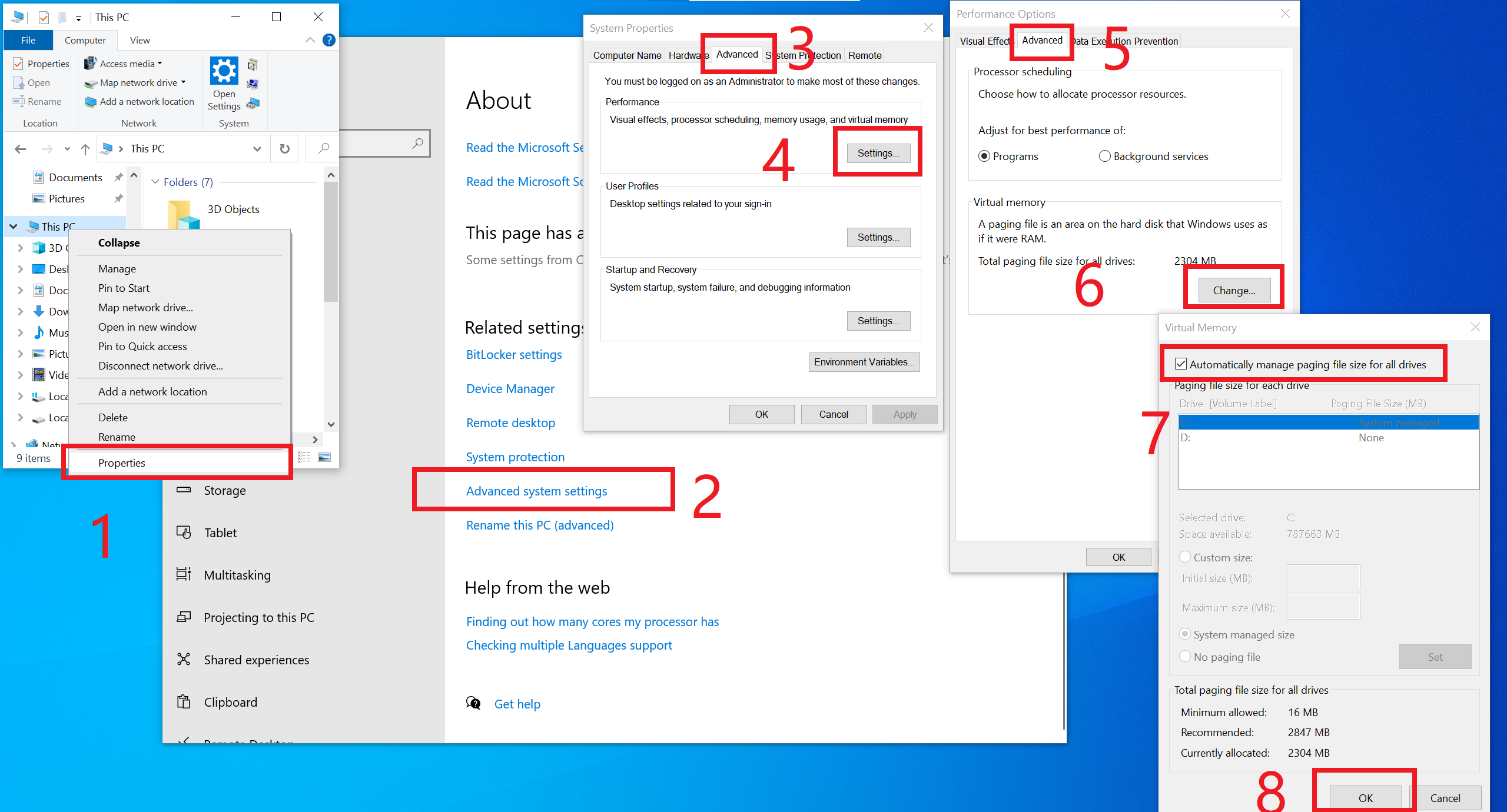
**如果您仍然看到 "RuntimeError: CPUAllocator",请确保每个驱动器上至少有 40GB 的可用空间!**
如果您使用类似的设备但仍然无法达到可接受的性能,请提交 issue。
请注意,不同平台的[最低要求](#minimal-requirement)是不同的。
另请参阅[此处](troubleshoot.md)的常见问题和故障排除。
### Colab
(最后测试时间 - 2024 年 8 月 12 日,由 [mashb1t](https://github.com/mashb1t) 测试)
| Colab | 信息
| --- | --- |
[](https://colab.research.google.com/github/lllyasviel/Fooocus/blob/main/fooocus_colab.ipynb) | Fooocus 官方
在 Colab 中,您可以将最后一行修改为 `!python entry_with_update.py --share --always-high-vram` 或 `!python entry_with_update.py --share --always-high-vram --preset anime` 或 `!python entry_with_update.py --share --always-high-vram --preset realistic`,以运行 Fooocus 默认/动漫/写实版。
您也可以在 UI 中更改预设。请注意,这可能会导致 60 秒后超时。如果发生这种情况,请等待下载完成,将预设更改为初始预设然后切换回您选择的预设,或者重新加载页面。
请注意,此 Colab 默认会禁用 refiner,因为 Colab 免费版的资源相对有限(并且一些像图像提示这样的“大型”功能可能会导致免费版 Colab 断开连接)。我们确保基本的文本到图像功能在免费版 Colab 上始终可用。
使用 `--always-high-vram` 会将资源分配从 RAM 转移到 VRAM,并在默认的 T4 实例上实现性能、灵活性和稳定性的整体最佳平衡。请在[此处](https://github.com/lllyasviel/Fooocus/pull/1710#issuecomment-1989185346)查找更多信息。
感谢 [camenduru](https://github.com/camenduru) 提供的模板!
### Linux (使用 Anaconda)
如果您想使用 Anaconda/Miniconda,您可以
```
git clone https://github.com/lllyasviel/Fooocus.git
cd Fooocus
conda env create -f environment.yaml
conda activate fooocus
pip install -r requirements_versions.txt
```
然后下载模型:将[默认模型](#models)下载到“Fooocus\models\checkpoints”文件夹。**或者让 Fooocus 使用启动器自动下载模型**:
```
conda activate fooocus
python entry_with_update.py
```
或者,如果您想开放远程端口,请使用
```
conda activate fooocus
python entry_with_update.py --listen
```
使用 `python entry_with_update.py --preset anime` 或 `python entry_with_update.py --preset realistic` 来运行 Fooocus 动漫/写实版。
### Linux (使用 Python Venv)
您的 Linux 需要安装 **Python 3.10**,假设您的 Python 可以使用 **python3** 命令调用并且 venv 系统正常工作;您可以
```
git clone https://github.com/lllyasviel/Fooocus.git
cd Fooocus
python3 -m venv fooocus_env
source fooocus_env/bin/activate
pip install -r requirements_versions.txt
```
有关模型下载,请参见上述章节。您可以使用以下命令启动软件:
```
source fooocus_env/bin/activate
python entry_with_update.py
```
或者,如果您想开放远程端口,请使用
```
source fooocus_env/bin/activate
python entry_with_update.py --listen
```
使用 `python entry_with_update.py --preset anime` 或 `python entry_with_update.py --preset realistic` 来运行 Fooocus 动漫/写实版。
### Linux (使用原生系统 Python)
如果您知道自己在做什么,并且您的 Linux 已经安装了 **Python 3.10**,并且您的 Python 可以使用 **python3** 命令调用(Pip 使用 **pip3**),您可以
```
git clone https://github.com/lllyasviel/Fooocus.git
cd Fooocus
pip3 install -r requirements_versions.txt
```
有关模型下载,请参见上述章节。您可以使用以下命令启动软件:
```
python3 entry_with_update.py
```
或者,如果您想开放远程端口,请使用
```
python3 entry_with_update.py --listen
```
使用 `python entry_with_update.py --preset anime` 或 `python entry_with_update.pypreset realistic` 来运行 Fooocus 动漫/写实版。
### Linux (AMD GPU)
请注意,不同平台的[最低要求](#minimal-requirement)是不同的。
与上述说明相同。您需要将 torch 更改为 AMD 版本
```
pip uninstall torch torchvision torchaudio torchtext functorch xformers
pip install torch torchvision torchaudio --index-url https://download.pytorch.org/whl/rocm5.6
```
然而,AMD 并未经过密集测试。AMD 支持目前处于测试阶段。
使用 `python entry_with_update.py --preset anime` 或 `python entry_with_update.py --preset realistic` 来运行 Fooocus 动漫/写实版。
### Windows (AMD GPU)
请注意,不同平台的[最低要求](#minimal-requirement)是不同的。
与 Windows 相同。下载软件并将 `run.bat` 的内容编辑为:
```
.\python_embeded\python.exe -m pip uninstall torch torchvision torchaudio torchtext functorch xformers -y
.\python_embeded\python.exe -m pip install torch-directml
.\python_embeded\python.exe -s Fooocus\entry_with_update.py --directml
pause
```
然后运行 `run.bat`。
然而,AMD 并未经过密集测试。AMD 支持目前处于测试阶段。
对于 AMD,使用 `.\python_embeded\python.exe Fooocus\entry_with_update.py --directml --preset anime` 或 `.\python_embeded\python.exe Fooocus\entry_with_update.py --directml --preset realistic` 来运行 Fooocus 动漫/写实版。
### Mac
请注意,不同平台的[最低要求](#minimal-requirement)是不同的。
Mac 并未经过密集测试。以下是使用 Mac 的非官方指南。您可以在[此处](https://github.com/lllyasviel/Fooocus/pull/129)讨论问题。
您可以在搭载 macOS 'Catalina' 或更新版本的 Apple Mac 芯片(M1 或 M2)上安装 Fooocus。Fooocus 通过 [PyTorch](https://pytorch.org/get-started/locally/) MPS 设备加速在 Apple 芯片电脑上运行。Mac 芯片电脑没有配备独立显卡,因此与配备独立显卡的电脑相比,图像处理时间会明显更长。
1. 安装 conda 包管理器和 pytorch nightly。阅读 Apple 开发者指南 [Accelerated PyTorch training on Mac](https://developer.apple.com/metal/pytorch/) 获取说明。确保 pytorch 能识别您的 MPS 设备。
2. 打开 macOS 终端应用,并使用 `git clone https://github.com/lllyasviel/Fooocus.git` 克隆此代码库。
3. 切换到新的 Fooocus 目录,`cd Fooocus`。
4. 创建一个新的 conda 环境,`conda env create -f environment.yaml`。
5. 激活您的新 conda 环境,`conda activate fooocus`。
6. 安装 Fooocus 所需的包,`pip install -r requirements_versions.txt`。
7. 通过运行 `python entry_with_update.py` 启动 Fooocus。(某些 Mac M2 用户可能需要使用 `python entry_with_update.py --disable-offload-from-vram` 来加快模型加载/卸载速度。)第一次运行 Fooocus 时,它会自动下载 Stable Diffusion SDXL 模型,这将花费大量时间,具体取决于您的网络连接。
使用 `python entry_with_update.py --preset anime` 或 `python entry_with_update.py --preset realistic` 来运行 Fooocus 动漫/写实版。
### Docker
参见 [docker.md](docker.md)
### 下载旧版本
参见[此处](https://github.com/lllyasviel/Fooocus/discussions/1405)的指南。
## 最低要求
以下是在本地运行 Fooocus 的最低要求。如果您的设备能力低于此规格,您可能无法在本地使用 Fooocus。(如果您的设备能力较低但 Fooocus 仍然可以运行,请在任何情况下告诉我们。)
| 操作系统 | GPU | 最低 GPU 显存 | 最低系统内存 | [系统虚拟内存](troubleshoot.md) | 备注 |
|-------------------|------------------------------|------------------------------|---------------------------|--------------------------------|----------------------------------------------------------------------------|
| Windows/Linux | Nvidia RTX 4XXX | 4GB | 8GB | 必需 | 最快 |
| Windows/Linux | Nvidia RTX 3XXX | 4GB | 8GB | 必需 | 通常比 RTX 2XXX 快 |
| Windows/Linux | Nvidia RTX 2XXX | 4GB | 8GB | 必需 | 通常比 GTX 1XXX 快 |
| Windows/Linux | Nvidia GTX 1XXX | 8GB (* 6GB 不确定) | 8GB | 必需 | 仅比 CPU 略快一点 |
| Windows/Linux | Nvidia GTX 9XX | 8GB | 8GB | 必需 | 比 CPU 快或慢 |
| Windows/Linux | Nvidia GTX < 9XX | 不支持 | / | / | / |
| Windows | AMD GPU | 8GB (更新于 2023 年 12 月 30 日) | 8GB | 必需 | 通过 DirectML (* ROCm 暂缓),比 Nvidia RTX 3XXX 慢约 3 倍 |
| Linux | AMD GPU | 8GB | 8GB | 必需 | 通过 ROCm,比 Nvidia RTX 3XXX 慢约 1.5 倍 |
| Mac | M1/M2 MPS | 共享 | 共享 | 共享 | 比 Nvidia RTX 3XXX 慢约 9 倍 |
| Windows/Linux/Mac | 仅使用 CPU | 0GB | 32GB | 必需 | 比 Nvidia RTX 3XXX 慢约 17 倍 |
* AMD GPU ROCm (暂缓):AMD 仍在努力支持在 Windows 上使用 ROCm。
* Nvidia GTX 1XXX 6GB 不确定:有些人报告在 GTX 10XX 上 6GB 成功,但也有其他人报告失败案例。
*请注意,Fooocus 仅用于极高质量的图像生成。我们不会为了降低要求并牺牲结果质量而支持更小的模型。*
## 故障排除
请在[此处](troubleshoot.md)查看常见问题。
## 默认模型
鉴于目标不同,Fooocus 的默认模型和配置也有所不同:
| 任务 | Windows | Linux 参数 | 主模型 | Refiner | 配置 |
|-----------| --- | --- |-----------------------------| --- |--------------------------------------------------------------------------------|
| 通用 | run.bat | | juggernautXL_v8Rundiffusion | 未使用 | [此处](https://github.com/lllyasviel/Fooocus/blob/main/presets/default.json) |
| 写实 | run_realistic.bat | --preset realistic | realisticStockPhoto_v20 | 未使用 | [此处](https://github.com/lllyasviel/Fooocus/blob/main/presets/realistic.json) |
| 动漫 | run_anime.bat | --preset anime | animaPencilXL_v500 | 未使用 | [此处](https://github.com/lllyasviel/Fooocus/blob/main/presets/anime.json) |
请注意,下载是**自动**的——如果网络连接正常,您无需做任何事情。但是,如果您(或者从其他地方移动过来)有自己的准备,也可以手动下载它们。
## UI 访问和身份验证
除了在 localhost 上运行外,Fooocus 还可以通过两种方式公开其 UI:
* 本地 UI 监听器:使用 `--listen`(例如使用 `--port 8888` 指定端口)。
* API 访问:使用 `--share`(在 `.gradio.live` 注册一个端点)。
在这两种方式中,访问默认都是未经身份验证的。您可以通过在主目录中创建一个名为 `auth.json` 的文件来添加基本身份验证,该文件包含一个带有 `user` 和 `pass` 键的 JSON 对象列表(参见 [auth-example.json](./auth-example.json) 中的示例)。
## “隐藏”技巧列表
点击查看技巧列表。这些基于 SDXL,对于最新模型来说并不算非常前沿。
1. 基于 GPT2 的[提示词扩展作为动态风格 "Fooocus V2"。](https://github.com/lllyasviel/Fooocus/discussions/117#raw)(类似于 Midjourney 的隐藏预处理和 "raw" 模式,或者 LeonardoAI 的 Prompt Magic)。
2. 在单个 k-sampler 内进行原生 refiner 交换。优点是 refiner 模型现在可以重用从 k-sampling 收集的基础模型的动量(或 ODE 的历史参数),以实现更连贯的采样。在 Automatic1111 的高分辨率修复和 ComfyUI 的节点系统中,基础模型和 refiner 使用两个独立的 k-sampler,这意味着动量在很大程度上被浪费了,并且采样连续性被破坏了。Fooocus 使用自己高级的 k-diffusion 采样,可确保在 refiner 设置中进行无缝、原生和连续的交换。(8 月 13 日更新:实际上,我几天前与 Automatic1111 讨论了这个问题,看来“在单个 k-sampler 内进行原生 refiner 交换”已经[合并]( https://github.com/AUTOMATIC1111/stable-diffusion-webui/pull/12371)到 webui 的 dev 分支中了。太棒了!)
3. 负向 ADM 引导。由于 XL Base 的最高分辨率级别没有交叉注意力,XL 最高分辨率级别的正负信号在 CFG 采样期间无法获得足够的对比度,导致结果在某些情况下看起来有点塑料感或过度平滑。幸运的是,由于 XL 的最高分辨率级别仍然以图像宽高比 (ADM) 为条件,我们可以修改正向/负向侧的 adm,以补偿最高分辨率级别中 CFG 对比度的不足。(8 月 16 日更新,iOS 应用 [Draw Things](https://apps.apple.com/us/app/draw-things-ai-generation/id6444050820) 将支持负向 ADM 引导。太棒了!)
4. 我们实现了一个经过精心调整的变体,基于 ["Improving Sample Quality of Diffusion Models Using Self-Attention Guidance"](https://arxiv.org/pdf/2210.00939.pdf) 的第 5.1 节。权重设置得非常低,但这是 Fooocus 的最终保证,确保 XL 永远不会产生过度平滑或塑料般的外观(示例[在此](https://github.com/lllyasviel/Fooocus/discussions/117#sharpness))。这几乎可以消除即使在使用负向 ADM 引导的情况下,XL 仍然偶尔产生过度平滑结果的所有情况。(2023 年 8 月 18 日更新,SAG 的 Gaussian kernel 已更改为各向异性 kernel,以实现更好的结构保留和更少的伪影。)
5. 我们稍微修改了风格模板,并添加了 "cinematic-default"。
6. 我们测试了 "sd_xl_offset_example-lora_1.0.safetensors",似乎当 lora 权重低于 0.5 时,结果总是比没有 lora 的 XL 更好。
7. 采样器的参数经过精心调整。
8. 由于 XL 使用位置编码来生成分辨率,因此由几个固定分辨率生成的图像看起来比任意分辨率的图像更好一些(因为位置编码不太擅长处理训练期间未见过的整数)。这表明 UI 中的分辨率可能是硬编码的,以获得最佳结果。
9. 为两个不同的文本编码器分离提示词似乎是不必要的。为基础模型和 refiner 分离提示词可能有效,但效果是随机的,我们 refrain 没有实现这一点。
10. DPM 系列似乎非常适合 XL,因为 XL 有时会生成过度平滑的纹理,而 DPM 系列有时会在纹理中生成过于密集的细节。它们的联合效果看起来是中性的,并且对人类感知很有吸引力。
11. 一个精心设计的系统,用于平衡多种风格以及提示词扩展。
12. 使用 automatic1111 的方法来标准化提示词强调。这显著改善了用户直接从 civitai 复制提示词时的结果。
13. refiner 的联合交换系统现在也以无缝方式支持 img2img 和放大。
14. 当 CFG 大于 10 时的 CFG Scale 和 TSNR 校正(为 SDXL 调整)。
## 自定义
在您第一次运行 Fooocus 后,将在 `Fooocus\config.txt` 生成一个配置文件。可以编辑此文件以更改模型路径或默认参数。
例如,一个编辑过的 `Fooocus\config.txt`(此文件将在首次启动后生成)可能如下所示:
```
{
"path_checkpoints": "D:\\Fooocus\\models\\checkpoints",
"path_loras": "D:\\Fooocus\\models\\loras",
"path_embeddings": "D:\\Fooocus\\models\\embeddings",
"path_vae_approx": "D:\\Fooocus\\models\\vae_approx",
"path_upscale_models": "D:\\Fooocus\\models\\upscale_models",
"path_inpaint": "D:\\Fooocus\\models\\inpaint",
"path_controlnet": "D:\\Fooocus\\models\\controlnet",
"path_clip_vision": "D:\\Fooocus\\models\\clip_vision",
"path_fooocus_expansion": "D:\\Fooocus\\models\\prompt_expansion\\fooocus_expansion",
"path_outputs": "D:\\Fooocus\\outputs",
"default_model": "realisticStockPhoto_v10.safetensors",
"default_refiner": "",
"default_loras": [["lora_filename_1.safetensors", 0.5], ["lora_filename_2.safetensors", 0.5]],
"default_cfg_scale": 3.0,
"default_sampler": "dpmpp_2m",
"default_scheduler": "karras",
"default_negative_prompt": "low quality",
"default_positive_prompt": "",
"default_styles": [
"Fooocus V2",
"Fooocus Photograph",
"Fooocus Negative"
]
}
```
`Fooocus\config_modification_tutorial.txt`(此文件将在首次启动后生成)中还有许多其他键、格式和示例。
在您真正更改配置之前请三思。如果您发现自己破坏了某些东西,只需删除 `Fooocus\config.txt`。Fooocus 将恢复默认设置。
一种更安全的方法是尝试 "run_anime.bat" 或 "run_realistic.bat"——它们对于不同的任务应该已经足够好了。
~请注意,`user_path_config.txt` 已被弃用,并将很快被删除。~(编辑:它已经被删除了。)
### 所有 CMD 标志
```
entry_with_update.py [-h] [--listen [IP]] [--port PORT]
[--disable-header-check [ORIGIN]]
[--web-upload-size WEB_UPLOAD_SIZE]
[--hf-mirror HF_MIRROR]
[--external-working-path PATH [PATH ...]]
[--output-path OUTPUT_PATH]
[--temp-path TEMP_PATH] [--cache-path CACHE_PATH]
[--in-browser] [--disable-in-browser]
[--gpu-device-id DEVICE_ID]
[--async-cuda-allocation | --disable-async-cuda-allocation]
[--disable-attention-upcast]
[--all-in-fp32 | --all-in-fp16]
[--unet-in-bf16 | --unet-in-fp16 | --unet-in-fp8-e4m3fn | --unet-in-fp8-e5m2]
[--vae-in-fp16 | --vae-in-fp32 | --vae-in-bf16]
[--vae-in-cpu]
[--clip-in-fp8-e4m3fn | --clip-in-fp8-e5m2 | --clip-in-fp16 | --clip-in-fp32]
[--directml [DIRECTML_DEVICE]]
[--disable-ipex-hijack]
[--preview-option [none,auto,fast,taesd]]
[--attention-split | --attention-quad | --attention-pytorch]
[--disable-xformers]
[--always-gpu | --always-high-vram | --always-normal-vram | --always-low-vram | --always-no-vram | --always-cpu [CPU_NUM_THREADS]]
[--always-offload-from-vram]
[--pytorch-deterministic] [--disable-server-log]
[--debug-mode] [--is-windows-embedded-python]
[--disable-server-info] [--multi-user] [--share]
[--preset PRESET] [--disable-preset-selection]
[--language LANGUAGE]
[--disable-offload-from-vram] [--theme THEME]
[--disable-image-log] [--disable-analytics]
[--disable-metadata] [--disable-preset-download]
[--disable-enhance-output-sorting]
[--enable-auto-describe-image]
[--always-download-new-model]
[--rebuild-hash-cache [CPU_NUM_THREADS]]
```
## 内联提示词功能
### 通配符
示例提示词:`__color__ flower`
针对正向和反向提示词进行处理。
从预定义的选项列表(在本例中为 `wildcards/color.txt` 文件)中选择一个随机通配符。
通配符将被替换为随机颜色(基于种子的随机性)。
您还可以通过在 Developer Debug Mode(开发者调试模式)中启用 `Read wildcards in order` 复选框来禁用随机性,并从上到下处理通配符文件。
通配符可以嵌套和组合,并且可以在同一提示词中使用多个通配符(示例参见 `wildcards/color_flower.txt`)。
### 数组处理
示例提示词:`[[red, green, blue]] flower`
仅针对正向提示词进行处理。
从到右处理数组,为数组中的每个元素生成一个单独的图像。在这种情况下,将生成 3 张图像,每种颜色一张。
将图像数量增加到 3 以生成所有 3 个变体。
数组不能嵌套,但可以在同一提示词中使用多个数组。
支持将内联 LoRA 作为数组元素!
### 内联 LoRA
示例提示词:`flower
`
仅针对正向提示词进行处理。
将 LoRA 应用于提示词。LoRA 文件必须位于 `models/loras` 目录中。
## 高级功能
[点击此处浏览高级功能。](https://github.com/lllyasviel/Fooocus/discussions/117)
## 分支
以下是一些 Fooocus 的分支:
| Fooocus 的分支 |
| - |
| [fenneishi/Fooocus-Control](https://github.com/fenneishi/Fooocus-Control) [runew0lf/RuinedFooocus](https://github.com/runew0lf/RuinedFooocus) [MoonRide303/Fooocus-MRE](https://github.com/MoonRide303/Fooocus-MRE) [mashb1t/Fooocus](https://github.com/mashb1t/Fooocus) 等等 ... |
## 致谢
非常感谢 [twri](https://github.com/twri)、[3Diva](https://github.com/3Diva) 和 [Marc K3nt3L](https://github.com/K3nt3L) 为 Fooocus 创作了额外的 SDXL 风格。
该项目是基于 [Stable Diffusion WebUI](https://github.com/AUTOMATIC1111/stable-diffusion-webui) 和 [ComfyUI](https://github.com/comfyanonymous/ComfyUI) 代码库的混合构建的。
另外,感谢 [daswer123](https://github.com/daswer123) 贡献了 Canvas Zoom!
## 更新日志
日志在[此处](update_log.md)。
## 本地化/翻译/I18N
您可以将 json 文件放在 `language` 文件夹中以翻译用户界面。
例如,以下是 `Fooocus/language/example.json` 的内容:
```
{
"Generate": "生成",
"Input Image": "入力画像",
"Advanced": "고급",
"SAI 3D Model": "SAI 3D Modèle"
}
```
如果您添加 `--language example` 参数,Fooocus 将读取 `Fooocus/language/example.json` 来翻译 UI。
例如,您可以将 Windows `run.bat` 的最后一行编辑为
```
.\python_embeded\python.exe -s Fooocus\entry_with_update.py --language example
```
或者将 `run_anime.bat` 编辑为
```
.\python_embeded\python.exe -s Fooocus\entry_with_update.py --language example --preset anime
```
或者将 `run_realistic.bat` 编辑为
```
.\python_embeded\python.exe -s Fooocus\entry_with_update.py --language example --preset realistic
```
对于实际翻译,您可以创建自己的文件,如 `Fooocus/language/jp.json` 或 `Fooocus/language/cn.json`,然后使用标志 `--language jp` 或 `--language cn`。显然,这些文件目前尚不存在。**我们需要您的帮助来创建这些文件!**
请注意,如果未给出 `--language` 参数,并且同时存在 `Fooocus/language/default.json`,Fooocus 将始终加载 `Fooocus/language/default.json` 进行翻译。默认情况下,文件 `Fooocus/language/default.json` 是不存在的。标签:AIGC, AI绘画, Fooocus, Gradio, Midjourney替代, NVIDIA GPU, Python, SDXL, Stable Diffusion XL, 人工智能, 免费软件, 凭据扫描, 图像生成, 图形工具, 图片处理, 开源, 提示词工程, 文生图, 无后门, 本地部署, 模型部署, 深度学习, 深度学习推理, 生成式AI, 用户模式Hook绕过, 离线推理, 策略决策点, 索引, 自动化图像优化, 逆向工具