oerg866/win98-quickinstall
GitHub: oerg866/win98-quickinstall
Windows 98/ME极速安装框架,支持从486到现代硬件的快速部署,内置AHCI/NVMe/USB 2.0等现代驱动补丁。
Stars: 1590 | Forks: 49

# Windows 9x QuickInstall
### (C) 2012 - 2026 E.Voirin (oerg866)
### **Windows 是 Microsoft Corporation 的商标。**
### **本项目未得到 Microsoft Corporation 的任何认可。**
请不要起诉。我只是喜欢旧电脑!!:(
**警告:**
QuickInstall 未在加利福尼亚州进行标注、批准或意图供该州使用。
QuickInstall 可能包含不符合加利福尼亚州法律 [CA AB1043](https://legiscan.com/CA/text/AB1043/id/3269704) 的产品。
如果您位于加利福尼亚州或居住在该州,请勿使用 QuickInstall。
## 故障排除 - 提交 Bug 工单前请先阅读!
**在提交工单之前,请查阅 [*已知问题 / FAQ*](supplement/help.txt)!**
**在硬件检测阶段进行故障排除时,第一步是 *禁用跳过旧版非 PnP 检测!***

如果可能,请同时验证在关闭驱动库的情况下问题是否不会发生。
*我无法通过 Discord 消息提供个人支持,请[提交工单!](../../issues)*
## 目录
- [Windows 9x QuickInstall](#windows-9x-quickinstall)
- [截图](#screenshots)
- [QuickInstall 是什么?](#what-is-quickinstall)
- [QuickInstall 到底有多“快”?](#how-quick-is-quickinstall-really)
- [QuickInstall 框架](#the-quickinstall-framework)
- [创建 QuickInstall 镜像](#creating-quickinstall-images)
- [QuickInstall 环境提供的修复、补丁和驱动程序](#fixes-patches-and-drivers-provided-by-the-quickinstall-environment)
- [预构建参考镜像(又名:我不想阅读和/或做所有这些事情。)](#pre-built-reference-images-aka-i-dont-want-to-read-andor-do-all-of-this)
- [引导 / 启动 QuickInstall](#booting--starting-quickinstall)
- [QuickInstall 安装系统要求](#quickinstall-system-requirements-for-installation)
- [原生软盘引导 (`floppy.img`)](#native-floppy-disk-boot-floppyimg)
- [CD / DVD-ROM 引导](#cd--dvd-rom-boot)
- [基于 DOS 的 QuickInstall 引导](#dos-based-booting-of-quickinstall)
- [USB 闪存盘、SD/CF 卡,也适用于 UEFI 系统](#usb-flash-drives-sdcf-cards-also-on-uefi-systems)
- [QuickInstall 安装程序](#the-quickinstall-installer)
- [主菜单](#main-menu)
- [硬盘分区工具](#hard-disk-partitioning-tool)
- [擦除磁盘的分区表](#wiping-the-partition-table-of-a-disk)
- [安装](#installation)
- [紧急 Linux Shell](#the-emergency-linux-shell)
- [3dfx Voodoo 2 诊断 (`witchery`)](#3dfx-voodoo-2-diagnostics-witchery)
- [框架构建指南、Bug、许可证等](#framework-building-guide-bugs-license-etc)
- [特别感谢](#special-thanks)
## 你想要...
* ...*极快地*安装 Windows 98 或 ME 吗?
* ...快速连续地测试大量购入的复古硬件吗?
* ...从 USB 闪存盘或 SD 卡安装 Windows 9x 吗?
* ...将 Windows 9x 安装到 ***NVMe SSD*** 并从中引导吗?
* ...在 Windows 9x 上获得 ***原生 AHCI 和 USB 2.0*** 支持吗?
* ...获得一个完全打补丁的 Windows 9x 版本,而无需手动安装*所有内容*吗?
* ...获得一个可在现代计算机(包括非 CSM UEFI 机器)上运行的 Windows 9x 版本吗?
* ...获得一个针对小体积、最大功能性和舒适性进行优化的 Windows 9x 版本吗?
* ...希望该版本在 486 级别的机器上也能表现出色吗?
* ...获得一个集成了大量驱动程序且安装盘上还有更多可用驱动的 Windows 9x 安装吗?
如果您对以上任何问题回答“是”,您可能需要继续阅读...
## 截图
| | | |
|--------------------------|--------------------------|--------------------------|
|  |  |  |
|  |  |  |
|  |  | |
## QuickInstall 是什么?
Windows 9x QuickInstall 是一个旨在取代原始 Windows 9x 安装环境的框架,它提供极其快速、高度优化且定制的安装过程,并配以集成的补丁和驱动程序。从这个意义上说,它与 *nlite* 并无二致,但实现这一目标的方法却截然不同。
QuickInstall 镜像源自 *已设置好且正常工作的安装*。这意味着它们保留了已安装的任何补丁、驱动程序和软件,从而实现了比以往更强大、更舒适、更现代且更省心的 Windows 9x 安装。
将此方法与蓬勃发展的第三方补丁和修复程序相结合,使这些经典操作系统能够适应广泛的机器类别,从早期的 486 系统到当今市场上最新的 Core Ultra 和 Ryzen 机器(是的,真的)。
准备就绪后,镜像会被剥离硬件检测信息,并且在安装期间,Windows 98 Setup 的硬件检测阶段将重新运行,访问 QuickInstall 提供的庞大驱动程序库。
QuickInstall 使用基于 Linux 的自定义安装环境,使用一种特制的扁平二进制文件格式 (*MercyPak*) 快速将完整安装镜像写入您选择的目标目录,该格式设计为按顺序仅读取一次,以避免昂贵的 CD 驱动器寻道并获得尽可能快的安装速度。
**这也意味着您终于可以毫无麻烦地从 USB 安装 Windows 9x 了!**
...或者从 CD/DVD-R。或者从软盘引导,*然后*从 USB 进行安装。
事实是,如何引导系统或 QuickInstall 数据位于何处并不重要,如果您设法引导了 kernlel(内核),安装环境将会找到它的文件。这也意味着您可以在不支持 USB 引导的机器上(使用引导软盘)从 USB 安装 Windows!
是的,这意味着用户构建 ISO 的工作量确实比 nLite 等要高,但可定制程度也大幅提高。
为了您的方便,并提供了一组参考镜像,让您感受 QuickInstall 为 ~~2023~~ ~~2024~~ ~~2025~~ 2026 的复古爱好者提供的强大功能。让 ***您*** 能够 *比以往更快* 地安装您最喜爱的旧版 Windows。
## QuickInstall 到底有多“快”?
这取决于在哪里!
- 在现代机器上的 VirtualBox 中?**15 秒。**
- 在配备 DVD-ROM 和 ATA133 磁盘的 Pentium III 866MHz 上?**60 秒。**
- 在 486 DX4-100 上?**5 分钟。**
无论在 *哪种* 情况下,QuickInstall 至少比官方 Windows 98 `setup.exe` 快 ***一个数量级(即 10 倍)***
# QuickInstall 框架
QuickInstall 框架提供了一组脚本和工具,用于创建可引导的 ISO / USB 镜像,这些镜像可以使用集成安装环境快速安装 Windows 9x 操作系统。
### 支持的目标操作系统
* Microsoft Windows **98** (Build 4.10.1998) -- *未经测试*
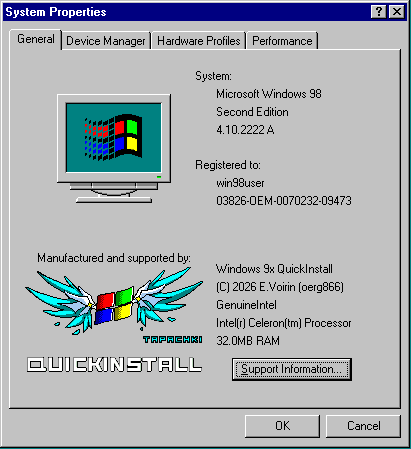
* Microsoft Windows **98 Second Edition** (Build 4.10.2222)
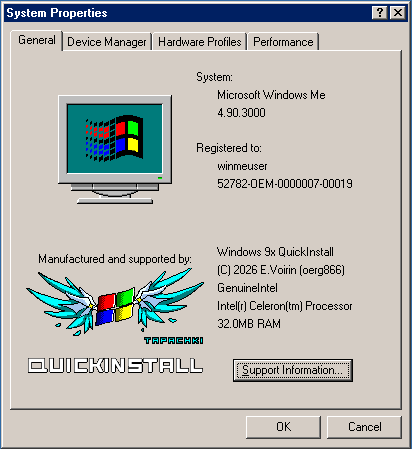
* Microsoft Windows **Millenium Edition** (Build 4.90.3000)
对国际版本的支持未经适当测试。它应该可以工作,而且在测试中确实如此,但具体情况可能会有所不同 (YMMV)。
**没有任何版本的 Windows 95 受到支持,或者可能永远不会受到支持,因为非 PNP 设备检测是基于 DOS 的安装程序阶段的一部分。**
## 创建 QuickInstall 镜像
使用框架脚本创建自定义 QuickInstall 安装镜像是一个复杂的过程。
请参阅指南:
### [QuickInstall 镜像创建指南](./IMAGE_CREATION.md)
## QuickInstall 环境提供的修复、补丁和驱动程序
在创建 QuickInstall 镜像之前,这些补丁和修复程序不需要集成到 Windows 镜像中。
* **CREGFIX**
这是针对 CREGFIX 的一个补丁,解决了许多现代 CSM BIOS 实现的一个问题,即某些控制寄存器位处于脏状态,导致在尝试运行 Windows 9x 时(“*While initializing device VCACHE: Windows protection error*”)或在尝试运行 EMM386.EXE 时出现问题。
**此通用 VxD 修复版本由 [**SweetLow / LordOfMice**](http://github.com/LordOfMice) 提供**
* **静默默认显示器提示**
这消除了通常会弹出的“Default Monitor”安装对话框。
* **UEFI 引导文件 (CSMWRAP)**
这是一个 EFI 二进制文件,在没有 CSM 的纯 EFI 系统上提供 BIOS 模拟功能,允许您在其上引导 Windows 9x。
致谢:https://github.com/FlyGoat/CSMWrap
* **LBA64HLP 和 GPT 磁盘驱动程序**
这是一组用于 Windows 9x 的实验性驱动程序,旨在启用对 LBA64 磁盘的支持,特别是具有 GPT 分区布局的磁盘。
它还支持 4kn 扇区磁盘。理论上,结合 Paragon NTFS for Windows 98,您可以获得对现代 Windows 驱动器的写入权限,因此请小心!
作者:[**SweetLow / LordOfMice**](http://github.com/LordOfMice)
当然还有别忘了 ***庞大的驱动程序库***:
* `win98-driver-lib-base`
这些驱动程序将与 OS 数据一起处理和打包。如果在安装期间被选中,这些驱动程序将集成到 Windows 中,并将在任何硬件检测期间被找到。
这包括许多网络驱动程序、常见的声卡和显卡驱动程序、存储驱动程序等。
这包括来自 [**SweetLow / LordOfMice**](http://github.com/LordOfMice) 的优秀 USB 2.0、USB 大容量存储和 NVMe 驱动程序栈。
它还包括他修补版的 R.Loew 原生 AHCI SATA 驱动程序。
* `win98-driver-lib-extra`
这些驱动程序将在安装媒体的子目录中进行处理和打包,但它们不会被注入到 Windows 的自动硬件检测中。这可能有以下几个原因:
- 驱动程序非常大
- 驱动程序属于一个硬件系列,其中没有一个驱动程序能保证是最优的
- 驱动程序是用于芯片的,但可能缺少卡厂商特定的功能
- 驱动程序已知会引起问题
## 预构建参考镜像(又名:我不想阅读和/或做所有这些事情。)
参考镜像有三种类型:
- Windows 98 SE:**标准安装**
- Windows 98 SE:**98Lite Micro 精简安装,带 DirectX 8.1**
- Windows ME:**98Lite Micro 精简安装,带 DirectX 8.1**
所有这些镜像都已预先修补,可同时用于最新的和非常旧的硬件,而不会遇到内存大小、CPU 问题(TLB 失效 bug、CSM 控制寄存器 bug)或硬盘大小问题(LBA48 问题等)等常见问题。
这些镜像还包含许多驱动程序和用于基准测试、超频、诊断等的实用程序。
补丁列表可以在下面链接的文档中找到:
### [QuickInstall 预构建参考镜像](https://github.com/oerg866/win98-quickinstall/releases/latest)
### [QuickInstall 预构建参考镜像文档](REFERENCE.md)
# 引导 / 启动 QuickInstall
## QuickInstall 安装系统要求
- i486 级别 CPU,至少为 486SX(但会非常慢)
- 24 MiB 内存
- Linux 支持的 IDE / SATA / SCSI / NVMe 控制器
提供了几种引导 Windows 9x QuickInstall 的方法:
## 原生软盘引导 (`floppy.img`)
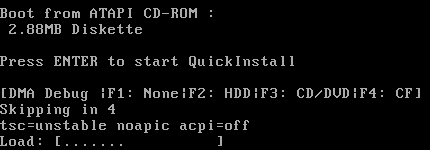
这是一个 1.44M 软盘镜像,包含带有 USB 支持的完整内核。
它将自动查找其安装源媒体,这意味着您可以将其与 QuickInstall CD/DVD-ROM、USB 闪存盘(即使您的系统不支持从其中任何一个引导)、CF 卡或硬盘一起使用。
**注意:** 由于此版本使用了强压缩,系统在 486SX/DX 级别的机器上启动需要很长时间。我建议改用 `dosflop.img`。
**注意:** 由于大小限制,此版本在启动时不会在屏幕上打印诊断消息。
## CD / DVD-ROM 引导

`iso` 镜像可以写入 CD 或 DVD,然后引导。**这是支持此功能的系统上的推荐方法。**
由于这使用了经典的 *软盘仿真* 引导方法,即使在提供 CD-ROM 引导支持的最早 BIOS 上也应该能很好地工作。
## 基于 DOS 的 QuickInstall 引导
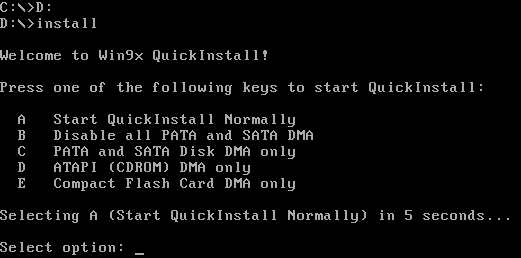
QuickInstall 媒体上的 Linux 内核可以从 DOS 加载。为了方便起见,根目录中提供了一个名为 `INSTALL.BAT` 的批处理文件。
导航到包含 Windows 9x QuickInstall 文件的 CD-ROM 或硬盘驱动器,然后键入 `INSTALL` 以启动 QuickInstall。
### FreeDOS 软盘 + CD-ROM 引导 (`flop.img`)
这是一个 1.44M 软盘镜像,包含 FreeDOS 和一个 CD-ROM 驱动程序,可直接从 CD-ROM 或硬盘驱动器加载并引导 QuickInstall(使用 `LOADLIN`)。
如果您的计算机不支持 CD-ROM 引导,或者您将 QuickInstall 文件放在无法引导的 ATA/ATAPI 媒体或其他使用 Int 13h 暴露的设备上,**推荐**使用此方法。
**注意:** 如果您有 SCSI CD-ROM 驱动器,则必须相应地修改镜像。
## USB 闪存盘、SD/CF 卡,也适用于 UEFI 系统
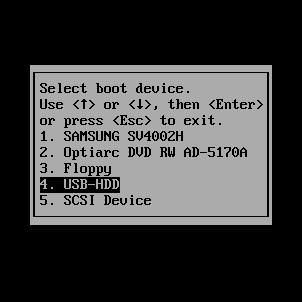
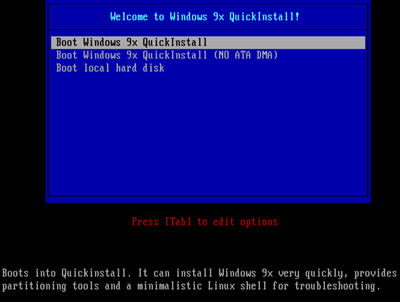
通过使用适当的工具,您可以将 `usb` 镜像写入闪存盘并从中引导。
如果您的 PC 不支持从此类媒体引导,您也可以使用 *原生软盘引导* 方法从闪存盘执行 QuickInstall。
示例序列可能如下所示:
### 将可引导 USB 镜像写入 USB 闪存盘、SD 或 CF 卡
- 在 Linux 上,您可以使用 `dd`
- `sudo dd if= of=/dev/sdX bs=1M status=progress`
将 `/dev/sdX` 替换为 USB 闪存盘的设备路径。
示例:
$ sudo dd if=win98qi_v0.9.6_ALL_usb.img of=/dev/sdc bs=1M status=progress
1248+1 records in
1248+1 records out
1309323264 bytes (1,3 GB, 1,2 GiB) copied, 1,26113 s, 1,0 GB/s
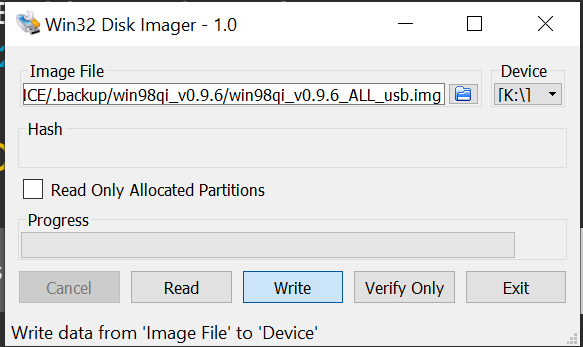
- 在 Windows 上,您可以使用 `dd` 的 [Windows 移植版](http://www.chrysocome.net/dd) 或 [Win32 DiskImager](https://sourceforge.net/projects/win32diskimager),例如:
### UEFI 引导(注意:实验性!)
执行上述步骤后,生成的媒体也可以在 UEFI 系统上引导,即使是那些缺少兼容性支持模块 (CSM) 的系统。
**注意:** 此时 UEFI 安装支持 *非常* 实验性,如果失败,无法提供支持。
### 硬盘 / CF 卡 / SD 卡引导
虽然不推荐,但您也可以将“usb”镜像写入硬盘驱动器。
只要您的系统支持从中引导,它就会正常工作并安装。
# QuickInstall 安装程序
内部被称为 `lunmercy`(说来话长...),这是一个用 C 语言编写的自定义安装程序,引导用户完成整个安装过程。
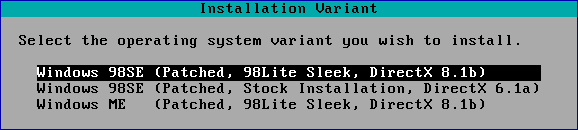
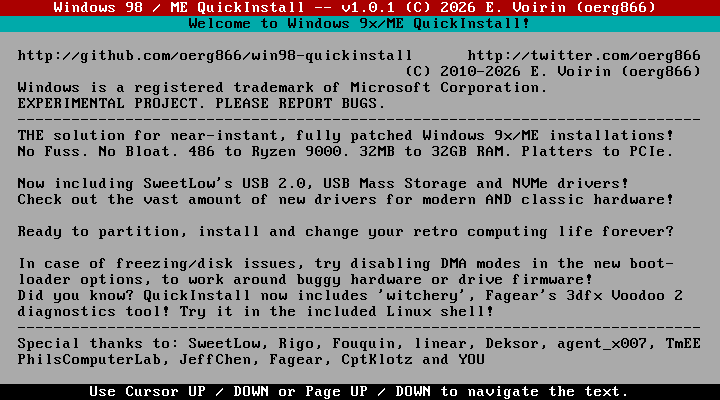
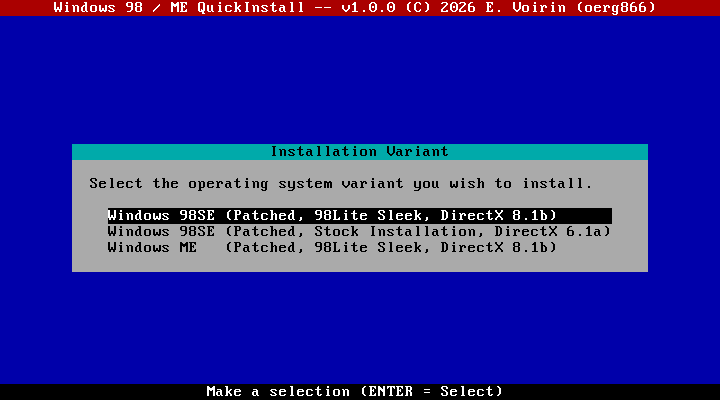
启动 QuickInstall 并跳过介绍文本后,您将被发送到[主菜单](#main-menu),或者如果引导的 QuickInstall 镜像包含两个或更多可安装的 OS 变体,系统会询问您希望安装哪个操作系统版本。
## 主菜单
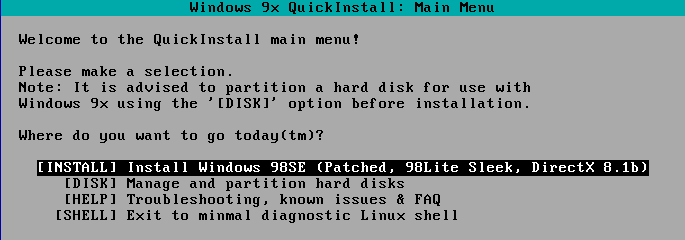
* `INSTALL` - 继续进行[安装](#installation)
* `CFDISK` - 进入[硬盘分区工具](#hard-disk-partitioning-tool)
* `SHELL` - 进入[极简 Linux shell](#the-emergency-linux-shell)。
* `OS` - 此按钮仅在使用包含两个或更多可安装 OS 变体的镜像时可见。
## 硬盘分区工具
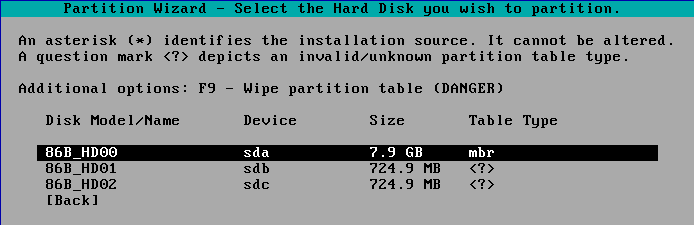
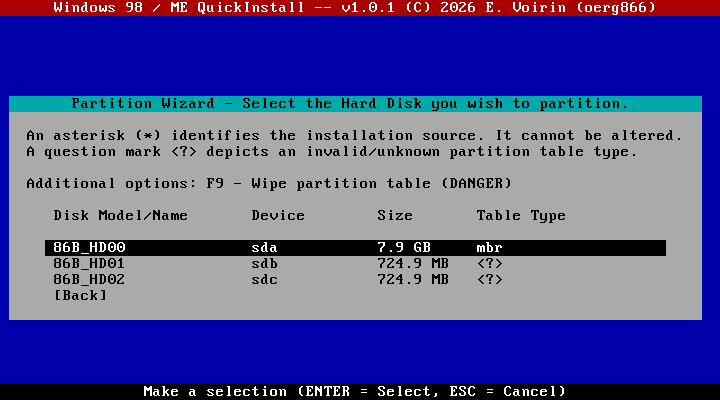
安装程序将首先引导您进入此选择菜单。在这里,您可以选择要分区的硬盘。

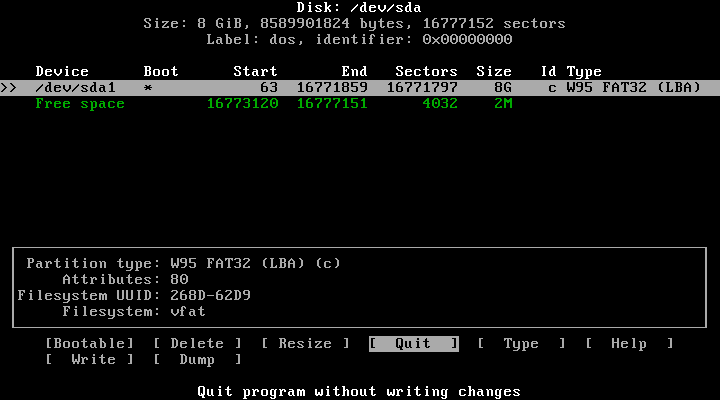
QuickInstall 附带 `cfdisk`(一个 TUI 硬盘分区工具),以帮助您为安装设置硬盘。
QuickInstall 附带的 `cfdisk` 版本经过了 *微调*,以更好地适应为 Windows 9x 安装准备磁盘的目的。
***注意:为了应用更改,您必须在退出分区工具之前单击 `[ Write ]` 按钮!***
创建分区的默认值是 `W95 FAT32 (LBA)`。
但是,在非常旧的系统上,您可能需要选择非 LBA 版本。
### 擦除磁盘的分区表
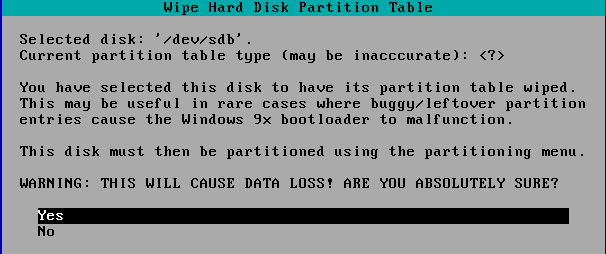
在某些情况下,您可能希望擦除磁盘的分区表,以防其中存在导致 Windows 9x 引导程序出错的错误条目。
为此,您可以按 `F9`。**注意:这将导致数据丢失,使用此功能时要非常小心!**
## 安装
### 目标选择
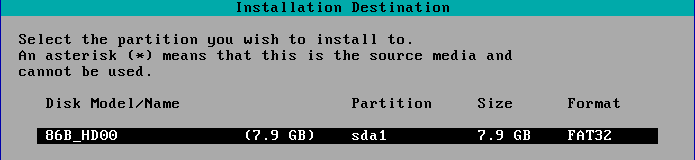
在这里,系统将询问您目标分区。
如果您是从 FAT32 格式的媒体(例如 USB 闪存盘)引导的,它将在此处显示并带有星号(`*`),表示它不能用于安装。
注意:只有标记为 `mbr` 的分区/磁盘才是有效的安装目标。
具有不受支持文件系统的分区 *无法* 从安装程序中重新格式化。您必须使用分区工具更改分区类型。
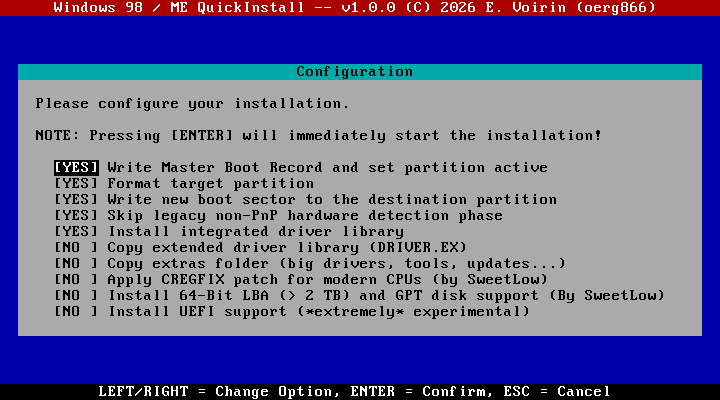
### 配置
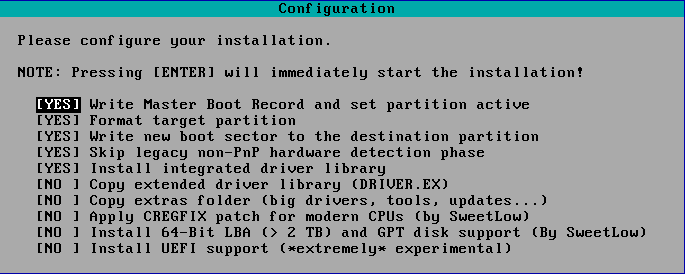
此菜单为您提供了多个选择来配置安装过程。
已预先选择了合理的默认值,但是,您可以选择更改它们。
例如,您可能希望在开始安装之前不格式化分区。
或者您希望省略驱动程序库的安装以加快安装过程,但是,这样您将失去此库在硬件检测期间对 Windows 可用的好处。
默认标记为 `NO` 的选项应仅在必要时更改。
在此处按 **Enter** 开始安装。
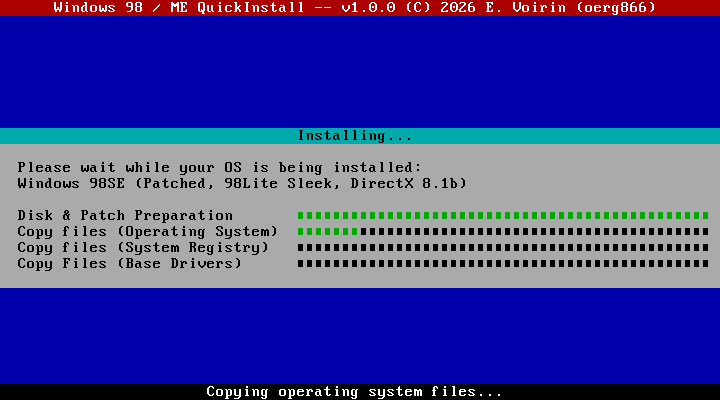
### 安装执行
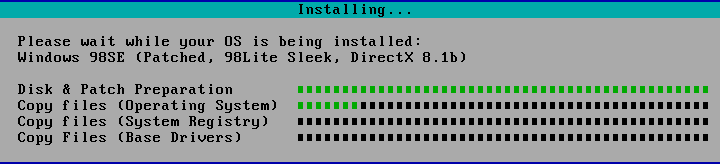
安装执行对话框将持续反馈安装状态。每个主要步骤都有其自己的进度条。
### 退出菜单
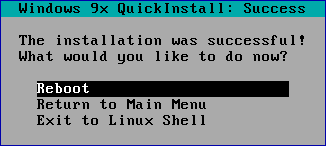
成功安装后,您将看到 QuickInstall 安装环境内的最后一个菜单,询问您接下来要做什么。这里通常的选择是重启以完成安装。
### 完成
之后,系统应引导至所需的 Windows 9x 版本。
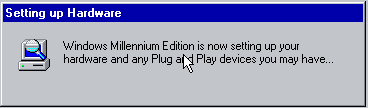
然后,它将通过检测系统中的所有硬件来完成自我安装,最终进行最后一次重启。
***注意:如果您在安装的此步骤中遇到挂起或错误,请重新尝试安装,并在提交错误报告之前将 `Skip legacy non-PnP hardware detection phase` 选项设置为 `NO`!***
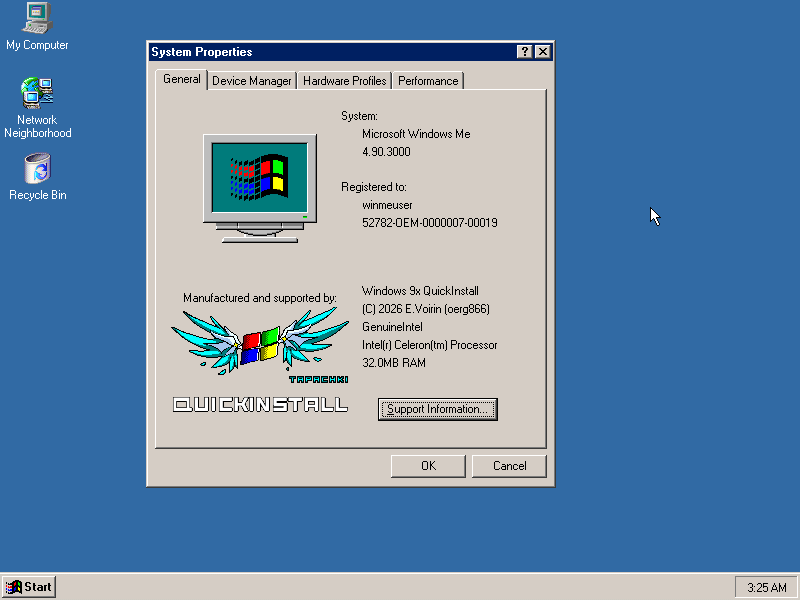
瞧,您已成功完成 QuickInstall 体验!
# 紧急 Linux Shell
QuickInstall 环境提供了一个极简的 Linux shell。这允许您进行基本的诊断。

您可以 `mount` 文件系统,使用 `dd` 读写镜像,使用诊断工具如 `lspci`、`lscpu` 等,以及使用 `dmesg|less` 检查内核日志等。
它无法替代专门构建且功能更丰富的 Linux 环境,但在紧要关头可能会有所帮助!

## 3dfx Voodoo 2 诊断 (`witchery`)
QuickInstall 包含新发布的用于诊断 3dfx Voodoo 2 卡的黄金标准工具,方便您使用,经 Fagear 许可提供。
要使用它,请在 shell 中键入 `witchery`。
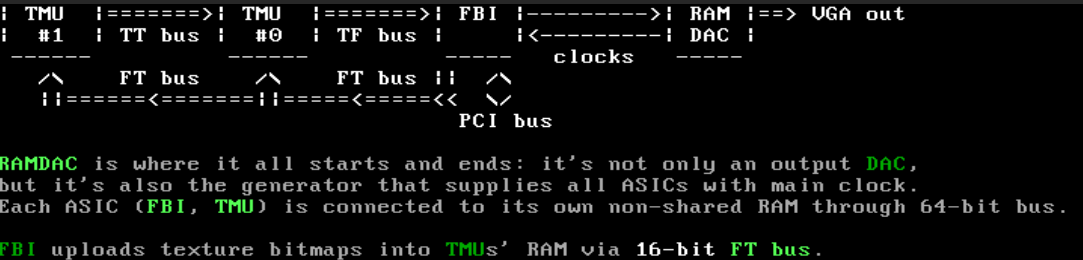
更多信息请见:[Voodoo2 diagnostics software (Witchery)](https://www.vogons.org/viewtopic.php?p=1402129)
## [框架构建指南、Bug、许可证等](BUILDING.md)
请参阅 [BUILDING.md](BUILDING.md)
## 特别感谢
* [SweetLow / LordOfMice](https://github.com/LordOfMice) 感谢其通过贡献驱动程序和补丁集提供的宝贵帮助
* agent_x007 感谢其在制作 1.0.0 版本时在 Discord 中连续 10 小时提供意见和精神支持 :D
* [Jeff Chen](https://x.com/jeffqchen) 感谢其帮助调试引导扇区问题
* [Fouquin](https://www.techpowerup.com/contact/) 感谢其测试和贡献驱动程序
* Deksor 因为他是法国人
* [PhilsComputerLab](http://philscomputerlab.com) 感谢其传播信息
* [goshhhy / linear cannon](https://github.com/goshhhy) 感谢其 Linux 内核配置和系统编程帮助
* [Rudolph R. Loew](http://lonecrusader.x10host.com/rloew/rloew.html) 感谢其十年的惊人补丁和驱动程序(安息吧 😢)
* 更多测试由以下人员完成:Rigo (0xCats), Enigma, CptKlotz, matcarfer, viti95
Windows 9x 万岁。
Oerg866,登出。
标签:DOS, IT运维工具, Retro Computing, Windows 98, Windows 9x, x86架构, 低配电脑优化, 复古计算, 实模式, 客户端加密, 快速安装框架, 批处理脚本, 操作系统安装, 旧版Windows, 硬件检测, 系统封装, 系统部署工具, 系统镜像制作, 自动回退, 遗留系统, 驱动程序集成