charmbracelet/gum
GitHub: charmbracelet/gum
一款让 Shell 脚本变得交互式且美观的命令行工具,提供选择、确认、输入、过滤等多种即用型 UI 组件。
Stars: 23890 | Forks: 518
# Gum
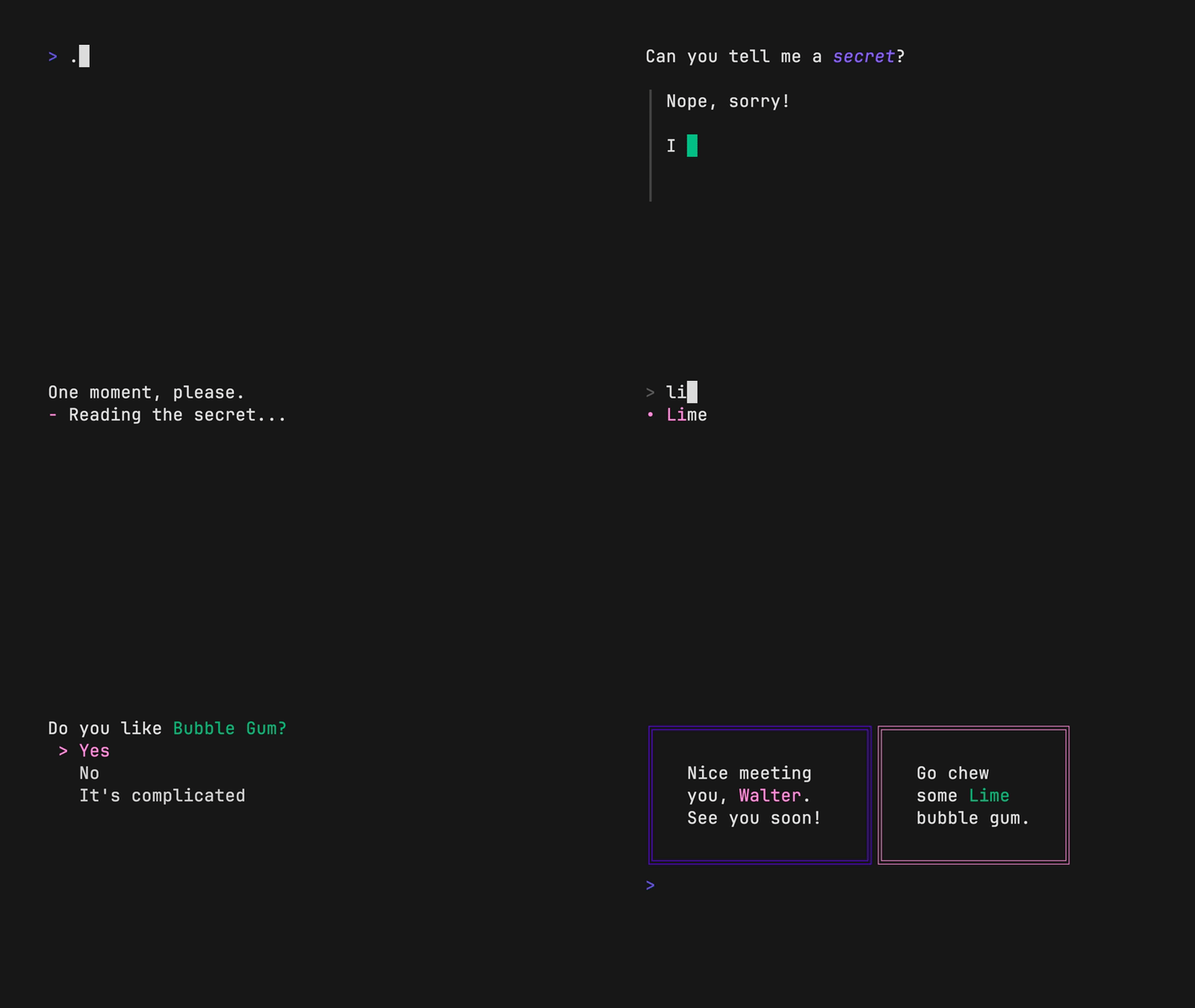 上面的示例运行自一个单独的 Shell 脚本 ([源码](./examples/demo.sh))。
## 教程
Gum 提供了高度可配置、即用型的实用工具,帮助你只需几行代码就能编写出有用的 Shell 脚本和 dotfiles 别名。
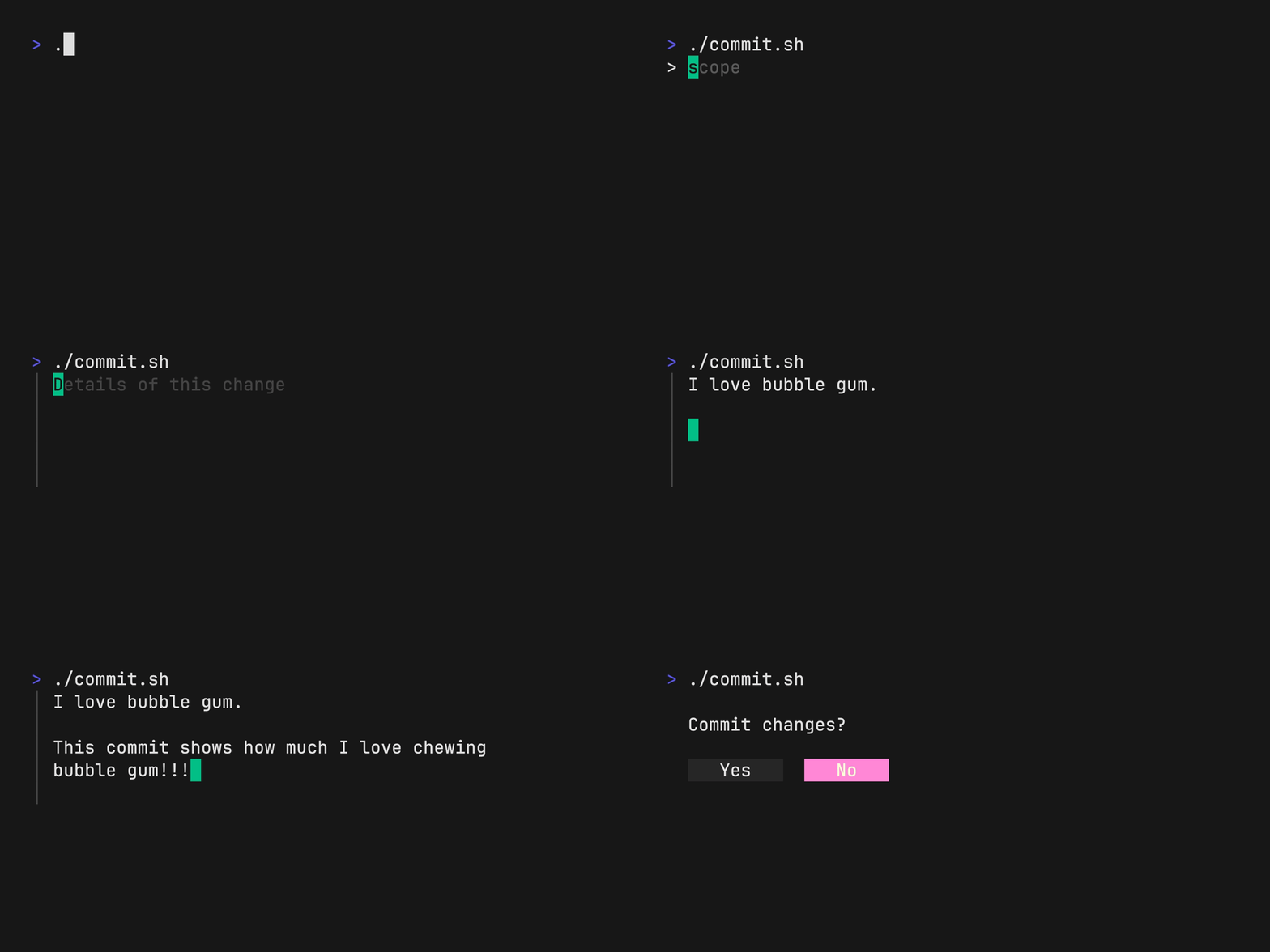
让我们构建一个简单的脚本,帮助你为你的 dotfiles 编写 [Conventional Commits](https://www.conventionalcommits.org/en/v1.0.0/#summary)。
使用 gum choose 询问提交类型:
```
gum choose "fix" "feat" "docs" "style" "refactor" "test" "chore" "revert"
```
提示输入这些更改的范围:
```
gum input --placeholder "scope"
```
提示输入更改的摘要和描述:
```
gum input --value "$TYPE$SCOPE: " --placeholder "Summary of this change"
gum write --placeholder "Details of this change"
```
提交前确认:
```
gum confirm "Commit changes?" && git commit -m "$SUMMARY" -m "$DESCRIPTION"
```
查看 [完整示例](https://github.com/charmbracelet/gum/blob/main/examples/commit.sh) 以了解如何将这些命令组合在一个脚本中。
上面的示例运行自一个单独的 Shell 脚本 ([源码](./examples/demo.sh))。
## 教程
Gum 提供了高度可配置、即用型的实用工具,帮助你只需几行代码就能编写出有用的 Shell 脚本和 dotfiles 别名。
让我们构建一个简单的脚本,帮助你为你的 dotfiles 编写 [Conventional Commits](https://www.conventionalcommits.org/en/v1.0.0/#summary)。
使用 gum choose 询问提交类型:
```
gum choose "fix" "feat" "docs" "style" "refactor" "test" "chore" "revert"
```
提示输入这些更改的范围:
```
gum input --placeholder "scope"
```
提示输入更改的摘要和描述:
```
gum input --value "$TYPE$SCOPE: " --placeholder "Summary of this change"
gum write --placeholder "Details of this change"
```
提交前确认:
```
gum confirm "Commit changes?" && git commit -m "$SUMMARY" -m "$DESCRIPTION"
```
查看 [完整示例](https://github.com/charmbracelet/gum/blob/main/examples/commit.sh) 以了解如何将这些命令组合在一个脚本中。
 ## 安装
使用包管理器:
```
# macOS 或 Linux
brew install gum
# Arch Linux (btw)
pacman -S gum
# Fedora 或 EPEL 10
dnf install gum
# Nix
nix-env -iA nixpkgs.gum
# Flox
flox install gum
# Windows (通过 WinGet 或 Scoop)
winget install charmbracelet.gum
scoop install charm-gum
```
或者下载它:
- [软件包][releases] 提供 Debian、RPM 和 Alpine 格式
- [二进制文件][releases] 适用于 Linux、macOS、Windows、FreeBSD、OpenBSD 和 NetBSD
或者直接用 `go` 安装:
```
go install github.com/charmbracelet/gum@latest
```
## 命令
- [`choose`](#choose): 从选项列表中选择一个选项
- [`confirm`](#confirm): 请求用户确认操作
- [`file`](#file): 从文件夹中选择一个文件
- [`filter`](#filter): 从列表中筛选项目
- [`format`](#format): 使用模板格式化字符串
- [`input`](#input): 提示输入
- [`join`](#join): 垂直或水平连接文本
- [`pager`](#pager): 滚动浏览文件
- [`spin`](#spin): 在运行命令时显示加载动画
- [`style`](#style): 为文本应用颜色、边框、间距
- [`table`](#table): 渲染数据表格
- [`write`](#write): 提示输入长文本
- [`log`](#log): 输出日志信息
## 自定义
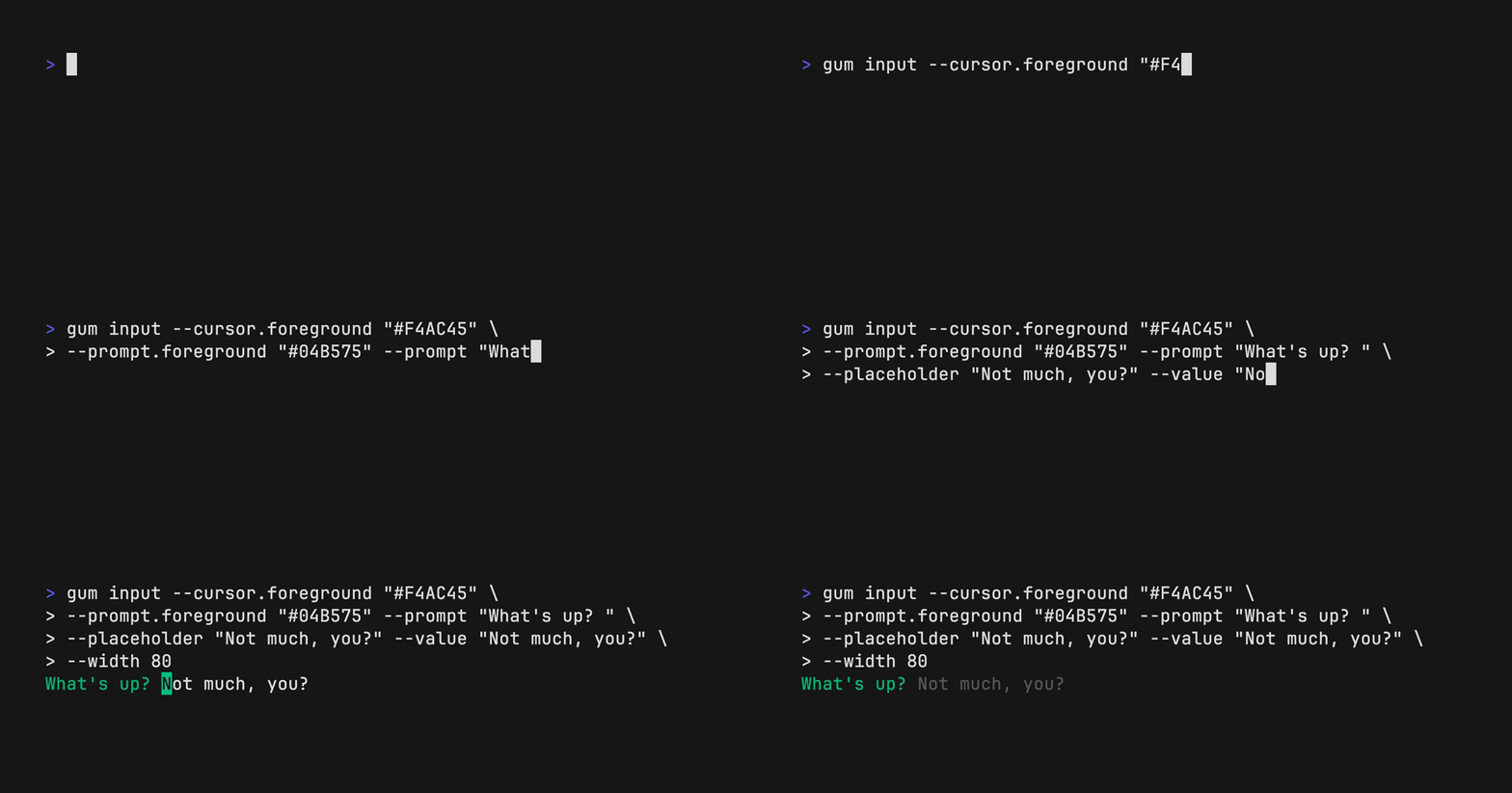
你可以通过 `--flags` 和 `$ENVIRONMENT_VARIABLES` 自定义 `gum` 的选项和样式。
查看 `gum
## 安装
使用包管理器:
```
# macOS 或 Linux
brew install gum
# Arch Linux (btw)
pacman -S gum
# Fedora 或 EPEL 10
dnf install gum
# Nix
nix-env -iA nixpkgs.gum
# Flox
flox install gum
# Windows (通过 WinGet 或 Scoop)
winget install charmbracelet.gum
scoop install charm-gum
```
或者下载它:
- [软件包][releases] 提供 Debian、RPM 和 Alpine 格式
- [二进制文件][releases] 适用于 Linux、macOS、Windows、FreeBSD、OpenBSD 和 NetBSD
或者直接用 `go` 安装:
```
go install github.com/charmbracelet/gum@latest
```
## 命令
- [`choose`](#choose): 从选项列表中选择一个选项
- [`confirm`](#confirm): 请求用户确认操作
- [`file`](#file): 从文件夹中选择一个文件
- [`filter`](#filter): 从列表中筛选项目
- [`format`](#format): 使用模板格式化字符串
- [`input`](#input): 提示输入
- [`join`](#join): 垂直或水平连接文本
- [`pager`](#pager): 滚动浏览文件
- [`spin`](#spin): 在运行命令时显示加载动画
- [`style`](#style): 为文本应用颜色、边框、间距
- [`table`](#table): 渲染数据表格
- [`write`](#write): 提示输入长文本
- [`log`](#log): 输出日志信息
## 自定义
你可以通过 `--flags` 和 `$ENVIRONMENT_VARIABLES` 自定义 `gum` 的选项和样式。
查看 `gum --help` 以获取每个命令的完整自定义和配置选项视图。
使用 `--flags` 自定义:
```
gum input --cursor.foreground "#FF0" \
--prompt.foreground "#0FF" \
--placeholder "What's up?" \
--prompt "* " \
--width 80 \
--value "Not much, hby?"
```
使用 `ENVIRONMENT_VARIABLES` 自定义:
```
export GUM_INPUT_CURSOR_FOREGROUND="#FF0"
export GUM_INPUT_PROMPT_FOREGROUND="#0FF"
export GUM_INPUT_PLACEHOLDER="What's up?"
export GUM_INPUT_PROMPT="* "
export GUM_INPUT_WIDTH=80
# --flags 可以覆盖通过环境设置的值
gum input
```
 ## Input
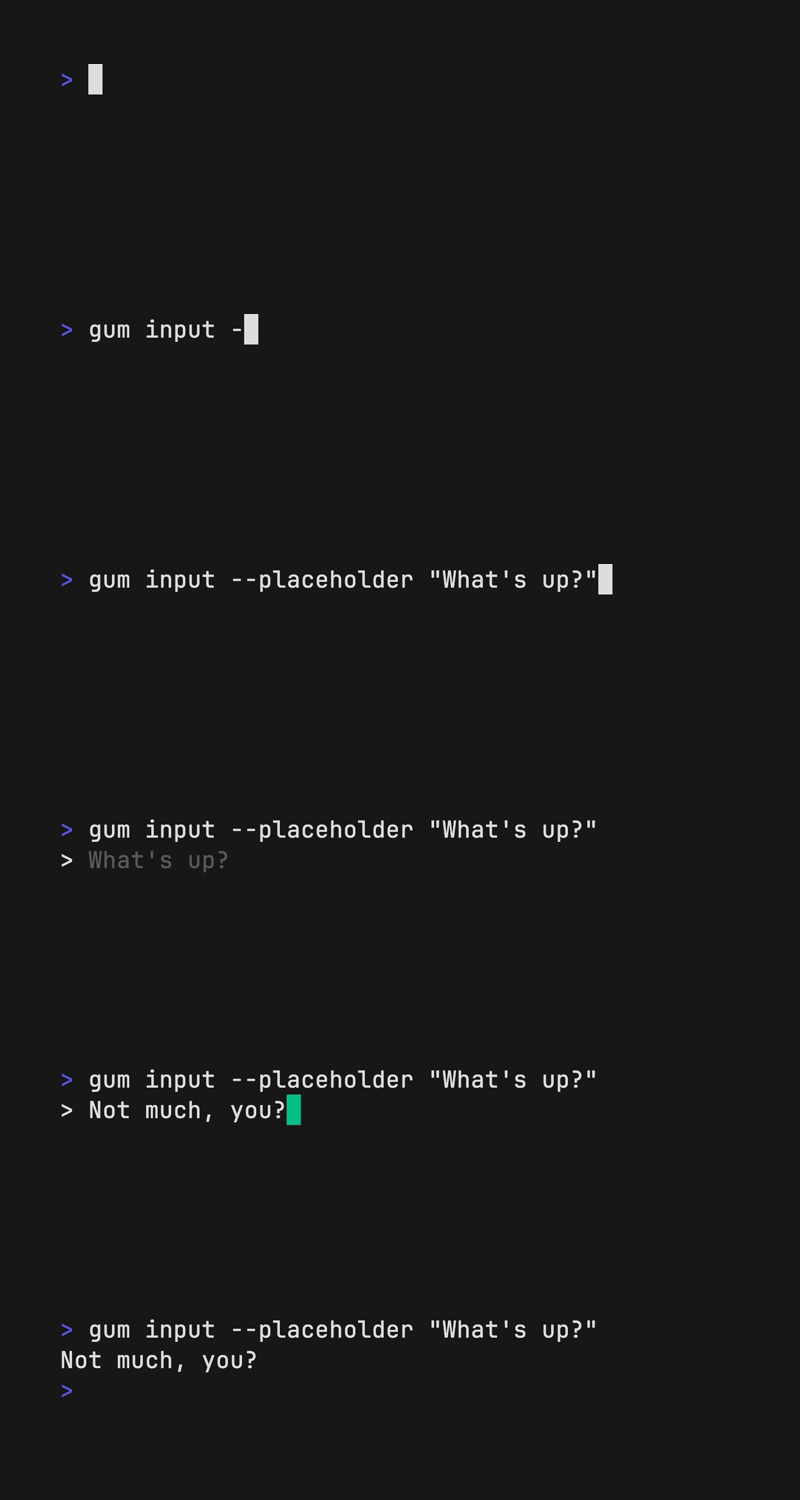
使用简单的命令提示输入。
```
gum input > answer.txt
gum input --password > password.txt
```
## Input
使用简单的命令提示输入。
```
gum input > answer.txt
gum input --password > password.txt
```
 ## Write
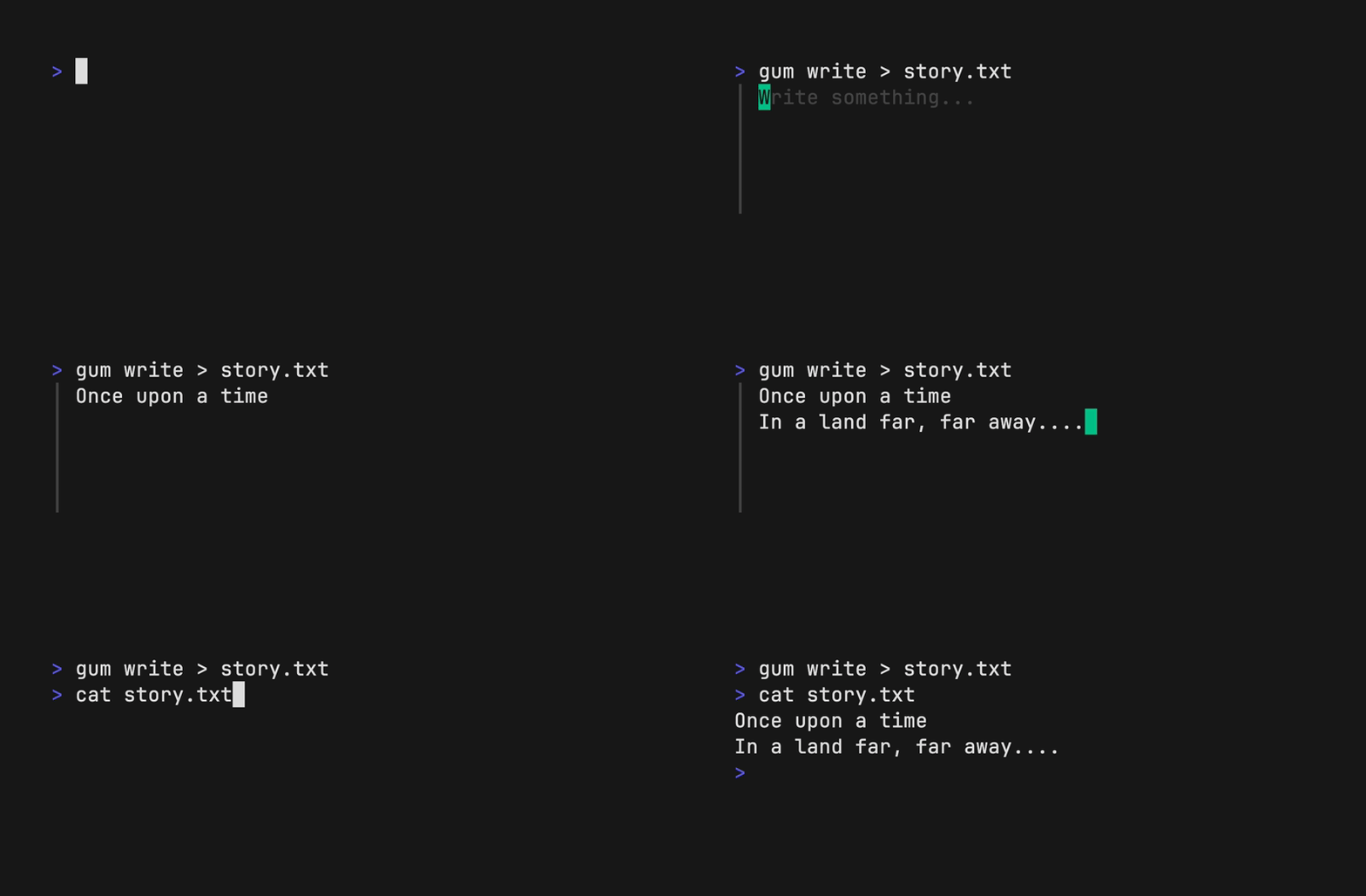
提示输入多行文本(按 `ctrl+d` 完成文本输入)。
```
gum write > story.txt
```
## Write
提示输入多行文本(按 `ctrl+d` 完成文本输入)。
```
gum write > story.txt
```
 ## Filter
使用模糊匹配筛选值列表:
```
echo Strawberry >> flavors.txt
echo Banana >> flavors.txt
echo Cherry >> flavors.txt
gum filter < flavors.txt > selection.txt
```
## Filter
使用模糊匹配筛选值列表:
```
echo Strawberry >> flavors.txt
echo Banana >> flavors.txt
echo Cherry >> flavors.txt
gum filter < flavors.txt > selection.txt
```
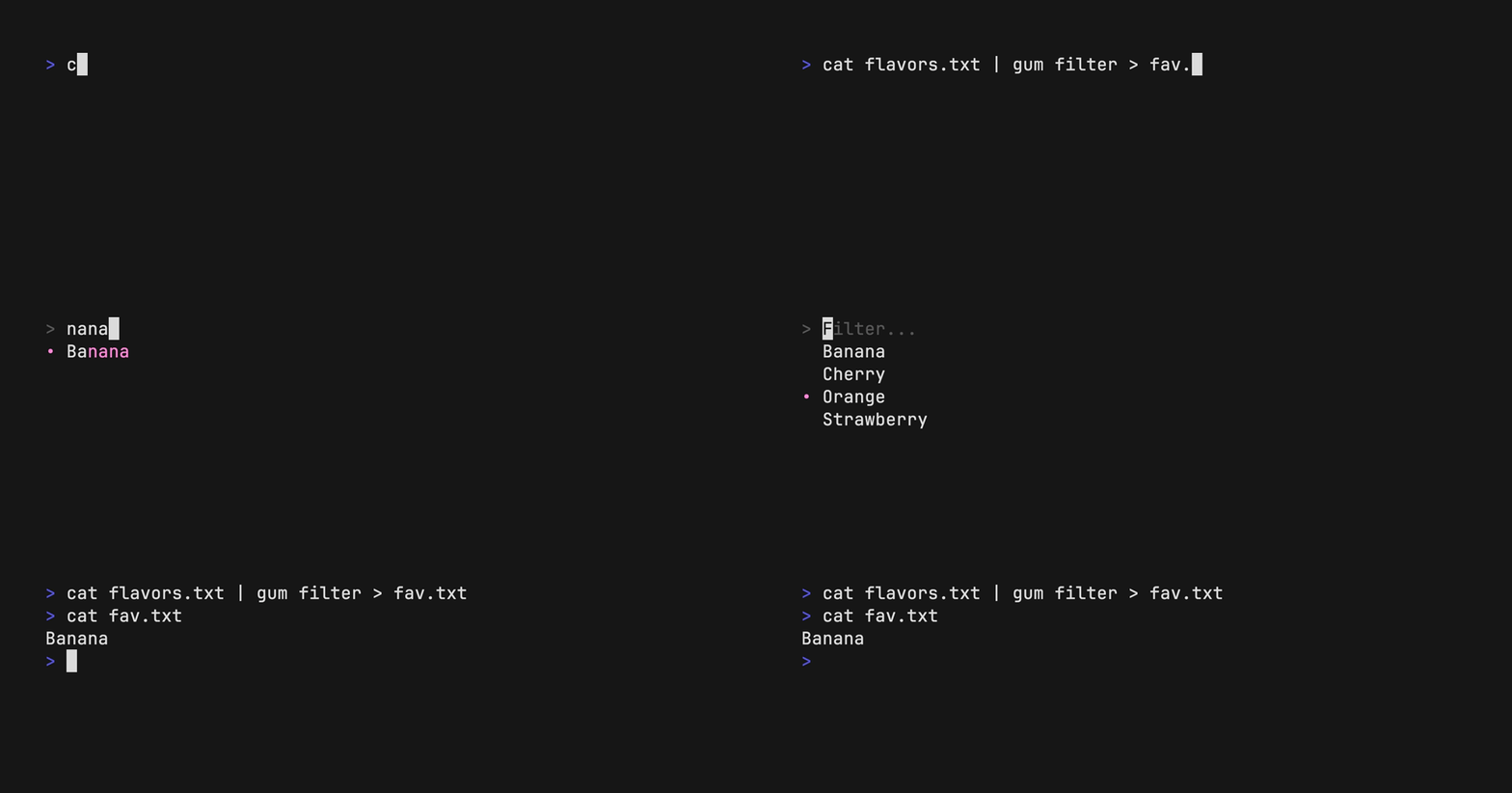 使用 `--limit` 或 `--no-limit` 标志选择多个选项。使用 `tab` 或 `ctrl+space` 选择,`enter` 确认。
```
cat flavors.txt | gum filter --limit 2
cat flavors.txt | gum filter --no-limit
```
## Choose
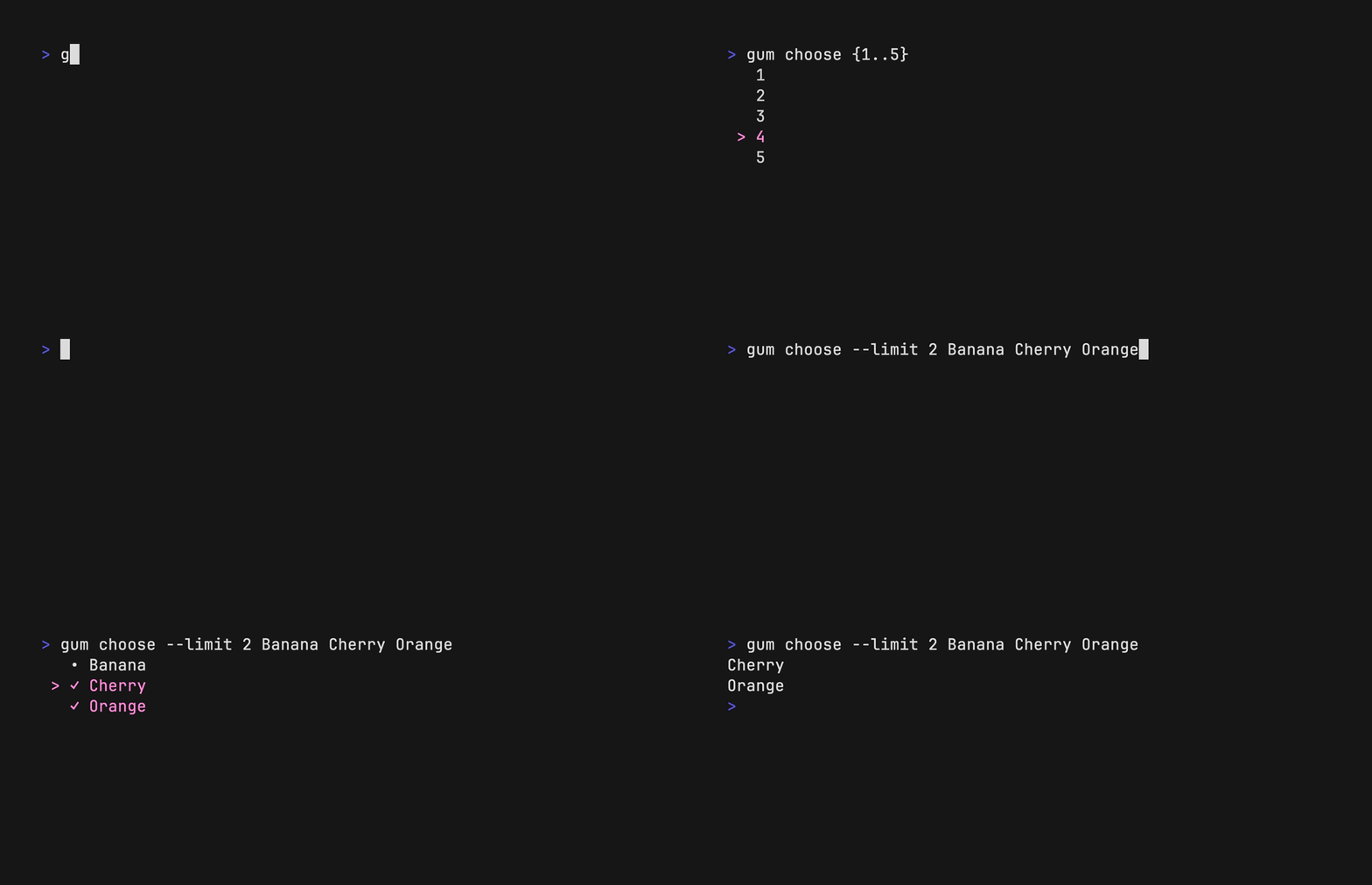
从选项列表中选择一个选项。
```
echo "Pick a card, any card..."
CARD=$(gum choose --height 15 {{A,K,Q,J},{10..2}}" "{♠,♥,♣,♦})
echo "Was your card the $CARD?"
```
你也可以使用 `--limit` 或 `--no-limit` 标志选择多个项目,这决定了可以选择的最大项目数。
```
cat songs.txt | gum choose --limit 5
cat foods.txt | gum choose --no-limit --header "Grocery Shopping"
```
使用 `--limit` 或 `--no-limit` 标志选择多个选项。使用 `tab` 或 `ctrl+space` 选择,`enter` 确认。
```
cat flavors.txt | gum filter --limit 2
cat flavors.txt | gum filter --no-limit
```
## Choose
从选项列表中选择一个选项。
```
echo "Pick a card, any card..."
CARD=$(gum choose --height 15 {{A,K,Q,J},{10..2}}" "{♠,♥,♣,♦})
echo "Was your card the $CARD?"
```
你也可以使用 `--limit` 或 `--no-limit` 标志选择多个项目,这决定了可以选择的最大项目数。
```
cat songs.txt | gum choose --limit 5
cat foods.txt | gum choose --no-limit --header "Grocery Shopping"
```
 ## Confirm
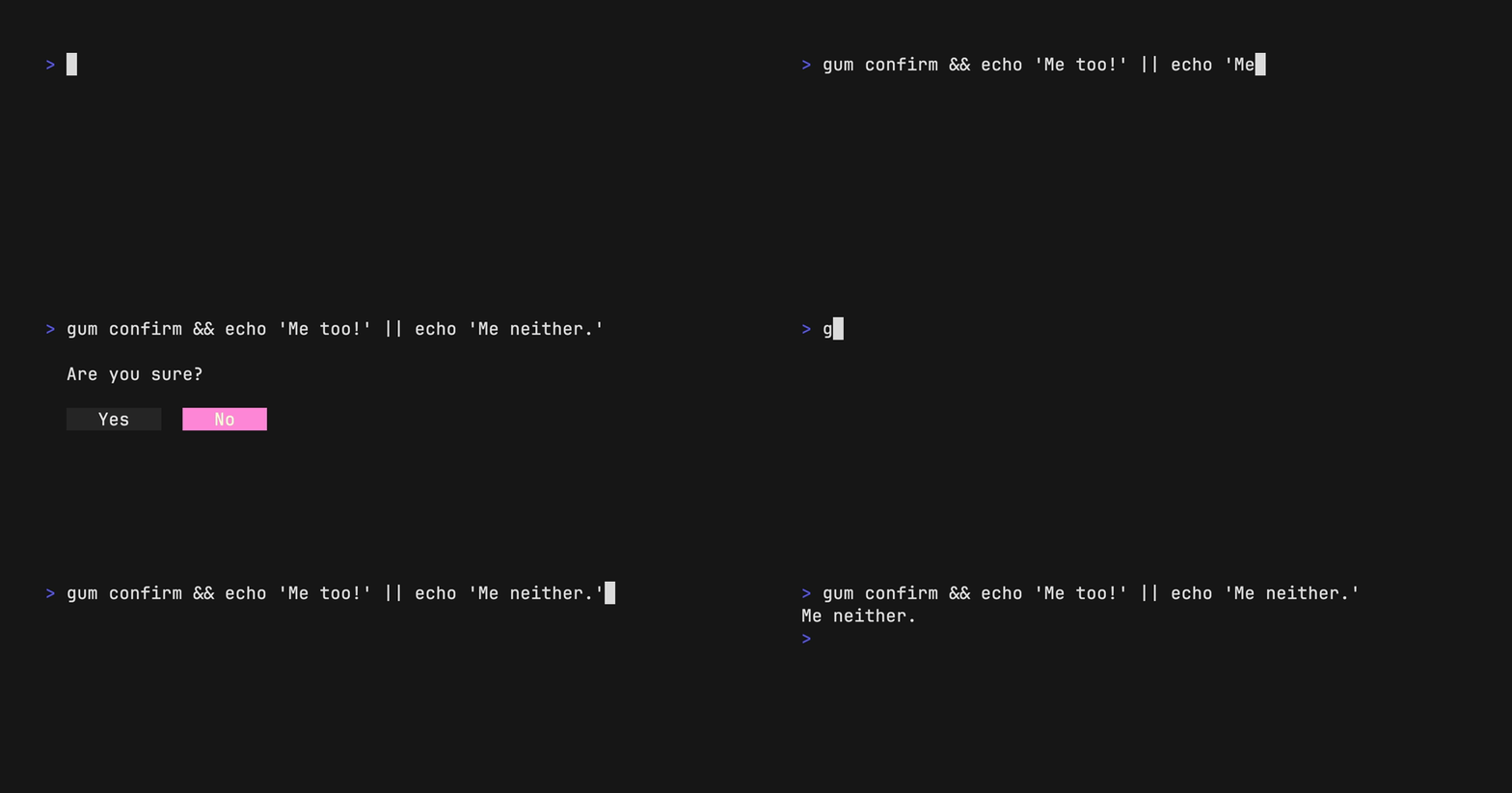
确认是否执行操作。根据选择以退出代码 `0`(肯定)或 `1`(否定)退出。
```
gum confirm && rm file.txt || echo "File not removed"
```
## Confirm
确认是否执行操作。根据选择以退出代码 `0`(肯定)或 `1`(否定)退出。
```
gum confirm && rm file.txt || echo "File not removed"
```
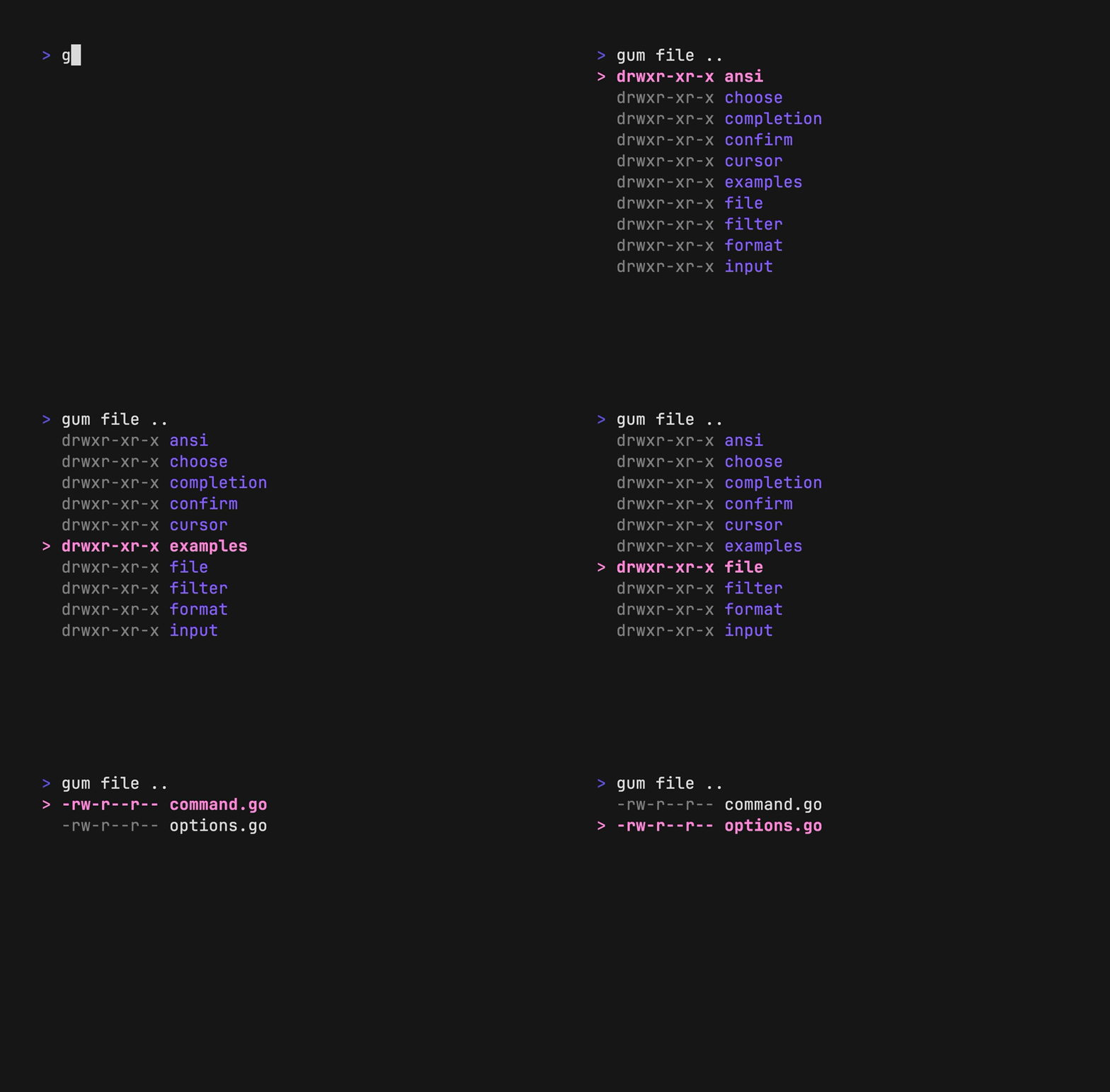
 ## File
提示用户从文件树中选择一个文件。
```
$EDITOR $(gum file $HOME)
```
## File
提示用户从文件树中选择一个文件。
```
$EDITOR $(gum file $HOME)
```
 ## Pager
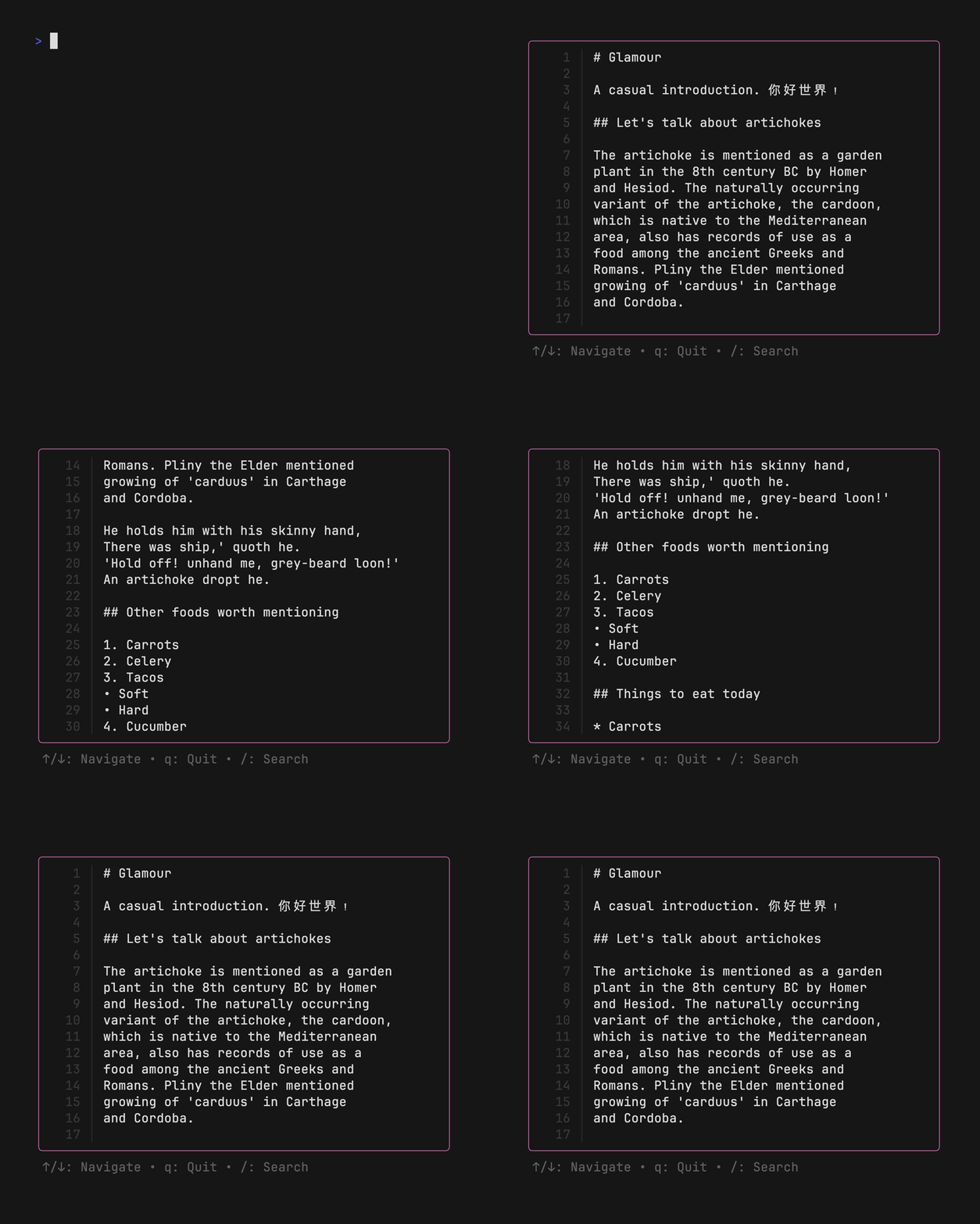
滚动浏览带有行号和完全可自定义视口的长文档。
```
gum pager < README.md
```
## Pager
滚动浏览带有行号和完全可自定义视口的长文档。
```
gum pager < README.md
```
 ## Spin
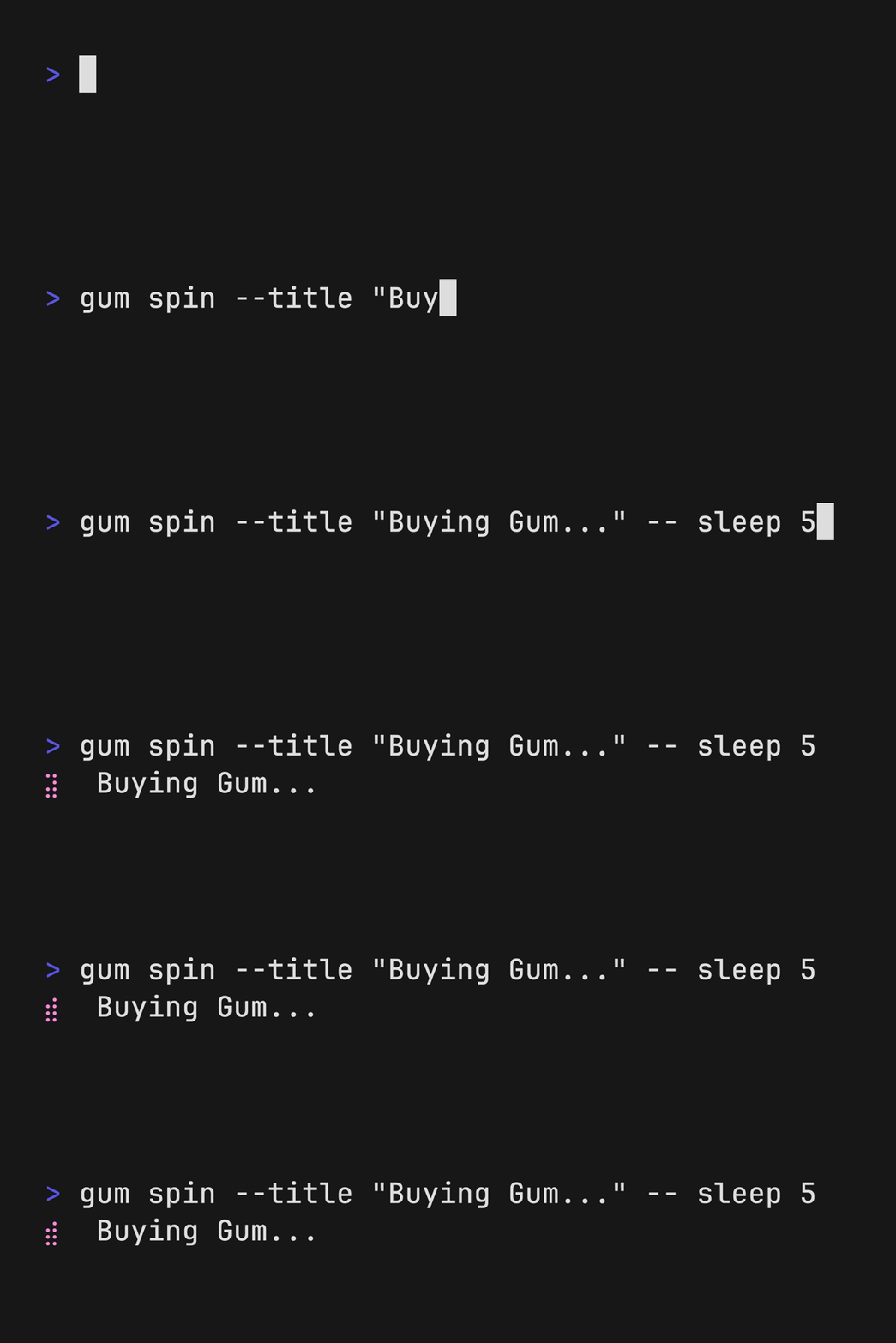
在运行脚本或命令时显示加载动画。加载动画将在给定命令退出后自动停止。
要查看或管道传输命令的输出,请使用 `--show-output` 标志。
```
gum spin --spinner dot --title "Buying Bubble Gum..." -- sleep 5
```
## Spin
在运行脚本或命令时显示加载动画。加载动画将在给定命令退出后自动停止。
要查看或管道传输命令的输出,请使用 `--show-output` 标志。
```
gum spin --spinner dot --title "Buying Bubble Gum..." -- sleep 5
```
 可用的加载动画类型包括:`line`、`dot`、`minidot`、`jump`、`pulse`、`points`、`globe`、`moon`、`monkey`、`meter`、`hamburger`。
## Table
从表格数据中选择一行。
```
gum table < flavors.csv | cut -d ',' -f 1
```
## Style
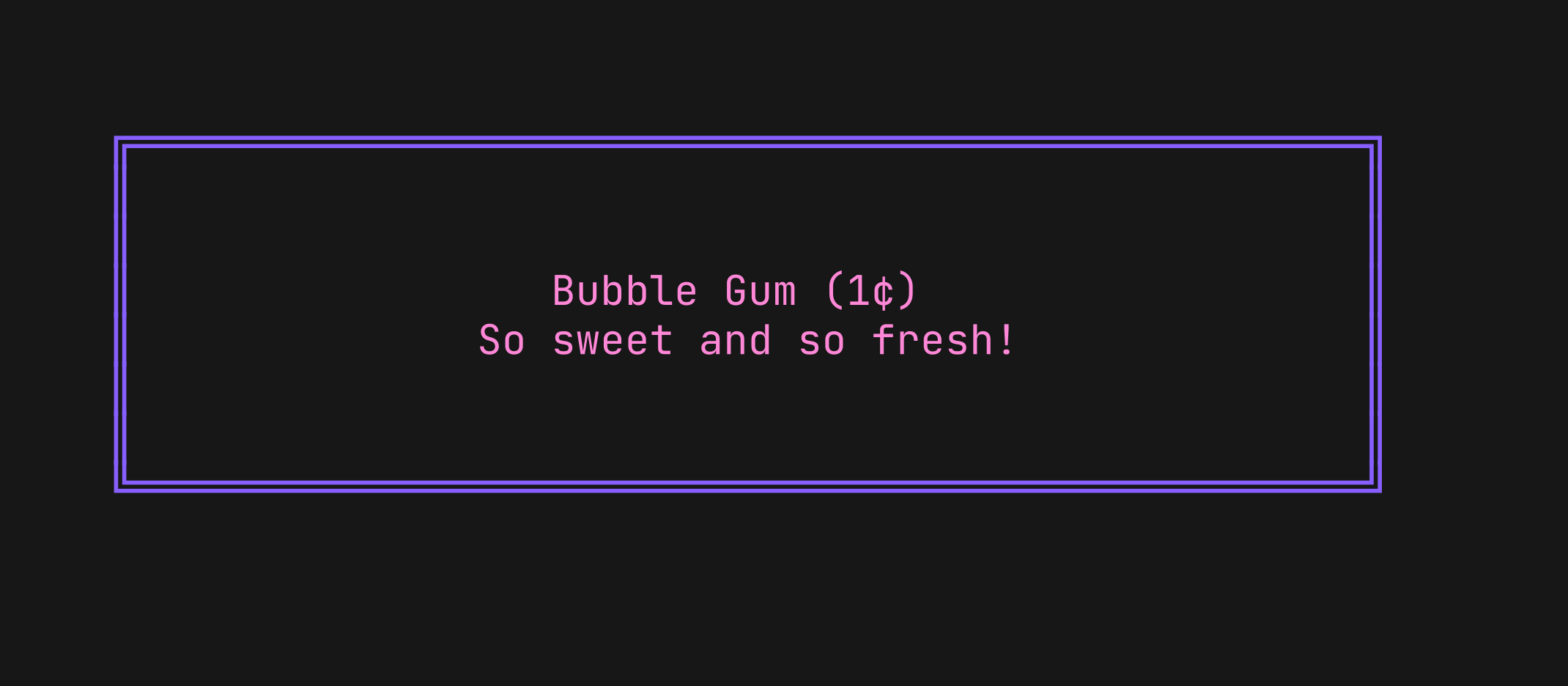
使用单个命令以任意布局漂亮地打印任何字符串。
```
gum style \
--foreground 212 --border-foreground 212 --border double \
--align center --width 50 --margin "1 2" --padding "2 4" \
'Bubble Gum (1¢)' 'So sweet and so fresh!'
```
可用的加载动画类型包括:`line`、`dot`、`minidot`、`jump`、`pulse`、`points`、`globe`、`moon`、`monkey`、`meter`、`hamburger`。
## Table
从表格数据中选择一行。
```
gum table < flavors.csv | cut -d ',' -f 1
```
## Style
使用单个命令以任意布局漂亮地打印任何字符串。
```
gum style \
--foreground 212 --border-foreground 212 --border double \
--align center --width 50 --margin "1 2" --padding "2 4" \
'Bubble Gum (1¢)' 'So sweet and so fresh!'
```
 ## Join
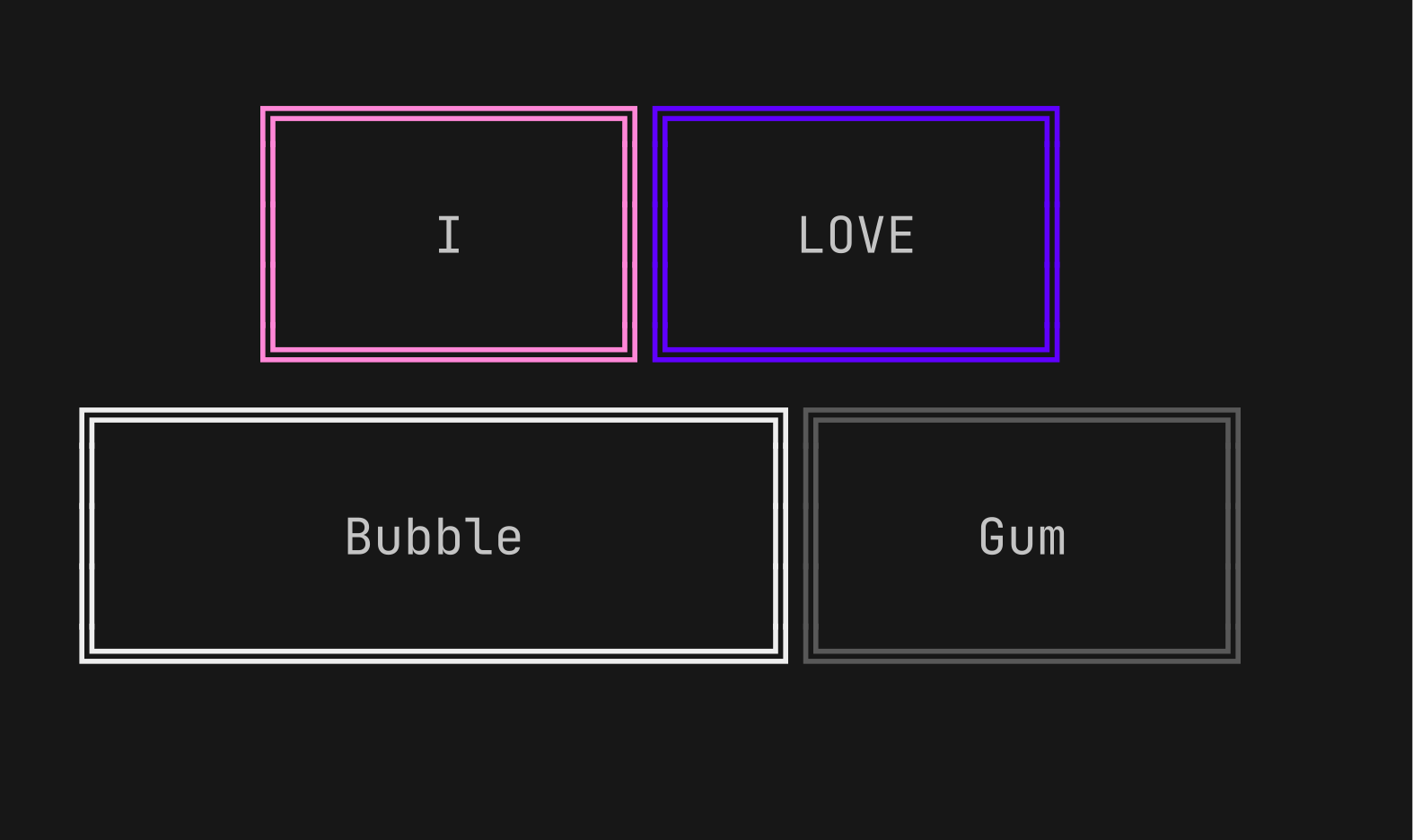
垂直或水平组合文本。将此命令与 `gum style` 配合使用以构建布局和美化输出。
提示:在 `join` 命令中将 `gum style` 的输出作为参数使用时,请始终将其用引号括起来,以保留换行符 (`\n`)。
```
I=$(gum style --padding "1 5" --border double --border-foreground 212 "I")
LOVE=$(gum style --padding "1 4" --border double --border-foreground 57 "LOVE")
BUBBLE=$(gum style --padding "1 8" --border double --border-foreground 255 "Bubble")
GUM=$(gum style --padding "1 5" --border double --border-foreground 240 "Gum")
I_LOVE=$(gum join "$I" "$LOVE")
BUBBLE_GUM=$(gum join "$BUBBLE" "$GUM")
gum join --align center --vertical "$I_LOVE" "$BUBBLE_GUM"
```
## Join
垂直或水平组合文本。将此命令与 `gum style` 配合使用以构建布局和美化输出。
提示:在 `join` 命令中将 `gum style` 的输出作为参数使用时,请始终将其用引号括起来,以保留换行符 (`\n`)。
```
I=$(gum style --padding "1 5" --border double --border-foreground 212 "I")
LOVE=$(gum style --padding "1 4" --border double --border-foreground 57 "LOVE")
BUBBLE=$(gum style --padding "1 8" --border double --border-foreground 255 "Bubble")
GUM=$(gum style --padding "1 5" --border double --border-foreground 240 "Gum")
I_LOVE=$(gum join "$I" "$LOVE")
BUBBLE_GUM=$(gum join "$BUBBLE" "$GUM")
gum join --align center --vertical "$I_LOVE" "$BUBBLE_GUM"
```
 ## Format
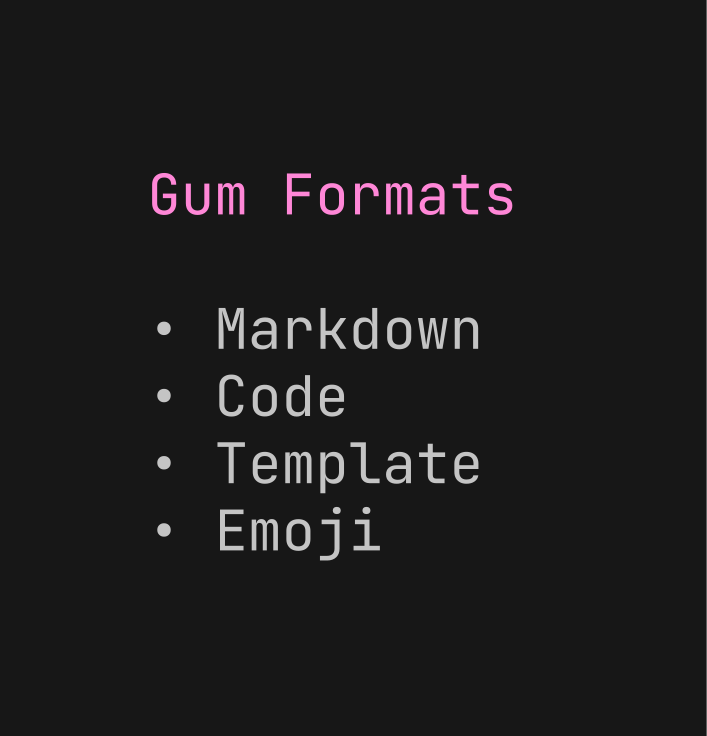
`format` 处理并格式化文本正文。`gum format` 可以解析 Markdown、模板字符串和命名表情符号。
```
# Format 一些 markdown
gum format -- "# Gum Formats" "- Markdown" "- Code" "- Template" "- Emoji"
echo "# Gum Formats\n- Markdown\n- Code\n- Template\n- Emoji" | gum format
# Syntax highlight 一些代码
cat main.go | gum format -t code
# 使用 templates 以任何方式渲染文本
echo '{{ Bold "Tasty" }} {{ Italic "Bubble" }} {{ Color "99" "0" " Gum " }}' \
| gum format -t template
# 显示您最喜欢的 emojis!
echo 'I :heart: Bubble Gum :candy:' | gum format -t emoji
```
有关模板助手的更多信息,请参阅 [Termenv 文档](https://github.com/muesli/termenv#template-helpers)。有关命名表情符号的完整列表,请参阅 [GitHub API](https://api.github.com/emojis)。
## Format
`format` 处理并格式化文本正文。`gum format` 可以解析 Markdown、模板字符串和命名表情符号。
```
# Format 一些 markdown
gum format -- "# Gum Formats" "- Markdown" "- Code" "- Template" "- Emoji"
echo "# Gum Formats\n- Markdown\n- Code\n- Template\n- Emoji" | gum format
# Syntax highlight 一些代码
cat main.go | gum format -t code
# 使用 templates 以任何方式渲染文本
echo '{{ Bold "Tasty" }} {{ Italic "Bubble" }} {{ Color "99" "0" " Gum " }}' \
| gum format -t template
# 显示您最喜欢的 emojis!
echo 'I :heart: Bubble Gum :candy:' | gum format -t emoji
```
有关模板助手的更多信息,请参阅 [Termenv 文档](https://github.com/muesli/termenv#template-helpers)。有关命名表情符号的完整列表,请参阅 [GitHub API](https://api.github.com/emojis)。
 ## Log
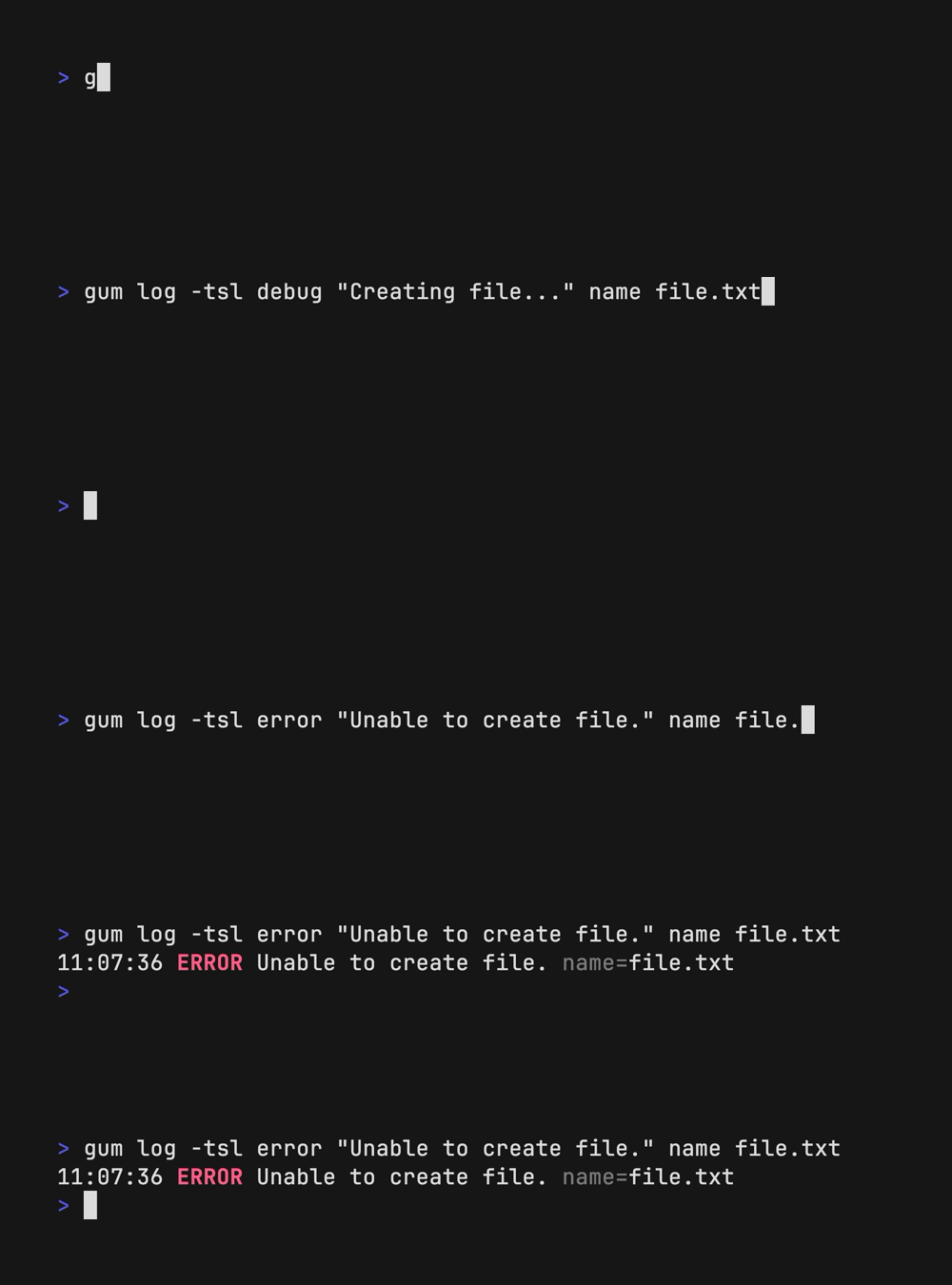
`log` 使用 [`charmbracelet/log`](https://github.com/charmbracelet/log) 库将消息以不同级别和样式记录到终端。
```
# Log 一些 debug 信息。
gum log --structured --level debug "Creating file..." name file.txt
# DEBUG 无法创建文件。name=temp.txt
# Log 一些 error。
gum log --structured --level error "Unable to create file." name file.txt
# ERROR 无法创建文件。name=temp.txt
# 包含 timestamp。
gum log --time rfc822 --level error "Unable to create file."
```
有关可接受的 `--time` 格式,请参阅 Go [`time` package](https://pkg.go.dev/time#pkg-constants)。
有关更多用法,请参阅 [`charmbracelet/log`](https://github.com/charmbracelet/log)。
## Log
`log` 使用 [`charmbracelet/log`](https://github.com/charmbracelet/log) 库将消息以不同级别和样式记录到终端。
```
# Log 一些 debug 信息。
gum log --structured --level debug "Creating file..." name file.txt
# DEBUG 无法创建文件。name=temp.txt
# Log 一些 error。
gum log --structured --level error "Unable to create file." name file.txt
# ERROR 无法创建文件。name=temp.txt
# 包含 timestamp。
gum log --time rfc822 --level error "Unable to create file."
```
有关可接受的 `--time` 格式,请参阅 Go [`time` package](https://pkg.go.dev/time#pkg-constants)。
有关更多用法,请参阅 [`charmbracelet/log`](https://github.com/charmbracelet/log)。
 ## 示例
如何在日常工作中使用 `gum`:
请参阅 [examples](./examples/) 目录以获取更多真实用例。
- 编写提交信息:
```
git commit -m "$(gum input --width 50 --placeholder "Summary of changes")" \
-m "$(gum write --width 80 --placeholder "Details of changes")"
```
- 在你的 `$EDITOR` 中打开文件
```
$EDITOR $(gum filter)
```
- 连接到 `tmux` 会话
```
SESSION=$(tmux list-sessions -F \#S | gum filter --placeholder "Pick session...")
tmux switch-client -t "$SESSION" || tmux attach -t "$SESSION"
```
- 从 `git` 历史中选择提交哈希
```
git log --oneline | gum filter | cut -d' ' -f1 # | copy
```
- 简易 [`skate`](https://github.com/charmbracelet/skate) 密码选择器。
```
skate list -k | gum filter | xargs skate get
```
- 卸载软件包
```
brew list | gum choose --no-limit | xargs brew uninstall
```
- 清理 `git` 分支
```
git branch | cut -c 3- | gum choose --no-limit | xargs git branch -D
```
- 使用 [`gh`](https://cli.github.com/) 检出 GitHub Pull Requests
```
gh pr list | cut -f1,2 | gum choose | cut -f1 | xargs gh pr checkout
```
- 从 Shell 历史复制命令
```
gum filter < $HISTFILE --height 20
```
- `sudo` 替代品
```
alias please="gum input --password | sudo -nS"
```
## 贡献
请参阅 [贡献指南][contribute]。
## 反馈
我们很乐意听到您对这个项目的想法。欢迎给我们留言!
- [Twitter](https://twitter.com/charmcli)
- [The Fediverse](https://mastodon.social/@charmcli)
- [Discord](https://charm.sh/chat)
## 许可证
[MIT](https://github.com/charmbracelet/gum/raw/main/LICENSE)
[Charm](https://charm.sh) 的一部分。
## 示例
如何在日常工作中使用 `gum`:
请参阅 [examples](./examples/) 目录以获取更多真实用例。
- 编写提交信息:
```
git commit -m "$(gum input --width 50 --placeholder "Summary of changes")" \
-m "$(gum write --width 80 --placeholder "Details of changes")"
```
- 在你的 `$EDITOR` 中打开文件
```
$EDITOR $(gum filter)
```
- 连接到 `tmux` 会话
```
SESSION=$(tmux list-sessions -F \#S | gum filter --placeholder "Pick session...")
tmux switch-client -t "$SESSION" || tmux attach -t "$SESSION"
```
- 从 `git` 历史中选择提交哈希
```
git log --oneline | gum filter | cut -d' ' -f1 # | copy
```
- 简易 [`skate`](https://github.com/charmbracelet/skate) 密码选择器。
```
skate list -k | gum filter | xargs skate get
```
- 卸载软件包
```
brew list | gum choose --no-limit | xargs brew uninstall
```
- 清理 `git` 分支
```
git branch | cut -c 3- | gum choose --no-limit | xargs git branch -D
```
- 使用 [`gh`](https://cli.github.com/) 检出 GitHub Pull Requests
```
gh pr list | cut -f1,2 | gum choose | cut -f1 | xargs gh pr checkout
```
- 从 Shell 历史复制命令
```
gum filter < $HISTFILE --height 20
```
- `sudo` 替代品
```
alias please="gum input --password | sudo -nS"
```
## 贡献
请参阅 [贡献指南][contribute]。
## 反馈
我们很乐意听到您对这个项目的想法。欢迎给我们留言!
- [Twitter](https://twitter.com/charmcli)
- [The Fediverse](https://mastodon.social/@charmcli)
- [Discord](https://charm.sh/chat)
## 许可证
[MIT](https://github.com/charmbracelet/gum/raw/main/LICENSE)
[Charm](https://charm.sh) 的一部分。
 Charm热爱开源 • Charm loves open source




上面的示例运行自一个单独的 Shell 脚本 ([源码](./examples/demo.sh))。
## 教程
Gum 提供了高度可配置、即用型的实用工具,帮助你只需几行代码就能编写出有用的 Shell 脚本和 dotfiles 别名。
让我们构建一个简单的脚本,帮助你为你的 dotfiles 编写 [Conventional Commits](https://www.conventionalcommits.org/en/v1.0.0/#summary)。
使用 gum choose 询问提交类型:
```
gum choose "fix" "feat" "docs" "style" "refactor" "test" "chore" "revert"
```
提示输入这些更改的范围:
```
gum input --placeholder "scope"
```
提示输入更改的摘要和描述:
```
gum input --value "$TYPE$SCOPE: " --placeholder "Summary of this change"
gum write --placeholder "Details of this change"
```
提交前确认:
```
gum confirm "Commit changes?" && git commit -m "$SUMMARY" -m "$DESCRIPTION"
```
查看 [完整示例](https://github.com/charmbracelet/gum/blob/main/examples/commit.sh) 以了解如何将这些命令组合在一个脚本中。
## 安装
使用包管理器:
```
# macOS 或 Linux
brew install gum
# Arch Linux (btw)
pacman -S gum
# Fedora 或 EPEL 10
dnf install gum
# Nix
nix-env -iA nixpkgs.gum
# Flox
flox install gum
# Windows (通过 WinGet 或 Scoop)
winget install charmbracelet.gum
scoop install charm-gum
```
Debian/Ubuntu
``` sudo mkdir -p /etc/apt/keyrings curl -fsSL https://repo.charm.sh/apt/gpg.key | sudo gpg --dearmor -o /etc/apt/keyrings/charm.gpg echo "deb [signed-by=/etc/apt/keyrings/charm.gpg] https://repo.charm.sh/apt/ * *" | sudo tee /etc/apt/sources.list.d/charm.list sudo apt update && sudo apt install gum ```Fedora/RHEL/OpenSuse
``` echo '[charm] name=Charm baseurl=https://repo.charm.sh/yum/ enabled=1 gpgcheck=1 gpgkey=https://repo.charm.sh/yum/gpg.key' | sudo tee /etc/yum.repos.d/charm.repo sudo rpm --import https://repo.charm.sh/yum/gpg.key # yum sudo yum install gum # zypper sudo zypper refresh sudo zypper install gum ```FreeBSD
``` # packages sudo pkg install gum # ports cd /usr/ports/devel/gum && sudo make install clean ```
## Input
使用简单的命令提示输入。
```
gum input > answer.txt
gum input --password > password.txt
```
## Write
提示输入多行文本(按 `ctrl+d` 完成文本输入)。
```
gum write > story.txt
```
## Filter
使用模糊匹配筛选值列表:
```
echo Strawberry >> flavors.txt
echo Banana >> flavors.txt
echo Cherry >> flavors.txt
gum filter < flavors.txt > selection.txt
```
使用 `--limit` 或 `--no-limit` 标志选择多个选项。使用 `tab` 或 `ctrl+space` 选择,`enter` 确认。
```
cat flavors.txt | gum filter --limit 2
cat flavors.txt | gum filter --no-limit
```
## Choose
从选项列表中选择一个选项。
```
echo "Pick a card, any card..."
CARD=$(gum choose --height 15 {{A,K,Q,J},{10..2}}" "{♠,♥,♣,♦})
echo "Was your card the $CARD?"
```
你也可以使用 `--limit` 或 `--no-limit` 标志选择多个项目,这决定了可以选择的最大项目数。
```
cat songs.txt | gum choose --limit 5
cat foods.txt | gum choose --no-limit --header "Grocery Shopping"
```
## Confirm
确认是否执行操作。根据选择以退出代码 `0`(肯定)或 `1`(否定)退出。
```
gum confirm && rm file.txt || echo "File not removed"
```
## File
提示用户从文件树中选择一个文件。
```
$EDITOR $(gum file $HOME)
```
## Pager
滚动浏览带有行号和完全可自定义视口的长文档。
```
gum pager < README.md
```
## Spin
在运行脚本或命令时显示加载动画。加载动画将在给定命令退出后自动停止。
要查看或管道传输命令的输出,请使用 `--show-output` 标志。
```
gum spin --spinner dot --title "Buying Bubble Gum..." -- sleep 5
```
可用的加载动画类型包括:`line`、`dot`、`minidot`、`jump`、`pulse`、`points`、`globe`、`moon`、`monkey`、`meter`、`hamburger`。
## Table
从表格数据中选择一行。
```
gum table < flavors.csv | cut -d ',' -f 1
```
## Style
使用单个命令以任意布局漂亮地打印任何字符串。
```
gum style \
--foreground 212 --border-foreground 212 --border double \
--align center --width 50 --margin "1 2" --padding "2 4" \
'Bubble Gum (1¢)' 'So sweet and so fresh!'
```
## Join
垂直或水平组合文本。将此命令与 `gum style` 配合使用以构建布局和美化输出。
提示:在 `join` 命令中将 `gum style` 的输出作为参数使用时,请始终将其用引号括起来,以保留换行符 (`\n`)。
```
I=$(gum style --padding "1 5" --border double --border-foreground 212 "I")
LOVE=$(gum style --padding "1 4" --border double --border-foreground 57 "LOVE")
BUBBLE=$(gum style --padding "1 8" --border double --border-foreground 255 "Bubble")
GUM=$(gum style --padding "1 5" --border double --border-foreground 240 "Gum")
I_LOVE=$(gum join "$I" "$LOVE")
BUBBLE_GUM=$(gum join "$BUBBLE" "$GUM")
gum join --align center --vertical "$I_LOVE" "$BUBBLE_GUM"
```
## Format
`format` 处理并格式化文本正文。`gum format` 可以解析 Markdown、模板字符串和命名表情符号。
```
# Format 一些 markdown
gum format -- "# Gum Formats" "- Markdown" "- Code" "- Template" "- Emoji"
echo "# Gum Formats\n- Markdown\n- Code\n- Template\n- Emoji" | gum format
# Syntax highlight 一些代码
cat main.go | gum format -t code
# 使用 templates 以任何方式渲染文本
echo '{{ Bold "Tasty" }} {{ Italic "Bubble" }} {{ Color "99" "0" " Gum " }}' \
| gum format -t template
# 显示您最喜欢的 emojis!
echo 'I :heart: Bubble Gum :candy:' | gum format -t emoji
```
有关模板助手的更多信息,请参阅 [Termenv 文档](https://github.com/muesli/termenv#template-helpers)。有关命名表情符号的完整列表,请参阅 [GitHub API](https://api.github.com/emojis)。
## Log
`log` 使用 [`charmbracelet/log`](https://github.com/charmbracelet/log) 库将消息以不同级别和样式记录到终端。
```
# Log 一些 debug 信息。
gum log --structured --level debug "Creating file..." name file.txt
# DEBUG 无法创建文件。name=temp.txt
# Log 一些 error。
gum log --structured --level error "Unable to create file." name file.txt
# ERROR 无法创建文件。name=temp.txt
# 包含 timestamp。
gum log --time rfc822 --level error "Unable to create file."
```
有关可接受的 `--time` 格式,请参阅 Go [`time` package](https://pkg.go.dev/time#pkg-constants)。
有关更多用法,请参阅 [`charmbracelet/log`](https://github.com/charmbracelet/log)。
## 示例
如何在日常工作中使用 `gum`:
请参阅 [examples](./examples/) 目录以获取更多真实用例。
- 编写提交信息:
```
git commit -m "$(gum input --width 50 --placeholder "Summary of changes")" \
-m "$(gum write --width 80 --placeholder "Details of changes")"
```
- 在你的 `$EDITOR` 中打开文件
```
$EDITOR $(gum filter)
```
- 连接到 `tmux` 会话
```
SESSION=$(tmux list-sessions -F \#S | gum filter --placeholder "Pick session...")
tmux switch-client -t "$SESSION" || tmux attach -t "$SESSION"
```
- 从 `git` 历史中选择提交哈希
```
git log --oneline | gum filter | cut -d' ' -f1 # | copy
```
- 简易 [`skate`](https://github.com/charmbracelet/skate) 密码选择器。
```
skate list -k | gum filter | xargs skate get
```
- 卸载软件包
```
brew list | gum choose --no-limit | xargs brew uninstall
```
- 清理 `git` 分支
```
git branch | cut -c 3- | gum choose --no-limit | xargs git branch -D
```
- 使用 [`gh`](https://cli.github.com/) 检出 GitHub Pull Requests
```
gh pr list | cut -f1,2 | gum choose | cut -f1 | xargs gh pr checkout
```
- 从 Shell 历史复制命令
```
gum filter < $HISTFILE --height 20
```
- `sudo` 替代品
```
alias please="gum input --password | sudo -nS"
```
## 贡献
请参阅 [贡献指南][contribute]。
## 反馈
我们很乐意听到您对这个项目的想法。欢迎给我们留言!
- [Twitter](https://twitter.com/charmcli)
- [The Fediverse](https://mastodon.social/@charmcli)
- [Discord](https://charm.sh/chat)
## 许可证
[MIT](https://github.com/charmbracelet/gum/raw/main/LICENSE)
[Charm](https://charm.sh) 的一部分。
Charm热爱开源 • Charm loves open source
标签:Awesome, Bubbles, Charmbracelet, CLI增强, Dotfiles管理, EVTX分析, EVTX分析, Git提交辅助, Go语言, Lipgloss, Shell脚本, TUI, 交互式编程, 命令行美化, 威胁情报, 开发者工具, 提示框, 数字取证, 日志审计, 用户界面组件, 程序破解, 系统管理, 终端UI, 脚本工具, 自动化脚本, 表格显示, 运维工具, 进度条, 选择菜单