teamclouday/AndroidMic
GitHub: teamclouday/AndroidMic
将 Android 手机作为电脑麦克风使用的跨平台工具,支持多种连接方式和音频处理功能。
Stars: 1295 | Forks: 80
AndroidMic
将你的 Android 手机作为电脑麦克风使用
[](https://github.com/teamclouday/AndroidMic/releases/latest)
[](https://f-droid.org/packages/io.github.teamclouday.AndroidMic)
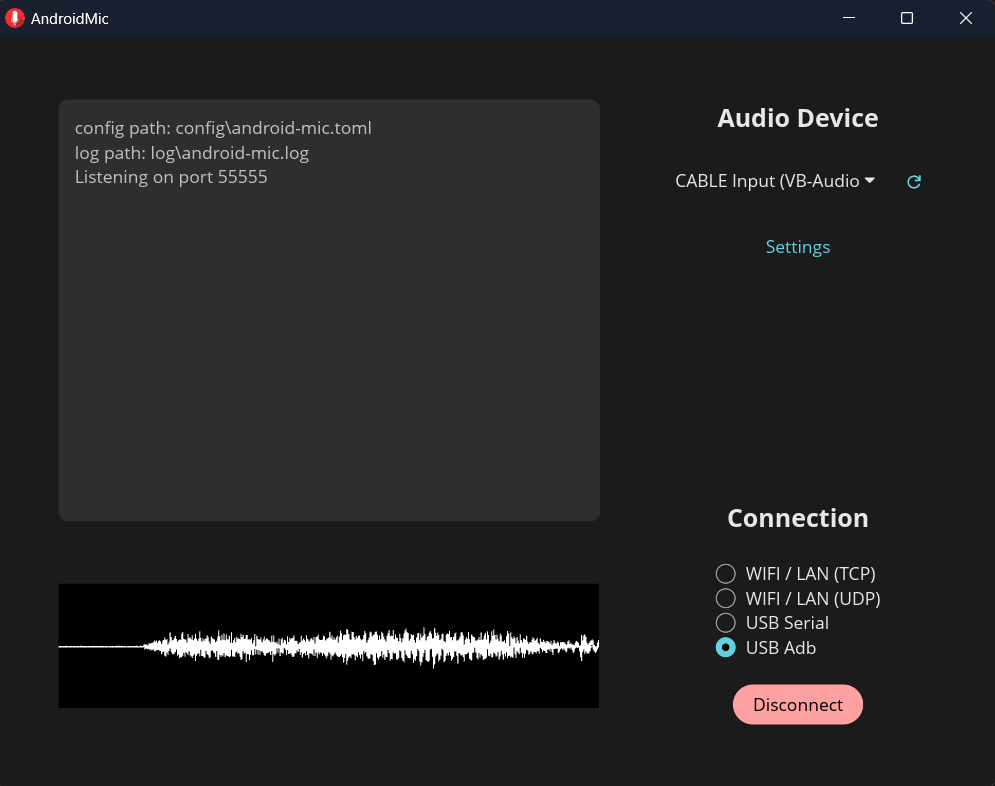
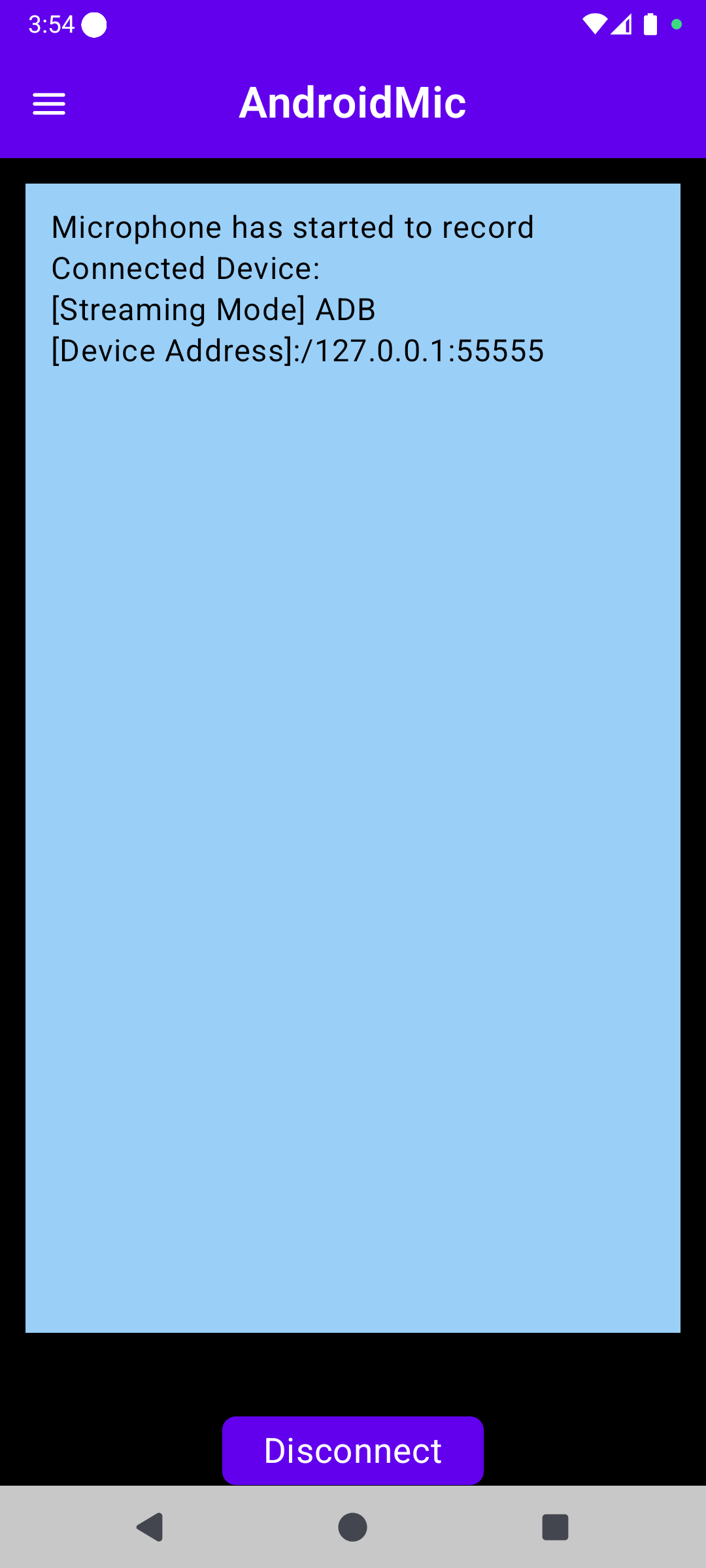
## 功能
- **跨平台**:支持 Linux、Windows 和 macOS
- **多种连接选项**:WiFi (TCP/UDP)、USB Serial 和 USB ADB
- **音频处理**:降噪和音频波形可视化
- **自定义音频设置**:采样率、声道和位深度
## ⚠️ 重要前提
**此应用需要虚拟音频线设备才能工作!**
AndroidMic 将音频从你的手机传输到电脑,但你的电脑需要一种方式将此音频流识别为麦克风输入。这就是虚拟音频线的用武之地。
### 虚拟音频线设置
**在 Windows 上:**
- 安装 [Virtual Audio Cable (VAC)](https://vac.muzychenko.net/en/download.htm) 或 [VB Cable](https://vb-audio.com/Cable/)(两者均有免费选项)
- 这些工具会在你的系统上创建虚拟音频设备
- 安装后,你将拥有一个虚拟输出设备(扬声器/播放)和一个虚拟输入设备(麦克风)
- AndroidMic 将音频播放到虚拟输出设备,该设备在内部连接到虚拟输入设备,你的应用程序可以将其用作麦克风
**在 Linux 上:**
- 使用 PulseAudio 或 PipeWire 创建虚拟音频设备
- PulseAudio 示例:
pactl load-module module-null-sink sink_name=virtual_mic
pactl load-module module-remap-source master=virtual_mic.monitor source_name=virtual_mic_source
**在 macOS 上:**
- 使用 [BlackHole](https://existential.audio/blackhole/) 或类似的虚拟音频驱动程序
## 设置指南
### 步骤 1:安装虚拟音频线
按照上述针对你操作系统的说明安装虚拟音频线解决方案。在继续之前,此步骤是**必需**的。
### 步骤 2:PC 应用程序设置
1. **下载并安装**
- 从 [发布页面](https://github.com/teamclouday/AndroidMic/releases/latest) 获取最新版本
- 安装并启动应用程序
2. **选择输出音频设备**
- 从下拉菜单中选择**虚拟输出设备**(例如 "VB Cable Input" 或 "Virtual Audio Cable")
- 这是连接到你的虚拟麦克风的播放设备
- 不要选择你的常规扬声器或耳机
3. **选择连接方式**
- **TCP/UDP (WiFi)**:
- 将手机和电脑连接到同一网络
- 无需额外设置
- **USB ADB**:
- 安装 [Android Debug Bridge (ADB)](https://developer.android.com/tools/adb)
- 在手机上启用 USB 调试(开发者选项)
- 通过 USB 线连接手机
- **USB Serial**:
- 通过 USB 线连接手机
- 将手机的 USB 模式设置为“仅充电”
- **Windows**:
- 关闭 Android Studio 并确保 ADB 进程未运行
- 你的手机必须使用 WinUSB 驱动程序(所有 Android 手机都需要)
- 如有需要,请使用 [Zadig](https://zadig.akeo.ie/) 将当前的 USB 驱动程序替换为 WinUSB
- 在首次尝试连接时,手机将切换到配件模式 - 再次点击“连接”以建立连接
- **Linux**:配置 [udev 规则](https://github.com/libusb/libusb/wiki/FAQ#can-i-run-libusb-applications-on-linux-without-root-privilege) 以获取 USB 权限
4. **配置音频设置**(高级)
- 点击打开高级设置
- 选择你的虚拟音频设备支持的格式
- 常用设置:44.1kHz 或 48kHz 采样率、单声道、16 位或 24 位位深度
### 步骤 3:Android 应用程序设置
1. **安装应用程序**
- 从 [releases](https://github.com/teamclouday/AndroidMic/releases/latest) 或 [F-Droid](https://f-droid.org/packages/io.github.teamclouday.AndroidMic) 下载 APK
- 安装并打开应用程序
2. **配置设置**
- 打开侧边抽屉菜单
- 选择与 PC 端选择的**相同连接方式**
- 配置音频设置(采样率、声道、位深度) - 这些设置可以独立于 PC 端的设置进行调整
3. **连接并开始**
- 授予所需权限:
- **麦克风**:用于访问你手机的麦克风
- **通知**:用于在后台显示录制状态
- 开始录制
- 连接到 PC:
- **TCP/UDP**:输入 PC 的 IP 地址和端口(显示在 PC 应用程序的日志中)
- **USB ADB**:只需点击连接
- **USB Serial**:在出现提示时允许配件模式
## 在其他应用程序中使用 AndroidMic
设置完成后,虚拟麦克风将出现在你系统的音频输入设备中。在任何应用程序中选择它:
- Discord, Teams, Zoom(语音聊天)
- OBS, Streamlabs(直播)
- Audacity, FL Studio(录音)
- 任何其他接受麦克风输入的应用程序
## 故障排除
### 听不到音频 / 未检测到麦克风
- 验证虚拟音频线是否已正确安装
- 确保你在 AndroidMic PC 应用程序中选择了虚拟**输出**设备
- 检查应用程序是否正在使用虚拟**输入**设备作为麦克风
- 在 Windows 上:检查声音设置中是否将 VAC/VB Cable 设备设置为了默认设备
### Windows Defender 将该应用程序标记为恶意软件
- 通常这是由于 Windows Defender 的 ML 算法导致的误报
- 请[向 Microsoft 报告](https://www.microsoft.com/en-us/wdsi/filesubmission)以帮助修复此问题
### USB 连接不工作
- **USB ADB**:确保已启用 USB 调试并已安装 ADB
- **USB Serial**:可能需要 [Zadig](https://zadig.akeo.ie/) 将 USB 驱动程序更改为 WinUSB
- **USB Serial (Linux)**:配置 udev 规则以获取 USB 权限
### 音频质量问题
- 完全匹配 PC 和 Android 应用程序之间的音频设置
- 尝试不同的采样率(44.1kHz 或 48kHz)
- 在应用程序中打开/关闭降噪
## 支持与贡献
- **问题 / 功能请求 / Bug 报告**:[提交 issue](https://github.com/teamclouday/AndroidMic/issues)
- **讨论**:[GitHub Discussions](https://github.com/teamclouday/AndroidMic/discussions)
## 项目历史
该 PC 应用程序最初是一个仅限 Windows 且用 C# 编写的 WPF 应用程序。大多数功能已经使用 Rust 重新实现(感谢 [@wiiznokes](https://github.com/wiiznokes))以支持跨平台。[WPF 应用分支](https://github.com/teamclouday/AndroidMic/tree/wpf-app-backup)仍可供参考。
**注意**:为了提供更好带宽的 USB Serial 连接,蓝牙支持已被移除。
标签:ADB, Android, DSL, F-Droid, Flutter, PC, Rust, TCP, UDP, USB, WiFi, 可视化界面, 工具, 开源, 手机传感器, 无线麦克风, 桌面客户端, 移动端, 网络流量审计, 虚拟音频线, 远程控制, 通信, 通知系统, 降噪, 音频传输, 音频可视化, 音频处理, 音频重定向, 麦克风