AmineDjeghri/personal-os-setup
GitHub: AmineDjeghri/personal-os-setup
一款跨平台终端 UI 应用与配置指南,帮助开发者在 Windows、Linux、macOS 及客厅娱乐设备上快速搭建一致且可重现的开发与工作环境。
Stars: 577 | Forks: 46
# 个人 OS 设置

| 应用展示 |
|---------------------------------------------------------|
| 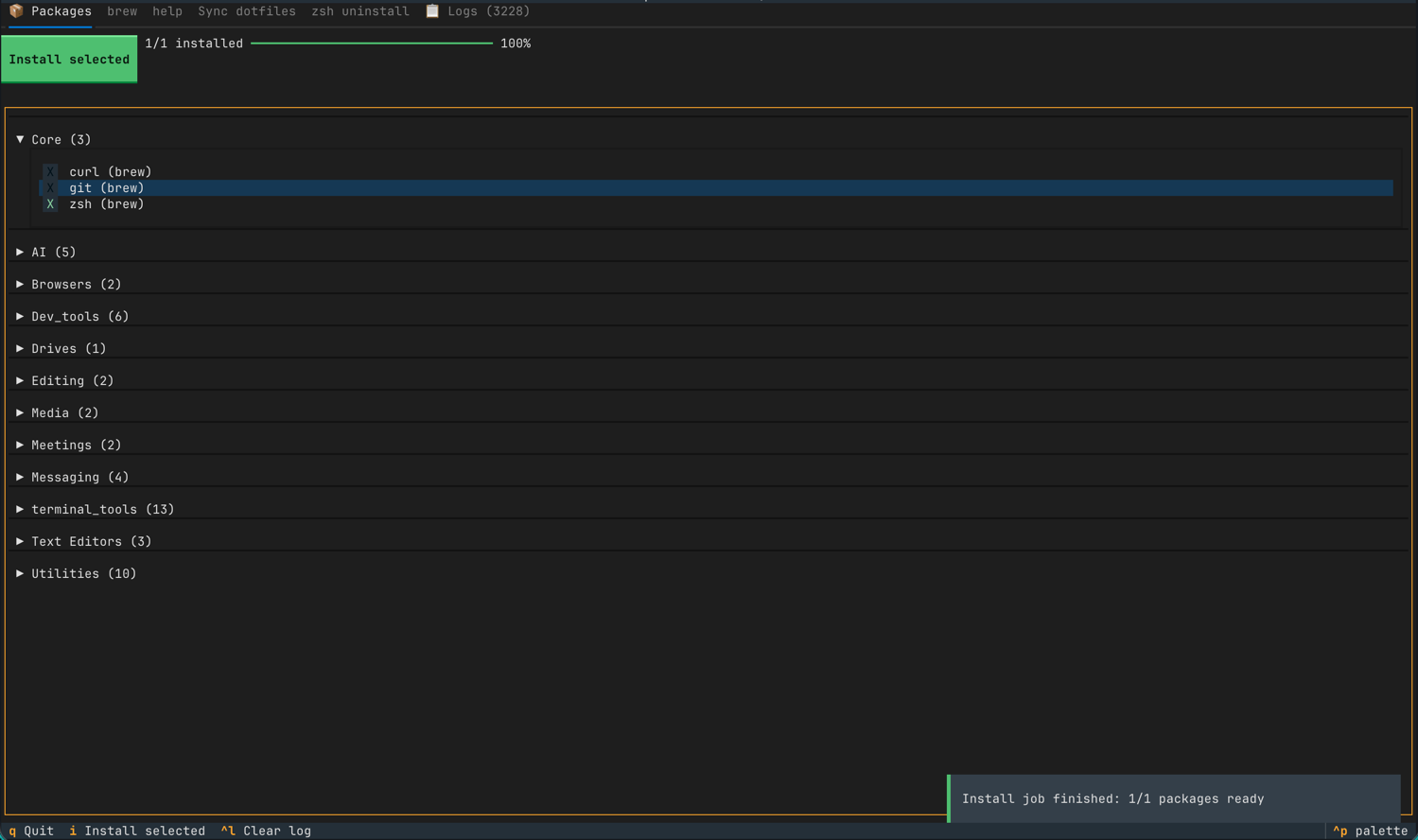 |
### 快速开始
#### Linux / WSL2 / macOS
在 bash/zsh 中使用一行命令快速开始:
```
sh -c "$(wget https://raw.githubusercontent.com/AmineDjeghri/personal-os-setup/main/install_unix.sh -O -)"
```
该脚本会将仓库安装到 `~/.personal-os-setup`(如果该目录已存在,则会复用或更新它),并将 `personal-os-setup` 命令链接到 `~/.local/bin`,这样你就可以在任何地方运行它。如果你已经克隆了该仓库并在其中运行该脚本,它会直接原地更新该检出版本。
安装完成后,只需运行:
```
personal-os-setup
```
#### Windows 11
使用一行命令快速开始(在 PowerShell 中以管理员身份运行):
```
$u='https://raw.githubusercontent.com/AmineDjeghri/personal-os-setup/main/install_windows.ps1'; $p="$env:TEMP\install_windows.ps1"; iwr $u -UseBasicParsing -OutFile $p; powershell -ExecutionPolicy Bypass -File $p
```
该脚本会将仓库安装到 `%USERPROFILE%\.personal-os-setup`(如果该目录已存在,则会复用或更新它),并将 `personal-os-setup` 命令添加到你的 PATH 中,这样你就可以在任何地方运行它。如果你已经克隆了该仓库并在其中运行该脚本,它会直接原地更新该检出版本。
安装完成后,只需运行:
```
personal-os-setup
```
一个具有强烈主见的设置 **应用 + 文档中心**,旨在为 **Windows**、**Linux**、**macOS**、**WSL2**,甚至你的 **客厅娱乐栈**(**Google TV** + **Stremio**)和 **家庭服务器**(**Home Assistant**)构建快速、整洁且一致的环境。
通过以下方面的可重现设置,提升你的用户体验和生产力:
- 开发工具和包管理
- WSL2 工作流
- GPU 驱动程序
- 终端用户体验 (Zsh/Oh-My-Zsh/Powerlevel10k)
- 窗口平铺管理
- 家庭自动化 (Home Assistant)
- 电视设置 (Google TV + Stremio/Nuvio)
- 此外,也非常适合没有 GUI 的服务器!
上图是在你的终端上运行的应用程序,它支持多种操作系统(Windows、Linux、macOS、WSL2),并且可以使用鼠标点击按钮。
你可以关注此仓库,以便在 Windows 11、Linux、macOS 或混合工作流(Windows + WSL)上获得类似的设置。


[](https://www.microsoft.com/en-in/windows)


**目录**
* [个人 OS 设置](#personal-os-setup)
* [快速开始](#get-started)
* [Linux / WSL2 / macOS](#linux--wsl2--macos)
* [Windows 11](#windows-11)
* [这个仓库是什么?](#what-is-this-repo)
* [功能与优势](#features--benefits)
* [文档和网站](#docs-and-websites)
* [查看文档](#check-the-documentation)
* [贡献(面向开发者)](#contributing-for-developers)
## 这个仓库是什么?
这个仓库是一个个人的“OS 设置终端 UI 应用”:
### 功能与优势
- **单行安装程序**
- Windows:PowerShell 脚本,通过 `winget` 安装选定的应用程序,启用 WSL,应用 Windows Terminal 默认设置,并获取 GlazeWM 配置。
- Linux / WSL/ macOS:Bash 脚本,安装 Zsh/OMZ/P10k、终端工具,以及适用于 Linux 的可选 NVIDIA 驱动。
- **跨 OS Python TUI**
- 基于 TermTk 的应用程序 (`main.py`) 包含:
- 操作系统检测(Windows、WSL、Linux、macOS),
- 系统操作部分(WSL 工具、Windows 实用程序、包管理器)。
- **统一的软件包目录**
- `src/personal_os_setup/config/packages.yaml` 作为软件包的唯一事实来源。
- 已实现的具体后端:
- Linux:
- Ubuntu:`UbuntuAptManager`、`UbuntuSnapManager`,
- Arch:`ArchLinuxYayManager`
- Windows:`WindowsWingetManager`,
- macOS:`DarwinBrewManager`、`DarwinBrewCaskManager`。
- **WSL 工作流助手**
- 执行以下操作:
- 列出已安装的 / 在线发行版,
- 安装发行版并支持可选的自定义位置,
- 导出 / 导入 / 移动 / 注销发行版,
- 关闭和更新 WSL。
- **Windows Terminal 助手**
- 应用一致的默认设置(Night Owl 主题、JetBrains Mono 字体、不透明度、提权)。
- 添加带图标的专用 **Ubuntu 配置文件**。
- **精选文档**
- Windows 和 Linux 工作流、电视设置(Google TV + Stremio)、家庭服务器(Ubuntu Server + KVM + Home Assistant)、应用程序快捷方式和浏览器扩展,通过 `properdocs` 镜像到静态网站。
### 文档和网站
- **Windows/WSL2 文档**:
此处:[链接](docs/windows_workflow/README.md)
- **Linux/WSL2 文档**:
此处:[链接](docs/linux/README.md)
- **macOS 文档**:
此处:[链接](docs/macos_darwin/README.md)
- **电视设置文档**:阅读相关内容
此处:[链接](docs/android-tv/readme.md)
- **家庭服务器 / Home Assistant 文档**:
此处:[链接](docs/home-server/readme.md)
- **应用程序设置文档**:
[链接](docs/apps/apps_configuration_and_shorcuts.md)
- **网站和浏览器扩展文档**:
[链接](docs/apps/awesome_websites_browser_extensions.md)
**对于 Windows 用户:为什么你应该使用 WSL2?**
WSL2 使用户能够在他们的 Windows 机器上原生运行 Linux 应用程序并使用命令行工具。
这种集成允许用户
在享受 Windows 熟悉感的同时,利用 Linux 的强大功能和灵活性。
此外,数量惊人的 Linux GUI 应用程序可以在 WSL 上运行。GUI 应用程序在 WSL2 上得到了官方支持,并被称为 [WSLg](https://github.com/microsoft/wslg)(无需安装)。
| | macOS | Linux | Windows with WSL |
|--------------|-------------------------------------------------------------------------------|----------------------------------------------------------------------------|-------------------------------------------------------------------------------------------------------------------------------------------------------------------------------------------------------------------------------------------|
| 优势 | (+) 非常适合编码和视频编辑。支持 Adobe 和 Office 产品。 | (+) 非常适合编码和游戏,在这两个领域都提供良好的性能。 | - (+) 与各种软件无缝兼容,包括 Adobe 和 Office 产品。 (+) 游戏爱好者的最佳选择 (+) 借助 Windows Subsystem for Linux (WSL) 非常适合编码,并且无需双系统启动。 |
| 缺点 | (-) 与 Windows 和 Linux 相比,游戏能力有限。 | (-) 缺乏对 Adobe 和 Office 产品以及某些软件的支持。 | (-) 与 macOS 和 Linux 相比,UI 不够流畅和响应迅速 |
在开发领域,基于 Unix 的系统(如 Linux 和 macOS)经常备受关注。然而,
WSL 的集成允许你在使用可能缺乏 Linux 支持的 Adobe 和 Microsoft 产品的同时进行流畅的编码。这种灵活性,加上能够处理超出 macOS 能力的资源密集型游戏,使 Windows-WSL 成为一个引人注目的平台,确保所有用户都能获得全面的计算体验,
而不受其工作场所的限制。
根据你的需求,你可以选择你的操作系统。
## 查看文档
你可以查看文档(网站)。
## 贡献(面向开发者)
查看 [CONTRIBUTING.md](CONTRIBUTING.md) 文件以获取更多信息。
**Star History 图表**
[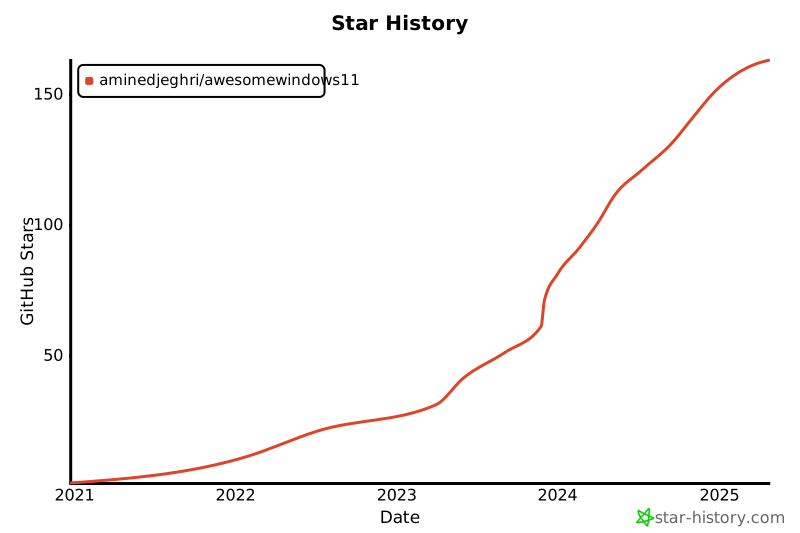](https://star-history.com/#aminedjeghri/awesomewindows11&Date)
标签:AI合规, SOC Prime, 应用安全, 开发工具, 数字取证, 智能家居, 环境初始化, 系统配置, 自动化脚本, 逆向工具