ankitpokhrel/jira-cli
GitHub: ankitpokhrel/jira-cli
一款功能丰富的交互式 Jira 命令行工具,旨在通过终端操作减少对 Web 界面的依赖,显著提升工单管理与自动化运维效率。
Stars: 5728 | Forks: 384

JiraCLI
Supporters


JiraCLI 是一个用于 Atlassian Jira 的交互式命令行工具,可以在一定程度上帮助你减少对 Jira UI 的依赖。该工具可能无法完成所有操作,但它包含了改善你日常工作流程所需的所有基本功能。
该工具的初衷是让问题的搜索和导航尽可能简单直接。然而,在[像你这样的杰出支持者](#support-the-project)的帮助下,我们不断发展,现在该工具已包含所有必要的功能,如问题创建、克隆、链接、工单状态转换等等。
## 支持的平台
| 平台 |



|
| :------------- | :----------: |
| **Jira** |


|
## 安装
`jira-cli` 已作为打包好的可执行文件提供,可从 [发布页面](https://github.com/ankitpokhrel/jira-cli/releases) 下载,适用于 Linux、macOS 和 Windows。
你可以使用 Docker 快速试用 `jira-cli`。
```
docker run -it --rm ghcr.io/ankitpokhrel/jira-cli:latest
```
关于其他安装方式,如 `Homebrew`、`Nix` 等,请参考 [安装指南](https://github.com/ankitpokhrel/jira-cli/wiki/Installation)。

## 快速开始
#### 云服务器
1. [获取 Jira API token](https://id.atlassian.com/manage-profile/security/api-tokens) 并将其作为 `JIRA_API_TOKEN` 变量导出到你的 shell 中。将其添加到你的 shell 配置文件中(例如 `$HOME/.bashrc`),以便该变量始终可用。或者,你也可以使用 `.netrc` 文件或 `keychain` 来设置 token。在[这里](https://github.com/ankitpokhrel/jira-cli/discussions/356)了解更多。
2. 运行 `jira init`,选择安装类型为 `Cloud`,并提供所需的详细信息,以生成该工具所需的配置文件。
#### 本地部署
1. 导出所需的环境变量:
- 如果你使用的是基本认证,请将你登录 Jira 的 `password` 作为 `JIRA_API_TOKEN` 变量导出。
- 如果你使用的是个人访问令牌,请从你的 jira 个人资料中获取 `token` 并将其作为 `JIRA_API_TOKEN` 变量导出。此外,还需将 `JIRA_AUTH_TYPE` 环境变量设置为 `bearer`。
- 将这些环境变量添加到你的 shell 配置文件中(例如 `$HOME/.bashrc`),以便它们始终可用。
- 或者,你也可以使用 `.netrc` 文件或 `keychain` 来设置 token。在[这里](https://github.com/ankitpokhrel/jira-cli/discussions/356)了解更多。
2. 运行 `jira init`,选择安装类型为 `Local`,并提供所需的详细信息,以生成该工具所需的配置文件。
- 本地部署最常用的认证类型是 `basic`。如果你使用的是 jira 登录凭据(用户名和密码),请选择 `basic` 认证类型。
- 如果你想使用 `mtls`(客户端证书),请选择认证类型 `mtls` 并提供 CA 证书、客户端密钥和客户端证书。
请参阅 [常见问题解答](https://github.com/ankitpokhrel/jira-cli/discussions/categories/faqs)。
#### 认证类型
该工具支持 `basic`、`bearer`(个人访问令牌)和 `mtls`(客户端证书)认证类型。默认使用基本认证。
* 如果你想使用 PAT,需要将 `JIRA_AUTH_TYPE` 设置为 `bearer`。
* 如果你想使用 `mtls`,请运行 `jira init`。选择安装类型为 `Local`,然后选择认证类型为 `mtls`。
* 如果设置了 `JIRA_API_TOKEN` 变量,它将与 `mtls` 一起使用。
#### Shell 补全
请查看 `jira completion --help` 以获取有关设置 bash/zsh shell 补全的更多信息。
#### 多项目
你可以使用 `--config/-c` 标志加载特定的配置文件,或者通过设置 `JIRA_CONFIG_FILE` 环境变量来指定文件的位置。
```
$ JIRA_CONFIG_FILE=./local_jira_config.yaml jira issue list
// Or, you can use `--config/-c` flag
$ jira issue list -c ./local_jira_config.yaml
```
## 使用方法
该工具目前配备了问题、史诗 和冲刺 浏览器。相关标志符合 [POSIX 标准](https://www.gnu.org/software/libc/manual/html_node/Argument-Syntax.html)。
你可以以任意顺序组合可用的标志来创建独特的查询。例如,下面的命令将为你列出本月创建的、状态为 `To Do`、分配给你且带有 `backend` 标签的高优先级问题。
```
jira issue list -yHigh -s"To Do" --created month -lbackend -a$(jira me)
```
### 导航
列表默认以交互式 UI 显示。
- 使用方向键或 `j, k, h, l` 字符在列表中导航。
- 使用 `g` 和 `G` 分别快速导航到顶部和底部。
- 使用 `CTRL + f` 向下滚动一页。
- 使用 `CTRL + b` 向上滚动一页。
- 按 `v` 查看所选问题的详情。
- 按 `m` 转换所选问题的状态。
- 按 `CTRL + r` 或 `F5` 刷新问题列表。
- 按 `ENTER` 在浏览器中打开所选问题。
- 按 `c` 将问题 URL 复制到系统剪贴板。在 Linux 上这需要 `xclip` / `xsel`。
- 按 `CTRL + k` 将问题 key 复制到系统剪贴板。
- 在浏览器视图中,按 `w` 或 `TAB` 可在侧边栏和内容屏幕之间切换焦点。
- 按 `q` / `ESC` / `CTRL + c` 退出。
- 按 `?` 打开帮助窗口。
### 资源
- [常见问题解答](https://github.com/ankitpokhrel/jira-cli/discussions/categories/faqs)
- [简介与动机](https://medium.com/@ankitpokhrel/introducing-jira-cli-the-missing-command-line-tool-for-atlassian-jira-fe44982cc1de)
- [JiraCLI 入门](https://www.mslinn.com/blog/2022/08/12/jiracli.html)
## 命令
### 问题
问题默认以交互式表格视图显示。你可以使用 `--plain` 标志以纯文本视图输出结果。
#### 列表
`list` 命令允许你搜索和导航问题。问题默认按 `created` 字段降序排列。
```
# 列出最近的问题
$ jira issue list
# 列出最近 7 天创建的问题
$ jira issue list --created -7d
# 列出状态为 "To Do" 的问题
$ jira issue list -s"To Do"
# 以纯文本模式列出最近的问题
$ jira issue list --plain
# 以原始 JSON 格式列出最近的问题
$ jira issue list --raw
# 以 csv 格式列出最近的问题
$ jira issue list --csv
# 按照 UI 中显示的顺序列出问题
$ jira issue list --order-by rank --reverse
# 你可以使用 `--jql/-q` 选项在给定的项目上下文中执行原始 JQL。
# 例如,以下命令将列出当前项目中摘要
# 包含单词 cli 的问题。
$ jira issue list -q "summary ~ cli"
```
请查看下方更多的示例/用例。
列出我正在关注的问题
```
jira issue list -w
```
列出分配给我的问题
```
jira issue list -a$(jira me)
```
列出分配给某用户且由另一用户报告的问题
```
jira issue list -a"User A" -r"User B"
```
列出分配给我的、高优先级且处于开放状态的问题
```
jira issue list -a$(jira me) -yHigh -sopen
```
列出未分配给任何人且本周创建的问题
```
jira issue list -ax --created week
```
列出解决方案为“won't do”的问题
```
jira issue list -R"Won't do"
```
列出状态未完成、创建于 6 个月前且已分配给某人的问题
```
# 波浪号 (~) 用作非运算符
jira issue list -s~Done --created-before -24w -a~x
```
列出创建于 1 小时内且在过去 30 分钟内更新过的问题 :stopwatch:
```
jira issue list --created -1h --updated -30m
```
获取高优先级、进行中、本月创建且带有指定标签的问题 :fire:
```
jira issue list -yHigh -s"In Progress" --created month -lbackend -l"high-prio"
```
等等,我今天早些时候打开的那个工单是什么来着?:tired_face:
```
jira issue list --history
```
我在当前面板上报告过的第一个问题是什么?:thinking:
```
jira issue list -r$(jira me) --reverse
```
我在当前面板上修复过的第一个 Bug 是什么?:beetle:
```
jira issue list -a$(jira me) -tBug sDone -rFixed --reverse
```
我本周报告了哪些问题?:man_shrugging:
```
jira issue list -r$(jira me) --created week
```
我在项目 XYZ 中是否关注了任何工单?:monocle_face:
```
jira issue list -w -pXYZ
```
#### 创建
`create` 命令允许你创建一个问题。
```
# 使用交互式提示创建问题
$ jira issue create
# 传递必需参数并使用 --no-input 选项跳过提示
$ jira issue create -tBug -s"New Bug" -yHigh -lbug -lurgent -b"Bug description" --fix-version v2.0 --no-input
```
要在创建时将问题附加到 Epic,你可以使用 `-P/--parent` 字段。我们称之为 parent,是因为 Epic 的语义在 `next-gen` 项目中已发生改变。
```
# 创建类型为 Story 的问题并将其附加到键为 EPIC-42 的 epic
$ jira issue create -tStory -s"Epic during creation" -PEPIC-42
```
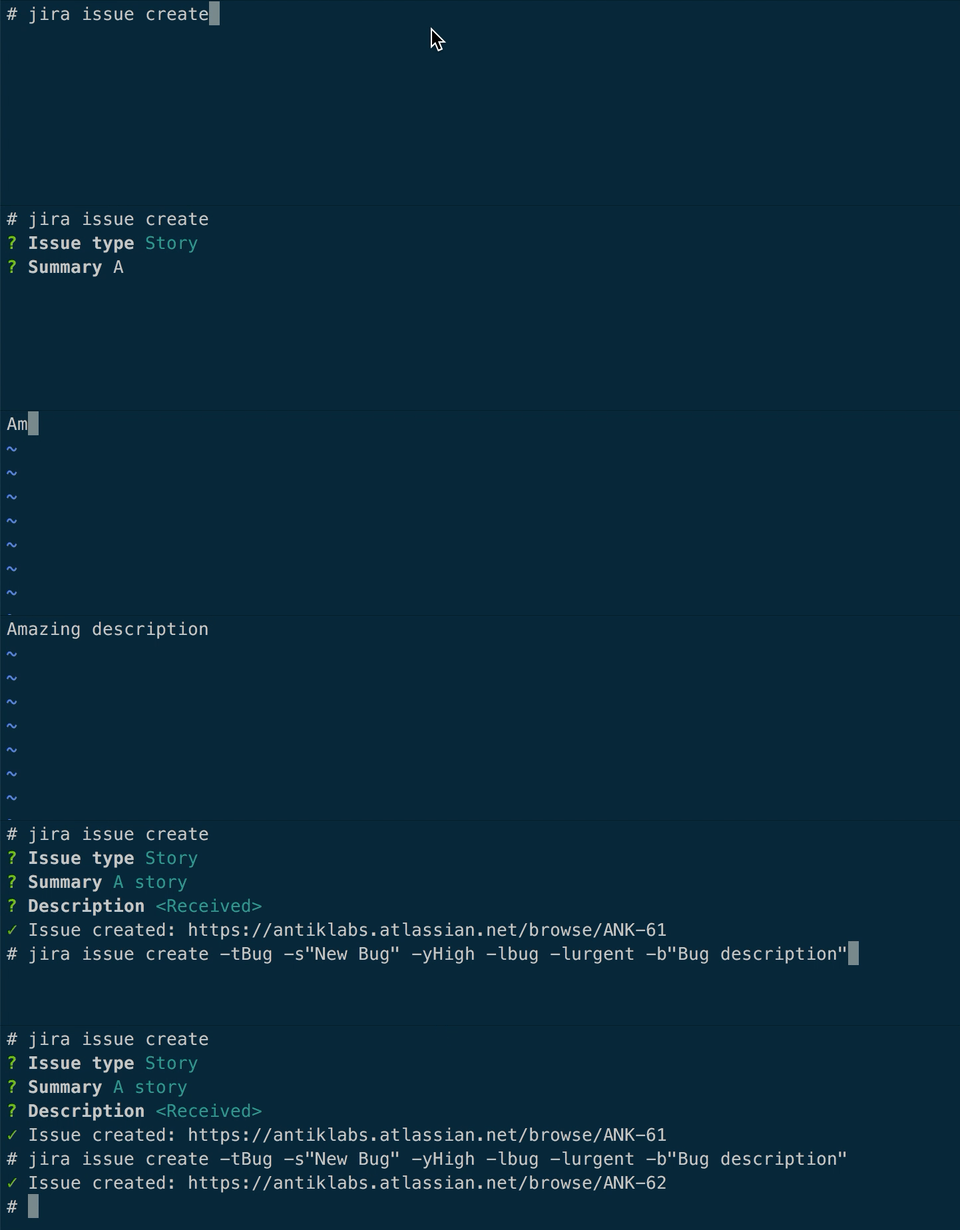
你可以使用 `--custom` 标志在创建问题时设置自定义字段。详情请参阅[这篇文章](https://github.com/ankitpokhrel/jira-cli/discussions/346)。
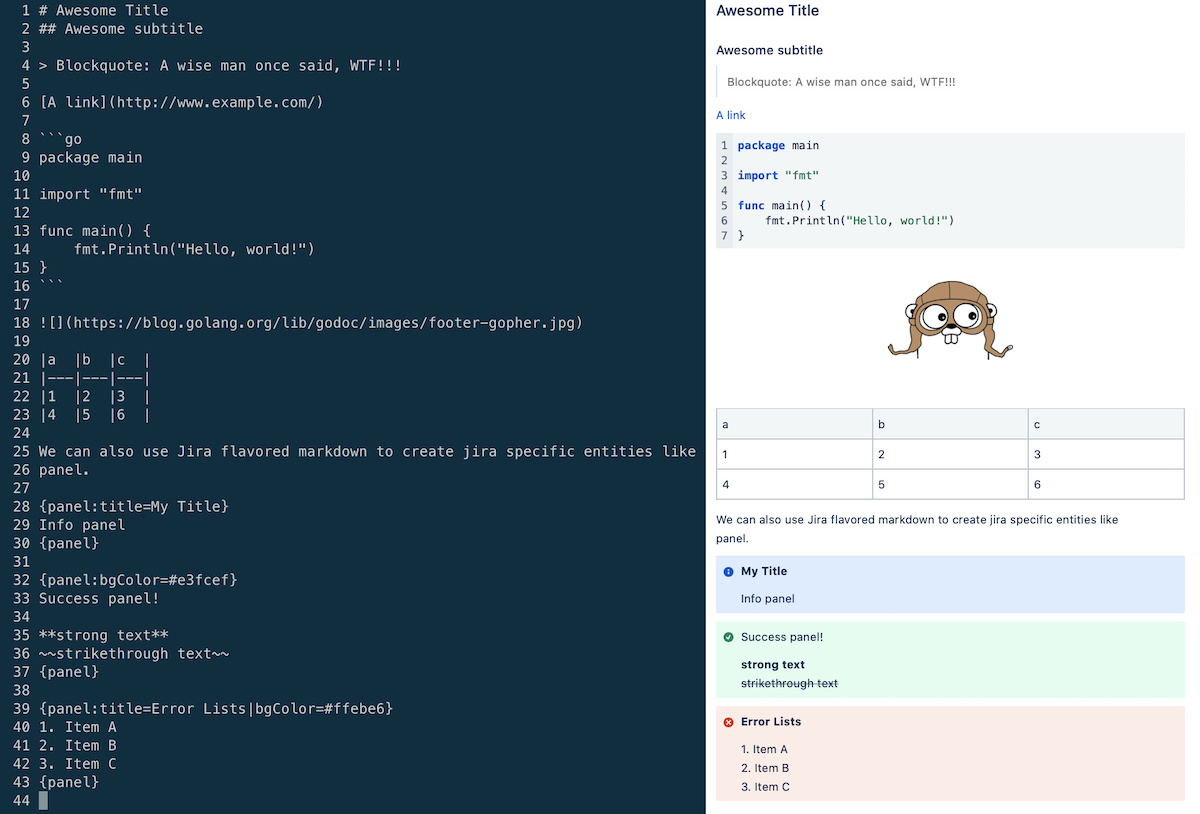
该命令支持 [Github 风格](https://github.github.com/gfm/)和 [Jira 风格](https://jira.atlassian.com/secure/WikiRendererHelpAction.jspa?section=all)的 Markdown 来编写描述。你可以使用 `--template` 标志加载预定义的模板。
```
# 从模板文件加载描述
$ jira issue create --template /path/to/template.tmpl
# 从标准输入获取描述
$ jira issue create --template -
# 或者,使用管道直接从标准输入读取输入
$ echo "Description from stdin" | jira issue create -s"Summary" -tTask
```
#### 编辑
`edit` 命令允许你编辑一个问题。
```
$ jira issue edit ISSUE-1
# 在已配置的项目中编辑问题
$ jira issue edit ISSUE-1 -s"New Bug" -yHigh -lbug -lurgent -CBackend -b"Bug description"
# 使用 --no-input 选项禁用交互式提示
$ jira issue edit ISSUE-1 -s"New updated summary" --no-input
# 使用减号 (-) 移除 label、component 或 fixVersion
# 例如,编辑问题以
# - 移除 label p2、component FE、fixVersion v1.0
# - 添加 label p1、component BE、fixVersion v2.0
$ jira issue edit ISSUE-1 --label -p2 --label p1 --component -FE --component BE --fix-version -v1.0 --fix-version v2.0
```
#### 分配
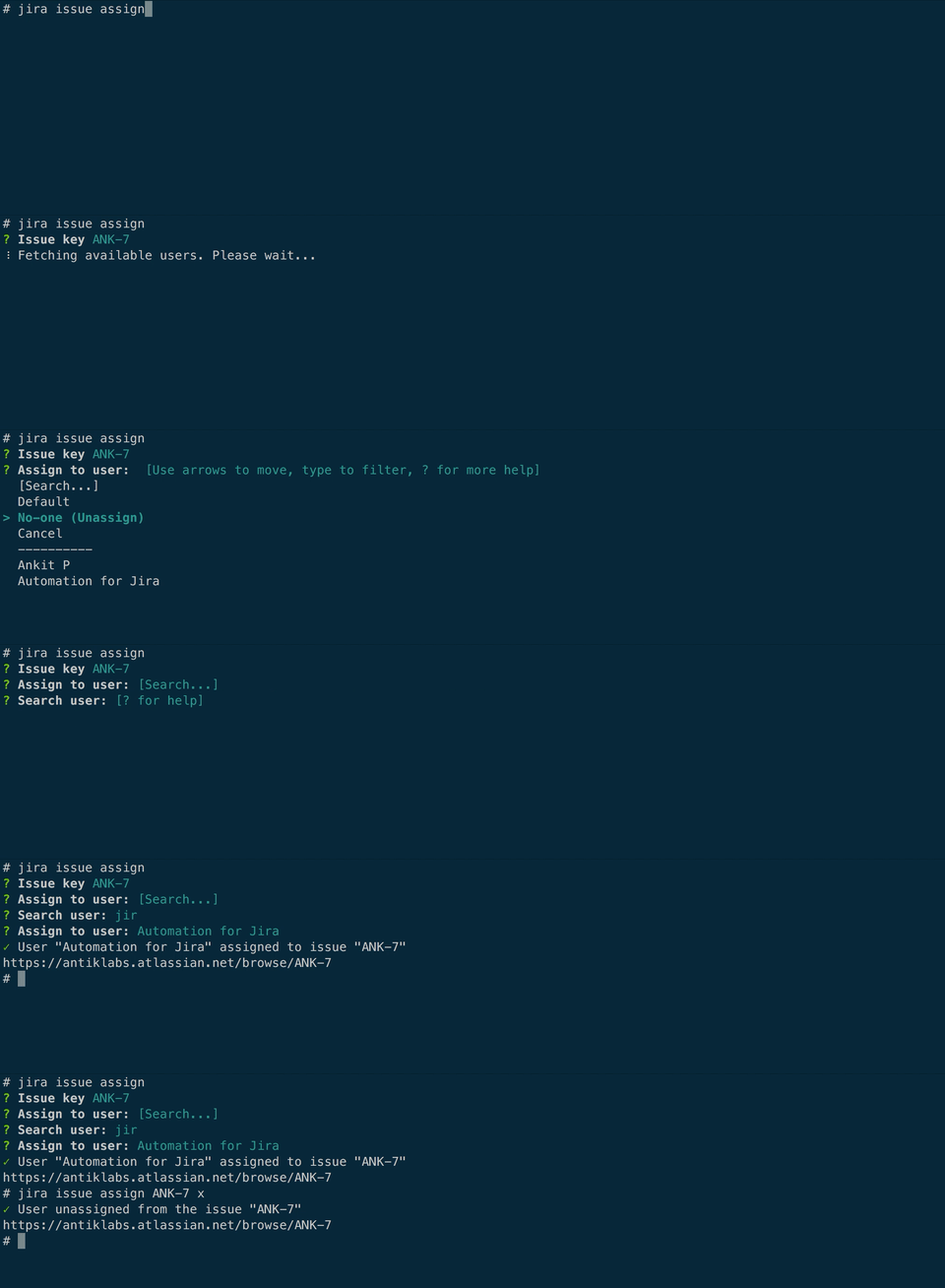
`assign` 命令允许你将用户分配给问题。
```
# 使用交互式提示将用户分配给问题
$ jira issue assign
# 传递必需参数以跳过提示
$ jira issue assign ISSUE-1 "Jon Doe"
# 分配给自己
$ jira issue assign ISSUE-1 $(jira me)
# 如果关键字后缀返回多个条目,将提示进行选择
$ jira issue assign ISSUE-1 suffix
# 分配给默认被分配人
$ jira issue assign ISSUE-1 default
# 取消分配
$ jira issue assign ISSUE-1 x
```
#### 移动/转换
`move` 命令允许你将问题从一种状态转换为另一种状态。
```
# 使用交互式提示移动问题
$ jira issue move
# 传递必需参数以跳过提示
$ jira issue move ISSUE-1 "In Progress"
```

如果你的工作流允许在移动问题时添加评论、解决方案或受让人,你可以如下所示进行操作。请参阅[此文档](https://confluence.atlassian.com/jirakb/how-to-add-a-comment-during-a-transition-779160682.html)了解如何设置你的工作流以允许这些字段。
```
# 移动问题并添加评论
$ jira issue move ISSUE-1 "In Progress" --comment "Started working on it"
# 在移动问题时将 resolution 设置为 fixed 并分配给自己
$ jira issue move ISSUE-1 Done -RFixed -a$(jira me)
```
要从 TUI 转换选中的问题,请按 `m`。
#### 查看
`view` 命令允许你在终端中查看问题详情。Atlassian 文档会被粗略地转换为 Markdown 并在终端中精美地显示出来。
该命令默认使用 `less` 作为分页器。要设置你自己的分页器,请参阅 https://github.com/ankitpokhrel/jira-cli/discussions/569。
```
$ jira issue view ISSUE-1
```

查看屏幕将在描述之后显示链接的问题和最新的评论。请注意,如果你因为某种原因在一个工单中有超过 5k 条评论,显示的评论可能不是最新的。
```
# 查看问题时显示最近 5 条评论
$ jira issue view ISSUE-1 --comments 5
```
#### 链接
`link` 命令允许你链接两个问题。
```
# 使用交互式提示链接问题
$ jira issue link
# 传递必需参数以跳过提示
$ jira issue link ISSUE-1 ISSUE-2 Blocks
```
##### 远程链接
`remote` 命令允许你向问题添加远程 Web 链接。
```
# 使用交互式提示添加远程 Web 链接
$ jira issue link remote
# 传递必需参数以跳过提示
$ jira issue link remote ISSUE-1 https://example.com "Example text"
```
#### 取消链接
`unlink` 命令允许你取消两个已链接问题的链接。
```
# 使用交互式提示取消链接问题
$ jira issue unlink
# 传递必需参数以跳过提示
$ jira issue unlink ISSUE-1 ISSUE-2
```
#### 克隆
`clone` 命令允许你克隆一个问题。你可以在克隆问题时更新摘要、优先级、受让人、标签和组件等字段。该命令还允许你使用 `--replace/-H` 选项替换摘要和描述中的部分字符串(区分大小写)。
```
# 克隆问题
$ jira issue clone ISSUE-1
# 克隆问题并修改摘要、优先级和被分配人
$ jira issue clone ISSUE-1 -s"Modified summary" -yHigh -a$(jira me)
# 克隆问题并替换摘要和描述中的文本
$ jira issue clone ISSUE-1 -H"find me:replace with me"
```
#### 删除
`delete` 命令允许你删除一个问题。
```
# 使用交互式提示删除问题
$ jira issue delete
# 传递必需参数以跳过提示
$ jira issue delete ISSUE-1
# 删除任务及其所有子任务
$ jira issue delete ISSUE-1 --cascade
```
#### 评论
`comment` 命令提供了一系列子命令来管理问题评论。
##### 添加
`add` 命令允许你向问题添加评论。该命令支持 [Github 风格](https://github.github.com/gfm/)和 [Jira 风格](https://jira.atlassian.com/secure/WikiRendererHelpAction.jspa?section=all)的 Markdown 来编写评论。你可以使用 `--template` 标志加载预定义的模板。
```
# 使用交互式提示添加评论
$ jira issue comment add
# 传递必需参数以跳过提示
$ jira issue comment add ISSUE-1 "My comment body"
# 与上述相同,但作为内部评论
$ jira issue comment add ISSUE-1 "My comment body" --internal
# 从模板文件加载评论
$ jira issue comment add ISSUE-1 --template /path/to/template.tmpl
# 从标准输入获取评论
$ jira issue comment add ISSUE-1 --template -
# 或者,使用管道直接从标准输入读取输入
$ echo "Comment from stdin" | jira issue comment add ISSUE-1
```
```
jira issue comment add ISSUE-42 "comment body positional" --template - <<'EOF'
comment body template
EOF
```
#### 工作日志
`worklog` 命令提供了一系列子命令来管理工作日志(时间日志)。
##### 添加
`add` 命令允许你向问题添加工作日志。该命令支持为工作日志评论使用 Markdown。
```
# 使用交互式提示添加工作日志
$ jira issue worklog add
# 传递必需参数并使用 --no-input 跳过提示
$ jira issue worklog add ISSUE-1 "2d 3h 30m" --no-input
# 添加工作日志时可以使用 --comment 标志添加评论
$ jira issue worklog add ISSUE-1 "10m" --comment "This is a comment" --no-input
```
### 史诗
史诗默认以浏览器视图显示。你可以使用 `--table` 标志以表格视图输出结果。
在查看史诗问题时,你可以使用问题命令的所有可用过滤器。
请参阅[用法](#navigation)以了解更多关于 UI 交互的信息。
#### 列表
你可以在此处使用 `issue list` 命令支持的所有标志,但问题类型除外。
```
# 列出 epics
$ jira epic list
# 以表格视图列出 epics
$ jira epic list --table
# 列出由我报告且处于打开状态的 epics
$ jira epic list -r$(jira me) -sOpen
# 列出 epic 中的问题
$ jira epic list KEY-1
# 列出 epic KEY-1 中所有未分配且优先级高的问题
$ jira epic list KEY-1 -ax -yHigh
# 列出高优先级 epics
$ jira epic list KEY-1 -yHigh
# 按排名升序 (ASC) 列出 epic 问题
$ jira epic list KEY-1 --order-by rank --reverse
```
#### 创建
创建史诗与创建问题相同,但你还需要提供一个史诗名称。
```
# 使用交互式提示创建问题
$ jira epic create
# 传递必需参数以跳过提示,或使用 --no-input 标志跳过非强制参数的提示
$ jira epic create -n"Epic epic" -s"Everything" -yHigh -lbug -lurgent -b"Epic description"
```
#### 添加
`add` 命令允许你将问题添加到史诗中。你一次最多可以添加 50 个问题到史诗中。
```
# 使用交互式提示将问题添加到 epic
$ jira epic add
# 传递必需参数以跳过提示
$ jira epic add EPIC-KEY ISSUE-1 ISSUE-2
```
#### 移除
`remove` 命令允许你从史诗中移除问题。一次最多可以从史诗中移除 50 个问题。
```
# 使用交互式提示从 epic 中移除问题
$ jira epic remove
# 传递必需参数以跳过提示
$ jira epic remove ISSUE-1 ISSUE-2
```
### 冲刺
冲刺默认以浏览器视图显示。你可以使用 `--table` 标志以表格视图输出结果。
在查看冲刺问题时,你可以使用问题命令的所有可用过滤器。该工具仅显示最近的 25 个冲刺。
请参阅[用法](#navigation)以了解更多关于 UI 交互的信息。
#### 列表
你可以使用 `issue list` 命令支持的所有标志来过滤冲刺中的问题。
```
# 以浏览器视图列出 sprints
$ jira sprint list
# 以表格视图列出 sprints
$ jira sprint list --table
# 列出当前活跃 sprint 中的问题
$ jira sprint list --current
# 列出当前活跃 sprint 中分配给我的问题
$ jira sprint list --current -a$(jira me)
# 列出上一个 sprint 中的问题
$ jira sprint list --prev
# 列出下一个计划 sprint 中的问题
$ jira sprint list --next
# 列出未来和活跃的 sprints
$ jira sprint list --state future,active
# 列出特定 sprint 中的问题。你可以在此处使用 issue list 命令支持的所有标志。
# 要获取 sprint id,请使用 `jira sprint list` 或 `jira sprint list --table`
$ jira sprint list SPRINT_ID
# 列出 sprint 中分配给我的高优先级问题
$ jira sprint list SPRINT_ID -yHigh -a$(jira me)
# 按排名升序 (ASC) 列出 sprint 问题
$ jira sprint list SPRINT_ID --order-by rank --reverse
```
#### 添加
`add` 命令允许你将问题添加到冲刺中。你一次最多可以添加 50 个问题到冲刺中。
```
# 使用交互式提示将问题添加到 sprint
$ jira sprint add
# 传递必需参数以跳过提示
$ jira sprint add SPRINT_ID ISSUE-1 ISSUE-2
```
### 发布版本
与发布版本(项目版本)进行交互。
请确保你的实例上已[启用该功能](https://support.atlassian.com/jira-software-cloud/docs/enable-releases-and-versions/)。
#### 列表
```
# 列出默认项目的 releases
$ jira release list
# 列出特定项目的 releases
$ jira release list --project 1000
$ jira release list --project KEY
```
### 其他命令
导航到项目
```
jira open
```
导航到问题
```
jira open KEY-1
```
列出你有权访问的所有项目
```
jira project list
```
列出项目中的所有面板
```
jira board list
```
## 脚本
很多时候,你可能希望使用命令的输出来完成一些很酷的事情。然而,默认的交互式 UI 可能无法满足这一需求。
该工具提供了 `--plain` 标志,它可以以简单的布局显示结果,然后可以在 shell 脚本中进行处理。
下面列出了一些示例脚本。
本月每天创建的工单数
```
#!/usr/bin/env bash
tickets=$(jira issue list --created month --plain --columns created --no-headers | awk '{print $2}' | awk -F'-' '{print $3}' | sort -n | uniq -c)
echo "${tickets}" | while IFS=$'\t' read -r line; do
day=$(echo "${line}" | awk '{print $2}')
count=$(echo "${line}" | awk '{print $1}')
printf "Day #%s: %s\n" "${day}" "${count}"
done
# 输出
Day #01: 19
Day #02: 10
Day #03: 21
...
```
每个冲刺的工单数
```
#!/usr/bin/env bash
sprints=$(jira sprint list --table --plain --columns id,name --no-headers)
echo "${sprints}" | while IFS=$'\t' read -r id name; do
count=$(jira sprint list "${id}" --plain --no-headers 2>/dev/null | wc -l)
printf "%10s: %3d\n" "${name}" $((count))
done
# 输出
Sprint 3: 55
Sprint 2: 40
Sprint 1: 30
...
```
每个冲刺的唯一受让人数量
```
#!/usr/bin/env bash
sprints=$(jira sprint list --table --plain --columns id,name --no-headers)
echo "${sprints}" | while IFS=$'\t' read -r id name; do
count=$(jira sprint list "${id}" --plain --columns assignee --no-headers 2>/dev/null | awk '{print $2}' | awk NF | sort -n | uniq | wc -l)
printf "%10s: %3d\n" "${name}" $((count))
done
# 输出
Sprint 3: 5
Sprint 2: 4
Sprint 1: 3
```
## 已知问题
1. 目前并非所有 [Atlassian 节点](https://developer.atlassian.com/cloud/jira/platform/apis/document/structure/#nodes)都能被正确转换,这有时会导致格式问题。
## 功能请求
请在 `ideas` 分类中[开启一个讨论](https://github.com/ankitpokhrel/jira-cli/discussions/categories/ideas)来提出功能建议。
##### 这些请求通常如何确定优先级?
- 那些实现简单、不需要太多脑力、即使我很懒也能完成的功能会优先被采纳。
- 如果该功能是我在日常工作中也缺失的,它可能会被优先处理。
- 其余功能将根据特定功能的[投票数](https://github.com/ankitpokhrel/jira-cli/discussions/categories/ideas)来决定是否被采纳。
## 开发
1. 克隆仓库。
git clone git@github.com:ankitpokhrel/jira-cli.git
2. 可选:如果你想在本地运行 Jira 实例,可以使用以下 make 命令。
试用许可证密钥可以从 [atlassian admin](https://my.atlassian.com) 的 "Licenses" 部分生成。
make jira.server
3. 进行更改,构建二进制文件,并测试你的更改。
make deps install
4. 在提交 PR 之前,在本地运行 CI 步骤。
make ci
## 支持项目
非常感谢你的建议和反馈。请随时[开始一个讨论](https://github.com/ankitpokhrel/jira-cli/discussions)或[创建一个 issue](https://github.com/ankitpokhrel/jira-cli/issues/new)来分享你使用该工具的体验或讨论功能/问题。
如果你认为这个工具有用,为你节省了大量工作,并让你睡得更安稳,那么请考虑通过以下任何方式支持该项目:
- [给仓库点 Star](https://github.com/ankitpokhrel/jira-cli/stargazers)。
- 在社交媒体上或与朋友分享该项目,传播出去。
- [报告 Bug](https://github.com/ankitpokhrel/jira-cli/issues/new/choose)或[提出解决方案](https://github.com/ankitpokhrel/jira-cli/issues)。
- [捐赠少量金额](https://opencollective.com/jira-cli#backers)。
标签:API客户端, EVTX分析, Go语言, Issue跟踪, Jira, Linux 内核安全, 交互式命令行, 任务管理, 命令行界面, 威胁情报, 开发者工具, 敏捷开发, 日志审计, 程序破解, 终端工具, 网络调试, 自动化, 请求拦截, 项目管理