Diolinux/PhotoGIMP
GitHub: Diolinux/PhotoGIMP
PhotoGIMP 是一个 GIMP 补丁,通过模仿 Photoshop 的界面和快捷键,帮助用户更轻松地从 Photoshop 过渡到 GIMP。
Stars: 16434 | Forks: 668
# a Chinese translation where possible.
 [](https://github.com/Diolinux/PhotoGIMP)
[](https://www.gnu.org/licenses/gpl-3.0)
[](https://github.com/Diolinux/PhotoGIMP/releases/latest)
## ✨ 功能
- **Photoshop 式工具布局** — 工具经过重新组织,以模仿您在 Adobe Photoshop 中习惯的位置。
- **自定义启动画面** — 独特的 PhotoGIMP 启动画面在启动时欢迎您。
- **最大化画布空间** — 默认设置经过优化,为您提供尽可能大的工作区域。
- **Photoshop 键盘快捷键** — 键盘快捷键遵循 [Adobe 官方文档](https://helpx.adobe.com/photoshop/using/default-keyboard-shortcuts.html)(Windows 版本)。
- **自定义图标和名称** — 一个专用的 `.desktop` 文件让 PhotoGIMP 在您的系统菜单中拥有自己的图标和应用名称。
## 📷 截图
[](https://github.com/Diolinux/PhotoGIMP)
[](https://www.gnu.org/licenses/gpl-3.0)
[](https://github.com/Diolinux/PhotoGIMP/releases/latest)
## ✨ 功能
- **Photoshop 式工具布局** — 工具经过重新组织,以模仿您在 Adobe Photoshop 中习惯的位置。
- **自定义启动画面** — 独特的 PhotoGIMP 启动画面在启动时欢迎您。
- **最大化画布空间** — 默认设置经过优化,为您提供尽可能大的工作区域。
- **Photoshop 键盘快捷键** — 键盘快捷键遵循 [Adobe 官方文档](https://helpx.adobe.com/photoshop/using/default-keyboard-shortcuts.html)(Windows 版本)。
- **自定义图标和名称** — 一个专用的 `.desktop` 文件让 PhotoGIMP 在您的系统菜单中拥有自己的图标和应用名称。
## 📷 截图
 #### 备份(可选)
如果您想保留当前的 GIMP 设置,请先备份它们:
```
cp -r ~/.config/GIMP/3.0 ~/GIMP-3.0-backup
```
#### 安装
1. 确保您已经从 Flathub 安装了 GIMP。
2. **打开一次 GIMP,然后关闭它** — 这会创建 PhotoGIMP 所需的配置文件夹。
3. 下载最新版本:
👉 **[下载适用于 Linux 的 PhotoGIMP(.zip)](https://github.com/Diolinux/PhotoGIMP/releases/download/3.0/PhotoGIMP-linux.zip)**
4. 将 `.zip` 文件**解压到您的主文件夹** (`~`)。
- 这会将文件放入 `~/.config` 和 `~/.local`,这些是隐藏文件夹。
- 要在文件管理器中查看隐藏文件夹,请按 Ctrl + H。
- 当提示关于现有文件时,选择 **"替换"** 或 **"覆盖"**。
5. 打开 GIMP — 您应该会看到新的 PhotoGIMP 布局!🎉
### 4. 🍎 macOS – macOS is a proper noun, keep in English. Similarly, the emoji 🍎 represents apple or macOS.
#### 备份(可选)
如果您想保留当前的 GIMP 设置,请先备份它们:
```
cp -r ~/.config/GIMP/3.0 ~/GIMP-3.0-backup
```
#### 安装
1. 确保您已经从 Flathub 安装了 GIMP。
2. **打开一次 GIMP,然后关闭它** — 这会创建 PhotoGIMP 所需的配置文件夹。
3. 下载最新版本:
👉 **[下载适用于 Linux 的 PhotoGIMP(.zip)](https://github.com/Diolinux/PhotoGIMP/releases/download/3.0/PhotoGIMP-linux.zip)**
4. 将 `.zip` 文件**解压到您的主文件夹** (`~`)。
- 这会将文件放入 `~/.config` 和 `~/.local`,这些是隐藏文件夹。
- 要在文件管理器中查看隐藏文件夹,请按 Ctrl + H。
- 当提示关于现有文件时,选择 **"替换"** 或 **"覆盖"**。
5. 打开 GIMP — 您应该会看到新的 PhotoGIMP 布局!🎉
### 4. 🍎 macOS – macOS is a proper noun, keep in English. Similarly, the emoji 🍎 represents apple or macOS.
 #### 备份(可选)
如果您想保留当前的 GIMP 设置,请先备份它们:
1. 按 Windows + R 打开“运行”对话框。
2. 输入 `%APPDATA%\GIMP` 并按 Enter。
3. 将整个 `3.0` 文件夹复制到安全位置(例如,您的桌面)。
#### 安装
### 5. Linux – Linux is a proper noun, keep in English.
#### 备份(可选)
如果您想保留当前的 GIMP 设置,请先备份它们:
1. 按 Windows + R 打开“运行”对话框。
2. 输入 `%APPDATA%\GIMP` 并按 Enter。
3. 将整个 `3.0` 文件夹复制到安全位置(例如,您的桌面)。
#### 安装
### 5. Linux – Linux is a proper noun, keep in English.
 #### 备份(可选)
如果您想保留当前的 GIMP 设置,请先备份它们:
1. 打开访达 (Finder)。
2. 按 Cmd + Shift + G 并前往 `~/Library/Application Support/GIMP`。
3. 将整个 `GIMP` 文件夹复制到安全位置(例如,您的桌面)。
#### 安装
## 📦 补丁包内容
PhotoGIMP 替换或添加 GIMP 配置目录中的以下文件:
| 文件/文件夹 | 功能 |
|---|---|
| `shortcutsrc` | 映射键盘快捷键以匹配 Photoshop |
| `toolrc` | 工具配置和排序 |
| `sessionrc` | 窗口布局和面板位置 |
| `dockrc` | 停靠栏/面板配置 |
| `gimprc` | GIMP 常规偏好设置(画布、网格等) |
| `contextrc` | 活动工具/颜色上下文设置 |
| `splashes/` | 自定义 PhotoGIMP 启动画面 |
| `theme.css` | 微小的 UI 主题调整 |
| `templaterc` | 预定义的画布模板 |
在 Linux 上,补丁还会安装:
- 一个自定义的 `.desktop` 文件(带有 PhotoGIMP 名称和图标的应用启动器)
- 一个位于 `~/.local/share/icons/` 的自定义应用图标
## 🗑 如何卸载
要移除 PhotoGIMP 并将 GIMP 恢复到默认状态,只需删除 GIMP 的配置文件夹并重新打开 GIMP — 它将重新生成全新的默认设置。
### 6. Windows – Same as above.
```
rm -rf ~/.config/GIMP/3.0
```
然后再次打开 GIMP — 它将创建一个全新的默认配置。
如果您之前进行了备份,请改为恢复它:
```
cp -r ~/GIMP-3.0-backup ~/.config/GIMP/3.0
```
### 7. macOS – Same as above.
1. 按 Windows + R,输入 `%APPDATA%\GIMP` 并按 Enter。
2. 删除 `3.0` 文件夹。
3. 打开 GIMP — 它将重新创建默认设置。
或者通过将备份的 `3.0` 文件夹粘贴回来以恢复您的备份。
### For headings 5, 6, 7: Linux, Windows, macOS – they are standalone without emojis. So, translate them to Chinese while keeping the proper nouns in English. But in Chinese, these are often used as is, or with translations. The instruction says to keep proper nouns in English, so I should output them as "Linux", "Windows", "macOS" in the translations, but since the output is in Chinese, I need to provide Chinese text.
1. 打开访达,按 Cmd + Shift + G。
2. 前往 `~/Library/Application Support/GIMP`。
3. 删除 `3.0` 文件夹。
4. 打开 GIMP — 它将重新创建默认设置。
或者通过将备份的文件夹粘贴回来以恢复您的备份。
## ❓ 疑难解答 / 常见问题
## 🌍 翻译
本 README 提供其他语言版本:
- 🇮🇹 [Italiano (意大利语)](./docs/README_it.md)
- 🇵🇱 [Polski (波兰语)](./docs/README_pl.md)
- 🇧🇷 [Português (巴西葡萄牙语)](./docs/README_pt.md)
- 🇷🇺 [Русский (俄语)](./docs/README_ru.md)
想要添加您的语言?Fork 该仓库,创建 `docs/README_xx.md` 文件,然后提交拉取请求!
## 📄 许可证
PhotoGIMP 根据 [GNU 通用公共许可证 v3.0](./LICENSE) 授权。
#### 备份(可选)
如果您想保留当前的 GIMP 设置,请先备份它们:
1. 打开访达 (Finder)。
2. 按 Cmd + Shift + G 并前往 `~/Library/Application Support/GIMP`。
3. 将整个 `GIMP` 文件夹复制到安全位置(例如,您的桌面)。
#### 安装
## 📦 补丁包内容
PhotoGIMP 替换或添加 GIMP 配置目录中的以下文件:
| 文件/文件夹 | 功能 |
|---|---|
| `shortcutsrc` | 映射键盘快捷键以匹配 Photoshop |
| `toolrc` | 工具配置和排序 |
| `sessionrc` | 窗口布局和面板位置 |
| `dockrc` | 停靠栏/面板配置 |
| `gimprc` | GIMP 常规偏好设置(画布、网格等) |
| `contextrc` | 活动工具/颜色上下文设置 |
| `splashes/` | 自定义 PhotoGIMP 启动画面 |
| `theme.css` | 微小的 UI 主题调整 |
| `templaterc` | 预定义的画布模板 |
在 Linux 上,补丁还会安装:
- 一个自定义的 `.desktop` 文件(带有 PhotoGIMP 名称和图标的应用启动器)
- 一个位于 `~/.local/share/icons/` 的自定义应用图标
## 🗑 如何卸载
要移除 PhotoGIMP 并将 GIMP 恢复到默认状态,只需删除 GIMP 的配置文件夹并重新打开 GIMP — 它将重新生成全新的默认设置。
### 6. Windows – Same as above.
```
rm -rf ~/.config/GIMP/3.0
```
然后再次打开 GIMP — 它将创建一个全新的默认配置。
如果您之前进行了备份,请改为恢复它:
```
cp -r ~/GIMP-3.0-backup ~/.config/GIMP/3.0
```
### 7. macOS – Same as above.
1. 按 Windows + R,输入 `%APPDATA%\GIMP` 并按 Enter。
2. 删除 `3.0` 文件夹。
3. 打开 GIMP — 它将重新创建默认设置。
或者通过将备份的 `3.0` 文件夹粘贴回来以恢复您的备份。
### For headings 5, 6, 7: Linux, Windows, macOS – they are standalone without emojis. So, translate them to Chinese while keeping the proper nouns in English. But in Chinese, these are often used as is, or with translations. The instruction says to keep proper nouns in English, so I should output them as "Linux", "Windows", "macOS" in the translations, but since the output is in Chinese, I need to provide Chinese text.
1. 打开访达,按 Cmd + Shift + G。
2. 前往 `~/Library/Application Support/GIMP`。
3. 删除 `3.0` 文件夹。
4. 打开 GIMP — 它将重新创建默认设置。
或者通过将备份的文件夹粘贴回来以恢复您的备份。
## ❓ 疑难解答 / 常见问题
## 🌍 翻译
本 README 提供其他语言版本:
- 🇮🇹 [Italiano (意大利语)](./docs/README_it.md)
- 🇵🇱 [Polski (波兰语)](./docs/README_pl.md)
- 🇧🇷 [Português (巴西葡萄牙语)](./docs/README_pt.md)
- 🇷🇺 [Русский (俄语)](./docs/README_ru.md)
想要添加您的语言?Fork 该仓库,创建 `docs/README_xx.md` 文件,然后提交拉取请求!
## 📄 许可证
PhotoGIMP 根据 [GNU 通用公共许可证 v3.0](./LICENSE) 授权。
[](https://github.com/Diolinux/PhotoGIMP)
[](https://www.gnu.org/licenses/gpl-3.0)
[](https://github.com/Diolinux/PhotoGIMP/releases/latest)
## ✨ 功能
- **Photoshop 式工具布局** — 工具经过重新组织,以模仿您在 Adobe Photoshop 中习惯的位置。
- **自定义启动画面** — 独特的 PhotoGIMP 启动画面在启动时欢迎您。
- **最大化画布空间** — 默认设置经过优化,为您提供尽可能大的工作区域。
- **Photoshop 键盘快捷键** — 键盘快捷键遵循 [Adobe 官方文档](https://helpx.adobe.com/photoshop/using/default-keyboard-shortcuts.html)(Windows 版本)。
- **自定义图标和名称** — 一个专用的 `.desktop` 文件让 PhotoGIMP 在您的系统菜单中拥有自己的图标和应用名称。
## 📷 截图
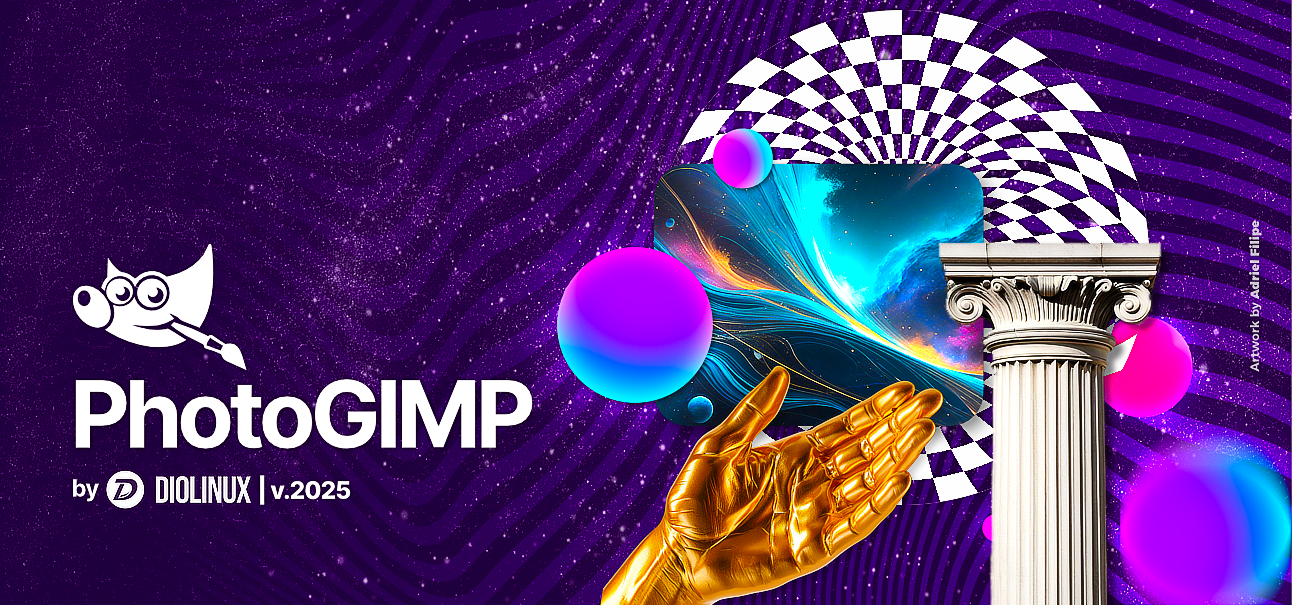 PhotoGIMP Diolinux Splash Art
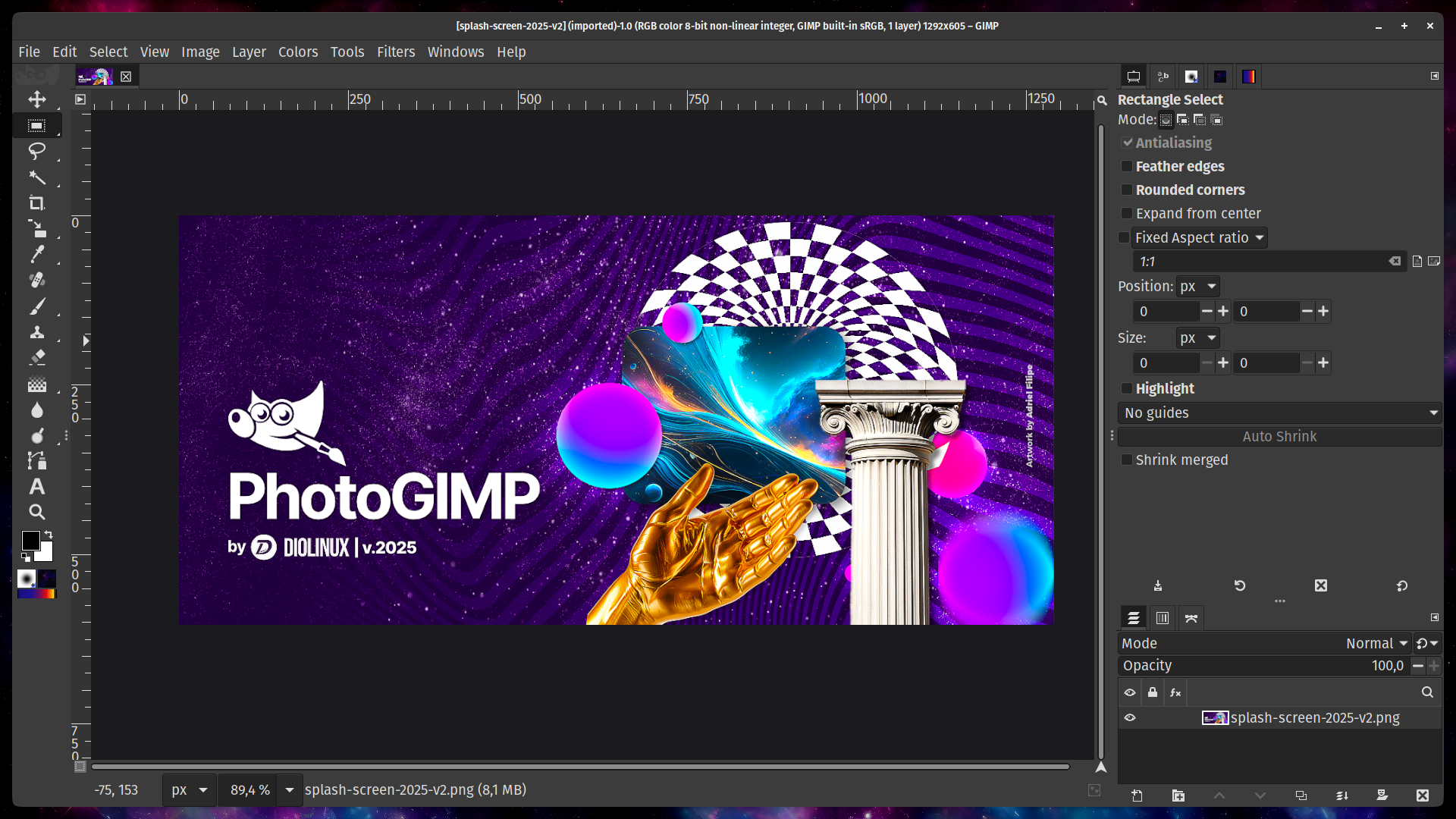 GIMP 3.0 with the PhotoGIMP patch applied
💡 使用非 Flatpak 的 GIMP?
如果您从发行版的软件包管理器(apt、dnf、pacman 等)安装了 GIMP,而不是 Flatpak,那么配置文件夹位置相同(`~/.config/GIMP/3.0`),因此上述步骤仍然适用。只需确保您的 GIMP 版本为 3.0 或更新版本。💡 可选:更改 GIMP 快捷方式图标
您还可以下载 [photogimp.ico](https://github.com/Diolinux/PhotoGIMP/releases/download/3.0/photogimp.ico) 并更新位于以下位置的 GIMP 快捷方式图标: ``` %appdata%\Microsoft\Windows\Start Menu\Programs\GIMP 3.0.0 ``` 右键单击快捷方式 → **属性** → **更改图标** → 浏览到下载的 `.ico` 文件。🍫 通过 Chocolatey 安装(替代方法)
如果您使用 [Chocolatey](https://chocolatey.org/),可以通过单个命令安装 PhotoGIMP: ``` choco install photogimp ``` 由 [André Augusto](https://github.com/AndreAugustoDev) 维护。PhotoGIMP 没有改变任何东西 — GIMP 看起来一样
- 确保您将文件解压到了**正确的位置**。最常见的错误是解压到了错误的文件夹。 - **Linux**:`.config` 和 `.local` 文件夹必须在您的主目录 (`~`) 中。它们是隐藏的 — 在文件管理器中按 Ctrl + H 可以看到它们。 - **Windows**:`3.0` 文件夹必须在 `%APPDATA%\GIMP` 内部,而不是旁边。 - **macOS**:`3.0` 文件夹必须在 `~/Library/Application Support/GIMP` 内部。 - 您在粘贴文件之前**关闭 GIMP** 了吗?GIMP 在退出时可能会覆盖传入的设置。安装 PhotoGIMP 后打开 GIMP 时出现错误
- 这通常意味着 GIMP 版本不匹配。PhotoGIMP 是为 **GIMP 3.0+** 构建的。如果您运行的是 GIMP 2.x,则不兼容。 - 尝试删除配置文件夹并重新安装 — 请参阅[如何卸载](#-how-to-uninstall)部分。我可以将 PhotoGIMP 与 GIMP 2.10 一起使用吗?
不行。此版本的 PhotoGIMP 专为 **GIMP 3.0 及更新版本** 设计。配置文件格式在 GIMP 2.x 和 3.x 之间发生了重大变化。PhotoGIMP 会删除我自定义的画笔、字体或插件吗?
不会。PhotoGIMP 仅替换配置文件(快捷键、布局、首选项)。您个人的画笔、字体、渐变和插件保持不变。安装 PhotoGIMP 后我可以自定义快捷键吗?
当然可以!PhotoGIMP 只是设置一个起点。您可以通过 **编辑 → 键盘快捷键** 在 GIMP 中更改任何快捷键。如何将 PhotoGIMP 更新到新版本?
标签:Adobe Photoshop, Flatpak, GIMP, 启动画面, 图像编辑, 工作区优化, 快捷键映射, 恶意代码分析, 用户体验, 用户界面定制, 自定义主题, 设计工具, 软件补丁, 配置文件