microsoft/winget-cli
GitHub: microsoft/winget-cli
微软官方的 Windows 包管理器 CLI 工具,提供命令行、PowerShell 模块和 COM API,支持从社区仓库和 Microsoft Store 统一安装管理软件包。
Stars: 26032 | Forks: 1751
#  Windows Package Manager
## WinGet 客户端
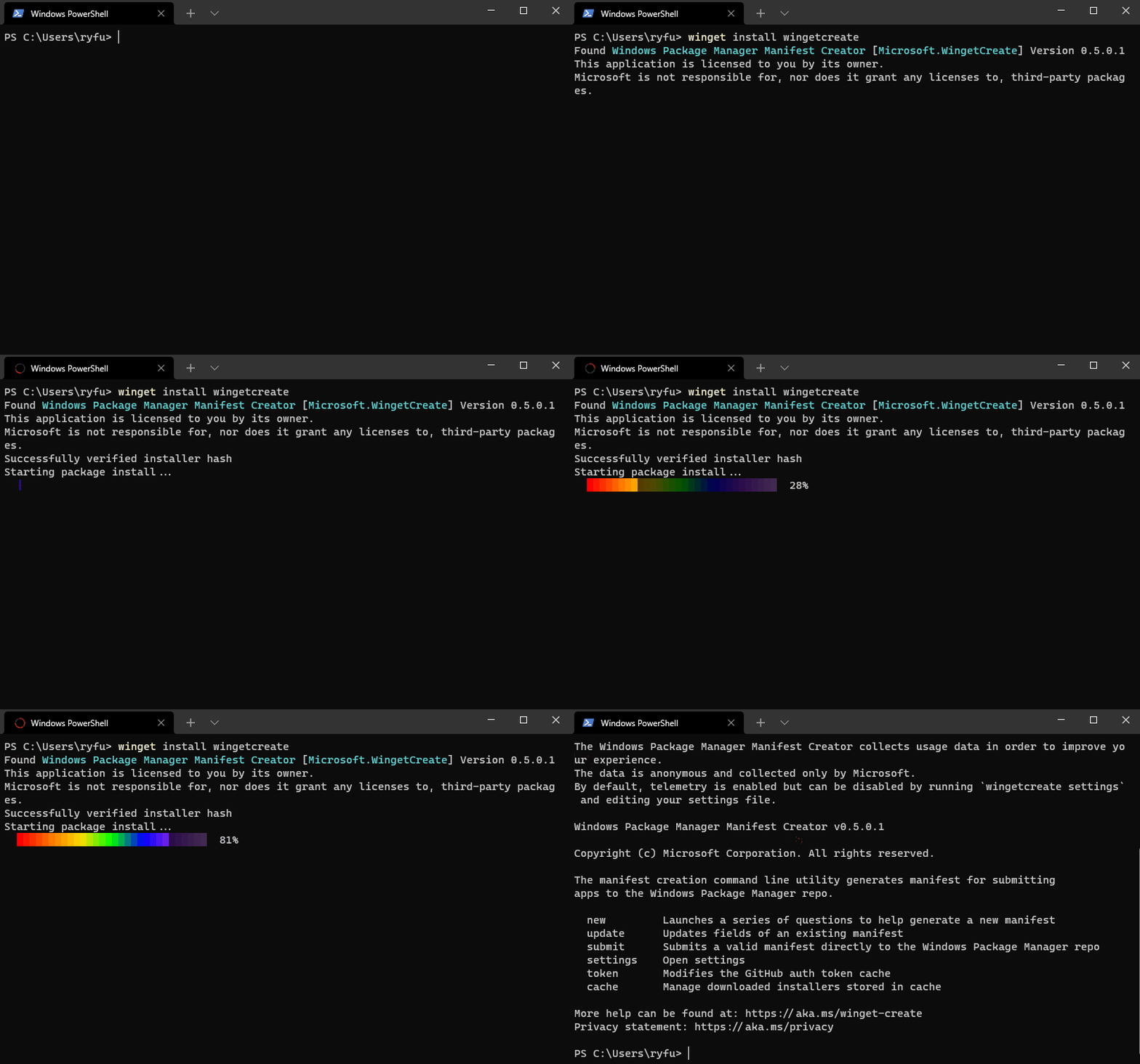
如果您是 Windows Package Manager 的新手,您可能希望[探索 Windows Package Manager 工具](https://docs.microsoft.com/learn/modules/explore-windows-package-manager-tool/?WT.mc_id=AZ-MVP-5004737)。该客户端可以访问来自两个默认源的包。第一个是 "msstore",即 Microsoft Store(评为“e”(所有人)的免费应用)。第二个是 "winget",即 [WinGet 社区存储库](https://github.com/microsoft/winget-pkgs)。
## 安装客户端
### Microsoft Store [推荐]
客户端包含在 [App Installer](https://apps.microsoft.com/detail/9nblggh4nns1) 包中分发。
### 开发版本
有几种方法可以获取开发版本:
* 安装 [Windows 10 或 Windows 11 预览体验](https://insider.windows.com/) 版本。
* 使用我们 [Releases](https://github.com/microsoft/winget-cli/releases) 页面中的开发版本手动更新。
* 使用 [Microsoft.WinGet.Client](https://www.powershellgallery.com/packages/Microsoft.WinGet.Client/) PowerShell 模块中的 `Repair-WinGetPackageManager` cmdlet,并使用 `-IncludePrerelease` 参数。
一旦您从 Microsoft Store 收到了更新的 App Installer,您应该能够执行 `winget features` 来查看实验性功能。一些用户报告了客户端不在其 PATH 中的[问题](https://github.com/microsoft/winget-cli/issues/210)。
### 手动更新
同样的 Microsoft Store 包也将通过我们的 [Releases](https://github.com/microsoft/winget-cli/releases) 页面提供。请注意,安装此包将为您提供 WinGet 客户端,但如果您尚未加入 Windows Package Manager Insider 计划,它将不会启用来自 Microsoft Store 的自动更新。
### 故障排除
请阅读我们的[故障排除指南](/doc/troubleshooting/README.md)。
## 管理员注意事项
安装程序的行为可能会有所不同,具体取决于您是否使用管理员权限运行 **WinGet**。
* 在没有管理员权限的情况下运行 **WinGet** 时,某些应用程序可能[需要提升权限](https://docs.microsoft.com/windows/security/identity-protection/user-account-control/how-user-account-control-works)才能安装。当安装程序运行时,Windows 会提示您[提升权限](https://docs.microsoft.com/windows/security/identity-protection/user-account-control/how-user-account-control-works#the-uac-user-experience)。如果您选择不提升权限,应用程序将无法安装。
* 在管理员命令提示符中运行 **WinGet** 时,如果应用程序需要提升权限,您将不会看到[提升权限提示](https://docs.microsoft.com/windows/security/identity-protection/user-account-control/how-user-account-control-works#the-uac-user-experience)。以管理员身份运行命令提示符时请始终谨慎,并且只安装您信任的应用程序。
### 自行构建
您也可以[自行构建客户端](#building-the-client)。虽然客户端应该完全可以正常运行,但我们尚未准备好为在官方分发机制之外运行的客户端提供全面支持。欢迎提交 [Issue](https://github.com/microsoft/winget-cli/issues/new/choose),但请注意其优先级可能会较低。
## 构建状态
[)](https://dev.azure.com/shine-oss/winget-cli/_build/latest?definitionId=10&branchName=master)
## Windows Package Manager 发布路线图
交付下一个 Windows Package Manager 版本的计划在我们的[讨论](https://github.com/microsoft/winget-cli/discussions/2063)中进行了描述和包含,并将随着项目的进行而更新。
## Windows Package Manager 概述
**Windows Package Manager** 是一款旨在帮助您快速轻松地发现并安装那些让您的 PC 环境变得独特的包的工具。通过使用 **Windows Package Manager**,只需一个命令,您就可以安装您最喜欢的包:
`winget install `
## 概述
### 客户端存储库
此 winget-cli 存储库包含旨在构建客户端的源代码。我们鼓励您参与此客户端的开发。我们在 [Issues](https://github.com/microsoft/winget-cli/issues?q=is%3Aopen+is%3Aissue+milestone%3ABacklog-Client) 中有大量的待办功能。您可以对您想要的功能进行投票,添加更多功能,甚至[开始着手处理一个](https://github.com/orgs/microsoft/projects/137)。
### 源
客户端是围绕源的概念构建的;实际上是一组包。源提供了发现和检索有关包的元数据的能力,以便客户端可以对其进行操作。
* 默认的 "winget" 源包含 [Windows Package Manager 社区存储库](https://github.com/microsoft/winget-pkgs)中的包。
* 默认的 "msstore" 源包含 Microsoft Store 中的包。
* 也可以托管您自己的私有 [基于 REST](https://github.com/microsoft/winget-cli-restsource) 的源。
## 构建客户端
请遵循我们的[开发者指南](/doc/Developing.md)来构建、运行和测试客户端。
## 数据/遥测
winget.exe 客户端配备了收集使用情况和诊断(错误)数据的功能,并将其发送给 Microsoft 以帮助改进产品。
如果您自行构建客户端,则检测将不会启用,也不会向 Microsoft 发送任何数据。
winget.exe 客户端尊重计算机范围的隐私设置,用户可以按照 [Microsoft Windows 隐私声明](https://support.microsoft.com/help/4468236/diagnostics-feedback-and-privacy-in-windows-10-microsoft-privacy)中的说明在其设备上选择退出。此外,您还可以使用[设置](https://docs.microsoft.com/windows/package-manager/winget/settings)显式阻止遥测
简而言之,要选择退出,请执行以下操作之一:
**Windows 11**:转到 `开始`,然后选择 `设置` > `隐私和安全性` > `诊断和反馈` > `诊断数据`,并取消选择 `发送可选诊断数据`。
**Windows 10**:转到 `开始`,然后选择 `设置` > `隐私` > `诊断和反馈`,并选择 `必需诊断数据`。
有关更多详细信息,请参阅[隐私声明](PRIVACY.md)。
标签:AI合规, App Installer, Awesome, CLI, COM API, Homebrew安装, IPv6, PowerShell, SOC Prime, WiFi技术, Windows 包管理器, WinGet, winget-cli, 包管理, 开发工具, 开源, 微软, 数据集, 桌面应用, 系统管理, 自动化运维, 软件分发, 软件安装, 软件源