junegunn/fzf
GitHub: junegunn/fzf
一款用 Go 编写的通用命令行模糊查找器,通过智能模糊匹配和丰富的 Shell 集成,帮助用户在海量文件、命令历史和各类列表中快速定位目标。
Stars: 80976 | Forks: 2793







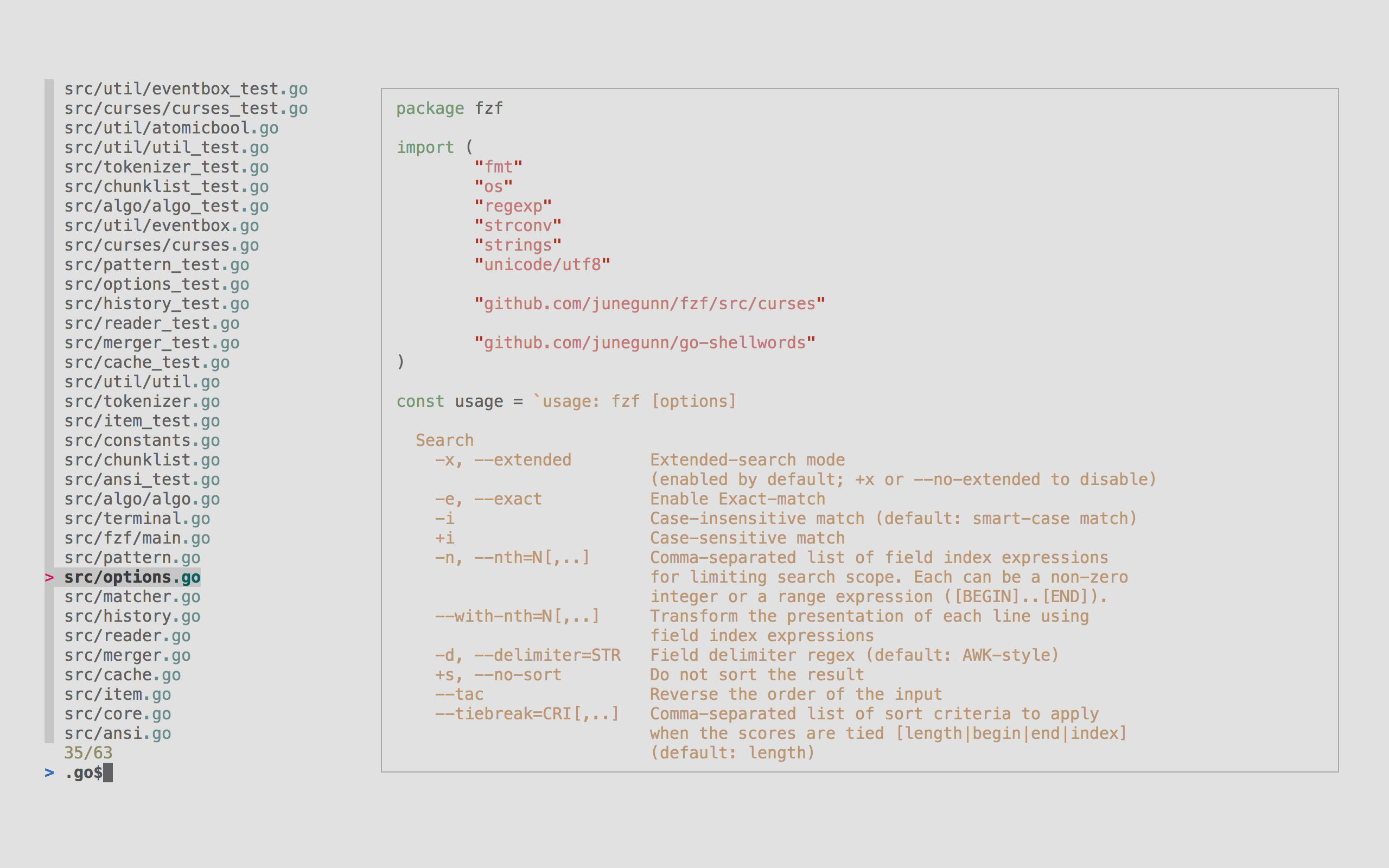 它是一个适用于任何类型列表的交互式过滤程序;文件、命令历史、进程、主机名、书签、git commits 等。它实现了一个“模糊”匹配算法,因此你可以快速输入带有遗漏字符的模式,并且仍然获得你想要的结果。
## 亮点
- **可移植** — 以单一二进制文件分发,便于安装
- **极速** — 经过优化,可瞬间处理数百万个项目
- **通用** — 通过事件-动作绑定机制完全可定制
- **全能** — 自带 Bash, Zsh, Fish, Vim, 和 Neovim 集成
## 目录
* [安装](#installation)
* [使用 Homebrew](#using-homebrew)
* [使用 Mise](#using-mise)
* [Linux 软件包](#linux-packages)
* [Windows 软件包](#windows-packages)
* [使用 git](#using-git)
* [二进制发布版](#binary-releases)
* [设置 shell 集成](#setting-up-shell-integration)
* [Vim/Neovim 插件](#vimneovim-plugin)
* [升级 fzf](#upgrading-fzf)
* [构建 fzf](#building-fzf)
* [用法](#usage)
* [使用查找器](#using-the-finder)
* [显示模式](#display-modes)
* [`--height` 模式](#--height-mode)
* [`--tmux` 模式](#--tmux-mode)
* [搜索语法](#search-syntax)
* [环境变量](#environment-variables)
* [自定义外观](#customizing-the-look)
* [选项](#options)
* [演示](#demo)
* [示例](#examples)
* [命令行快捷键绑定](#key-bindings-for-command-line)
* [模糊补全](#fuzzy-completion)
* [文件和目录](#files-and-directories)
* [进程 ID](#process-ids)
* [主机名](#host-names)
* [环境变量 / 别名](#environment-variables--aliases)
* [为 bash 和 zsh 自定义模糊补全](#customizing-fuzzy-completion-for-bash-and-zsh)
* [为补全自定义 fzf 选项](#customizing-fzf-options-for-completion)
* [为路径和目录自定义补全源](#customizing-completion-source-for-paths-and-directories)
* [支持的命令 (bash)](#supported-commands-bash)
* [自定义模糊补全](#custom-fuzzy-completion)
* [fish 的模糊补全](#fuzzy-completion-for-fish)
* [Vim 插件](#vim-plugin)
* [高级主题](#advanced-topics)
* [针对不同类型的输入进行自定义](#customizing-for-different-types-of-input)
* [性能](#performance)
* [执行外部程序](#executing-external-programs)
* [转换为不同的进程](#turning-into-a-different-process)
* [重新加载候选列表](#reloading-the-candidate-list)
* [1. 按 CTRL-R 更新进程列表](#1-update-the-list-of-processes-by-pressing-ctrl-r)
* [2. 按 CTRL-D 或 CTRL-F 在源之间切换](#2-switch-between-sources-by-pressing-ctrl-d-or-ctrl-f)
* [3. 交互式 ripgrep 集成](#3-interactive-ripgrep-integration)
* [预览窗口](#preview-window)
* [预览图片](#previewing-an-image)
* [技巧](#tips)
* [遵循 `.gitignore`](#respecting-gitignore)
* [Fish shell](#fish-shell)
* [fzf 主题乐园](#fzf-theme-playground)
* [相关项目](#related-projects)
* [许可证](#license)
* [周边商品](#goods)
* [赞助者 :heart:](#sponsors-heart)
## 安装
### 使用 Homebrew
你可以使用 [Homebrew](https://brew.sh/) (在 macOS 或 Linux 上)来安装 fzf。
```
brew install fzf
```
fzf 也可以 [通过 MacPorts 安装][portfile]:`sudo port install fzf`
### 使用 Mise
你可以使用 [mise](https://github.com/jdx/mise) 来安装 fzf。
```
mise use -g fzf@latest
```
### Linux 软件包
| Package Manager | Linux Distribution | Command |
| --------------- | ----------------------- | ---------------------------------- |
| APK | Alpine Linux | `sudo apk add fzf` |
| APT | Debian 9+/Ubuntu 19.10+ | `sudo apt install fzf` |
| Conda | | `conda install -c conda-forge fzf` |
| DNF | Fedora | `sudo dnf install fzf` |
| Nix | NixOS, etc. | `nix-env -iA nixpkgs.fzf` |
| Pacman | Arch Linux | `sudo pacman -S fzf` |
| pkg | FreeBSD | `pkg install fzf` |
| pkgin | NetBSD | `pkgin install fzf` |
| pkg_add | OpenBSD | `pkg_add fzf` |
| Portage | Gentoo | `emerge --ask app-shells/fzf` |
| Spack | | `spack install fzf` |
| XBPS | Void Linux | `sudo xbps-install -S fzf` |
| Zypper | openSUSE | `sudo zypper install fzf` |
[](https://repology.org/project/fzf/versions)
### Windows 软件包
在 Windows 上,fzf 可通过 [Chocolatey][choco]、[Scoop][scoop]、[Winget][winget] 和 [MSYS2][msys2] 获取:
| Package manager | Command |
| --------------- | ------------------------------------- |
| Chocolatey | `choco install fzf` |
| Scoop | `scoop install fzf` |
| Winget | `winget install fzf` |
| MSYS2 (pacman) | `pacman -S $MINGW_PACKAGE_PREFIX-fzf` |
### 使用 git
或者,你可以将此仓库 “git clone” 到任何目录并运行 [install](https://github.com/junegunn/fzf/blob/master/install) 脚本。
```
git clone --depth 1 https://github.com/junegunn/fzf.git ~/.fzf
~/.fzf/install
```
安装脚本会将几行添加到你的 shell 配置文件中,以修改 `$PATH` 并设置 shell 集成。
### 二进制发布版
你可以从发布页面下载官方 fzf 二进制文件。
* https://github.com/junegunn/fzf/releases
### 设置 shell 集成
将以下行添加到你的 shell 配置文件中。
* bash
# 设置 fzf 按键绑定和模糊补全
eval "$(fzf --bash)"
* zsh
# 设置 fzf 按键绑定和模糊补全
source <(fzf --zsh)
* fish
# 设置 fzf 按键绑定
fzf --fish | source
### Vim/Neovim 插件
如果你使用 [vim-plug](https://github.com/junegunn/vim-plug),请将此添加到你的 Vim 配置文件中:
```
Plug 'junegunn/fzf', { 'do': { -> fzf#install() } }
Plug 'junegunn/fzf.vim'
```
* `junegunn/fzf` 提供基本的库函数
* `fzf#install()` 确保你拥有最新的二进制文件
* `junegunn/fzf.vim` 是 [一个单独的项目](https://github.com/junegunn/fzf.vim),提供各种有用的命令
要了解更多关于 Vim 集成的信息,请参阅 [README-VIM.md](README-VIM.md)。
## 升级 fzf
fzf 正处于活跃开发中,你可能希望不时升级它。请根据所使用的安装方法按照下面的说明操作。
- git: `cd ~/.fzf && git pull && ./install`
- brew: `brew update; brew upgrade fzf`
- macports: `sudo port upgrade fzf`
- chocolatey: `choco upgrade fzf`
- vim-plug: `:PlugUpdate fzf`
## 构建 fzf
参见 [BUILD.md](BUILD.md)。
## 用法
fzf 将启动交互式查找器,从 STDIN 读取列表,并将所选项目写入 STDOUT。
```
find * -type f | fzf > selected
```
如果没有 STDIN 管道,fzf 将遍历当前目录下的文件系统以获取文件列表。
```
vim $(fzf)
```
### 使用查找器
- `CTRL-K` / `CTRL-J`(或 `CTRL-P` / `CTRL-N`)上下移动光标
- `Enter` 键选择项目,`CTRL-C` / `CTRL-G` / `ESC` 退出
- 在多选模式 (`-m`) 下,`TAB` 和 `Shift-TAB` 标记多个项目
- Emacs 风格的键绑定
- 鼠标:滚动、单击、双击;在多选模式下按住 shift 单击和 shift-滚动
### 显示模式
fzf 默认以全屏模式运行,但也有其他显示模式。
#### `--height` 模式
使用 `--height HEIGHT[%]`,fzf 将在光标下方以给定的高度启动。
```
fzf --height 40%
```
`reverse` 布局和 `--border` 与此选项配合良好。
```
fzf --height 40% --layout reverse --border
```
通过在高度前添加 `~`,你设置的是最大高度。
```
# 将以尽可能少的行数显示列表
seq 3 | fzf --height ~100%
seq 3000 | fzf --height ~100%
```
高度值可以是一个负数。
```
# 屏幕高度 - 3
fzf --height -3
```
#### `--tmux` 模式
使用 `--tmux` 选项,fzf 将在 tmux 弹出窗口中启动。
```
# --tmux [center|top|bottom|left|right][,SIZE[%]][,SIZE[%][,border-native]]
fzf --tmux center # Center, 50% width and height
fzf --tmux 80% # Center, 80% width and height
fzf --tmux 100%,50% # Center, 100% width and 50% height
fzf --tmux left,40% # Left, 40% width
fzf --tmux left,40%,90% # Left, 40% width, 90% height
fzf --tmux top,40% # Top, 40% height
fzf --tmux bottom,80%,40% # Bottom, 80% width, 40% height
```
当你不在 tmux 中时,`--tmux` 会被静默忽略。
### 搜索语法
除非另有说明,fzf 在“扩展搜索模式”下启动,你可以在其中输入由空格分隔的多个搜索词。例如:`^music .mp3$ sbtrkt !fire`
| Token | Match type | Description |
| --------- | -------------------------------------- | ------------------------------------------ |
| `sbtrkt` | fuzzy-match | Items that match `sbtrkt` |
| `'wild` | exact-match (quoted) | Items that include `wild` |
| `'wild'` | exact-boundary-match (quoted both ends) | Items that include `wild` at word boundaries |
| `^music` | prefix-exact-match | Items that start with `music` |
| `.mp3$` | suffix-exact-match | Items that end with `.mp3` |
| `!fire` | inverse-exact-match | Items that do not include `fire` |
| `!^music` | inverse-prefix-exact-match | Items that do not start with `music` |
| `!.mp3$` | inverse-suffix-exact-match | Items that do not end with `.mp3` |
如果你不喜欢模糊匹配并且不想“引用”每个单词,请使用 `-e` 或 `--exact` 选项启动 fzf。请注意,当设置了 `--exact` 时,`'` 前缀会“取消引用”该术语。
单个竖线字符术语充当 OR 运算符。例如,以下查询匹配以 `core` 开头并以 `go`、`rb` 或 `py` 结尾的条目。
```
^core go$ | rb$ | py$
```
### 环境变量
- `FZF_DEFAULT_COMMAND`
- 输入为 tty 时使用的默认命令
- 例如 `export FZF_DEFAULT_COMMAND='fd --type f'`
- `FZF_DEFAULT_OPTS`
- 默认选项
- 例如 `export FZF_DEFAULT_OPTS="--layout=reverse --inline-info"`
- `FZF_DEFAULT_OPTS_FILE`
- 如果你更喜欢在文件中管理默认选项,请将此变量设置为指向该文件的位置
- 例如 `export FZF_DEFAULT_OPTS_FILE=~/.fzfrc`
### 自定义外观
fzf 的用户界面可以通过大量配置选项完全自定义。为了快速设置,你可以使用 `--style` 选项从预设样式(`default`、`full` 或 `minimal`)中选择一个开始。
```
fzf --style full \
--preview 'fzf-preview.sh {}' --bind 'focus:transform-header:file --brief {}'
```
| Preset | Screenshot |
| :--- | :--- |
| `default` |
它是一个适用于任何类型列表的交互式过滤程序;文件、命令历史、进程、主机名、书签、git commits 等。它实现了一个“模糊”匹配算法,因此你可以快速输入带有遗漏字符的模式,并且仍然获得你想要的结果。
## 亮点
- **可移植** — 以单一二进制文件分发,便于安装
- **极速** — 经过优化,可瞬间处理数百万个项目
- **通用** — 通过事件-动作绑定机制完全可定制
- **全能** — 自带 Bash, Zsh, Fish, Vim, 和 Neovim 集成
## 目录
* [安装](#installation)
* [使用 Homebrew](#using-homebrew)
* [使用 Mise](#using-mise)
* [Linux 软件包](#linux-packages)
* [Windows 软件包](#windows-packages)
* [使用 git](#using-git)
* [二进制发布版](#binary-releases)
* [设置 shell 集成](#setting-up-shell-integration)
* [Vim/Neovim 插件](#vimneovim-plugin)
* [升级 fzf](#upgrading-fzf)
* [构建 fzf](#building-fzf)
* [用法](#usage)
* [使用查找器](#using-the-finder)
* [显示模式](#display-modes)
* [`--height` 模式](#--height-mode)
* [`--tmux` 模式](#--tmux-mode)
* [搜索语法](#search-syntax)
* [环境变量](#environment-variables)
* [自定义外观](#customizing-the-look)
* [选项](#options)
* [演示](#demo)
* [示例](#examples)
* [命令行快捷键绑定](#key-bindings-for-command-line)
* [模糊补全](#fuzzy-completion)
* [文件和目录](#files-and-directories)
* [进程 ID](#process-ids)
* [主机名](#host-names)
* [环境变量 / 别名](#environment-variables--aliases)
* [为 bash 和 zsh 自定义模糊补全](#customizing-fuzzy-completion-for-bash-and-zsh)
* [为补全自定义 fzf 选项](#customizing-fzf-options-for-completion)
* [为路径和目录自定义补全源](#customizing-completion-source-for-paths-and-directories)
* [支持的命令 (bash)](#supported-commands-bash)
* [自定义模糊补全](#custom-fuzzy-completion)
* [fish 的模糊补全](#fuzzy-completion-for-fish)
* [Vim 插件](#vim-plugin)
* [高级主题](#advanced-topics)
* [针对不同类型的输入进行自定义](#customizing-for-different-types-of-input)
* [性能](#performance)
* [执行外部程序](#executing-external-programs)
* [转换为不同的进程](#turning-into-a-different-process)
* [重新加载候选列表](#reloading-the-candidate-list)
* [1. 按 CTRL-R 更新进程列表](#1-update-the-list-of-processes-by-pressing-ctrl-r)
* [2. 按 CTRL-D 或 CTRL-F 在源之间切换](#2-switch-between-sources-by-pressing-ctrl-d-or-ctrl-f)
* [3. 交互式 ripgrep 集成](#3-interactive-ripgrep-integration)
* [预览窗口](#preview-window)
* [预览图片](#previewing-an-image)
* [技巧](#tips)
* [遵循 `.gitignore`](#respecting-gitignore)
* [Fish shell](#fish-shell)
* [fzf 主题乐园](#fzf-theme-playground)
* [相关项目](#related-projects)
* [许可证](#license)
* [周边商品](#goods)
* [赞助者 :heart:](#sponsors-heart)
## 安装
### 使用 Homebrew
你可以使用 [Homebrew](https://brew.sh/) (在 macOS 或 Linux 上)来安装 fzf。
```
brew install fzf
```
fzf 也可以 [通过 MacPorts 安装][portfile]:`sudo port install fzf`
### 使用 Mise
你可以使用 [mise](https://github.com/jdx/mise) 来安装 fzf。
```
mise use -g fzf@latest
```
### Linux 软件包
| Package Manager | Linux Distribution | Command |
| --------------- | ----------------------- | ---------------------------------- |
| APK | Alpine Linux | `sudo apk add fzf` |
| APT | Debian 9+/Ubuntu 19.10+ | `sudo apt install fzf` |
| Conda | | `conda install -c conda-forge fzf` |
| DNF | Fedora | `sudo dnf install fzf` |
| Nix | NixOS, etc. | `nix-env -iA nixpkgs.fzf` |
| Pacman | Arch Linux | `sudo pacman -S fzf` |
| pkg | FreeBSD | `pkg install fzf` |
| pkgin | NetBSD | `pkgin install fzf` |
| pkg_add | OpenBSD | `pkg_add fzf` |
| Portage | Gentoo | `emerge --ask app-shells/fzf` |
| Spack | | `spack install fzf` |
| XBPS | Void Linux | `sudo xbps-install -S fzf` |
| Zypper | openSUSE | `sudo zypper install fzf` |
[](https://repology.org/project/fzf/versions)
### Windows 软件包
在 Windows 上,fzf 可通过 [Chocolatey][choco]、[Scoop][scoop]、[Winget][winget] 和 [MSYS2][msys2] 获取:
| Package manager | Command |
| --------------- | ------------------------------------- |
| Chocolatey | `choco install fzf` |
| Scoop | `scoop install fzf` |
| Winget | `winget install fzf` |
| MSYS2 (pacman) | `pacman -S $MINGW_PACKAGE_PREFIX-fzf` |
### 使用 git
或者,你可以将此仓库 “git clone” 到任何目录并运行 [install](https://github.com/junegunn/fzf/blob/master/install) 脚本。
```
git clone --depth 1 https://github.com/junegunn/fzf.git ~/.fzf
~/.fzf/install
```
安装脚本会将几行添加到你的 shell 配置文件中,以修改 `$PATH` 并设置 shell 集成。
### 二进制发布版
你可以从发布页面下载官方 fzf 二进制文件。
* https://github.com/junegunn/fzf/releases
### 设置 shell 集成
将以下行添加到你的 shell 配置文件中。
* bash
# 设置 fzf 按键绑定和模糊补全
eval "$(fzf --bash)"
* zsh
# 设置 fzf 按键绑定和模糊补全
source <(fzf --zsh)
* fish
# 设置 fzf 按键绑定
fzf --fish | source
### Vim/Neovim 插件
如果你使用 [vim-plug](https://github.com/junegunn/vim-plug),请将此添加到你的 Vim 配置文件中:
```
Plug 'junegunn/fzf', { 'do': { -> fzf#install() } }
Plug 'junegunn/fzf.vim'
```
* `junegunn/fzf` 提供基本的库函数
* `fzf#install()` 确保你拥有最新的二进制文件
* `junegunn/fzf.vim` 是 [一个单独的项目](https://github.com/junegunn/fzf.vim),提供各种有用的命令
要了解更多关于 Vim 集成的信息,请参阅 [README-VIM.md](README-VIM.md)。
## 升级 fzf
fzf 正处于活跃开发中,你可能希望不时升级它。请根据所使用的安装方法按照下面的说明操作。
- git: `cd ~/.fzf && git pull && ./install`
- brew: `brew update; brew upgrade fzf`
- macports: `sudo port upgrade fzf`
- chocolatey: `choco upgrade fzf`
- vim-plug: `:PlugUpdate fzf`
## 构建 fzf
参见 [BUILD.md](BUILD.md)。
## 用法
fzf 将启动交互式查找器,从 STDIN 读取列表,并将所选项目写入 STDOUT。
```
find * -type f | fzf > selected
```
如果没有 STDIN 管道,fzf 将遍历当前目录下的文件系统以获取文件列表。
```
vim $(fzf)
```
### 使用查找器
- `CTRL-K` / `CTRL-J`(或 `CTRL-P` / `CTRL-N`)上下移动光标
- `Enter` 键选择项目,`CTRL-C` / `CTRL-G` / `ESC` 退出
- 在多选模式 (`-m`) 下,`TAB` 和 `Shift-TAB` 标记多个项目
- Emacs 风格的键绑定
- 鼠标:滚动、单击、双击;在多选模式下按住 shift 单击和 shift-滚动
### 显示模式
fzf 默认以全屏模式运行,但也有其他显示模式。
#### `--height` 模式
使用 `--height HEIGHT[%]`,fzf 将在光标下方以给定的高度启动。
```
fzf --height 40%
```
`reverse` 布局和 `--border` 与此选项配合良好。
```
fzf --height 40% --layout reverse --border
```
通过在高度前添加 `~`,你设置的是最大高度。
```
# 将以尽可能少的行数显示列表
seq 3 | fzf --height ~100%
seq 3000 | fzf --height ~100%
```
高度值可以是一个负数。
```
# 屏幕高度 - 3
fzf --height -3
```
#### `--tmux` 模式
使用 `--tmux` 选项,fzf 将在 tmux 弹出窗口中启动。
```
# --tmux [center|top|bottom|left|right][,SIZE[%]][,SIZE[%][,border-native]]
fzf --tmux center # Center, 50% width and height
fzf --tmux 80% # Center, 80% width and height
fzf --tmux 100%,50% # Center, 100% width and 50% height
fzf --tmux left,40% # Left, 40% width
fzf --tmux left,40%,90% # Left, 40% width, 90% height
fzf --tmux top,40% # Top, 40% height
fzf --tmux bottom,80%,40% # Bottom, 80% width, 40% height
```
当你不在 tmux 中时,`--tmux` 会被静默忽略。
### 搜索语法
除非另有说明,fzf 在“扩展搜索模式”下启动,你可以在其中输入由空格分隔的多个搜索词。例如:`^music .mp3$ sbtrkt !fire`
| Token | Match type | Description |
| --------- | -------------------------------------- | ------------------------------------------ |
| `sbtrkt` | fuzzy-match | Items that match `sbtrkt` |
| `'wild` | exact-match (quoted) | Items that include `wild` |
| `'wild'` | exact-boundary-match (quoted both ends) | Items that include `wild` at word boundaries |
| `^music` | prefix-exact-match | Items that start with `music` |
| `.mp3$` | suffix-exact-match | Items that end with `.mp3` |
| `!fire` | inverse-exact-match | Items that do not include `fire` |
| `!^music` | inverse-prefix-exact-match | Items that do not start with `music` |
| `!.mp3$` | inverse-suffix-exact-match | Items that do not end with `.mp3` |
如果你不喜欢模糊匹配并且不想“引用”每个单词,请使用 `-e` 或 `--exact` 选项启动 fzf。请注意,当设置了 `--exact` 时,`'` 前缀会“取消引用”该术语。
单个竖线字符术语充当 OR 运算符。例如,以下查询匹配以 `core` 开头并以 `go`、`rb` 或 `py` 结尾的条目。
```
^core go$ | rb$ | py$
```
### 环境变量
- `FZF_DEFAULT_COMMAND`
- 输入为 tty 时使用的默认命令
- 例如 `export FZF_DEFAULT_COMMAND='fd --type f'`
- `FZF_DEFAULT_OPTS`
- 默认选项
- 例如 `export FZF_DEFAULT_OPTS="--layout=reverse --inline-info"`
- `FZF_DEFAULT_OPTS_FILE`
- 如果你更喜欢在文件中管理默认选项,请将此变量设置为指向该文件的位置
- 例如 `export FZF_DEFAULT_OPTS_FILE=~/.fzfrc`
### 自定义外观
fzf 的用户界面可以通过大量配置选项完全自定义。为了快速设置,你可以使用 `--style` 选项从预设样式(`default`、`full` 或 `minimal`)中选择一个开始。
```
fzf --style full \
--preview 'fzf-preview.sh {}' --bind 'focus:transform-header:file --brief {}'
```
| Preset | Screenshot |
| :--- | :--- |
| `default` | 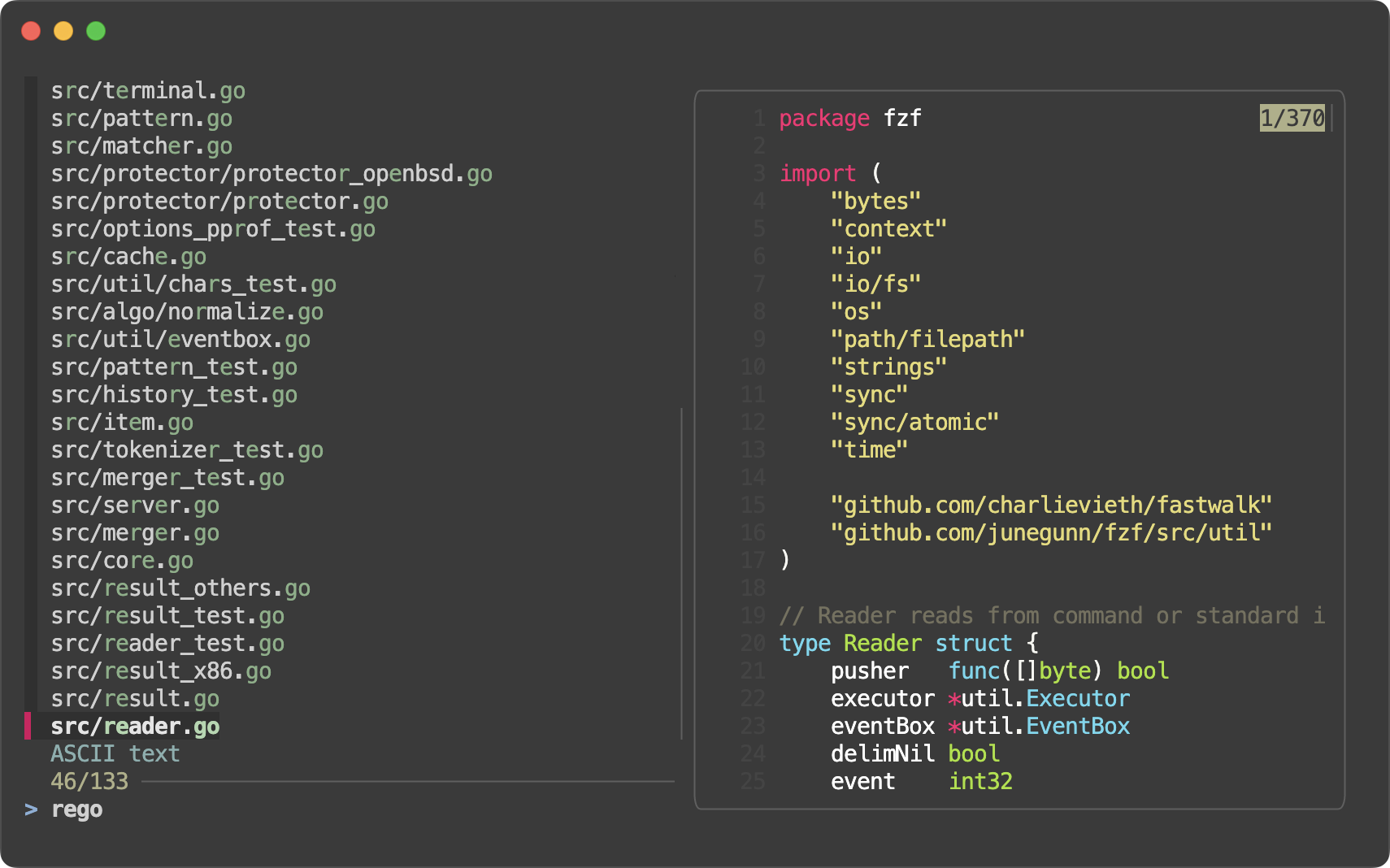 |
| `full` |
|
| `full` | 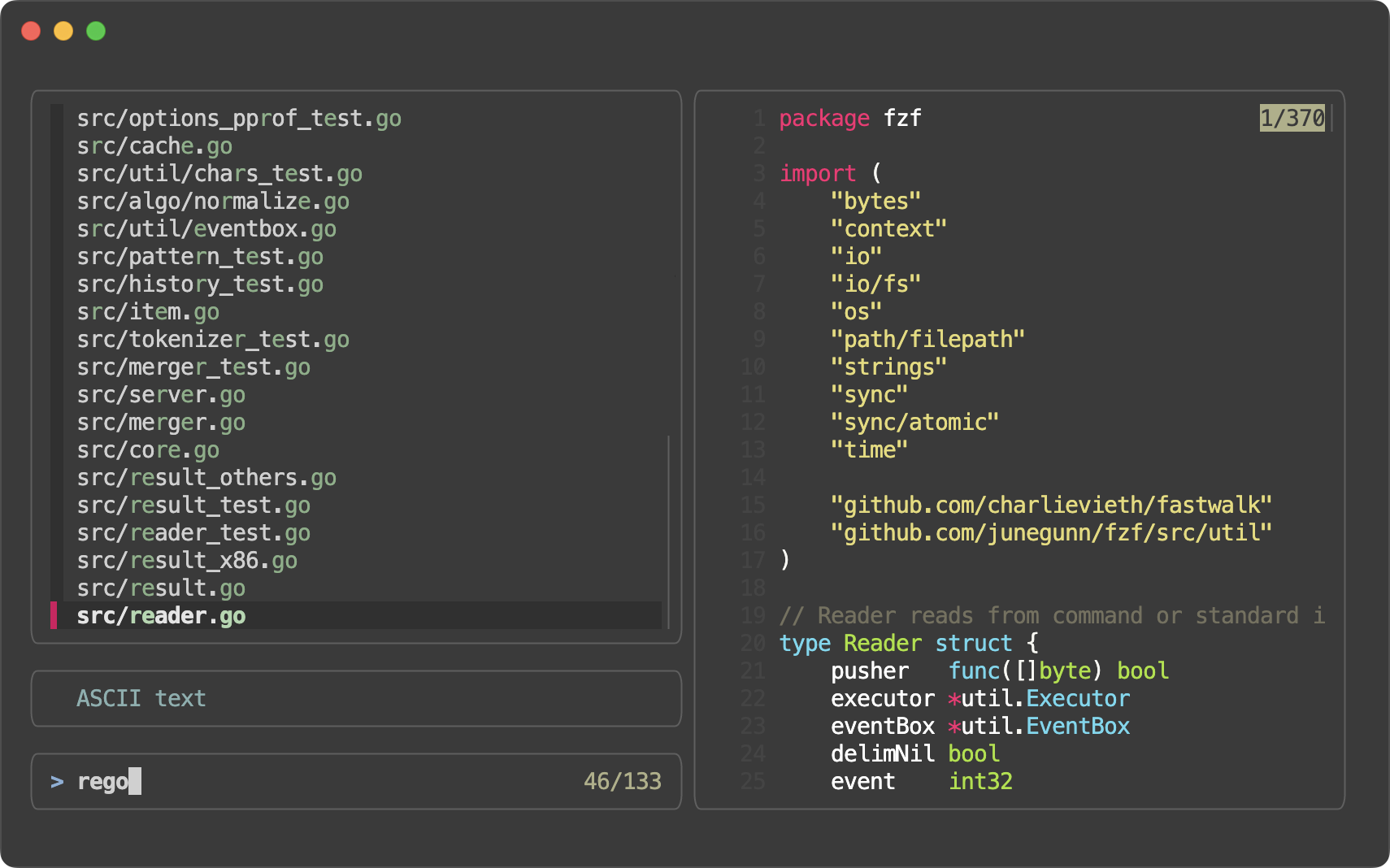 |
| `minimal` |
|
| `minimal` | 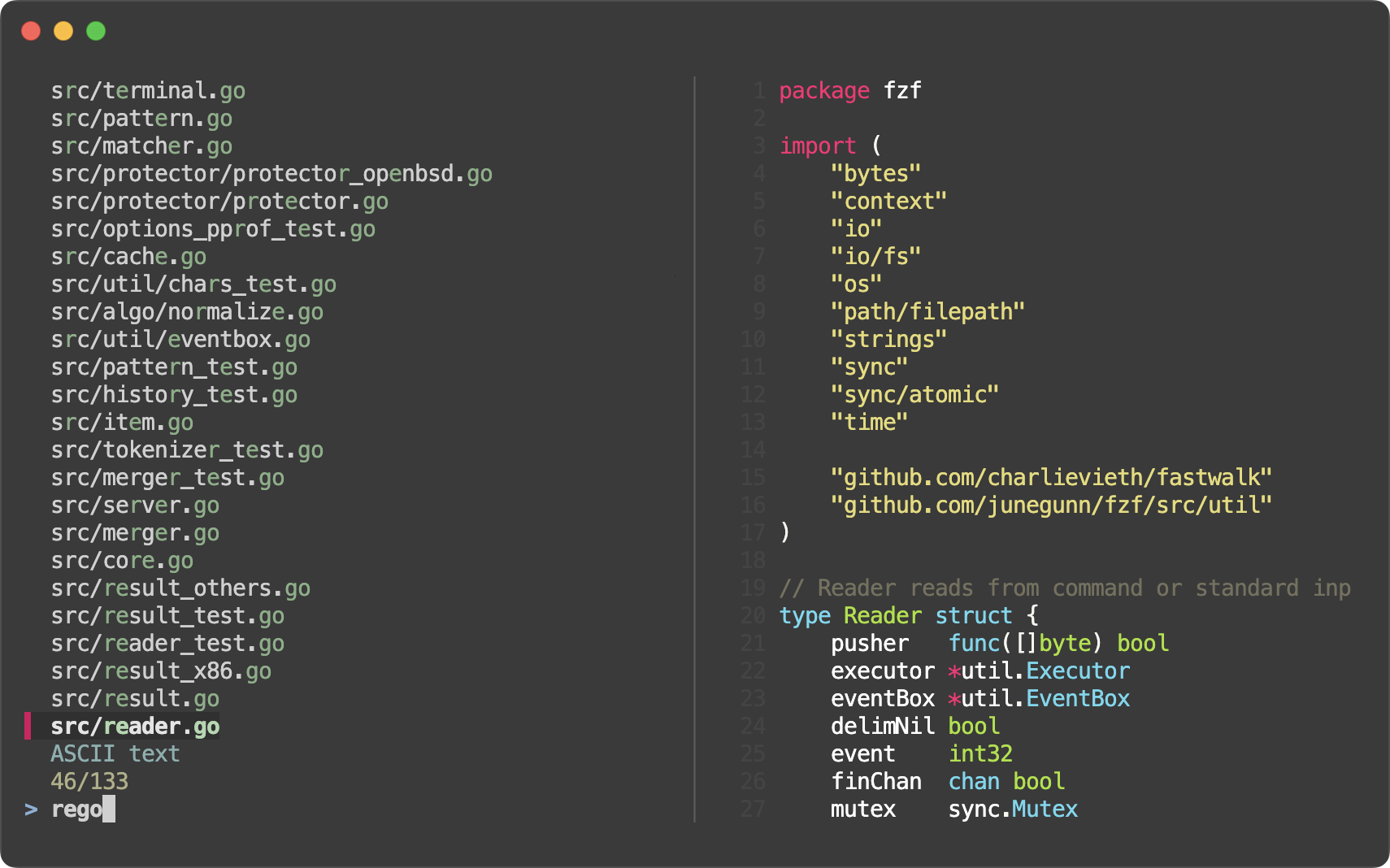 |
这是一个基于 `full` 预设的示例:
|
这是一个基于 `full` 预设的示例:
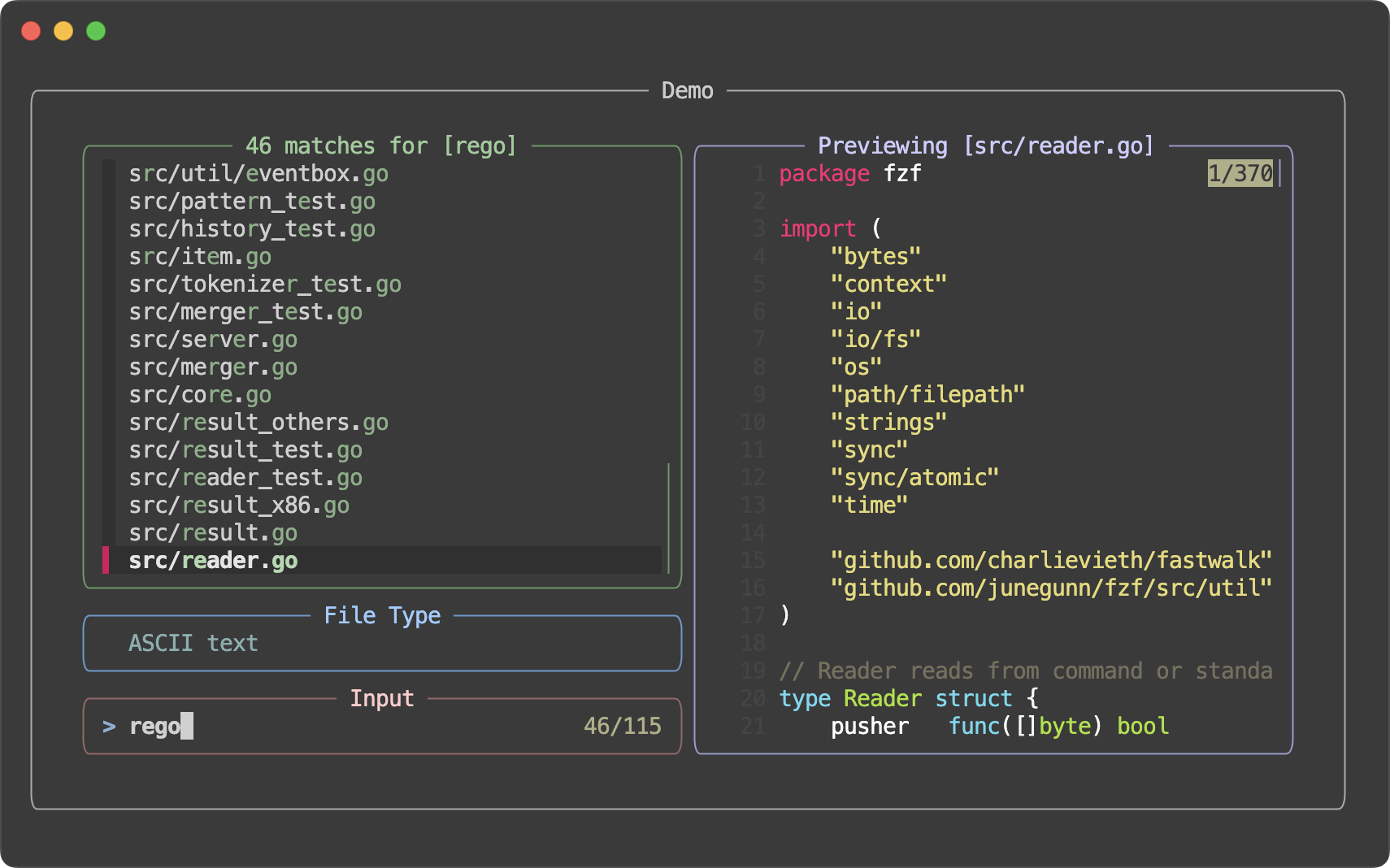
```
git ls-files | fzf --style full \
--border --padding 1,2 \
--border-label ' Demo ' --input-label ' Input ' --header-label ' File Type ' \
--preview 'fzf-preview.sh {}' \
--bind 'result:transform-list-label:
if [[ -z $FZF_QUERY ]]; then
echo " $FZF_MATCH_COUNT items "
else
echo " $FZF_MATCH_COUNT matches for [$FZF_QUERY] "
fi
' \
--bind 'focus:transform-preview-label:[[ -n {} ]] && printf " Previewing [%s] " {}' \
--bind 'focus:+transform-header:file --brief {} || echo "No file selected"' \
--bind 'ctrl-r:change-list-label( Reloading the list )+reload(sleep 2; git ls-files)' \
--color 'border:#aaaaaa,label:#cccccc' \
--color 'preview-border:#9999cc,preview-label:#ccccff' \
--color 'list-border:#669966,list-label:#99cc99' \
--color 'input-border:#996666,input-label:#ffcccc' \
--color 'header-border:#6699cc,header-label:#99ccff'
```
### 选项
参见 man page (`fzf --man` 或 `man fzf`) 获取完整的选项列表。
### 演示
如果你通过观看视频学习,请查看 [@samoshkin](https://github.com/samoshkin) 的此录屏以探索 `fzf` 功能。
 ## 示例
* [示例 Wiki 页面](https://github.com/junegunn/fzf/wiki/examples)
* *免责声明:此页面上的示例由社区维护,并未经过彻底测试*
* [高级 fzf 示例](
## 示例
* [示例 Wiki 页面](https://github.com/junegunn/fzf/wiki/examples)
* *免责声明:此页面上的示例由社区维护,并未经过彻底测试*
* [高级 fzf 示例](


标签:Awesome, Bash, DNS解析, EVTX分析, Fish, Git集成, Go语言, Linux软件, Neovim, Shell集成, TUI, Vim, Zsh, 交互式过滤器, 历史记录搜索, 命令行界面, 威胁情报, 应用安全, 开发者工具, 开源项目, 搜索算法, 效率提升, 文件搜索, 文本处理, 日志审计, 模糊查找, 程序破解, 系统管理, 终端实用程序