iamrohithrnair/obsidian-tui
GitHub: iamrohithrnair/obsidian-tui
一款运行在终端中的 Obsidian 知识库管理器,直接读写 Markdown 文件,支持实时预览、双向链接、图谱视图和 AI 助手。
Stars: 16 | Forks: 0

# obsidian-tui
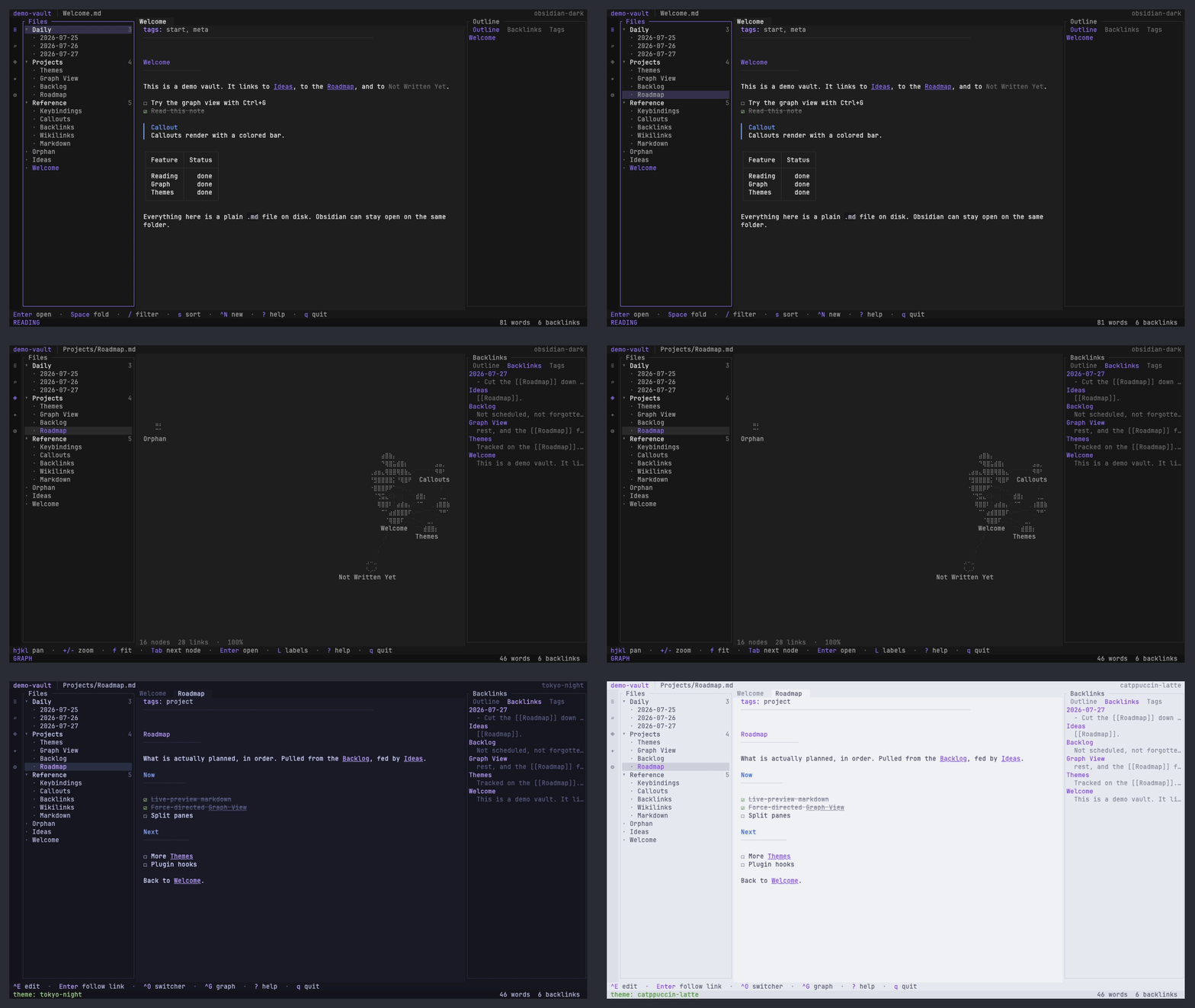
**最好的 Obsidian TUI。** 你的知识库,还是你熟悉的样子:三
面板布局、实时预览 Markdown、双向链接、力导向图和
18 款主题。只不过它运行在你的终端里,再也不需要你碰鼠标。
将它指向你现有的知识库即可。不需要导入步骤,没有数据库,也没有
锁定:它读取的是和 Obsidian 相同的普通 Markdown 文件文件夹,并且
你可以让 Obsidian 一直开着这个文件夹。关闭这个程序,你的
笔记就会恢复为原先的文件状态。
它还配备了一个 AI 助手,能通过与你完全相同的命令来处理你的笔记,这样你可以亲眼看到它做了什么,而不只是听信它的总结。
## 安装
使用单行命令是最简单的方式。它会自动判断适合你机器的构建版本,
下载它,并在执行任何操作之前根据公布的校验和对其进行验证:
```
curl -fsSL https://obsidian-tui.github.io/install.sh | sh
```
支持 macOS 和 Linux。设置 `OTUI_BIN_DIR` 来选择安装位置,或者使用 `OTUI_VERSION`
来指定某个版本。将脚本直接传递给 shell 执行始终建议先检查一下;
[在这里查看完整脚本](https://github.com/iamrohithrnair/obsidian-tui/blob/main/install.sh),
它只有大约 150 行,非常易读。
或者使用你已经信任的任何包管理器。
**Homebrew** (macOS 和 Linux):
```
brew install iamrohithrnair/tap/obsidian-tui
```
**npm**,如果你想在正式安装前先试用一下:
```
npx obsidian-tui ~/Notes # run it once, install nothing
npm install -g obsidian-tui # keep it
```
**Cargo** (需要 Rust 1.88 或更高版本):
```
cargo install --git https://github.com/iamrohithrnair/obsidian-tui obsidian-tui
```
**手动下载。** 从
[最新发布版本](https://github.com/iamrohithrnair/obsidian-tui/releases/latest) 中获取一个压缩包:
```
tar -xzf obsidian-tui-
.tar.gz
shasum -a 256 -c obsidian-tui-.tar.gz.sha256 # optional but cheap
sudo mv obsidian-tui-/obsidian-tui /usr/local/bin/
xattr -d com.apple.quarantine /usr/local/bin/obsidian-tui # macOS only
```
为 `aarch64-apple-darwin` (Apple silicon)、
`x86_64-unknown-linux-gnu`、`aarch64-unknown-linux-gnu` 和
`x86_64-pc-windows-msvc` 提供了预编译版本。Intel Mac 需使用 cargo 从源码构建。
**通过克隆仓库构建:**
```
git clone https://github.com/iamrohithrnair/obsidian-tui
cd obsidian-tui
cargo install --path crates/otui --locked # installs to ~/.cargo/bin
cargo build --release # or just build it
```
## 运行
```
obsidian-tui ~/Notes # a specific vault
obsidian-tui # the vault Obsidian last had open
obsidian-tui --list-vaults # what Obsidian knows about
```
obsidian-tui 接受常规的命令行 flags 以及桌面应用注册的 `obsidian://` URI,因此打开 Obsidian 的链接或脚本同样也可以打开它:
```
obsidian-tui ~/Notes --note "Project Ideas"
obsidian-tui ~/Notes --search "quarterly"
obsidian-tui ~/Notes --daily
obsidian-tui ~/Notes --graph
obsidian-tui 'obsidian://open?vault=Notes&file=Ideas'
```
### 与 Obsidian 自带的 CLI 并存
Obsidian 附带了一个[官方 CLI](https://obsidian.md/cli),可以在
设置 → 通用 → “Command line interface” 中启用。两者负责不同的工作:
| | `obsidian` | `obsidian-tui` |
|---|---|---|
| 本质是 | 应用的遥控器 | 界面本身 |
| 交流对象 | 正在运行的桌面应用 | 知识库的文件 |
| 需要 Obsidian 实例 | 是的,如果没有运行还会启动一个 | 否 |
| 在没有显示器的机器上 | 需要 `--ozone-platform=headless` 或 Xvfb | 直接运行即可 |
因此它们是互补的,而不是竞争关系。当 `obsidian` 二进制文件位于你的
`PATH` 中时,obsidian-tui 会将它用于只有桌面应用能做的那一件事:
即将笔记交给 GUI:
- 助手面板中的 `/obsidian` 会报告 CLI 的状态以及应用已知的知识库。
- `/obsidian open`,或者命令面板中的“Open this note in Obsidian”,
会在桌面应用中打开当前笔记。
如果未启用 CLI,或者 Obsidian 没有运行,obsidian-tui 会提示并
继续运行;其他任何功能都不依赖于它。
## 快捷键
在 Obsidian 有的地方使用它的快捷键,在没有的地方则遵循其他 TUI 的惯例。在应用中按 `?` 可查看完整列表。
| | |
|---|---|
| `?` | 键盘快捷键 |
| `q` | 退出(会先询问;编辑时也可以使用 `Ctrl+Q`) |
| `Ctrl+O` | 快速切换 |
| `Ctrl+P` | 命令面板 |
| `Ctrl+Shift+F` | 搜索所有笔记 |
| `Ctrl+E` | 切换 阅读 / 编辑 |
| `Ctrl+N` / `Ctrl+D` | 新建笔记 / 今日日记 |
| `Ctrl+G` / `Ctrl+Shift+G` | 全局图 / 本地图 |
| `Ctrl+L` | 助手面板 |
| `Ctrl+\` / `Ctrl+]` | 切换侧边栏 |
| `Tab` | 在面板间移动 |
| `hjkl`, `g`, `G` | 在面板内移动 |
| `Enter` | 打开 / 跟随链接 |
在文件浏览器中:`/` 按名称过滤,`s` 更改排序方式,`Space`
折叠文件夹,而 `H`/`L` 一次性折叠或展开所有文件夹。
在图形视图中:`hjkl` 平移,`+`/`-` 缩放,`f` 将整个图适配到屏幕上,
`Tab`/`Shift+Tab` 在节点间切换,`c` 重新以选中项为中心,`L`
切换标签显示,`u` 显示未解析的链接,`t` 显示标签,`r` 重建布局。
`q` 永远不会在你可能正在输入的地方退出:在编辑器、聊天框
或搜索字段中它会输入一个 `q`,而 `Ctrl+Q` 才是退出的方式。
上下文相关的提示栏位于状态栏上方,显示适用于当前所处位置的按键;
`Ctrl+P` → “Toggle shortcut hints” 可以将其关闭。
## 鼠标
侧边栏图标是按钮,并且大部分 UI 都可以点击:
| | |
|---|---|
| 侧边栏图标 | 文件、搜索、图形视图、助手、命令面板 |
| 浏览器中的笔记 | 打开它 |
| 浏览器中的文件夹 | 折叠它 |
| 标签页 | 切换到该标签页 |
| 大纲 / 双向链接 / 标签 | 切换面板 |
| 图形节点 | 选中它 |
| 滚轮 | 滚动指针下方的面板,而不是聚焦的面板 |
## 功能
**笔记。** 支持 Obsidian 语法的实时预览 Markdown:`[[wikilinks]]`
(未解析时会变暗)、`#tags`、`- [ ]` 任务、`> [!note]`
标注、表格以及带有语法高亮的代码块。Frontmatter 是
可选的:从任何地方放入的 Markdown 文件都会直接显示。
**浏览器。** 文件树打开时,你最近编辑的笔记会位于
顶部,这通常就是你上次中断的地方。`s` 会切换到其他的排序方式:
修改时间、创建时间和文件名,每种都可以双向排序。文件夹始终保持
字母顺序,并且你的选择会被写入配置文件,因此下次启动时它依然保持原样。
**链接。** 一个包含每个链接所在行的双向链接面板,一个大纲
面板,以及一个标签浏览器。跟随链接打开不存在的笔记时会自动创建它,就像
Obsidian 一样。重命名笔记会重写每一个指向它的 wikilink。
**图形视图。** 一个带有 Barnes-Hut 排斥力的力导向图,因此它在大型知识库中依然保持
流畅,并且在稳定下来后不再消耗 CPU。那些只是被
*链接到*的笔记会显示为空心节点,这通常是屏幕上最实用的信息,
因为它们正是你打算写的笔记。`Ctrl+Shift+G` 会显示
当前打开笔记的邻近结构。
**主题。** 包含 Obsidian 自带的浅色和深色主题,以及 Catppuccin、Tokyo Night、
Gruvbox、Nord、Solarized、Dracula、Rosé Pine、Everforest,还有一个
继承你终端配色的 `terminal` 主题。在主题目录中放入一个 TOML 文件
即可添加你自己的主题;未设置的颜色会继承自它 `extends` 的主题。
**助手。** 一个通过你使用的相同命令
对知识库进行操作的聊天面板。它可以搜索、读取、创建、编辑、重命名、链接和删除
笔记,并可以在你的屏幕上打开它们或图形视图。每一次工具调用都会显示在
记录中,因此你可以看到它做了什么,而不必轻信一个总结。
## 助手
设置一个 key 并重启:
```
export ANTHROPIC_API_KEY=sk-ant-...
```
或者完全离线运行,使用本地模型:
```
[agent]
provider = "openai" # any OpenAI-compatible server
base_url = "http://localhost:11434/v1" # Ollama, LM Studio, vLLM, OpenRouter…
model = "llama3.1"
```
如果未配置 key,面板仍然会打开并解释如何设置;
应用中的其他任何功能都不依赖于它。
脚本化使用,无需 TUI:
```
obsidian-tui ~/Notes --prompt "which notes mention the Q3 migration?"
```
在 `[agent]` 下设置 `allow_writes = false` 可以仅授予其搜索和读取权限。
### 斜杠命令
在聊天框中输入 `/` 获取补全列表;`Tab` 补全,`Enter` 运行。
命令在本地处理,永远不会发送给模型:例如 `/model` 会直接更改
模型,而不是要求当前的模型去更改。
| | |
|---|---|
| `/help` | 列出命令 |
| `/new`, `/compact` | 重新开始,或修剪旧对话轮次以释放上下文 |
| `/save`, `/resume`, `/sessions` | 保存对话以便稍后继续 |
| `/provider`, `/model`, `/base-url` | 将 agent 指向不同的后端 |
| `/login`, `/logout`, `/status` | 凭据以及下一轮将要执行的操作 |
| `/writes`, `/context`, `/reasoning` | 切换 agent 可以执行和查看的操作 |
| `/tools`, `/vault`, `/obsidian` | 可用功能:工具、索引、Obsidian CLI |
| `/sort` | 更改浏览器的笔记排序方式(`/sort list` 可查看列表) |
| `/config` | 将当前设置写入配置文件 |
| `/keys`, `/quit` | 快捷键参考,以及退出 |
会话以 JSON 格式存储在配置文件旁边,而不是在知识库中,因此
知识库依然是一个纯粹的 Markdown 文件夹。
## 隐私
**除非你使用助手,否则 obsidian-tui 不会建立任何网络连接。**
没有遥测、没有分析,也没有更新检查。只有 `otui-agent`
crate 包含 HTTP 依赖;知识库、编辑器和图形视图均无法访问
网络。
当你发送消息时,离开你机器的数据是:
- 你输入的消息,
- 如果你开启了 `include_active_note`(默认开启),还包括你当前打开的笔记,
- 以及助手在回答时通过其工具读取的任何笔记。
这些数据会发送到你配置的提供商,并遵循该提供商自己的
条款。除此之外不会传输任何其他内容,也不会在后台发送任何内容。
为了保持一切本地化,你可以将其指向在你自己机器上运行的模型:
```
[agent]
provider = "openai"
base_url = "http://localhost:11434/v1"
model = "llama3.1"
```
或者通过设置 `provider = "offline"` 完全关闭助手。为了在使用助手的同时将
知识库排除在消息之外,请设置 `include_active_note = false`;
要阻止其自行读取笔记,请设置 `allow_writes = false`。这样保留的权限是
搜索和读取,但这仍然会读取笔记内容,因此如果这对你很关键,请使用本地模型。
你的 API key 会从环境变量(`ANTHROPIC_API_KEY` 或
`OPENAI_API_KEY`)中读取,并且永远不会被写入配置文件,永远不会被记录,
也永远不会包含在任何错误消息中。
## 配置
首次运行时写入,并详细列出每一个默认值:
- macOS: `~/Library/Application Support/obsidian-tui/config.toml`
- Linux: `~/.config/obsidian-tui/config.toml`
- Windows: `%APPDATA%\obsidian-tui\config.toml`
自定义主题放在其旁边的 `themes/` 目录中。
## 架构布局
```
crates/
otui-core vault discovery, indexing, markdown, search, graph engine
otui-theme the theme model and presets
otui-agent provider connectors, streaming, and the tool-calling loop
otui the terminal application
```
`otui-core` 和 `otui-agent` 不依赖于终端,并且
`otui-agent` 不依赖于知识库:工具由
应用程序提供,这正是让助手和用户对完全
相同的状态进行操作的原因。
## 开发
```
cargo test --workspace # 473 tests
cargo clippy --workspace --all-targets
cargo fmt --all --check
```
发布版本通过打标签(tagging)来切出。推送一个 `v*` 标签会构建所有目标平台,发布
带有校验和的 GitHub 发布版本,更新 tap 中的 Homebrew formula,并
发布到 npm。`CHANGELOG.md` 会成为发布说明,因此请先更新它。
两个仓库 secret 控制着最后两个步骤;如果没有它们,发布仍然会
成功,那些作业只会报告它们已被跳过。
| Secret | 用于 |
|---|---|
| `NPM_TOKEN` | 发布到 npm(一个自动化 token) |
| `TAP_GITHUB_TOKEN` | 将 formula 推送到 `iamrohithrnair/homebrew-tap` |
打包相关的文件位于 `packaging/` 中。Homebrew formula 由
`packaging/homebrew/update-formula.sh` 生成,该脚本可以手动针对
一个包含 `.sha256` 文件的目录运行。
```
# 提升 Cargo.toml 中的版本,更新 CHANGELOG.md,然后:
git tag -a v0.2.0 -m "v0.2.0"
git push origin v0.2.0
```
## 许可证
Copyright (C) 6 Rohith Nair.
obsidian-tui 是自由软件:你可以根据自由软件基金会发布的
GNU 通用公共许可证条款重新分发或修改它,无论是
许可证的第 3 版,还是(由你选择的)任何更高
版本。参见 [LICENSE](LICENSE)。
分发此软件是希望它能有用,但不含任何保证;
甚至不包含对适销性或特定用途的
隐含保证。
简而言之:你可以将其用于任何事情,包括在工作场合。如果你分发了一个
修改过的版本,其源代码必须在相同的条款下保持可用,因此
无论你做了什么改进,其他人也都可以继续对其进行改进。标签:Markdown, Obsidian, Rust, TUI, 可视化界面, 笔记软件, 终端应用, 网络流量审计, 通知系统, 防御加固