lihaijiang123/TimeGo
GitHub: lihaijiang123/TimeGo
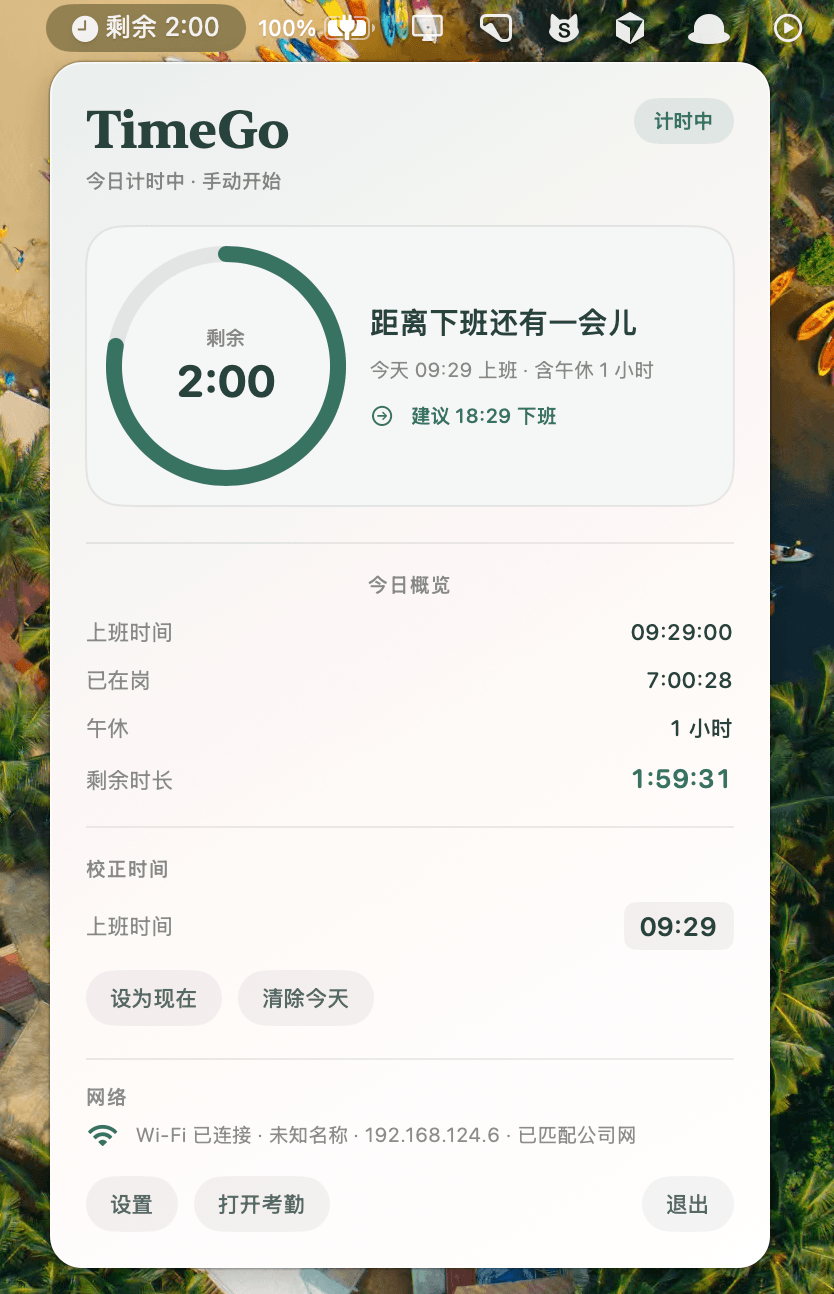
TimeGo 是一款 macOS 菜单栏弹性工时助手,到公司后自动开始计时并在满工时时提醒下班。
Stars: 2 | Forks: 0
# TimeGo
macOS 菜单栏弹性工时助手:到公司后自动开始计时,到点提醒你可以下班。
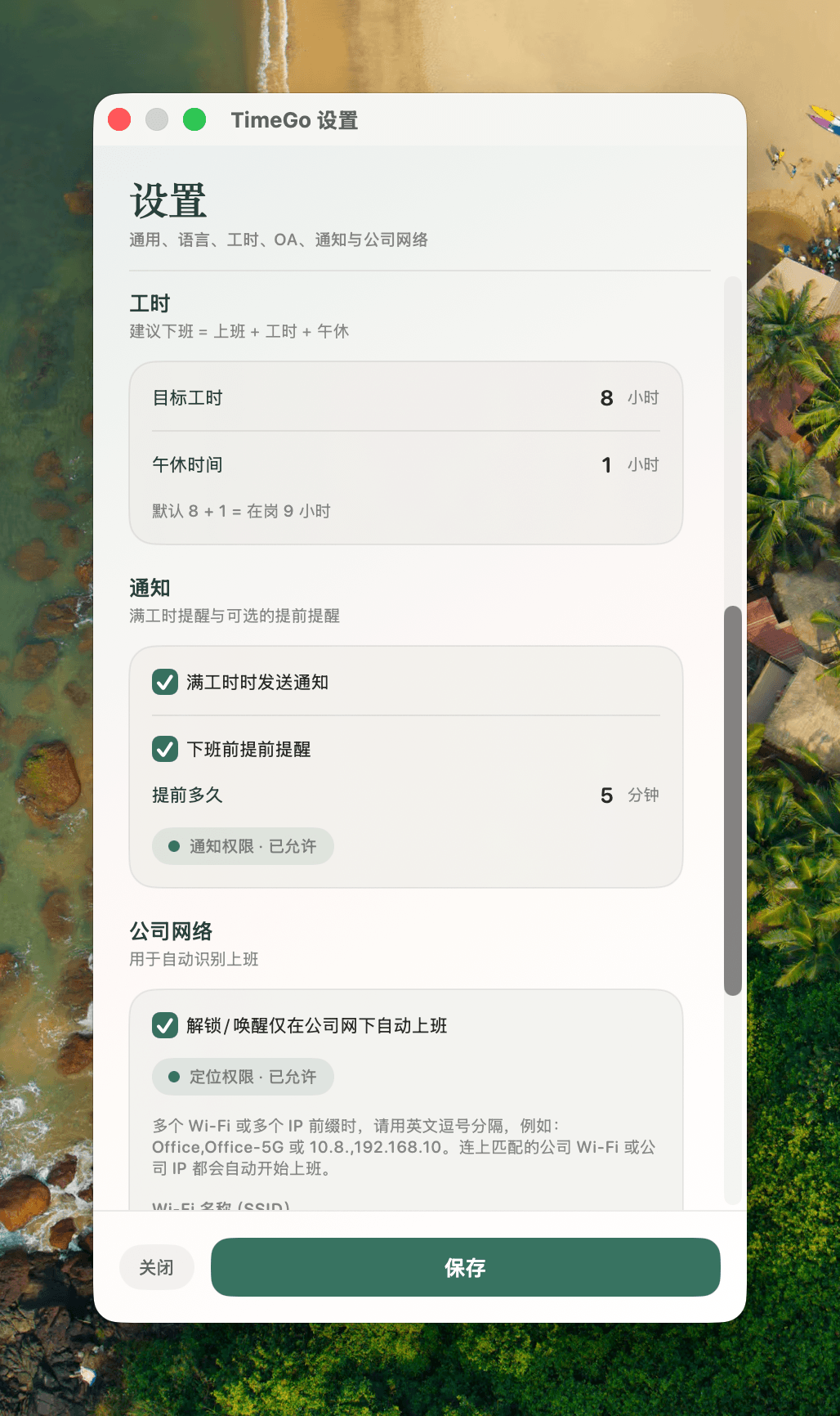
适合「几点到都行,但干满目标工时再走」的弹性上下班。默认按 **8 小时工时 + 1 小时午休** 计算建议下班时间,可在设置里修改。
**需要 macOS 14 或更高版本。**
 ## 能做什么
- 菜单栏随时看到:**还剩多久 / 已加班多久**
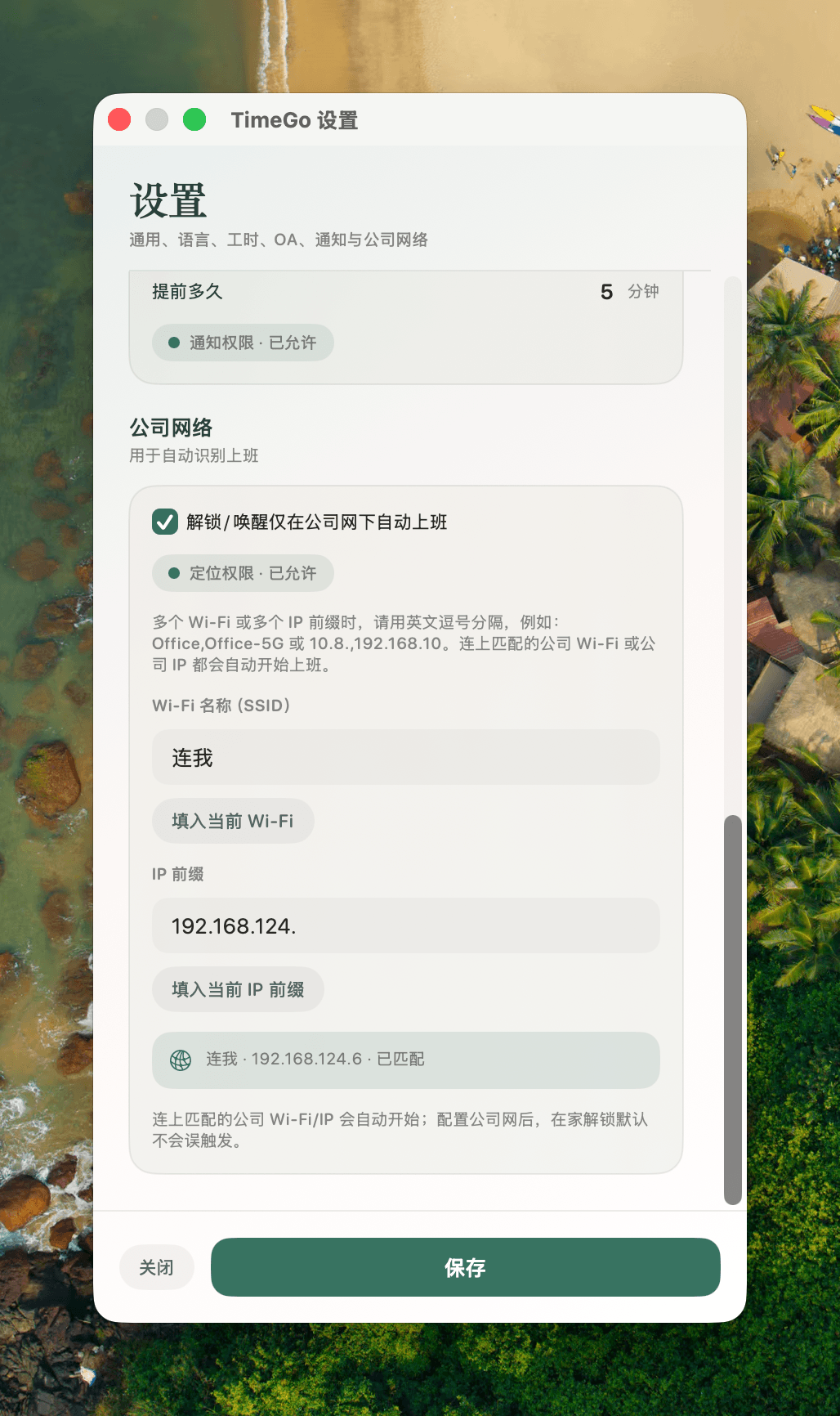
- **自动开始计时**:连上公司 Wi‑Fi 或公司网 IP,或解锁/唤醒电脑时(可设置成仅在公司网才自动开始,避免在家误触发)
- **手动调整**:改上班时间、设为现在、清除今天
- **通知**:满工时提醒;也可开启下班前提前提醒(默认提前 5 分钟)
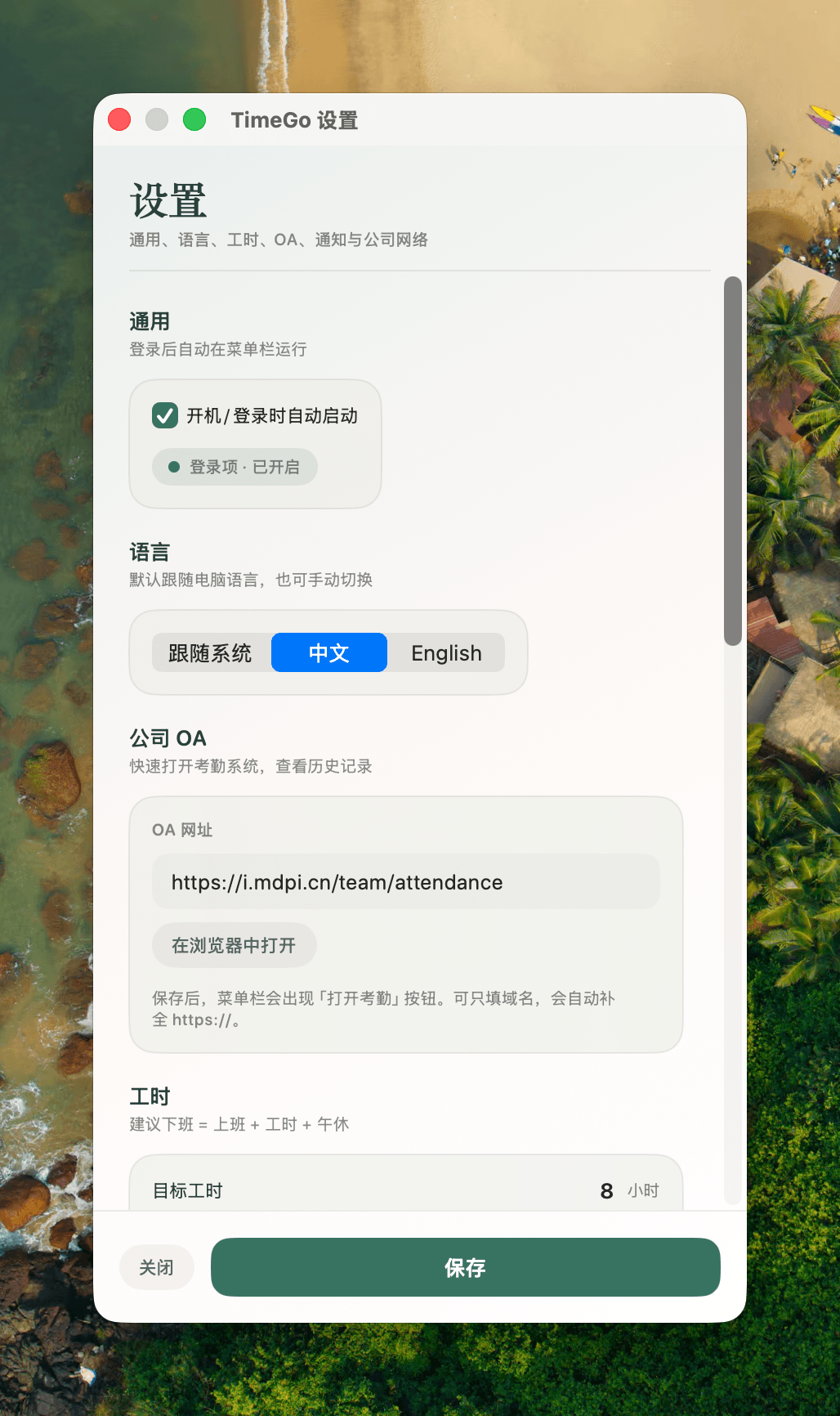
- **一键打开公司考勤 / OA**(设置里可改网址)
- **中文 / English**,默认跟随电脑语言
- 可设为 **开机登录后自动启动**
- 数据只保存在你这台 Mac 上,不会上传
## 怎么安装
1. 从 [Releases](../../releases) 下载最新的 `TimeGo-*.zip` 并解压
2. 把 `TimeGo.app` 拖到「应用程序」文件夹
3. **第一次打开**:在 Finder 里对图标 **右键 → 打开** → 再点「打开」
- 若系统仍拦截:打开「系统设置 → 隐私与安全性」,点「仍要打开」
4. 菜单栏出现 TimeGo 图标后即可使用
## 第一次建议这样设
1. 点菜单栏图标 → **设置**
2. 打开 **登录时自动启动**(若提示要批准:系统设置 → 通用 → 登录项 → 允许 TimeGo)
3. 填写公司 **Wi‑Fi 名称** 和/或 **IP 前缀**(在公司时也可点「填入当前…」)
4. 允许 **通知**(到点和下班前提醒都靠它)
5. 如果要用 Wi‑Fi 名称识别公司网,系统可能要求 **定位权限**;不想开定位的话,只填 IP 前缀也可以
默认考勤地址是 `https://i.mdpi.cn/team/attendance`,可在设置里改成你自己的 OA 链接。
## 日常怎么用
- **自动**:到公司连上网(或解锁电脑)后,一般会自己开始计时
- **手动**:面板里点「现在开始上班」,或输入上班时间
- **看进度**:菜单栏显示剩余时间;到点后显示加班时长
- **改时间**:在「校正时间」里改小时和分钟(输完小时会自动跳到分钟)
- **查历史考勤**:点「打开考勤」,用浏览器打开你设置的 OA 页面
- **下班提醒**:满工时会通知;若开了提前提醒,会再早几分钟提醒一次
## 自动开始的规则(简要)
今天还没开始计时时:
- 连上匹配的公司 Wi‑Fi 或公司 IP → 自动开始
- 唤醒 / 解锁电脑时 → 也可能自动开始(若已配置公司网,默认要求当前已在公司网)
- 打开 App 时若已在公司网 → 也会开始
任何时候都可以手动改上班时间。跨过自然日后,会按新的一天重新计时。
## 隐私说明
- 上班时间、设置等只存在本机
- 不会把考勤或位置发到服务器
- 定位权限仅用于读取 Wi‑Fi 名称(可选)
- 「打开考勤」只是用系统浏览器打开你填写的网址
## 常见问题
**菜单栏找不到图标?**
看一下菜单栏右侧是否被挤掉;或打开「应用程序」里的 TimeGo。可在设置里打开登录时启动,避免每次手动开。
**没有自动开始?**
确认已填公司 Wi‑Fi / IP,且当前确实连着公司网;也可以先手动开始,再校正时间。
**收不到通知?**
到「系统设置 → 通知 → TimeGo」打开允许通知,并在 App 设置里确认已开启满工时 / 提前提醒。
**第一次打不开?**
用 Finder **右键 → 打开**,不要只双击。这是未做 App Store 公证时的正常情况。
## 能做什么
- 菜单栏随时看到:**还剩多久 / 已加班多久**
- **自动开始计时**:连上公司 Wi‑Fi 或公司网 IP,或解锁/唤醒电脑时(可设置成仅在公司网才自动开始,避免在家误触发)
- **手动调整**:改上班时间、设为现在、清除今天
- **通知**:满工时提醒;也可开启下班前提前提醒(默认提前 5 分钟)
- **一键打开公司考勤 / OA**(设置里可改网址)
- **中文 / English**,默认跟随电脑语言
- 可设为 **开机登录后自动启动**
- 数据只保存在你这台 Mac 上,不会上传
## 怎么安装
1. 从 [Releases](../../releases) 下载最新的 `TimeGo-*.zip` 并解压
2. 把 `TimeGo.app` 拖到「应用程序」文件夹
3. **第一次打开**:在 Finder 里对图标 **右键 → 打开** → 再点「打开」
- 若系统仍拦截:打开「系统设置 → 隐私与安全性」,点「仍要打开」
4. 菜单栏出现 TimeGo 图标后即可使用
## 第一次建议这样设
1. 点菜单栏图标 → **设置**
2. 打开 **登录时自动启动**(若提示要批准:系统设置 → 通用 → 登录项 → 允许 TimeGo)
3. 填写公司 **Wi‑Fi 名称** 和/或 **IP 前缀**(在公司时也可点「填入当前…」)
4. 允许 **通知**(到点和下班前提醒都靠它)
5. 如果要用 Wi‑Fi 名称识别公司网,系统可能要求 **定位权限**;不想开定位的话,只填 IP 前缀也可以
默认考勤地址是 `https://i.mdpi.cn/team/attendance`,可在设置里改成你自己的 OA 链接。
## 日常怎么用
- **自动**:到公司连上网(或解锁电脑)后,一般会自己开始计时
- **手动**:面板里点「现在开始上班」,或输入上班时间
- **看进度**:菜单栏显示剩余时间;到点后显示加班时长
- **改时间**:在「校正时间」里改小时和分钟(输完小时会自动跳到分钟)
- **查历史考勤**:点「打开考勤」,用浏览器打开你设置的 OA 页面
- **下班提醒**:满工时会通知;若开了提前提醒,会再早几分钟提醒一次
## 自动开始的规则(简要)
今天还没开始计时时:
- 连上匹配的公司 Wi‑Fi 或公司 IP → 自动开始
- 唤醒 / 解锁电脑时 → 也可能自动开始(若已配置公司网,默认要求当前已在公司网)
- 打开 App 时若已在公司网 → 也会开始
任何时候都可以手动改上班时间。跨过自然日后,会按新的一天重新计时。
## 隐私说明
- 上班时间、设置等只存在本机
- 不会把考勤或位置发到服务器
- 定位权限仅用于读取 Wi‑Fi 名称(可选)
- 「打开考勤」只是用系统浏览器打开你填写的网址
## 常见问题
**菜单栏找不到图标?**
看一下菜单栏右侧是否被挤掉;或打开「应用程序」里的 TimeGo。可在设置里打开登录时启动,避免每次手动开。
**没有自动开始?**
确认已填公司 Wi‑Fi / IP,且当前确实连着公司网;也可以先手动开始,再校正时间。
**收不到通知?**
到「系统设置 → 通知 → TimeGo」打开允许通知,并在 App 设置里确认已开启满工时 / 提前提醒。
**第一次打不开?**
用 Finder **右键 → 打开**,不要只双击。这是未做 App Store 公证时的正常情况。
## 能做什么
- 菜单栏随时看到:**还剩多久 / 已加班多久**
- **自动开始计时**:连上公司 Wi‑Fi 或公司网 IP,或解锁/唤醒电脑时(可设置成仅在公司网才自动开始,避免在家误触发)
- **手动调整**:改上班时间、设为现在、清除今天
- **通知**:满工时提醒;也可开启下班前提前提醒(默认提前 5 分钟)
- **一键打开公司考勤 / OA**(设置里可改网址)
- **中文 / English**,默认跟随电脑语言
- 可设为 **开机登录后自动启动**
- 数据只保存在你这台 Mac 上,不会上传
## 怎么安装
1. 从 [Releases](../../releases) 下载最新的 `TimeGo-*.zip` 并解压
2. 把 `TimeGo.app` 拖到「应用程序」文件夹
3. **第一次打开**:在 Finder 里对图标 **右键 → 打开** → 再点「打开」
- 若系统仍拦截:打开「系统设置 → 隐私与安全性」,点「仍要打开」
4. 菜单栏出现 TimeGo 图标后即可使用
## 第一次建议这样设
1. 点菜单栏图标 → **设置**
2. 打开 **登录时自动启动**(若提示要批准:系统设置 → 通用 → 登录项 → 允许 TimeGo)
3. 填写公司 **Wi‑Fi 名称** 和/或 **IP 前缀**(在公司时也可点「填入当前…」)
4. 允许 **通知**(到点和下班前提醒都靠它)
5. 如果要用 Wi‑Fi 名称识别公司网,系统可能要求 **定位权限**;不想开定位的话,只填 IP 前缀也可以
默认考勤地址是 `https://i.mdpi.cn/team/attendance`,可在设置里改成你自己的 OA 链接。
## 日常怎么用
- **自动**:到公司连上网(或解锁电脑)后,一般会自己开始计时
- **手动**:面板里点「现在开始上班」,或输入上班时间
- **看进度**:菜单栏显示剩余时间;到点后显示加班时长
- **改时间**:在「校正时间」里改小时和分钟(输完小时会自动跳到分钟)
- **查历史考勤**:点「打开考勤」,用浏览器打开你设置的 OA 页面
- **下班提醒**:满工时会通知;若开了提前提醒,会再早几分钟提醒一次
## 自动开始的规则(简要)
今天还没开始计时时:
- 连上匹配的公司 Wi‑Fi 或公司 IP → 自动开始
- 唤醒 / 解锁电脑时 → 也可能自动开始(若已配置公司网,默认要求当前已在公司网)
- 打开 App 时若已在公司网 → 也会开始
任何时候都可以手动改上班时间。跨过自然日后,会按新的一天重新计时。
## 隐私说明
- 上班时间、设置等只存在本机
- 不会把考勤或位置发到服务器
- 定位权限仅用于读取 Wi‑Fi 名称(可选)
- 「打开考勤」只是用系统浏览器打开你填写的网址
## 常见问题
**菜单栏找不到图标?**
看一下菜单栏右侧是否被挤掉;或打开「应用程序」里的 TimeGo。可在设置里打开登录时启动,避免每次手动开。
**没有自动开始?**
确认已填公司 Wi‑Fi / IP,且当前确实连着公司网;也可以先手动开始,再校正时间。
**收不到通知?**
到「系统设置 → 通知 → TimeGo」打开允许通知,并在 App 设置里确认已开启满工时 / 提前提醒。
**第一次打不开?**
用 Finder **右键 → 打开**,不要只双击。这是未做 App Store 公证时的正常情况。标签:工时管理, 弹性工作制, 效率工具, 网络调试, 自动化, 菜单栏应用