JFrancisSOC/Case-File-01-Investigating-Network-Traffic-with-WireShark
GitHub: JFrancisSOC/Case-File-01-Investigating-Network-Traffic-with-WireShark
一份基于 Wireshark 的家庭实验室网络流量调查实战案例,演示了 SOC 分析师从捕获数据包到撰写调查报告的完整流程。
Stars: 0 | Forks: 0
# 案件档案 01:网络流量调查
## 案件概述
| 案件详情 | 信息 |
|---|---|
| 案件 ID | CF-01 |
| 调查类型 | 网络流量审查 |
| 分析师 | Jamaal Francis |
| 告警来源 | 无告警 — 家庭实验室调查 |
| 严重程度 | 信息 |
| 状态 | 已关闭 |
| 操作系统 | Windows 11 |
| 分析工具 | Wireshark 4.6.7 |
| 捕获接口 | Wi-Fi |
| 本地 IP 地址 | `192.168.1.155` |
| 路由器/DNS 服务器 | `192.168.1.1` |
| 最终结论 | 正常网络活动 |
## 案件总结
我使用 Wireshark 完成了一次实时网络流量调查。此案件并非由安全告警引起。我进行此次调查是为了练习 SOC 分析师如何捕获流量、审查数据包、过滤协议以及记录发现。
我捕获了 Wi-Fi 连接的流量,并审查了 IP 地址、域名、端口、协议、TCP 标志和数据包详情。我还追踪了一个 TCP stream,以检查我的计算机与外部服务器之间的通信。
## 调查目标
我的目标是:
- 识别活动的网络接口。
- 捕获实时网络流量。
- 识别我计算机的本地 IP 地址。
- 审查源 IP 地址和目标 IP 地址。
- 识别正在使用的协议。
- 过滤 DNS 和 TCP 流量。
- 检查 DNS 请求。
- 审查 TCP 端口、标志和 header 信息。
- 追踪一个 TCP 对话。
- 确定审查的流量是正常还是可疑的。
## 收集的证据
调查期间捕获了以下证据:
1. Wireshark 网络接口
2. 实时数据包捕获
3. 捕获的流量及识别出的协议
4. 过滤出的 DNS 流量
5. TCP 数据包详情
6. TCP header 详情
7. 追踪 TCP Stream 对话
## 网络指标
### 内部网络信息
| 指标 | 值 | 用途 |
|---|---|---|
| 本地 IP 地址 | `192.168.1.155` | 正在调查的计算机 |
| 路由器/DNS 服务器 | `192.168.1.1` | 用于处理 DNS 请求的本地路由器 |
| DNS 端口 | `53` | 域名请求 |
| HTTP 端口 | `80` | 未加密的 Web 通信 |
| HTTPS 端口 | `443` | 加密的 Web 通信 |
### 观察到的外部 IP 地址
- `20.59.128.9`
- `72.154.7.114`
- `172.183.7.192`
- `20.184.175.19`
- `20.184.175.23`
- `13.89.179.15`
### 观察到的域名和主机名
- `history.google.com`
- `settings-win.data.microsoft.com`
- `v10.events.data.microsoft.com`
- `img-s-msn-com.akamaized.net`
### 观察到的协议
- DNS
- UDP
- TCP
- HTTP
- TLS 1.2
- QUIC
- IPv4
- IPv6
# 调查时间线
## 步骤 1 — 识别活动的网络接口
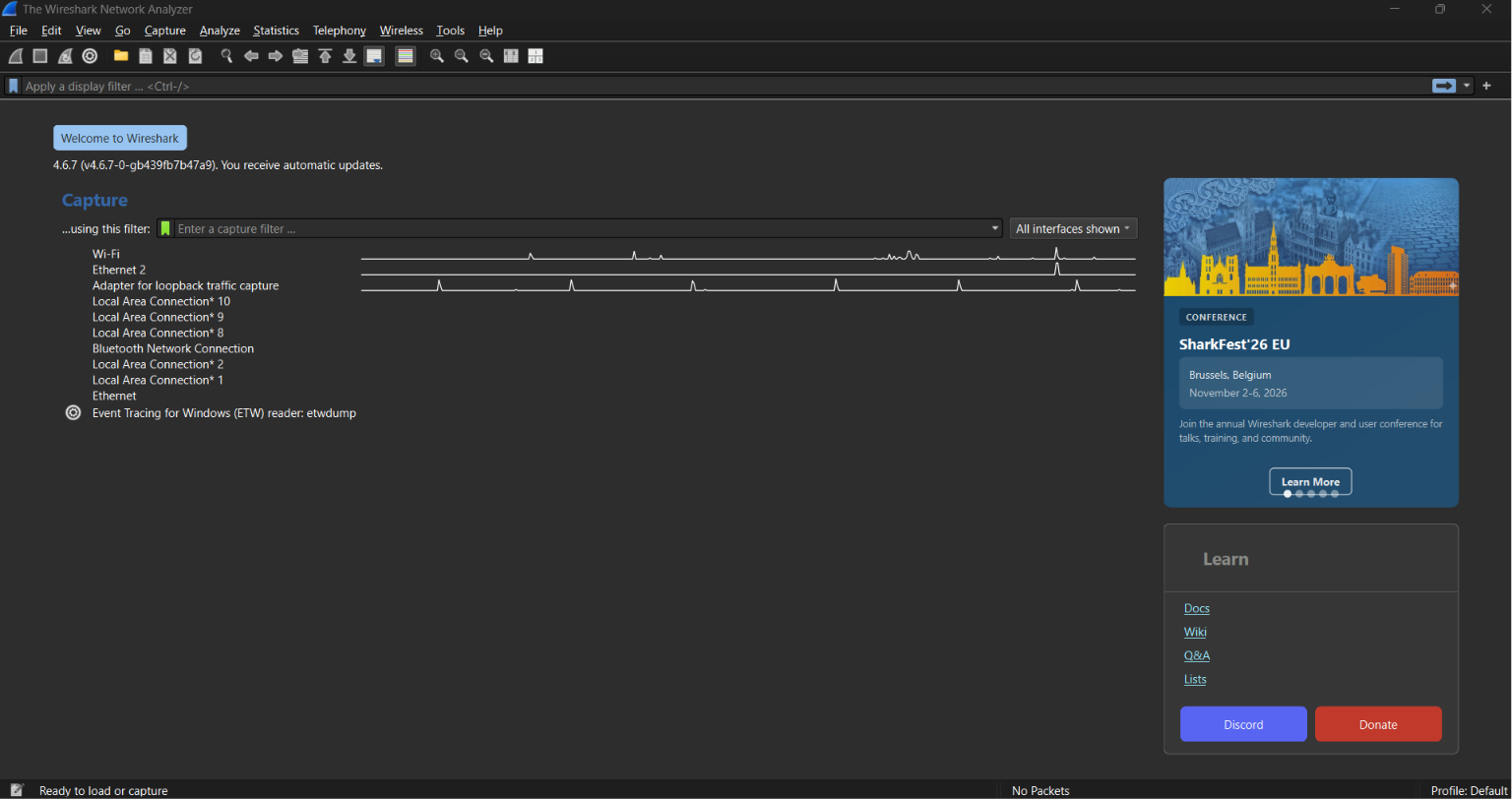
我打开了 Wireshark 并审查了可用的网络接口。该列表包括 Wi-Fi、Ethernet、loopback 流量、Bluetooth 以及多个本地网络连接。
我选择了 Wi-Fi 接口,因为活动图表显示它正在积极发送和接收网络流量。
### 证据 01 — Wireshark 接口
## 步骤 2 — 开始实时数据包捕获
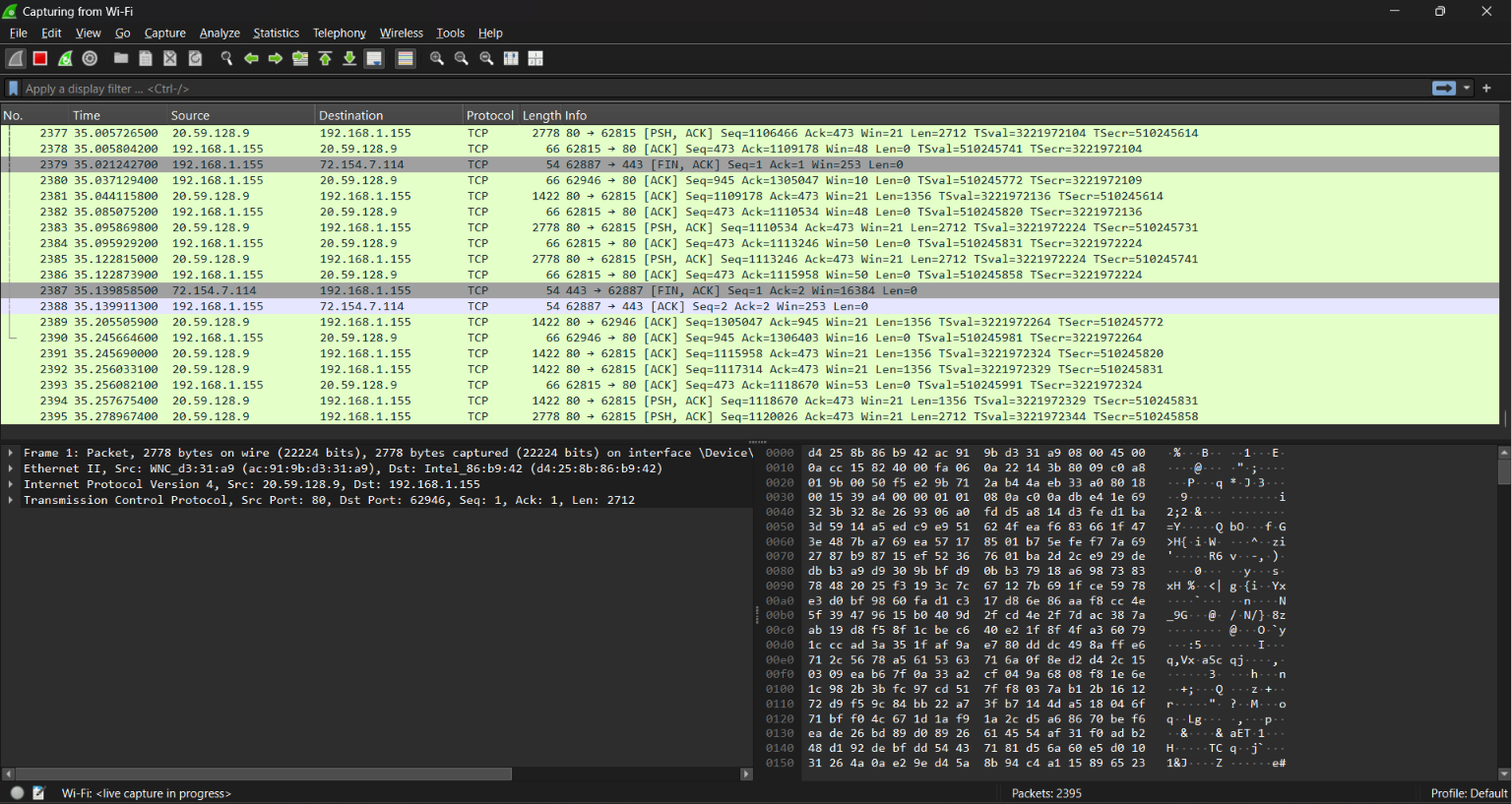
我在 Wi-Fi 接口上开始了实时捕获。Wireshark 开始显示进出我计算机的网络流量。
数据包列表显示了:
- 数据包编号
- 时间戳
- 源地址
- 目标地址
- 协议
- 数据包长度
- 数据包信息
一个选定的数据包显示了从外部 IP 地址 `20.59.128.9` 发往我计算机 `192.168.1.155` 的 TCP 流量。
| 数据包详情 | 观察到的值 |
|---|---|
| 源 IP | `20.59.128.9` |
| 目标 IP | `192.168.1.155` |
| 协议 | TCP |
| 源端口 | `80` |
| 目标端口 | `62946` |
| TCP 标志 | PSH, ACK |
| 帧大小 | 2,778 字节 |
| TCP payload | 2,712 字节 |
源端口是 `80`,通常用于 HTTP 流量。PSH 和 ACK 标志表明数据正通过已建立的连接发送,并且之前接收到的数据正在被确认。
### 证据 02 — 实时数据包捕获
## 步骤 3 — 识别网络协议
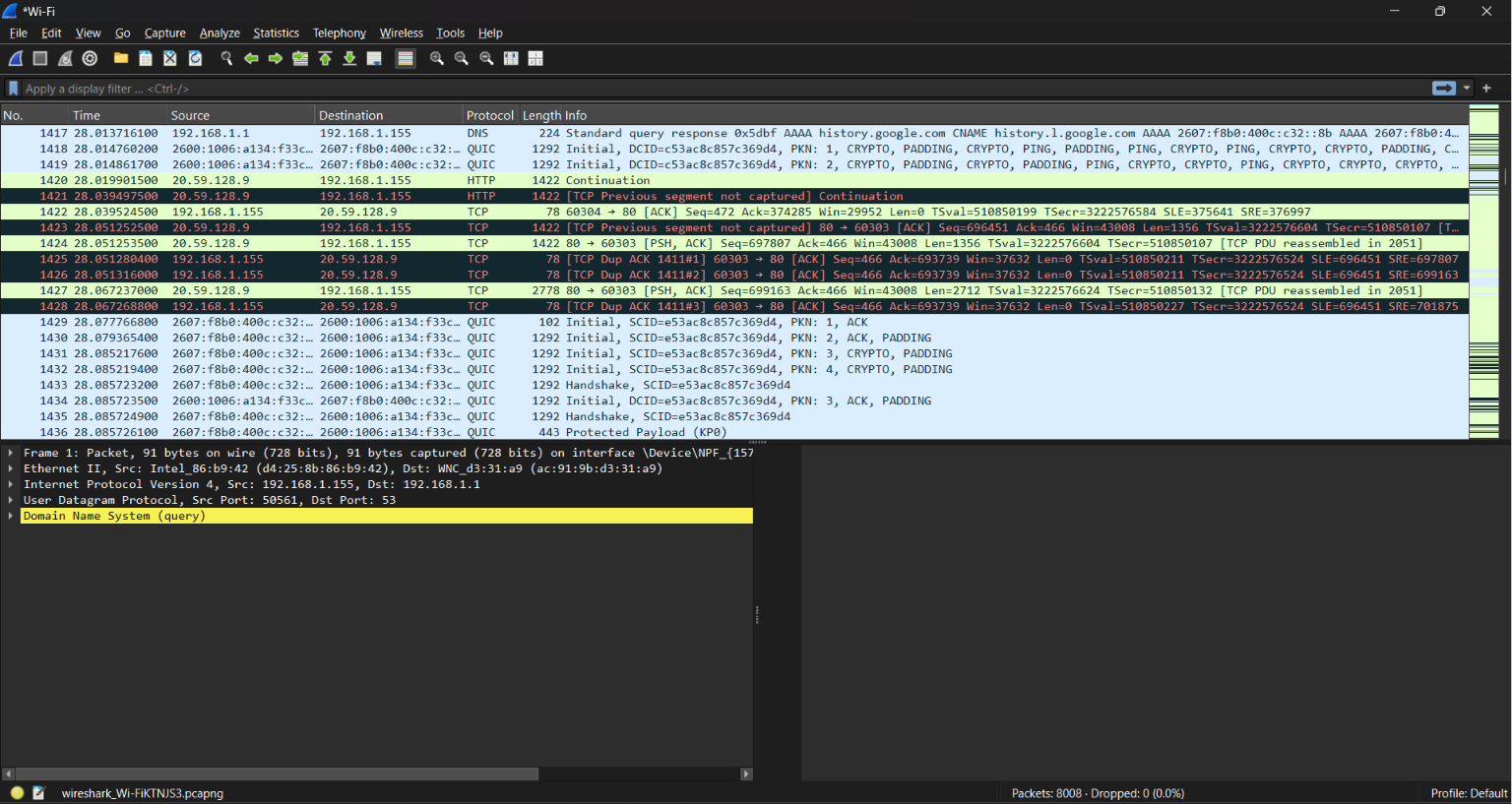
我审查了协议列,并识别出几种不同类型的网络流量。
这些协议包括:
- DNS
- TCP
- HTTP
- QUIC
- UDP
- IPv4
- IPv6
数据包捕获显示了涉及 `history.google.com` 的 DNS 请求。我还观察到我计算机 `192.168.1.155` 与外部 IP 地址 `20.59.128.9` 之间的 HTTP 通信。
一个选定的 DNS 数据包显示我的计算机正在向本地路由器发送请求。
| 数据包详情 | 观察到的值 |
|---|---|
| 源 IP | `192.168.1.155` |
| 目标 IP | `192.168.1.1` |
| 传输协议 | UDP |
| 目标端口 | `53` |
| 应用层协议 | DNS |
### 证据 03 — 捕获的网络流量及识别出的协议
## 步骤 4 — 过滤 DNS 流量
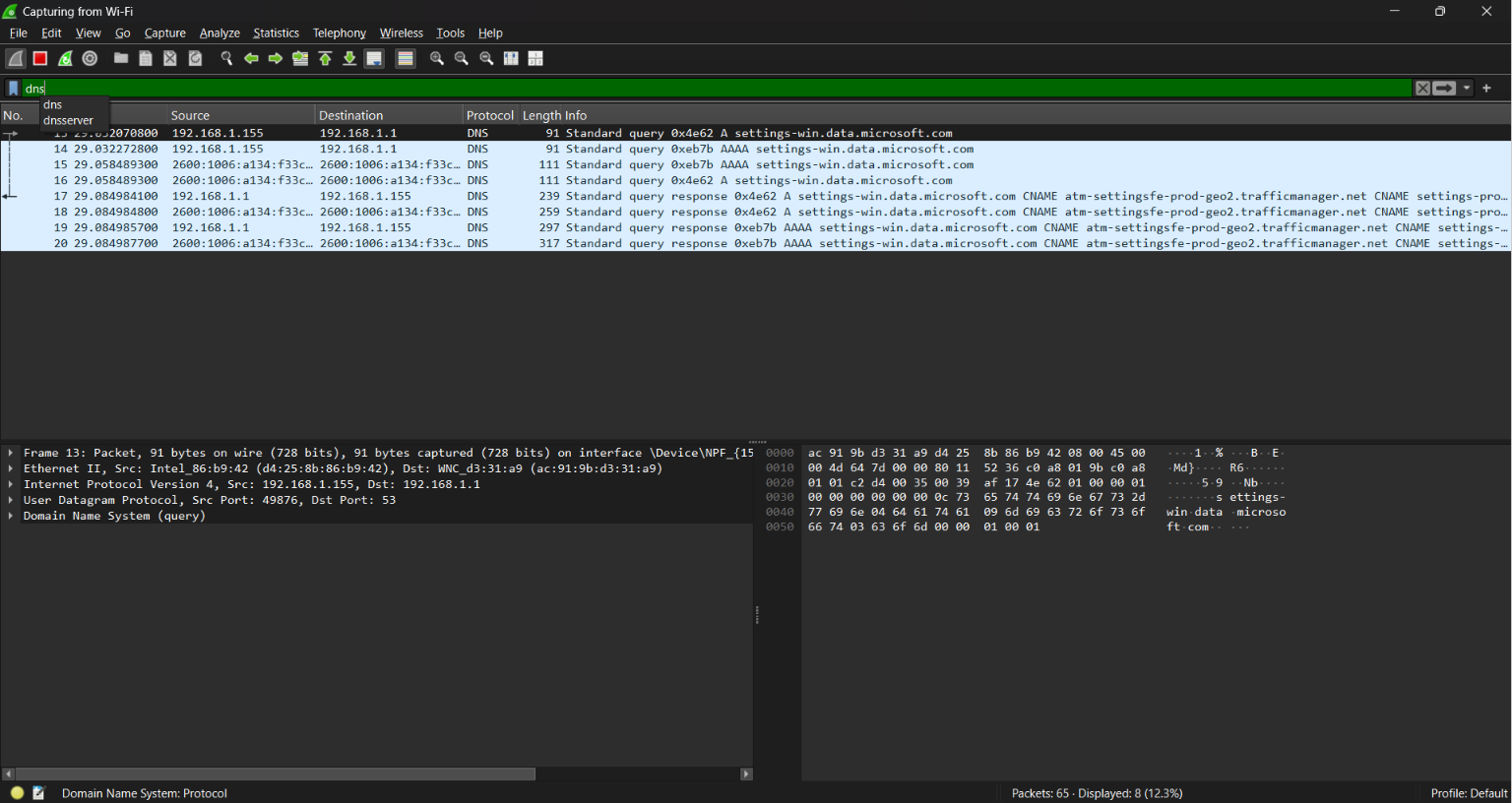
我输入了以下 Wireshark 显示过滤器:
`dns`
此过滤器移除了无关的数据包,仅显示 DNS 流量。
我观察到位于 `192.168.1.155` 的计算机正在向位于 `192.168.1.1` 的路由器和 DNS 服务器发送 DNS 请求。
其中一个选定的请求是针对 `settings-win.data.microsoft.com` 的。
| DNS 详情 | 观察到的值 |
|---|---|
| 源 IP | `192.168.1.155` |
| 目标 IP | `192.168.1.1` |
| 源端口 | `49876` |
| 目标端口 | `53` |
| 请求的域名 | `settings-win.data.microsoft.com` |
| DNS 记录类型 | A 和 AAAA |
A 请求用于查找 IPv4 地址。AAAA 请求用于查找 IPv6 地址。
响应还显示了与 Microsoft 流量管理服务相关的 CNAME 信息。
### 证据 04 — DNS 流量过滤器
## 步骤 5 — 分析 TCP 连接
我输入了以下显示过滤器:
`tcp`
此过滤器使我能够专注于 TCP 流量。
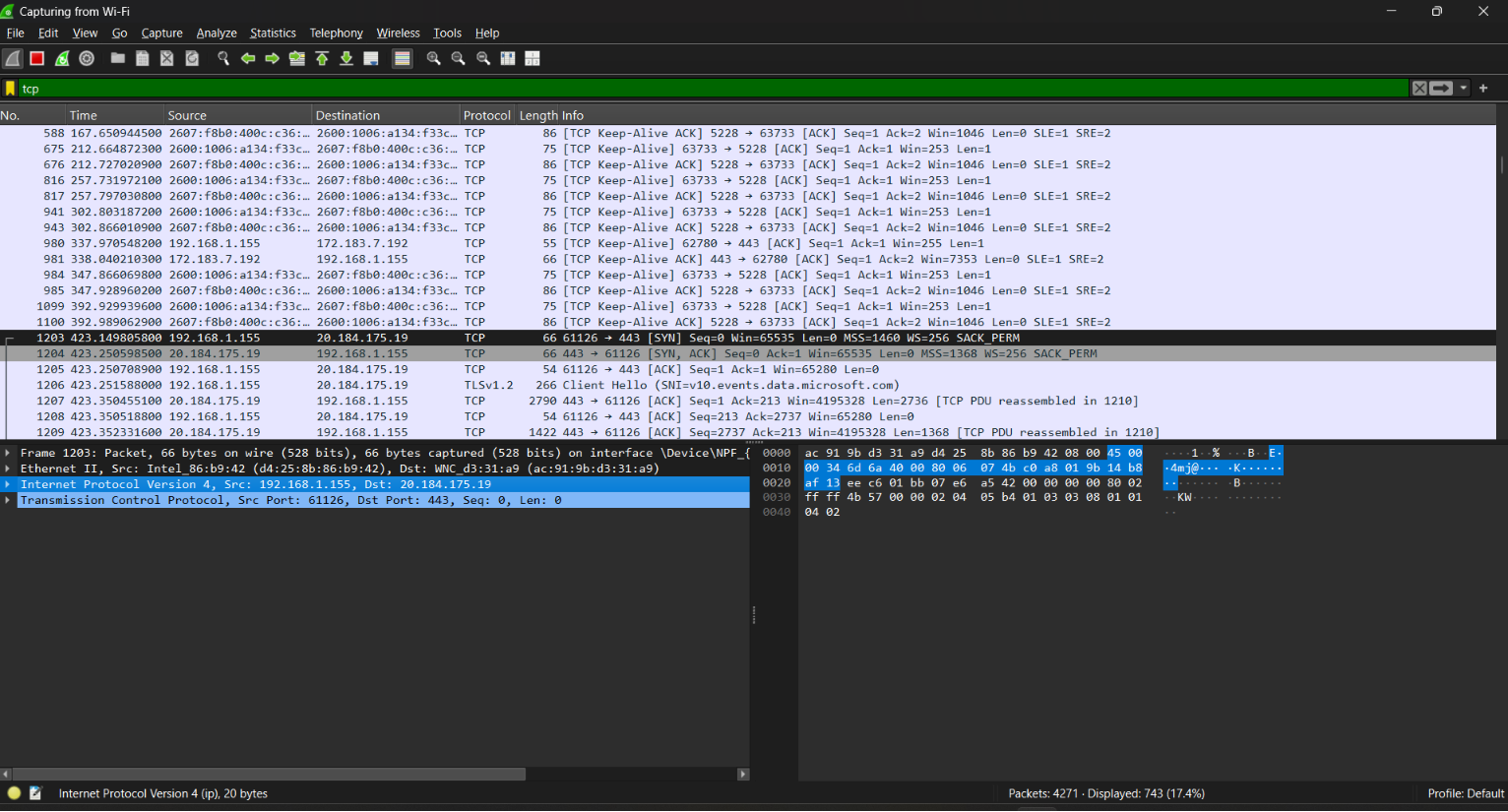
我选择了数据包 `1203`,它显示了我的计算机试图与一台外部服务器启动 HTTPS 连接。
| TCP 详情 | 观察到的值 |
|---|---|
| 数据包编号 | `1203` |
| 源 IP | `192.168.1.155` |
| 目标 IP | `20.184.175.19` |
| 源端口 | `61126` |
| 目标端口 | `443` |
| TCP 标志 | SYN |
| 帧大小 | 66 字节 |
SYN 标志表明我的计算机正在请求启动 TCP 连接。
随后的数据包包括 SYN-ACK 和 ACK 数据包。这展示了用于建立连接的 TCP 三次握手。
随后流量显示了针对 `v10.events.data.microsoft.com` 的 TLS 1.2 Client Hello。目标端口是 `443`,表明这是加密的 HTTPS 通信。
### 证据 05 — TCP 数据包分析
## 步骤 6 — 检查 TCP Header
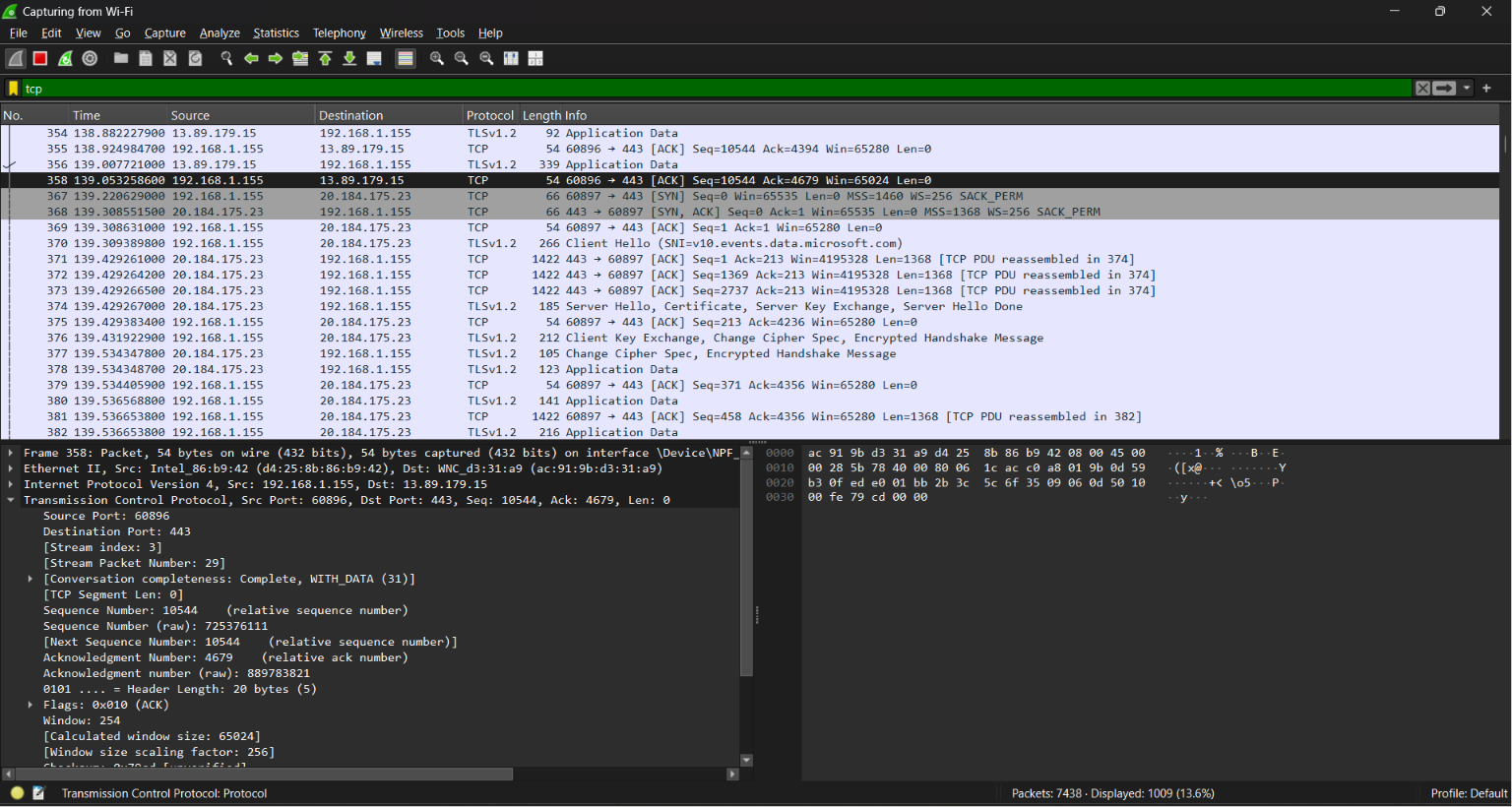
我选择了数据包 `358` 并展开了 Transmission Control Protocol 部分。
这使我能够审查存储在 TCP header 内部的信息。
| TCP Header 详情 | 观察到的值 |
|---|---|
| 数据包编号 | `358` |
| 源 IP | `192.168.1.155` |
| 目标 IP | `13.89.179.15` |
| 源端口 | `60896` |
| 目标端口 | `443` |
| 序列号 | `10544` |
| 确认号 | `4679` |
| TCP 标志 | ACK |
| TCP header 长度 | 20 字节 |
| TCP 段长度 | 0 字节 |
| Window 值 | `254` |
| 计算出的 Window 大小 | `65024` |
| Window 缩放因子 | `256` |
| 对话状态 | 完成,包含数据 |
ACK 标志表明我的计算机正在确认在已建立的 TCP 连接期间接收到的数据。
TCP 段长度为零,意味着选定的数据包正在确认流量,而没有携带额外的应用数据。
目标端口是 `443`,这表明该连接正在使用 HTTPS。周围的数据包还显示了涉及 `v10.events.data.microsoft.com` 的 TLS 1.2 通信。
### 证据 06 — TCP Header 分析
## 步骤 7 — 追踪 TCP Stream
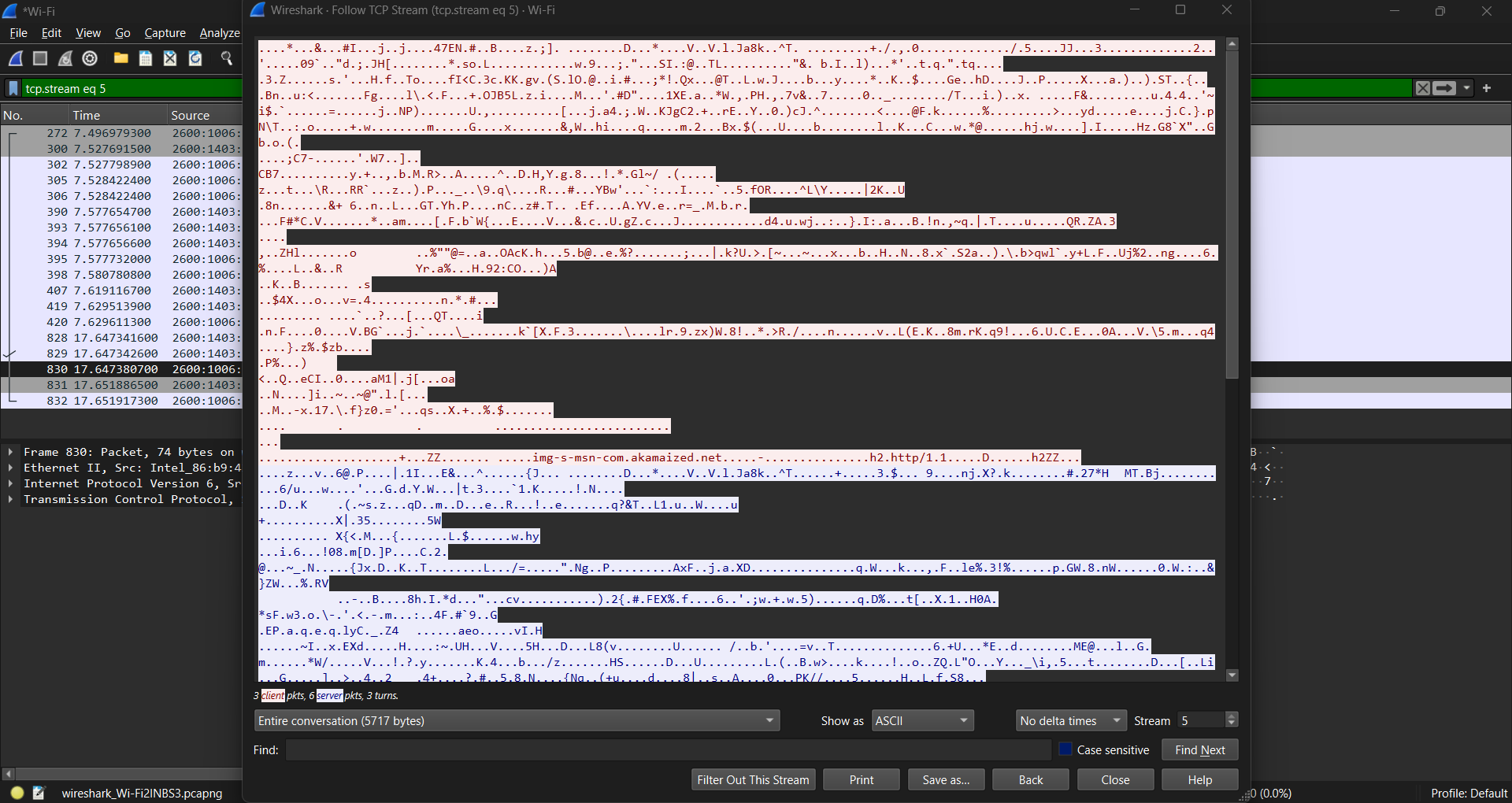
我使用 Wireshark 的 Follow TCP Stream 功能将一个 TCP 对话从其余捕获内容中分离出来。
| TCP Stream 详情 | 观察到的值 |
|---|---|
| Stream 编号 | `5` |
| 客户端数据包 | `3` |
| 服务器数据包 | `6` |
| 通信轮次 | `3` |
| 对话总大小 | 5,717 字节 |
| 显示格式 | ASCII |
| 可见主机名 | `img-s-msn-com.akamaized.net` |
大部分信息显得不可读,因为应用数据已被加密。
不同的颜色代表了客户端和服务器之间相反方向传输的流量。追踪这个 stream 帮助我专注于一个对话,而结果中不会出现无关的数据包。
### 证据 07 — 追踪 TCP Stream 对话
# 调查发现
在调查过程中,我确认了以下内容:
1. 我的计算机使用了本地 IPv4 地址 `192.168.1.155`。
2. 我的路由器和 DNS 服务器使用了 IP 地址 `192.168.1.1`。
3. DNS 请求通过 UDP 端口 `53` 发送。
4. 在 TCP 端口 `80` 上观察到了 HTTP 流量。
5. 在 TCP 端口 `443` 上观察到了 HTTPS 和 TLS 流量。
6. 存在涉及 Google 和 Microsoft 服务的 DNS 请求。
7. TCP 流量包括 SYN、SYN-ACK、ACK 和 PSH-ACK 数据包。
8. SYN、SYN-ACK 和 ACK 数据包展示了 TCP 三次握手。
9. 数据包捕获包括 DNS、UDP、TCP、HTTP、TLS 1.2、QUIC、IPv4 和 IPv6 流量。
10. TCP stream 包含加密的应用数据。
11. 在 TCP stream 内可以看到主机名 `img-s-msn-com.akamaized.net`。
12. 在我审查的数据包中,我没有发现明显的恶意网络活动迹象。
# 分析师评估
我审查的流量似乎与正常的 Web 浏览、Windows 服务、Microsoft 后台通信和其他常规网络活动一致。
外部 IP 地址通过常见的 Web 端口(例如 `80` 和 `443`)进行通信。DNS 请求连接到可识别的 Google、Microsoft 以及与 MSN 相关的服务。
加密的 TCP stream 是预期的,因为 HTTPS 流量可以保护应用数据不被作为纯文本读取。
我没有找到足够的证据将此流量归类为恶意流量。
# 已采取的行动
- 从 Wi-Fi 接口捕获实时流量。
- 保留了调查的截图。
- 识别了本地 IP 地址和 DNS 服务器。
- 记录了外部 IP 地址和域名。
- 使用 `dns` 过滤 DNS 流量。
- 使用 `tcp` 过滤 TCP 流量。
- 审查了 DNS 请求和响应。
- 检查了 TCP 标志和 header 值。
- 识别了 TCP 三次握手。
- 追踪并审查了一个 TCP stream。
- 记录了发现和最终结论。
由于未识别出恶意活动,因此无需采取遏制或修复措施。
# 最终结论
| 结案 | 结果 |
|---|---|
| 案件状态 | 已关闭 |
| 严重程度 | 信息 |
| 活动分类 | 正常网络活动 |
| 是否识别出恶意活动 | 否 |
| 是否需要遏制 | 否 |
| 已审查的证据 | 七张截图 |
| 分析师 | Jamaal Francis |
在审查了数据包捕获、记录了网络指标、分析了 DNS 和 TCP 流量并追踪了一个 TCP stream 之后,我完成了此次调查。
证据显示了正常的网络通信,未发现明显的恶意活动。案件档案 01 作为信息级别被关闭。
标签:TCP/IP, VX技术, Wireshark, 句柄查看, 安全演练, 安全运营中心(SOC), 底层编程, 网络协议分析, 网络流量分析