Blueturboguy07/cue
GitHub: Blueturboguy07/cue
cue 是一款开源的 macOS 悬浮式 AI copilot,能够感知屏幕和音频并在屏幕共享时自动隐身,是 Cluely 的免费自托管替代方案。
Stars: 507 | Forks: 103
# cue
**一款悬浮在屏幕上的开源 AI copilot —— 看你所看,听你会议,并在屏幕共享时隐身。**
Cluely 的免费、自托管替代方案。自带你的 AI 密钥 (OpenAI · Anthropic · Google Gemini)。
## 功能简介
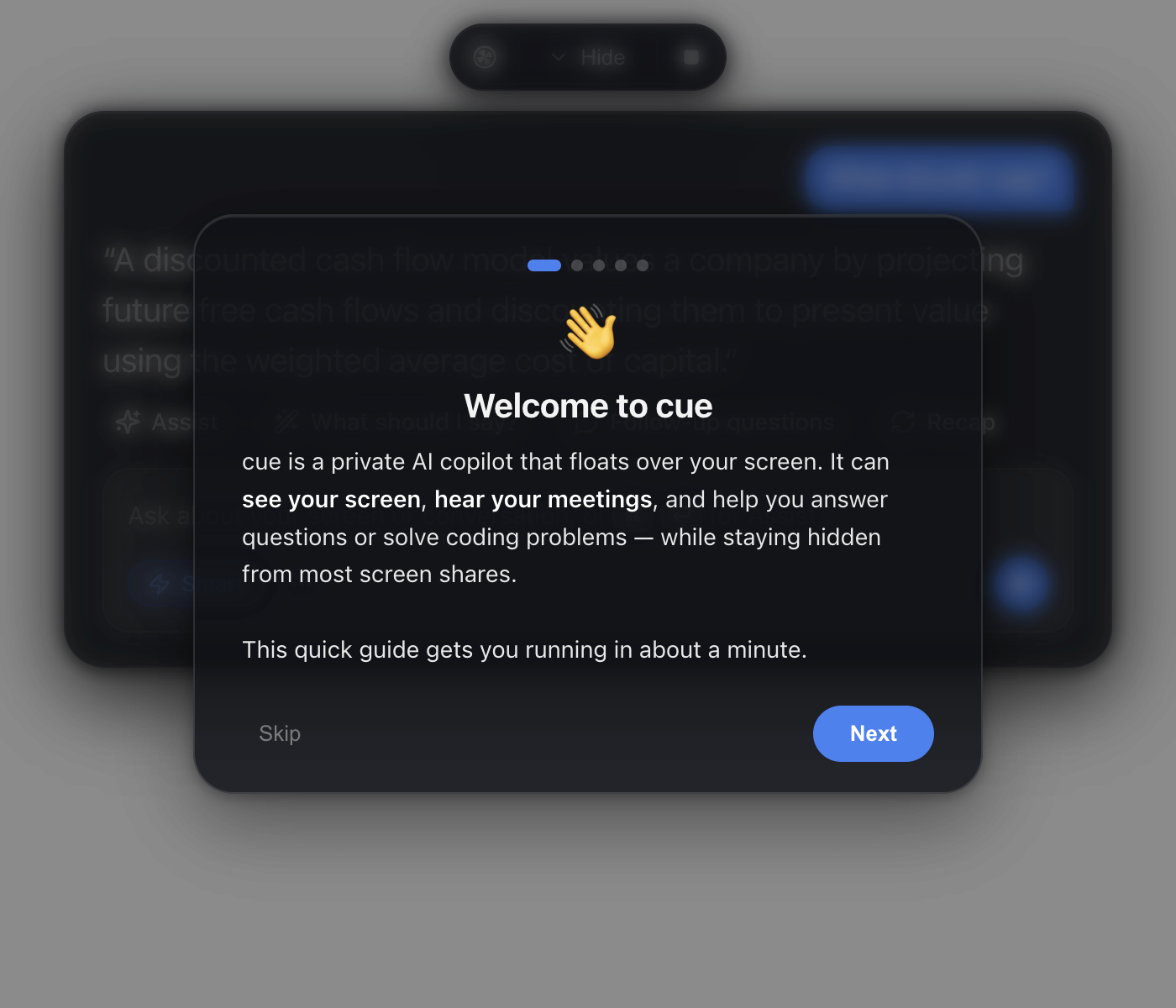
cue 会在所有窗口顶层悬浮一个极简的玻璃面板。它接收 **三个独立的输入源** —— 你的 **屏幕**、你的 **麦克风** 以及你的 **会议音频**(对方说的话)—— 并利用 AI 模型实时为你提供帮助。
| 功能 | 触发方式 | 使用的输入 |
|---|---|---|
| **Assist** | `⌘` `↵` 或 *Assist* 按钮 | 你的屏幕 + 最近的对话 |
| **我该说什么?** | 按钮 | 会议音频 + 你的麦克风 |
| **后续问题** | 按钮 | 完整的对话 |
| **总结** | 按钮 | 完整的对话 |
| **问任何事** | 输入文本 + `↵` | 你的屏幕 + 对话 |
| **解决编程问题** | `⌘` `H` | 仅你的屏幕 |
| **Smart** 开关 | 对话框中的胶囊按钮 | 切换为更智能(但更慢)的模型 |
它是**实时会议**(“我该怎么回答那个?”)和**编程问题**(截图 -> 完整解决方案)的 copilot,并且被设计为**在屏幕共享时隐形**,从而成为你的私人助手。
## 安装说明
有两种方式可以安装 cue。**如果你不是开发者,请使用方式 A。**
### 方式 A — 下载应用(最简单)
1. 前往 [**Releases**](../../releases) 页面并下载 **`cue-mac.zip`**。
2. 双击该 zip 文件进行解压。你将得到 **`cue.app`**。
3. 将 **`cue.app`** 拖入你的 **应用程序 (Applications)** 文件夹中。
4. **首次打开(重要):** 因为 cue 是一款没有付费 Apple 证书的免费应用,macOS 在第一次会拒绝正常打开它。只需执行一次此操作:
- **右键点击** `cue.app` -> **打开** -> 在对话框中点击 **打开**。
- 如果 macOS 提示 **“cue 已损坏,无法打开”**,请打开 **终端** 应用并粘贴以下命令,然后按 Return:
xattr -cr /Applications/cue.app
然后再次双击 cue.app。(这只是在告诉 macOS “是的,我信任我下载的这个应用。” 它是安全的。)
此后,cue 将永远可以正常打开。
### 方式 B — 从源码运行(开发者)
你需要安装 [Node.js](https://nodejs.org) 18+ 版本。不需要 Xcode。
```
git clone https://github.com/Blueturboguy07/cue.git
cd cue
npm install
npm start
```
构建你自己的 `cue.app`:
```
npm run pack # creates dist/mac-arm64/cue.app
```
## 首次启动 — 1 分钟设置
当 cue 第一次打开时,一个**内置教程**会引导你完成以下所有操作。你可以随时点击 **cue logo**(胶囊按钮的左上角)重新打开它。以下是文字版的详细说明。
### 步骤 1 — 授予两项 macOS 权限
在 macOS 允许 cue 进行看和听之前,它无法提供帮助。当你首次使用某项功能时,macOS 会提示你 —— 点击 **允许**。如果未出现提示,请手动添加 cue:
- **麦克风:** 系统设置 -> **隐私与安全性** -> **麦克风** -> 打开 **cue**。
- **屏幕录制:** 系统设置 -> **隐私与安全性** -> **屏幕录制** -> 打开 **cue**。(这一项授权同时涵盖了屏幕截图 *和* 会议音频。)macOS 可能会要求你 **退出并重新打开** cue —— 请照做。
### 步骤 2 — 添加你的 AI 密钥(自带密钥)
cue 使用 **你自己的** API 密钥,因此它是免费运行的(你只需向你的 AI 服务商支付你所使用的费用)。点击输入框中的 **`...`** 按钮(或按 `⌘` `,`)打开 **设置**,选择服务商并粘贴你的密钥:
| 服务商 | 获取密钥 | 注意事项 |
|---|---|---|
| **OpenAI** | [platform.openai.com/api-keys](https://platform.openai.com/api-keys) | 一个密钥可以做所有事情 —— **但是**,对于 *收听* 相关的功能,该密钥必须具有 **Whisper / audio** 访问权限(一个仅允许聊天的“受限”项目密钥,在转写时会出现 403 错误)。 |
| **Anthropic (Claude)** | [console.anthropic.com](https://console.anthropic.com) | 非常适合屏幕截图和编程辅助。Claude 没有语音转文字功能,因此如果你需要使用收听功能,请额外添加一个 OpenAI 或 Gemini 密钥。 |
| **Google Gemini** | [aistudio.google.com/apikey](https://aistudio.google.com/apikey) | 一个密钥即可支持聊天和转写。 |
你的密钥**仅存储在你的电脑上**(在 `cue-data.json` 中),并且**仅**发送给该服务商。cue 没有服务器,也不收集任何信息。
### 步骤 3 — Zoom 设置(仅在使用 Zoom 时需要)
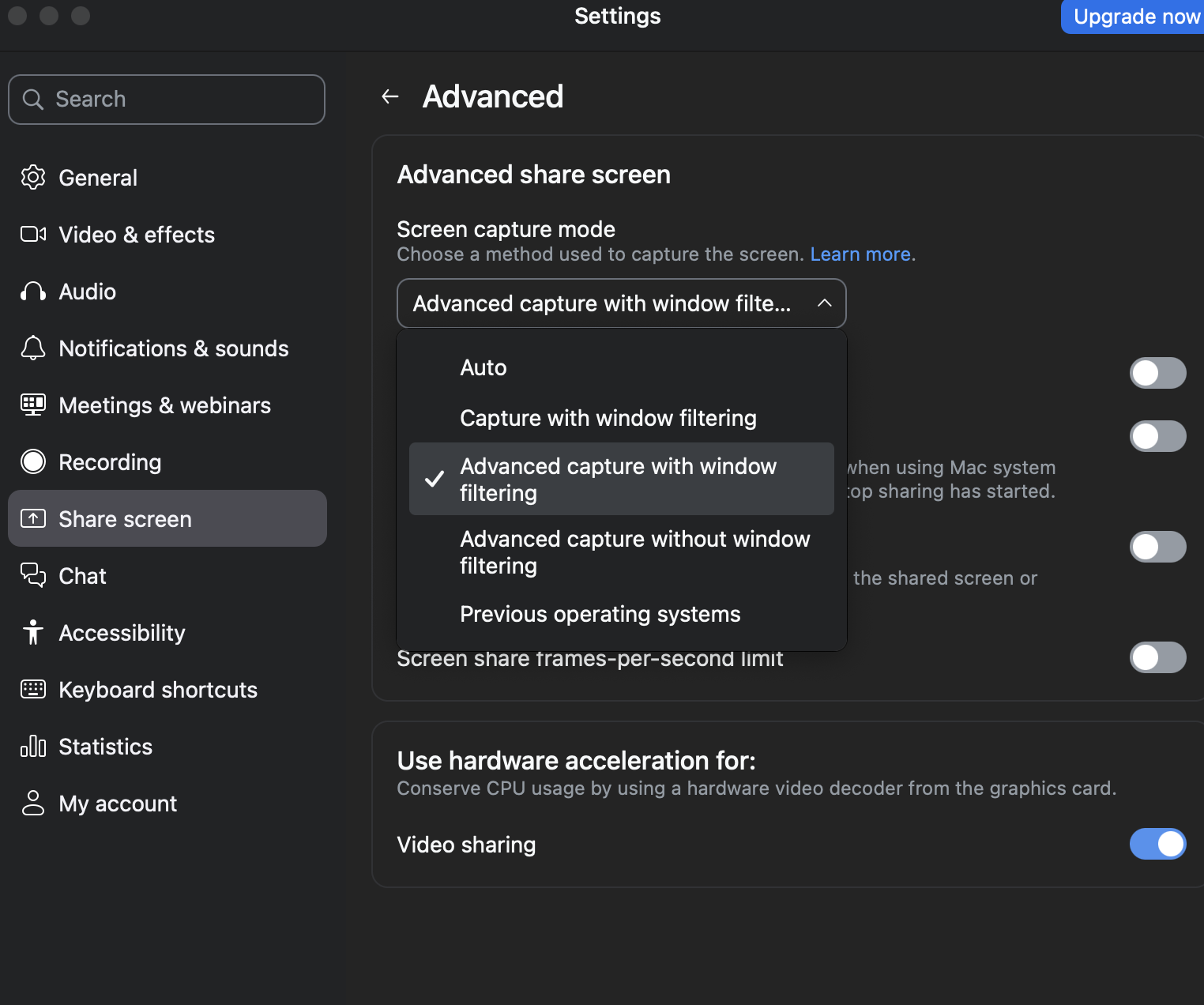
cue 会自动对大多数屏幕共享工具隐身 —— **Google Meet、Microsoft Teams 和 QuickTime 无需任何设置。** **Zoom** 有一个特定的设置,用于决定是否遵守 cue 的“禁止捕获我”标志:
标签:AI 助手, BYOK, Copilot, MITM代理, 实时辅助, 屏幕共享隐藏, 数据可视化, 自定义脚本, 调试辅助