Mboatella25/home-soc-lab-wazuh
GitHub: Mboatella25/home-soc-lab-wazuh
该项目是一个基于 Wazuh 和 Sysmon 搭建的家庭 SOC 实验室,通过模拟攻击技术来验证、评估和调优开源 SIEM 的检测能力。
Stars: 0 | Forks: 0
# 家庭 SOC 实验室 — 使用 Wazuh + Sysmon 检测 MITRE ATT&CK 技术
## 项目目标
从零开始搭建并逐步记录一个微型 SOC(安全运营中心),用于模拟真实的攻击技术(映射到 MITRE ATT&CK),并验证开源 SIEM 是否能够检测到它们,遵循检测和响应分析师的工作周期。
- **阶段 0 - 环境**:搭建实验室基础设施(受监控的受害机器 + SIEM)。
- **阶段 1 - 日志接入**:将受害机器连接到 SIEM,并验证安全事件是否正确送达。
- **阶段 2 - 使用 Atomic Red Team 模拟攻击**
- **阶段 3 - 检测与规则编写**
- **阶段 4 - 钓鱼案例分类与处理**
## 为什么做这个项目
本项目涵盖了防御侧内容,包括使用 SIEM/XDR 设计真实的检测 pipeline,使用系统级传感器 (Sysmon) 生成事件,以及验证接入链。此外还包含告警分析、与 MITRE ATT&CK 的关联,以及安全告警生命周期的管理。
## 架构
```
flowchart LR
subgraph VM["VM Windows 10 x86_64 (UTM · Emulate)"]
A[Sysmon
config SwiftOnSecurity] -->|Event ID 1, 3, 11...| B[Wazuh Agent] end subgraph HOST["Mac host (Apple Silicon M4)"] C[Wazuh Manager] --> D[Wazuh Indexer] C --> E[Wazuh Dashboard] end B -->|puerto 1514/1515
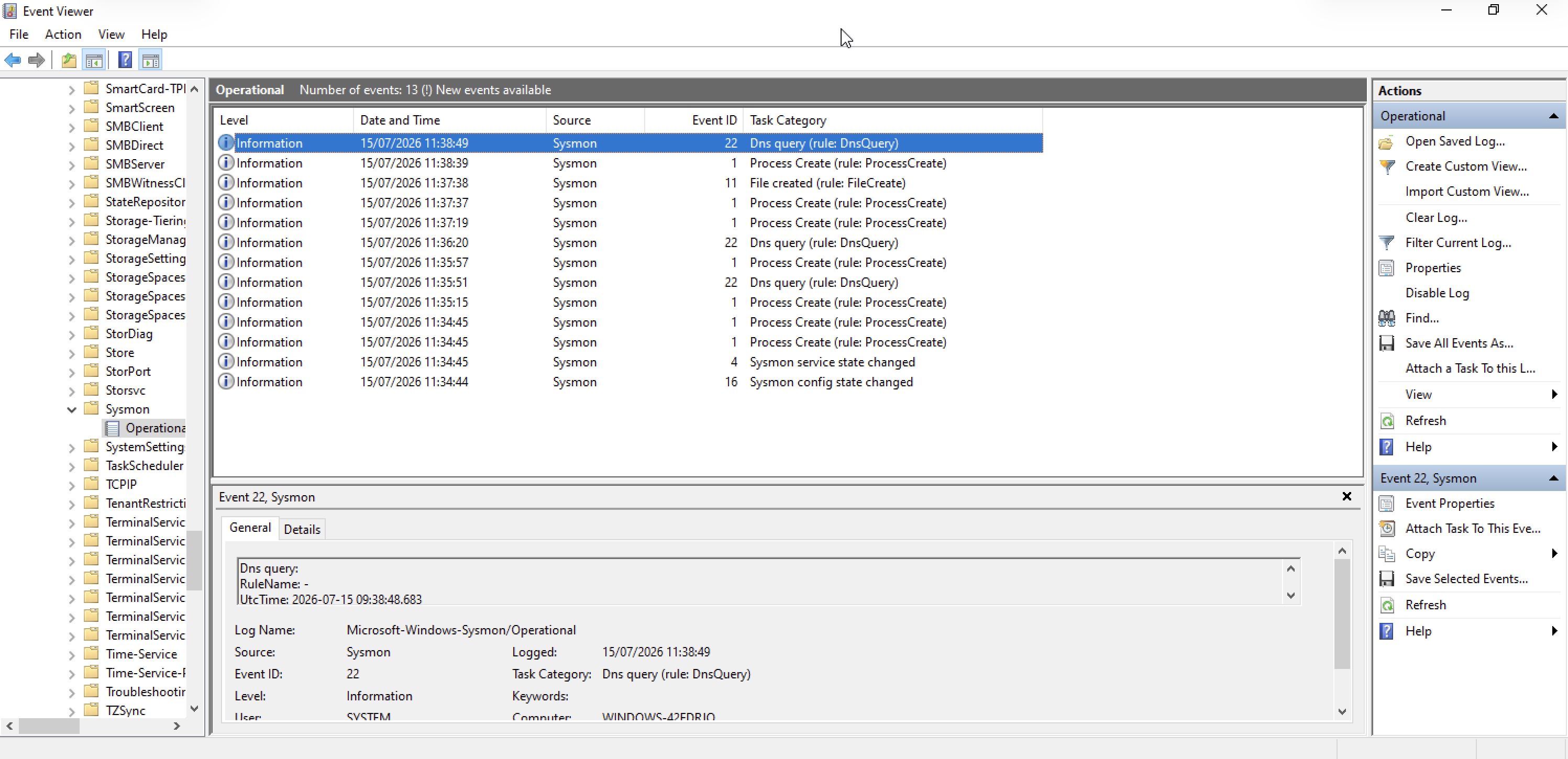
IP LAN del host| C E -->|https://localhost| F([Analista]) ``` **组件及其选择原因:** | 组件 | 选择 | 原因 | |---|---|---| | Hypervisor | UTM (QEMU) | 免费,在 Apple Silicon 上原生运行,同时支持原生虚拟化和 x86 模拟 | | 受害机器 | Windows 10 x86_64 | Endpoint 事件生成器 | | Endpoint 传感器 | Sysmon + SwiftOnSecurity config | 进程、网络和文件遥测的标准;SwiftOnSecurity 的 config 是真实 SOC 实验室中最常用的参考 ruleset | | SIEM/XDR | Wazuh (单节点, Docker) | 开源、免费,原生支持 MITRE ATT&CK 规则 — 与 Microsoft Sentinel/Splunk 属于同类工具 | | SIEM 部署 | Mac 宿主机上的 Docker Desktop | 避免仅为 manager 升起第三台 VM;通过 `docker-compose` 实现可复现的启动 | ## 阶段 0 - 环境 ### Windows 11 ARM64 (虚拟化) 最初的计划是在“Virtualize”模式(Apple Silicon 原生虚拟化,速度更快)下使用 Windows 11 ARM64。但实际上,这种组合在 UTM 中持续失败。 与其继续调试图形驱动程序问题,不如转向 **“Emulate”模式下的 Windows 10 x86_64**。它的 CPU 速度较慢(模拟而非原生虚拟化),但 QEMU 为标准 PC 模拟的硬件(基于 Intel ICH9 的 PC、IDE/SATA 磁盘、VGA 显卡)要成熟得多,并且没有出现任何此类问题。对于实验室的目的(生成 endpoint 事件,而非追求性能),这种速度的损失是无关紧要的。 安装过程中:UEFI 固件无法自动找到启动介质,并进入了 **UEFI Shell**;通过按 `Esc` 键中断启动以访问 **Boot Manager**,并手动选择带有安装程序的 CD-ROM 驱动器解决了该问题。 ### VM 的最终配置 - UTM,**Emulate** 模式,硬件 **基于 Intel ICH9 的 PC (2009, x86_64)** - 8192 MiB RAM,4 个 CPU 核心,64 GB 磁盘 - Windows 10 Pro(在无产品密钥的情况下安装,评估版本) ### 安装 Sysmon 1. 下载 Sysmon (Microsoft Sysinternals) 以及 [SwiftOnSecurity](https://github.com/SwiftOnSecurity/sysmon-config) 的参考配置。 2. 使用以下命令安装: .\Sysmon64.exe -accepteula -i sysmonconfig-export.xml 3. 在事件查看器 (`应用程序和服务 → Microsoft → Windows → Sysmon → Operational`) 中验证:从第一分钟起就确认了进程创建事件 (Event ID 1)、网络连接和文件创建事件。 ## 阶段 1 - 日志接入 ### 部署 SIEM ``` git clone https://github.com/wazuh/wazuh-docker.git -b v4.12.0 cd wazuh-docker/single-node docker compose -f generate-indexer-certs.yml run --rm generator docker compose up -d ``` 部署了三个容器:`wazuh.manager`、`wazuh.indexer`、`wazuh.dashboard`。Dashboard 可在 `https://localhost` 访问。 ### 连接 Agent Windows VM 和 Wazuh manager 运行在不同的机器上(VM 对比 宿主机),因此通信不能使用 `localhost` — 使用了宿主机在局域网中的 IP(macOS 上的 `ipconfig getifaddr en0`)作为 manager 的地址: ``` Invoke-WebRequest -Uri https://packages.wazuh.com/4.x/windows/wazuh-agent-4.12.0-1.msi -OutFile $env:tmp\wazuh-agent msiexec.exe /i $env:tmp\wazuh-agent /q WAZUH_MANAGER=''
NET START WazuhSvc
```
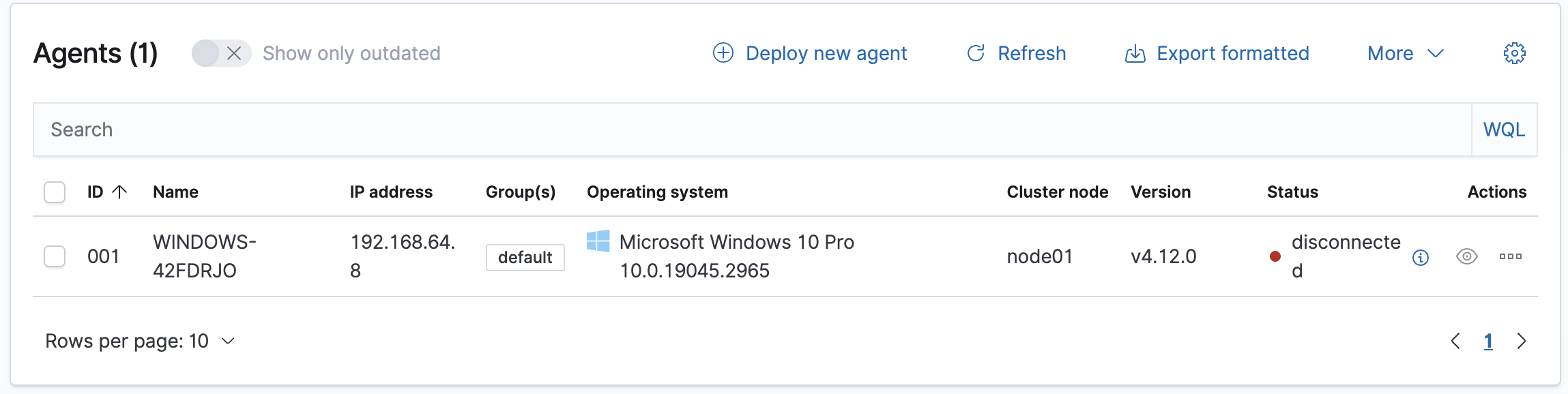
在 Dashboard 的 Agent 列表中验证状态为 **Active**。
### 已解决的障碍:默认未接入 Sysmon 通道
Windows 的 Wazuh Agent 默认配置仅收集标准日志通道 (`Application`, `Security`, `System`) — **而不包括** Sysmon 的特定通道。Agent 的事件能够到达 Dashboard(可通过搜索 `ossec` 进行验证),但没有出现任何 Sysmon 事件。
**解决方案**:手动编辑 `C:\Program Files (x86)\ossec-agent\ossec.conf`,将该通道添加为额外的数据源:
```
Microsoft-Windows-Sysmon/Operational
eventchannel
```
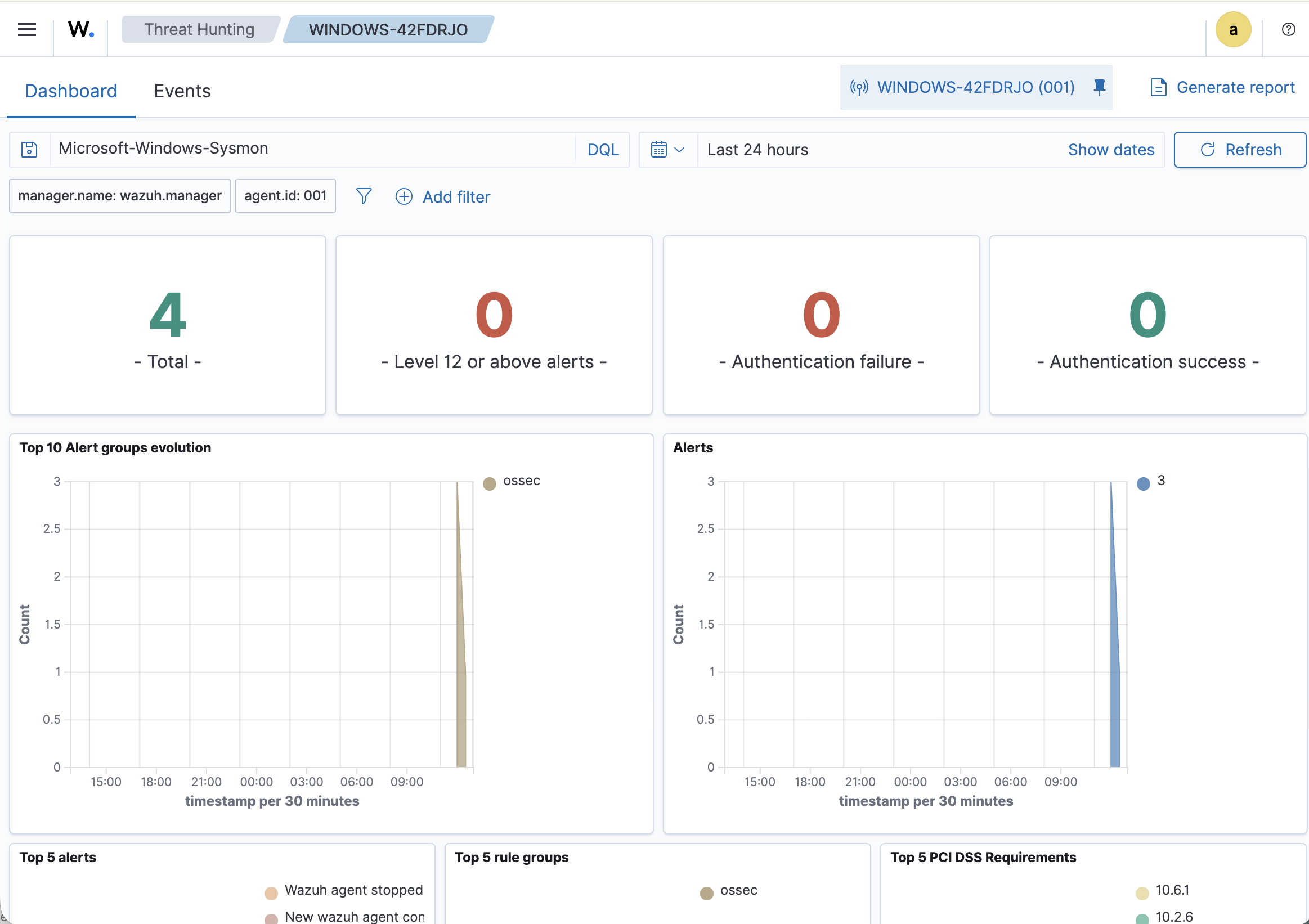
在重启服务(`NET STOP WazuhSvc` / `NET START WazuhSvc`)并生成测试活动后,通过搜索完整的通道名称 (`Microsoft-Windows-Sysmon`),可以在 Dashboard 中正确看到事件。
## 阶段 2 - 使用 Atomic Red Team 模拟攻击及检测分析
### 阶段目标
随着接入 pipeline 已得到验证(阶段 1),*detection engineering* 练习的下一步才是真正重要的环节:仅仅运行命令并计算出现了多少告警是不够的,**必须验证 SIEM 检测到了什么、使用了什么规则以及严重级别如何,调查每一个告警以确认它是真正的攻击还是误报,并记录下剩余的覆盖盲区**。
用于模拟技术的工具:[Atomic Red Team](https://github.com/redcanaryco/atomic-red-team) (Invoke-AtomicRedTeam),这是 Red Canary 开发的基于 MITRE ATT&CK 的对手模拟框架,每个测试都映射到具体的技术和子技术。
```
Set-ExecutionPolicy -Scope CurrentUser -Force RemoteSigned
IEX (IWR 'https://raw.githubusercontent.com/redcanaryco/invoke-atomicredteam/master/install-atomicredteam.ps1' -UseBasicParsing)
Install-AtomicRedTeam -getAtomics
Import-Module "C:\AtomicRedTeam\invoke-atomicredteam\Invoke-AtomicRedTeam.psd1" -Force
```
### 工作方法论
在执行任何测试之前,都检查了其 YAML 定义 (`Select-String -Pattern "name:|supported_platforms"`) 以确认它具体做什么以及在哪个平台上运行,同一个测试编号在不同技术间并不稳定,也不意味着是一个简单的操作。这种检查避免了盲目执行,例如一个实际上会下载并运行真实 Mimikatz 的测试(见下文)。
对于每项技术,Wazuh 中的分析都是在 *Threat Hunting → Discover* 面板中逐字段进行的,使用 "Available fields" 侧边栏进行过滤(比自由搜索更可靠,在 Wazuh 中自由搜索需要明确的通配符,例如 `*ipconfig*`)来分离出相关的告警,并读取其 `rule.description`、`rule.level` 以及相关的 `data.win.eventdata.*` 字段。
### 检测覆盖率 — 逐个技术分析
| 技术 (MITRE ATT&CK) | 执行的测试 | 是否检测到? | Wazuh 规则 (ID / 级别) | 备注 |
|---|---|---|---|---|
| **T1082** — System Information Discovery | `systeminfo` | 是 | 通用的进程执行规则 (级别 3) | 基础检测,没有针对该技术的特定规则 |
| **T1057** — Process Discovery | Test #2, `tasklist` (Windows) | 是 | 通用的进程执行规则 (级别 3) | 原始的 Test #1 (`ps`) 不适用于 Windows;在执行前已在 YAML 中确认 |
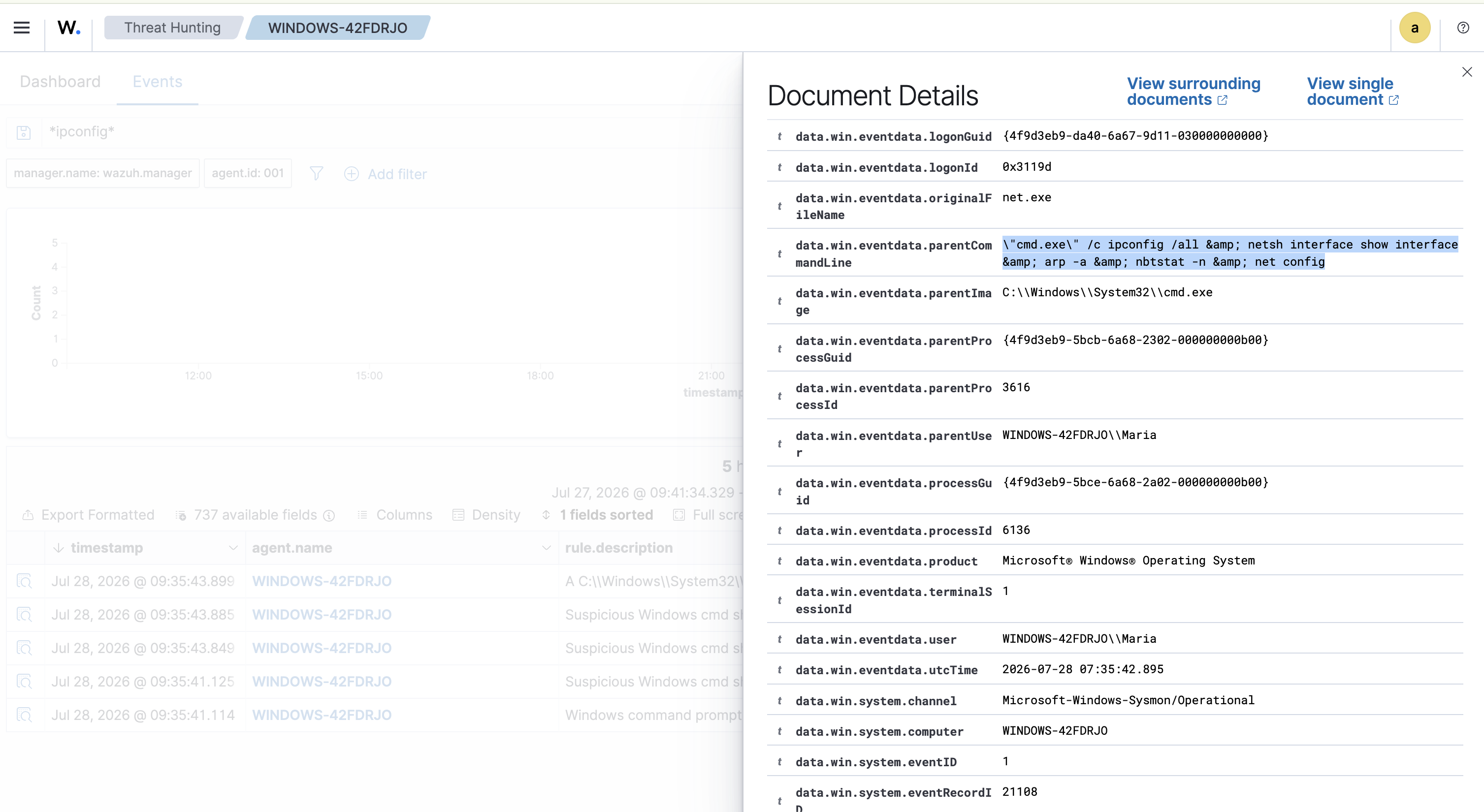
| **T1016** — System Network Configuration Discovery | 链式命令 `ipconfig /all & netsh interface show interface & arp -a & nbtstat -n & net config` | 部分检测到 | 针对每个独立命令的级别 3-4 规则 | 详见下文描述的关联盲区 |
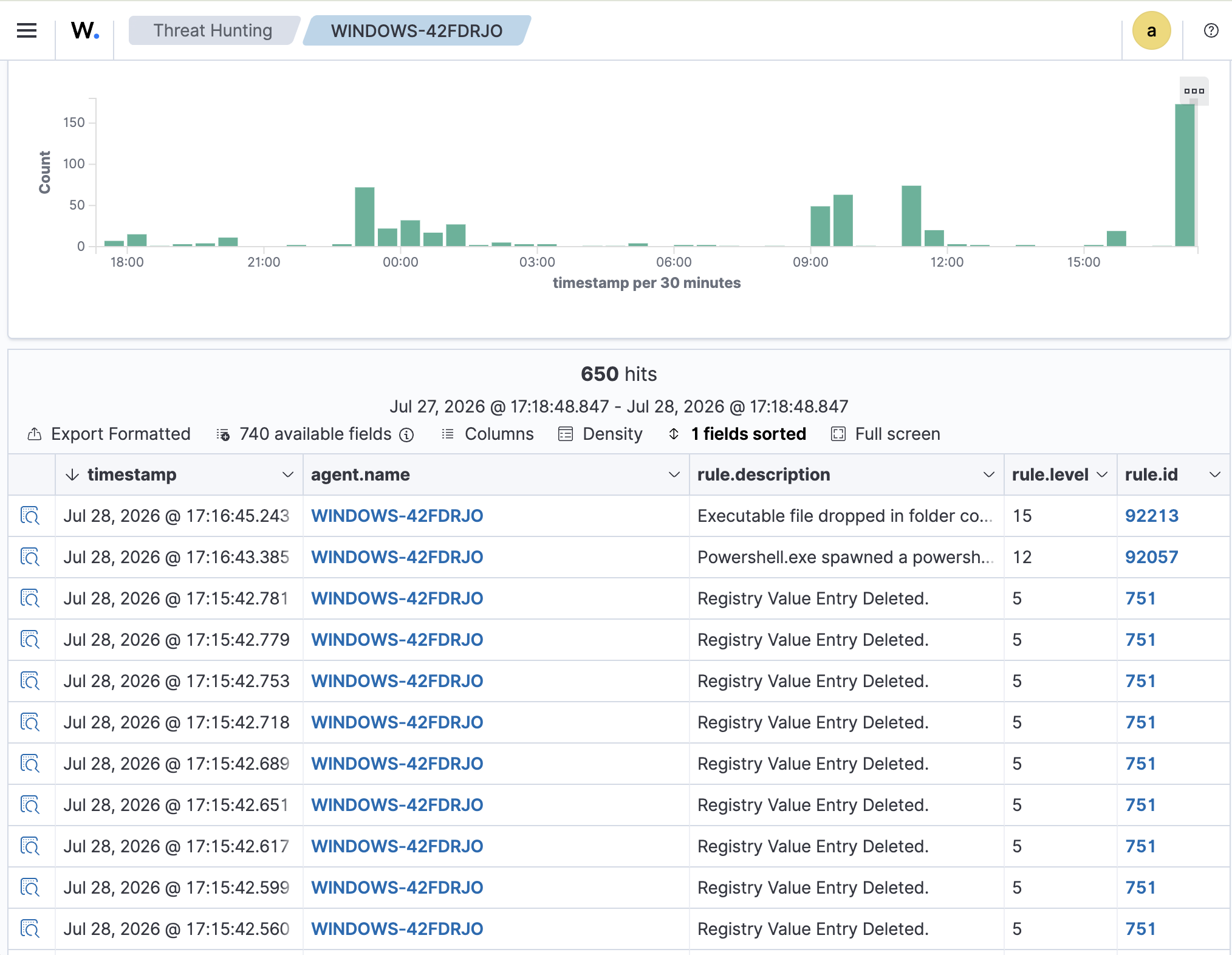
| **T1059.001** — PowerShell (Base64 编码的命令) | 手动构建的 `-EncodedCommand` 命令 | 是,精度极高 | **规则 92057** — "Powershell.exe spawned a powershell process which executed a base64 encoded command" (**级别 12**) | 准确且具体的检测;见下文相关的误报案例研究 |
| **T1059.001** — PowerShell (官方测试 #1, "Mimikatz") | Atomic Red Team 的 Test #1 | 执行前被 Windows Defender 拦截 | — | 测试本身试图从 PowerSploit 仓库下载并运行真实的 Mimikatz;Defender 以 "Access is denied" 拦截了它,这也在 `Get-MpThreatDetection` 中得到了证实 |
| **T1547.001** — Registry Run Keys / Startup Folder | 在注册表中添加持久化键 | 是 | 规则 92217 "Executable dropped in Windows root folder" (级别 6),规则 92302 "Registry entry to be executed on next boot" (级别 6) | 正确检测到了该技术;另见与此测试重叠的 "Base64-like pattern" 误报 |
| **T1218.005** — Mshta (模拟 FIN7 组织使用的技术) | Test #2 | 被 Windows Defender 拦截 (行为检测) | — | 见下文分析,为什么这种拦截本身就是一个有效的结果 |
**关于 Defender 两次拦截的说明**:在这两种情况下,都明确决定不关闭 Windows Defender 也不强制执行。已经配置的文件夹排除项 (`C:\AtomicRedTeam`) 仅能避免因**文件扫描**造成的拦截,而不能避免因**行为检测**造成的拦截,Defender 引擎继续拦截 `mshta → vbscript → PowerShell` 链 (FIN7 模式) 以及 Mimikatz 的下载/执行,因为无论源文件夹是什么,这两者都符合已知的恶意行为。这种拦截被视为一个已记录的发现,defense-in-depth(深度防御)层发挥了作用。
### Wazuh 中的规则严重性分级 (0-15)
为了能够有评判标准地阅读上表:
- **0-3 - 信息/常规**:正常的系统事件,其本身没有安全相关性。
- **4-7 - 低/中度相关**:需要监视但不一定属于恶意的行为(配置更改、系统实用程序的执行)。
- **8-11 - 攻击指标**:与已知技术匹配的模式(侦察命令、可疑的注册表更改等)。
- **12-15 - 高/严重级别**:高可信度的入侵指标(执行混淆代码、已确认的恶意软件等)。
### 案例研究:误报分析
运行测试并计算告警数量并不是分析,真正的价值在于调查每个告警,直到有证据决定它是真正的攻击还是误报。详细记录了三个案例:
**1. `cleanmgr.exe` 和 `GenericProvider.dll` - "Executable dropped" 误报**
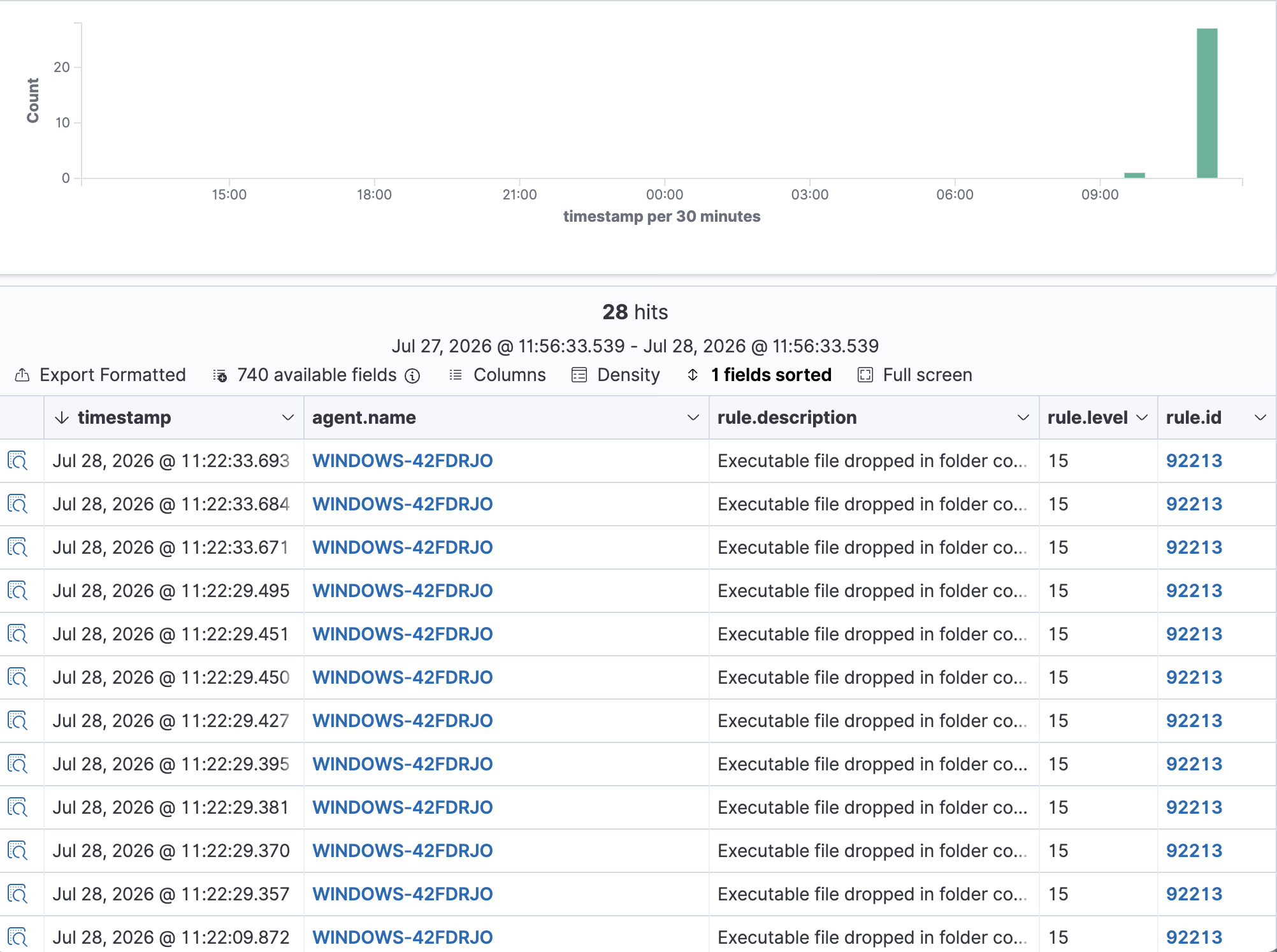
在一段不活动期间(没有进行任何测试),Dashboard 显示了 28 条级别 15 的告警,描述为 "Executable file dropped in folder commonly used by malware",全部集中在同一时间窗口内。对父进程 (`cleanmgr.exe`,Windows 合法的磁盘清理实用程序) 和文件(临时文件夹 `%TEMP%\{GUID}\` 中的 `GenericProvider.dll`)的调查确认,这是 Windows 计划的自动维护,而不是恶意活动。这是一个通用且严重程度高 (级别 15) 的规则示例,需要分析师提供额外的上下文,以免引起告警疲劳。
**2. `__PSScriptPolicyTest_*.ps1` — PowerShell 的内部工件**
在执行测试 T1059.001 的 `-EncodedCommand` 命令时,Temp 文件夹中还出现了一个 `__PSScriptPolicyTest_*.ps1` 文件。这不是攻击工件:它是 PowerShell 在运行命令之前在内部生成的一个临时文件,用于验证脚本执行策略,这是测试本身预期的副作用,而不是独立的发现。
**3. 规则 92041 "Value added to registry key has Base64-like pattern" — 因不精确的启发式算法导致的误报**
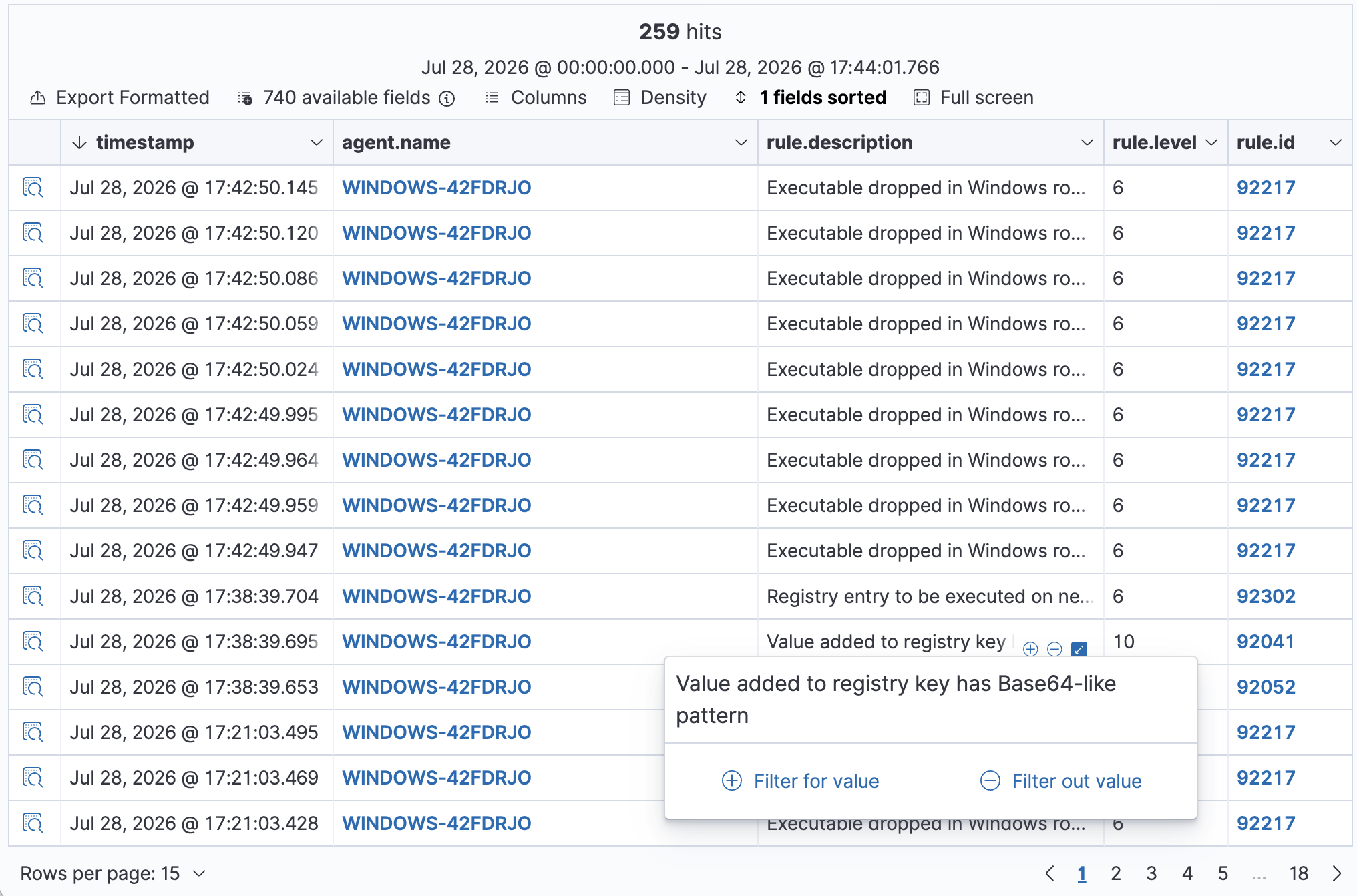
在执行持久化测试 T1547.001 时,可执行文件本身的路径 (`C:\AtomicRedTeam.exe`) 仅仅因为字符串的形式触发了规则 92041 (级别 10, "Value added to registry key has Base64-like pattern"),而实际上并没有真实的编码内容。这个案例被刻意用来与前一点中正确检测到真实 Base64 命令的规则 92057 (级别 12) 形成对比:两者之间的比较说明了 detection engineering 中经典的 *precision vs. recall* 权衡 — 宽泛的启发式算法能检测到更多的情况,但也会产生更多的噪音;特定的规则更精确,但可能无法覆盖变体。
### 识别出的检测盲区:链式侦察命令的关联
当将 T1016 作为单行链式命令 (`ipconfig /all & netsh interface show interface & arp -a & nbtstat -n & net config`) 执行时,每个单独的命令仅触发了级别 3-4 的通用规则,在 Wazuh 的开箱即用配置中,并不存在一种**关联规则**,能够在同一个非交互式父进程 (`PowerShell → cmd.exe`) 于短时间内执行多个不同的侦察命令时,自动提升其严重级别。与任何单独的命令相比,这种行为模式更能存在自动化的侦察,而这正是 DeTT&CT 风格的 *gap analysis* 练习旨在揭示的盲区类型:具备单项技术级别的检测覆盖率,但在行为链 (TTP chaining) 级别却没有。
## 当前状态
已验证并可运行的端到端 pipeline:
**Windows VM (Sysmon) → Wazuh Agent → Manager → Indexer → Dashboard**
真实的进程创建、网络和文件事件能够到达、被索引并可供查询,并且已经对包含 7 种 MITRE ATT&CK 技术的第一轮模拟进行了评估,调查了 3 个误报并记录了 1 个关联盲区。
## 下一步计划(阶段 3 及以后)
- 对于覆盖率部分或完全缺失的技术(链级别的 T1016),在 Wazuh 中编写自定义的关联规则。
- 结合 IOC 和 VirusTotal 进行钓鱼分析实战案例。
- 扩充最终的检测覆盖率表格,添加自定义规则。
## 证据
| 截图 | 描述 |
|---|---|
| `screenshots/01-sysmon-event-viewer.png` | Windows 事件查看器显示 Microsoft-Windows-Sysmon/Operational 通道以及捕获的事件 |
| `screenshots/02-wazuh-agent-active.png` | Wazuh Dashboard 中的 Agent 列表,显示 Windows VM 已连接并处于活动状态 |
| `screenshots/03-wazuh-discover-sysmon.png` | Threat Hunting/Discover 中的搜索结果显示已正确接入 Sysmon 事件 |
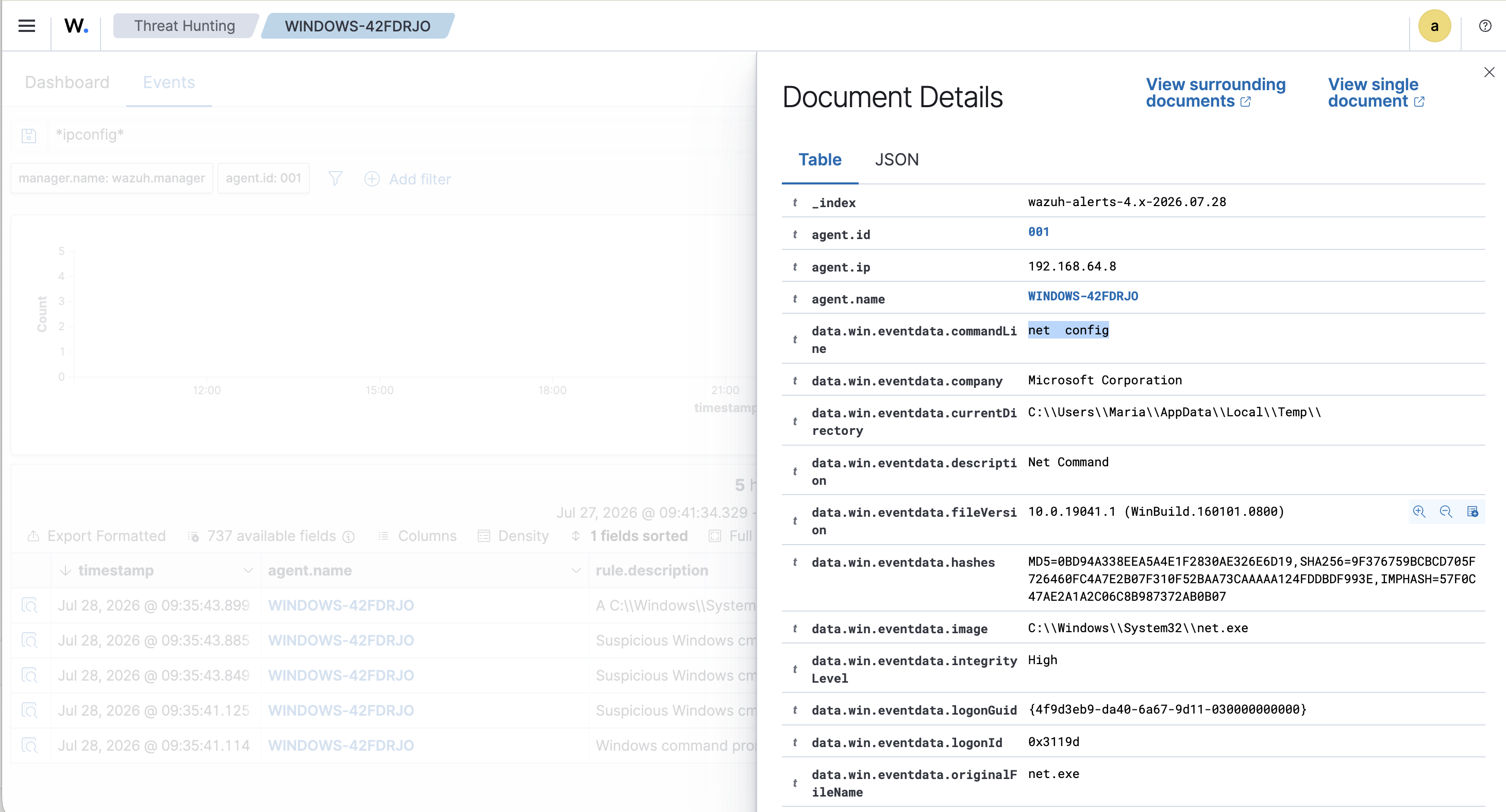
| `screenshots/04-t1016-discovery-chain-detalle.png` | T1016 事件详情,显示完整的 `parentCommandLine` 以及链式侦察命令 |
| `screenshots/05-t1016-net-exe-tabla.png` | 与 T1016 相关的 `net.exe` 事件的表格视图,包含哈希值和二进制文件路径 |
| `screenshots/06-falso-positivo-executable-dropped-volumen.png` | 由 `cleanmgr.exe` 误报产生的 28 条 "Executable file dropped" (级别 15) 告警的数量 |
| `screenshots/07-t1059-encodedcommand-deteccion.png` | 针对编码后的 PowerShell 命令的规则 92057 (级别 12) 的检测,以及相关的误报噪音 |
| `screenshots/08-t1547-base64-pattern-falso-positivo.png` | 在执行持久化测试 T1547.001 期间作为误报触发的规则 92041 "Value added to registry key has Base64-like pattern" (级别 10) |
config SwiftOnSecurity] -->|Event ID 1, 3, 11...| B[Wazuh Agent] end subgraph HOST["Mac host (Apple Silicon M4)"] C[Wazuh Manager] --> D[Wazuh Indexer] C --> E[Wazuh Dashboard] end B -->|puerto 1514/1515
IP LAN del host| C E -->|https://localhost| F([Analista]) ``` **组件及其选择原因:** | 组件 | 选择 | 原因 | |---|---|---| | Hypervisor | UTM (QEMU) | 免费,在 Apple Silicon 上原生运行,同时支持原生虚拟化和 x86 模拟 | | 受害机器 | Windows 10 x86_64 | Endpoint 事件生成器 | | Endpoint 传感器 | Sysmon + SwiftOnSecurity config | 进程、网络和文件遥测的标准;SwiftOnSecurity 的 config 是真实 SOC 实验室中最常用的参考 ruleset | | SIEM/XDR | Wazuh (单节点, Docker) | 开源、免费,原生支持 MITRE ATT&CK 规则 — 与 Microsoft Sentinel/Splunk 属于同类工具 | | SIEM 部署 | Mac 宿主机上的 Docker Desktop | 避免仅为 manager 升起第三台 VM;通过 `docker-compose` 实现可复现的启动 | ## 阶段 0 - 环境 ### Windows 11 ARM64 (虚拟化) 最初的计划是在“Virtualize”模式(Apple Silicon 原生虚拟化,速度更快)下使用 Windows 11 ARM64。但实际上,这种组合在 UTM 中持续失败。 与其继续调试图形驱动程序问题,不如转向 **“Emulate”模式下的 Windows 10 x86_64**。它的 CPU 速度较慢(模拟而非原生虚拟化),但 QEMU 为标准 PC 模拟的硬件(基于 Intel ICH9 的 PC、IDE/SATA 磁盘、VGA 显卡)要成熟得多,并且没有出现任何此类问题。对于实验室的目的(生成 endpoint 事件,而非追求性能),这种速度的损失是无关紧要的。 安装过程中:UEFI 固件无法自动找到启动介质,并进入了 **UEFI Shell**;通过按 `Esc` 键中断启动以访问 **Boot Manager**,并手动选择带有安装程序的 CD-ROM 驱动器解决了该问题。 ### VM 的最终配置 - UTM,**Emulate** 模式,硬件 **基于 Intel ICH9 的 PC (2009, x86_64)** - 8192 MiB RAM,4 个 CPU 核心,64 GB 磁盘 - Windows 10 Pro(在无产品密钥的情况下安装,评估版本) ### 安装 Sysmon 1. 下载 Sysmon (Microsoft Sysinternals) 以及 [SwiftOnSecurity](https://github.com/SwiftOnSecurity/sysmon-config) 的参考配置。 2. 使用以下命令安装: .\Sysmon64.exe -accepteula -i sysmonconfig-export.xml 3. 在事件查看器 (`应用程序和服务 → Microsoft → Windows → Sysmon → Operational`) 中验证:从第一分钟起就确认了进程创建事件 (Event ID 1)、网络连接和文件创建事件。 ## 阶段 1 - 日志接入 ### 部署 SIEM ``` git clone https://github.com/wazuh/wazuh-docker.git -b v4.12.0 cd wazuh-docker/single-node docker compose -f generate-indexer-certs.yml run --rm generator docker compose up -d ``` 部署了三个容器:`wazuh.manager`、`wazuh.indexer`、`wazuh.dashboard`。Dashboard 可在 `https://localhost` 访问。 ### 连接 Agent Windows VM 和 Wazuh manager 运行在不同的机器上(VM 对比 宿主机),因此通信不能使用 `localhost` — 使用了宿主机在局域网中的 IP(macOS 上的 `ipconfig getifaddr en0`)作为 manager 的地址: ``` Invoke-WebRequest -Uri https://packages.wazuh.com/4.x/windows/wazuh-agent-4.12.0-1.msi -OutFile $env:tmp\wazuh-agent msiexec.exe /i $env:tmp\wazuh-agent /q WAZUH_MANAGER='
标签:Docker, Wazuh, 安全运营, 安全防御评估, 实验室环境, 扫描框架, 端点检测, 请求拦截, 身份验证强制