necromind/hashdraft
GitHub: necromind/hashdraft
一款专为 Windows 打造的快速、本地运行的 Markdown 阅读器和编辑器,集编辑、预览和分屏于一体,支持 PDF 导出和 LaTeX 公式渲染。
Stars: 4 | Forks: 1
# Hashdraft
**一款专为 Windows 打造的快速、专注的 Markdown 阅读器和编辑器。**
打开 Markdown 文件,在整洁的文档视图中阅读,编辑源码,并直接在同一窗口内查看效果。Hashdraft 在本地运行,启动迅速,不需要账户、浏览器或任何额外的库。
[下载最新版本](../../releases/latest)
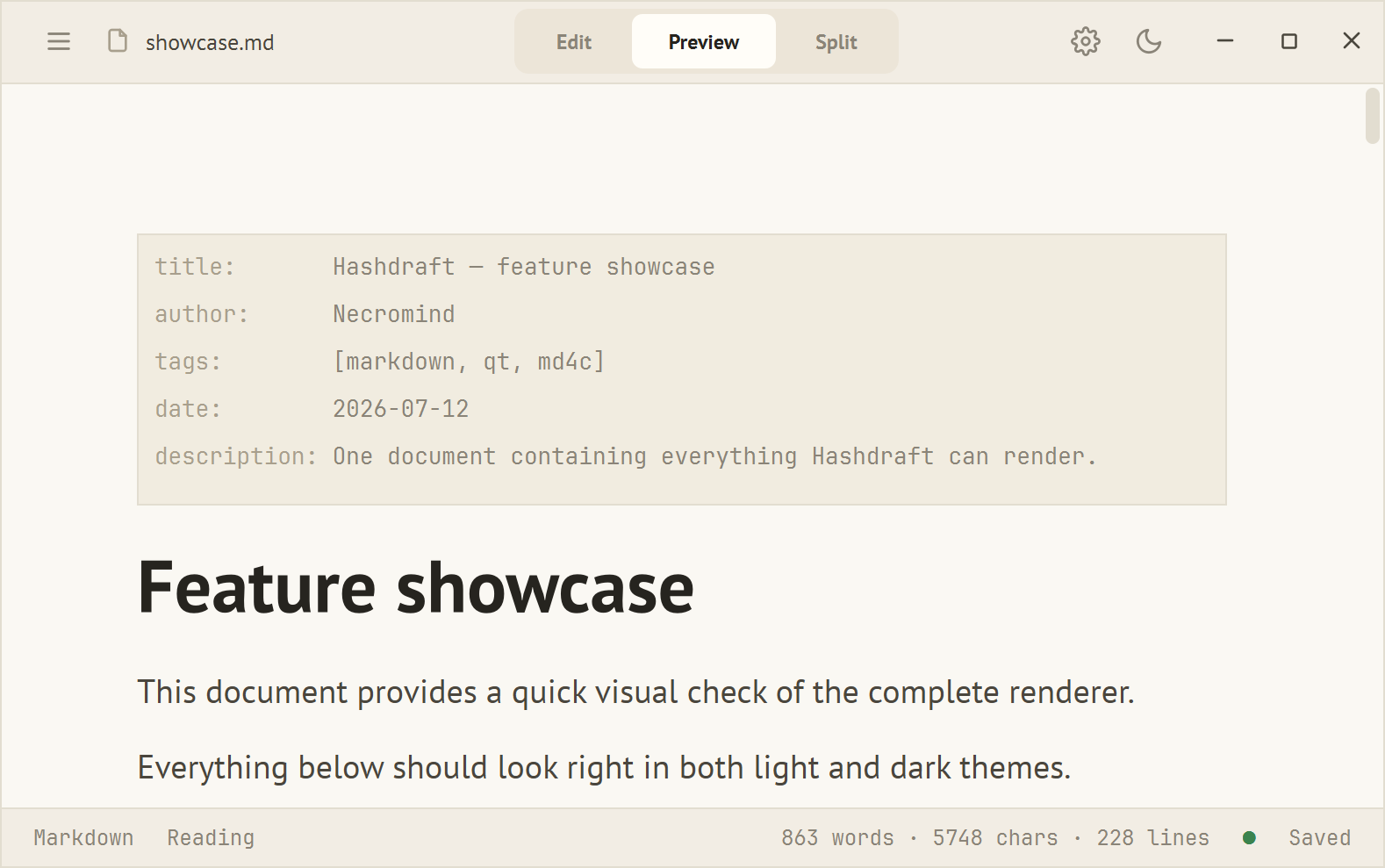
## 集阅读、编写和预览于一体
Hashdraft 将源码和最终生成的文档紧密联系在一起。随时切换模式:
| 模式 | 最适合 |
| --- | --- |
| **Edit(编辑)** | 借助语法高亮和格式快捷键编写 Markdown |
| **Preview(预览)** | 无干扰阅读、打印以及检查最终排版 |
| **Split(分屏)** | 编辑源码的同时在旁边查看渲染文档的更新 |
在 Split(分屏)模式下滚动会保持同步,因此两侧始终停留在文档的相同位置。
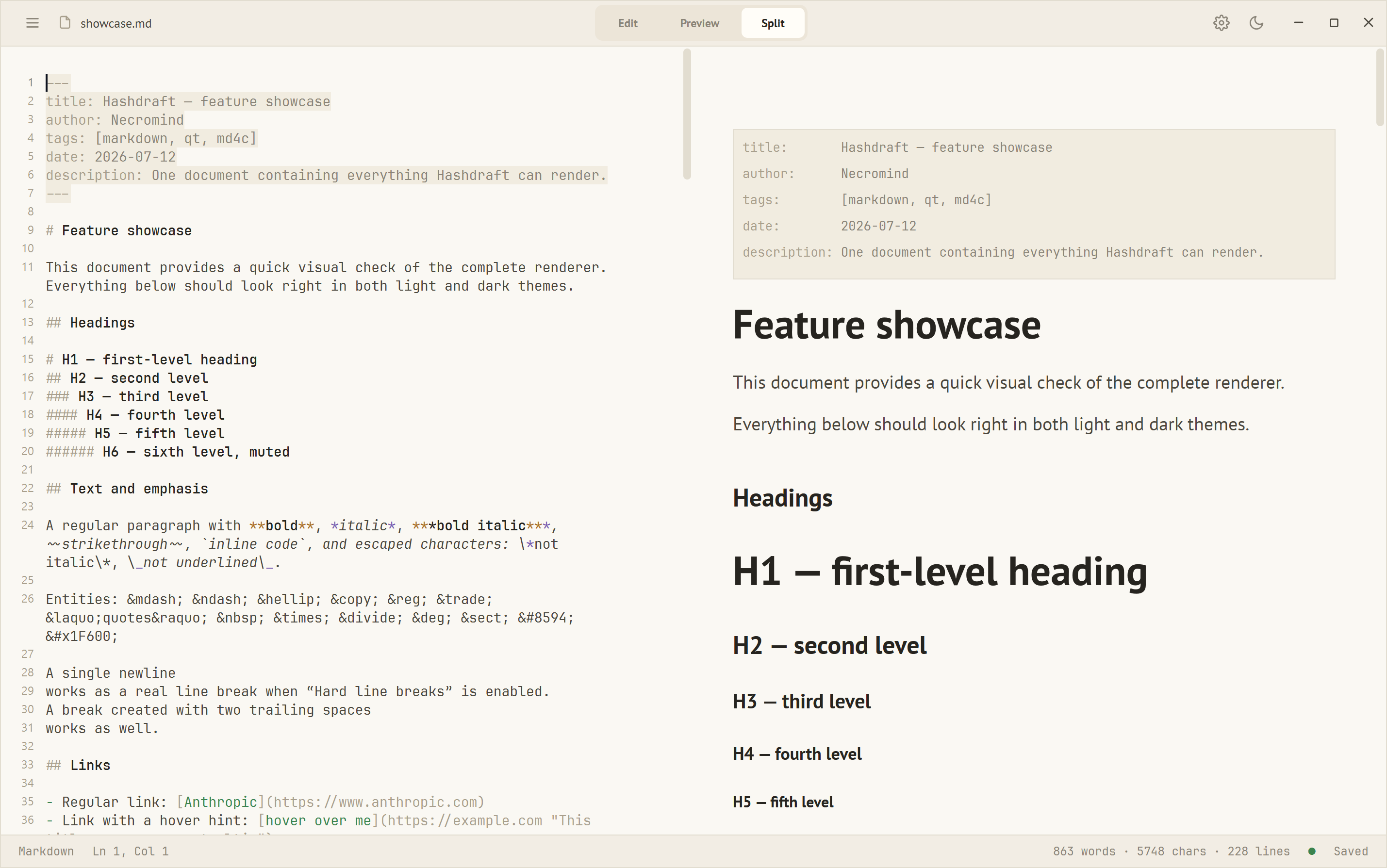
## 日常 Markdown 所需的一切功能
### 舒适编写
- 清晰的 Markdown 和围栏代码块语法高亮
- 可选的行号以及实时的行数、字数和字符数统计
- 查找和替换、跳转到行以及最近文件列表
- 用于加粗、斜体、链接、行内代码、列表和缩进的快捷键
- 自动续写有序列表、无序列表和任务列表
- 拖放打开文档
- 用于在标题之间跳转的文档大纲
你也可以在 Preview 中选择文本,并使用浮动工具栏应用常用格式,而无需费力寻找对应的源码行。
### 阅读最终文档
Hashdraft 会将 Markdown 渲染为原生文档,而不是网页。它支持:
- 标题、强调、引用块、水平线和嵌套列表
- 表格和可点击的任务列表复选框
- 链接、自动链接、文档内锚点和 `[[wiki links]]`
- 带有复制按钮的语法高亮代码块
- 脚注和 YAML front matter
- 本地图片以及对渲染图片实用的上下文操作
- 行内和块级 LaTeX 数学公式
- 混合在 Markdown 中的常见 HTML 格式
Preview 包含缩放控制、全屏阅读、明暗主题,以及一个可追踪当前章节的可选目录。
### 分享结果
- 将渲染后的文档导出为 PDF
- 导出带有嵌入式本地图片的独立 HTML 文件
- 直接从 Hashdraft 打印
- 将 Preview 中的选区——或整个文档——复制为富文本
### 打造你的专属应用
点击齿轮按钮打开 Settings 进行选择:
- 明亮或深色主题
- 绿色、蓝色或琥珀色强调色
- 衬线体或无衬线体阅读字体
- 文本大小和阅读栏宽度
- 可选的编辑器行号
- 硬换行或标准 Markdown 换行
- 原始 HTML 和 LaTeX 数学公式渲染
应用已内置 PT Serif、PT Sans 和 JetBrains Mono 字体,因此无需单独安装字体即可保证文档外观的一致性。
## 你的工作始终保留在你的电脑上
Hashdraft 不需要账户或云服务。你的文档均在本地打开和保存。
为了保护尚未完成的工作,应用程序会为未保存的草稿创建恢复快照,并在会话意外中断后提供恢复选项。它还能检测其他程序对已打开文件的更改:未做修改的文档会自动重新加载,而未保存的编辑则会受到保护,防止被意外覆盖。
## 安装 Hashdraft
1. 从[最新版本](../../releases/latest)下载 `Hashdraft--win64-setup.exe`。
2. 运行安装程序。
3. 从 Hashdraft 中打开 `.md`、`.markdown` 或 `.txt` 文件。你也可以在文件资源管理器中通过“**Open with**”(打开方式)选择 Hashdraft。
就这么简单。安装程序已经包含了所需的库、runtime 文件、插件和字体。它为当前的 Windows 用户进行安装,不需要管理员权限或互联网连接。
Hashdraft 会将自己注册为 `.md` 和 `.markdown` 文件的可用应用程序,但未经许可,它不会更改你的 Windows 默认应用程序。你可以从“**Settings → Apps → Installed apps**”中将其卸载。
## 键盘快捷键
| 快捷键 | 操作 |
| --- | --- |
| `Ctrl+N` | 新建文档 |
| `Ctrl+O` | 打开文档 |
| `Ctrl+S` / `Ctrl+Shift+S` | 保存 / 另存为 |
| `Ctrl+E` | 在 Edit 和 Preview 之间切换 |
| `Ctrl+F` / `Ctrl+H` | 查找 / 查找和替换 |
| `F3` / `Shift+F3` | 下一个 / 上一个匹配项 |
| `Ctrl+G` | 跳转到某一行 |
| `Ctrl+B` / `Ctrl+I` | 加粗 / 斜体 |
| `Ctrl+Shift+K` | 插入链接 |
| `Ctrl+Backtick` | 切换行内代码 |
| `Tab` / `Shift+Tab` | 缩进 / 减少缩进列表项 |
| `Ctrl+Shift+O` | 显示或隐藏文档大纲 |
| `Ctrl++` / `Ctrl+-` / `Ctrl+0` | 放大 / 缩小 / 重置 Preview 缩放 |
| `F11` / `Esc` | 进入 / 退出全屏阅读 |
| `Ctrl+P` | 打印渲染后的文档 |
| `Ctrl+Shift+C` | 将 Preview 复制为富文本 |
## 系统要求
- **Windows 11 64 位**是主要支持的平台。
- **Windows 10 1809 版或更高版本 64 位**在尽力而为的基础上提供支持。
- 不支持 Windows 7、Windows 8/8.1 以及 32 位 Windows。
- 目前尚未对 ARM 架构上的 Windows 进行测试或提供官方支持。
## 当前限制
- 文件必须包含有效的 UTF-8 文本。Hashdraft 会报告无效文件,而不是静默替换损坏的字符。
- 不渲染 Mermaid 和其他可执行的图表格式。
- HTML 中嵌入的脚本永远不会被执行,复杂的网页 HTML 超出了渲染器的范围。
- 在准备 Preview 时,超大文档仍然保持可编辑状态,但首次渲染数兆字节的文件可能需要几秒钟的时间。
标签:Markdown编辑器, SOC Prime, Windows应用, 开发工具, 文本编辑, 文档阅读器, 端点可见性