JFrancisSOC/Project-8-Splunk-Data-Onboarding-and-Log-Ingestion
GitHub: JFrancisSOC/Project-8-Splunk-Data-Onboarding-and-Log-Ingestion
该项目是一个 Splunk SOC 实验室教程,演示如何创建索引、上传示例安全日志并验证数据成功摄取的完整流程。
Stars: 0 | Forks: 0
# 项目 8 – Splunk 数据接入与日志摄取
## 目标
- 学习如何将安全日志数据添加到 Splunk Enterprise 中。
- 创建专用 index 并配置 source type、host 和 input 设置。
- 验证上传的数据是否已成功索引并准备好供未来搜索使用。
## 环境
- Windows 11
- Splunk Enterprise 10.4.1
- Splunk Web
- 本地 SOC 实验室
- 示例安全日志文件
## 练习技能
- 创建 Splunk index
- 准备示例安全日志
- 将日志数据上传到 Splunk
- 选择并保存 source type
- 配置 host 值
- 选择正确的 index
- 检查数据 input 设置
- 验证数据摄取是否成功
## 使用的 Splunk 概念
| 概念 | 用途 |
|---|---|
| Index | 在 Splunk 内部存储和组织数据 |
| Source Type | 告诉 Splunk 如何解释数据格式 |
| Host | 标识日志数据的来源系统 |
| Source | 显示数据原始的文件或位置 |
| Event | 存储在 Splunk 中的单条记录或一行日志数据 |
## 实验活动
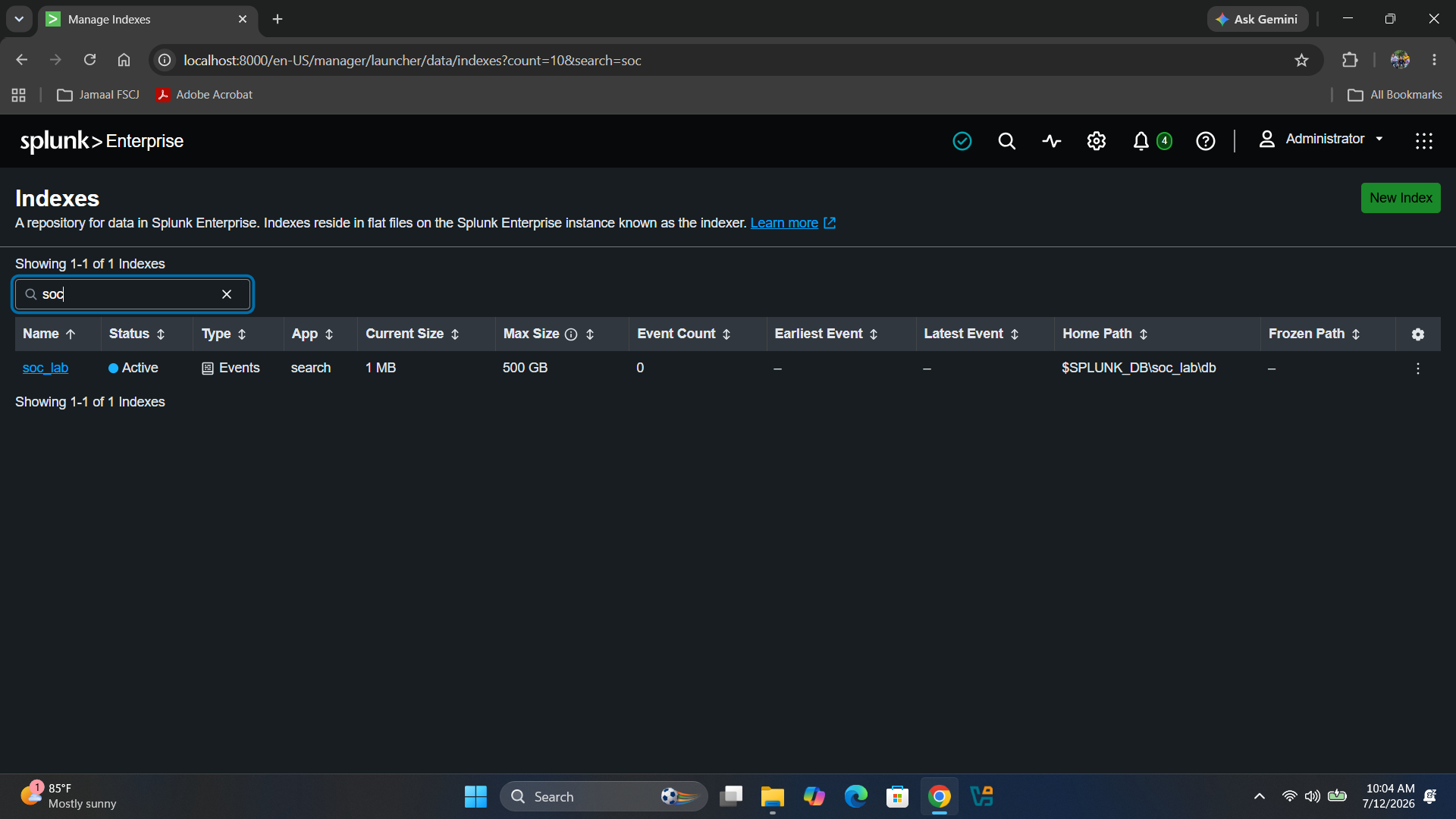
- 创建了专用的 SOC Lab index。
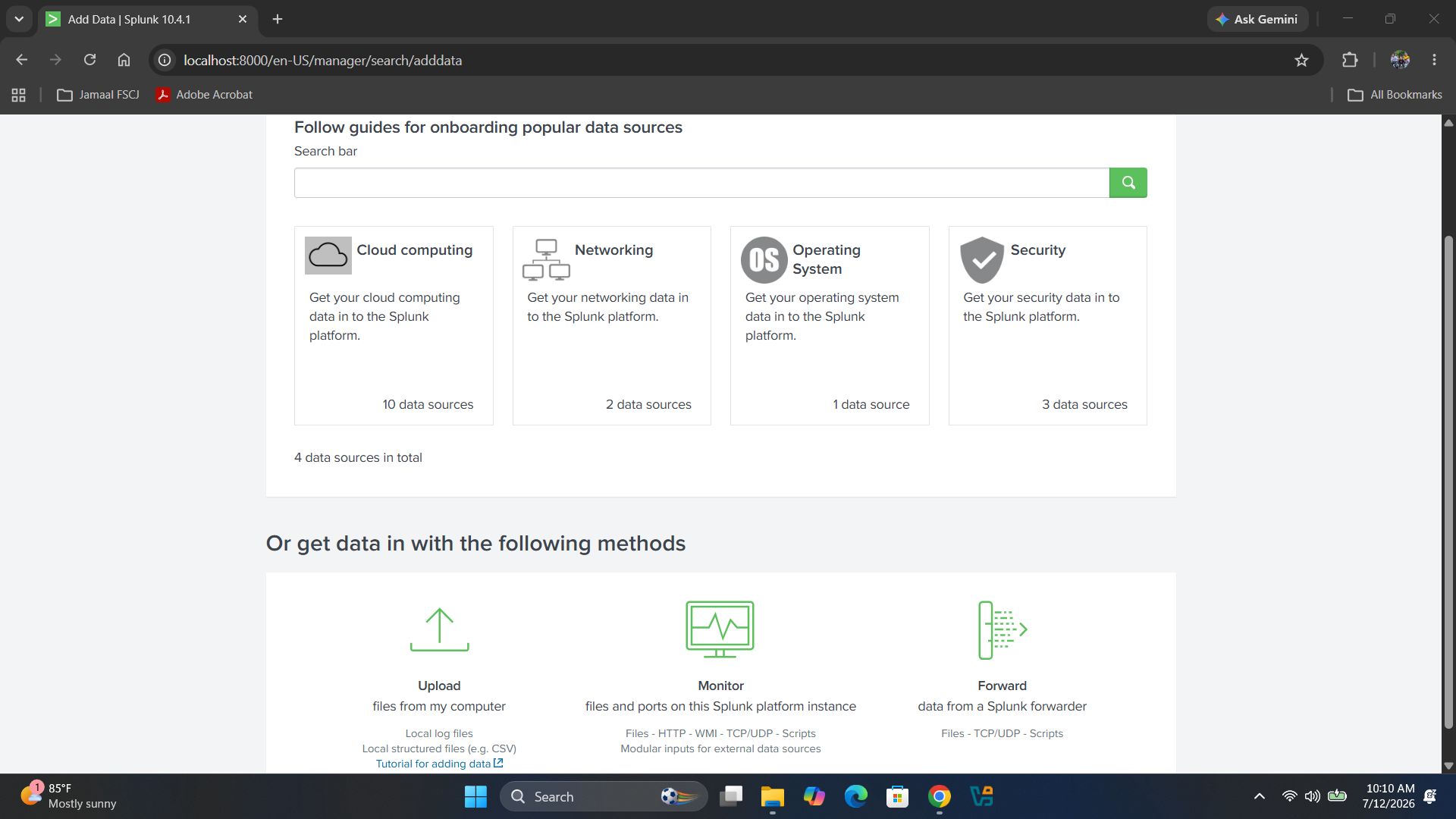
- 打开了 Splunk Add Data 页面。
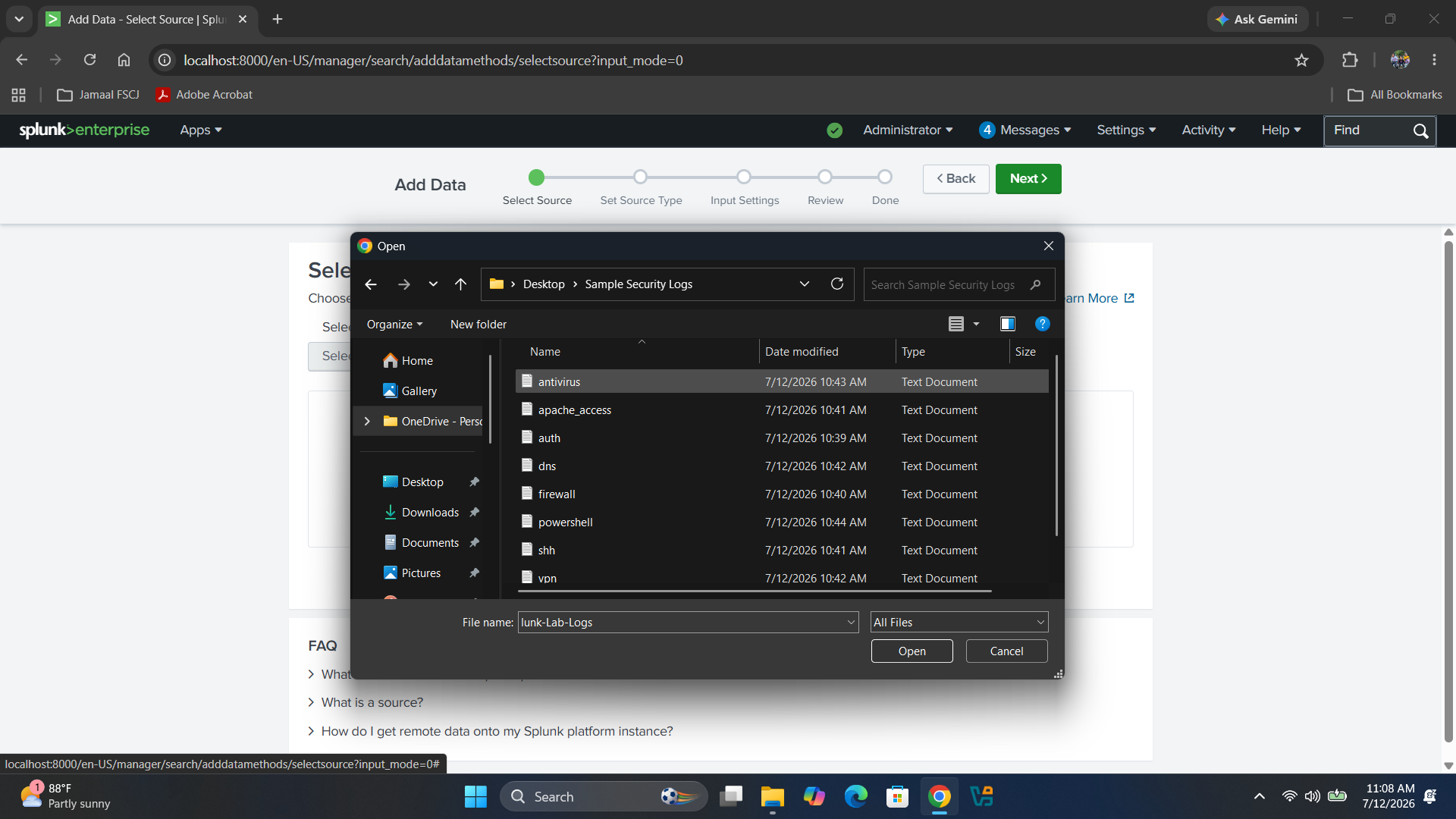
- 为实验创建了示例安全日志文件。
- 将第一个日志文件上传到 Splunk。
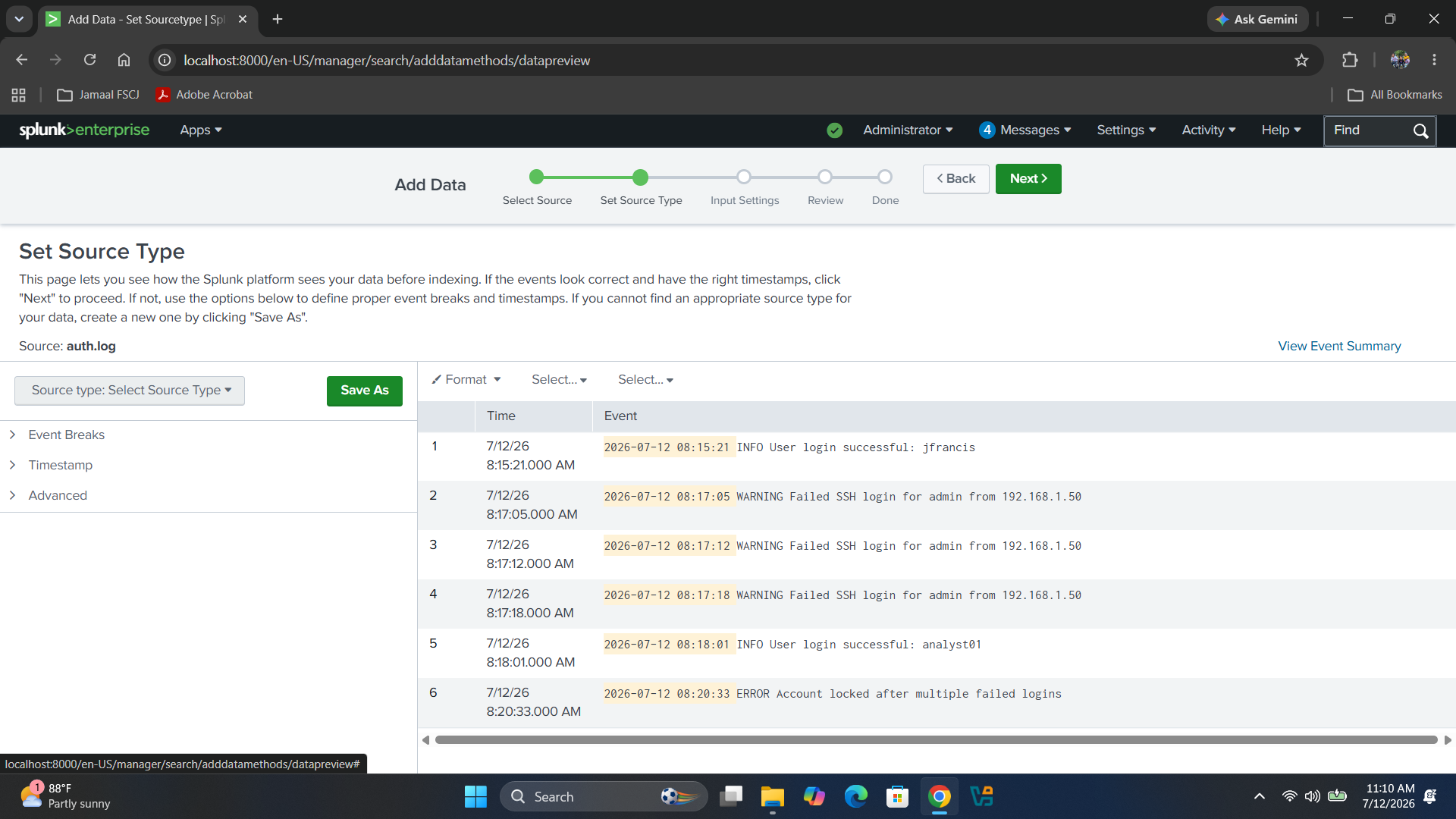
- 查看了 Splunk 如何将文件划分为单独的 event。
- 选择并保存了 source type。
- 设置了数据的 host 值。
- 将数据发送到 SOC Lab index。
- 在提交前审查了上传设置。
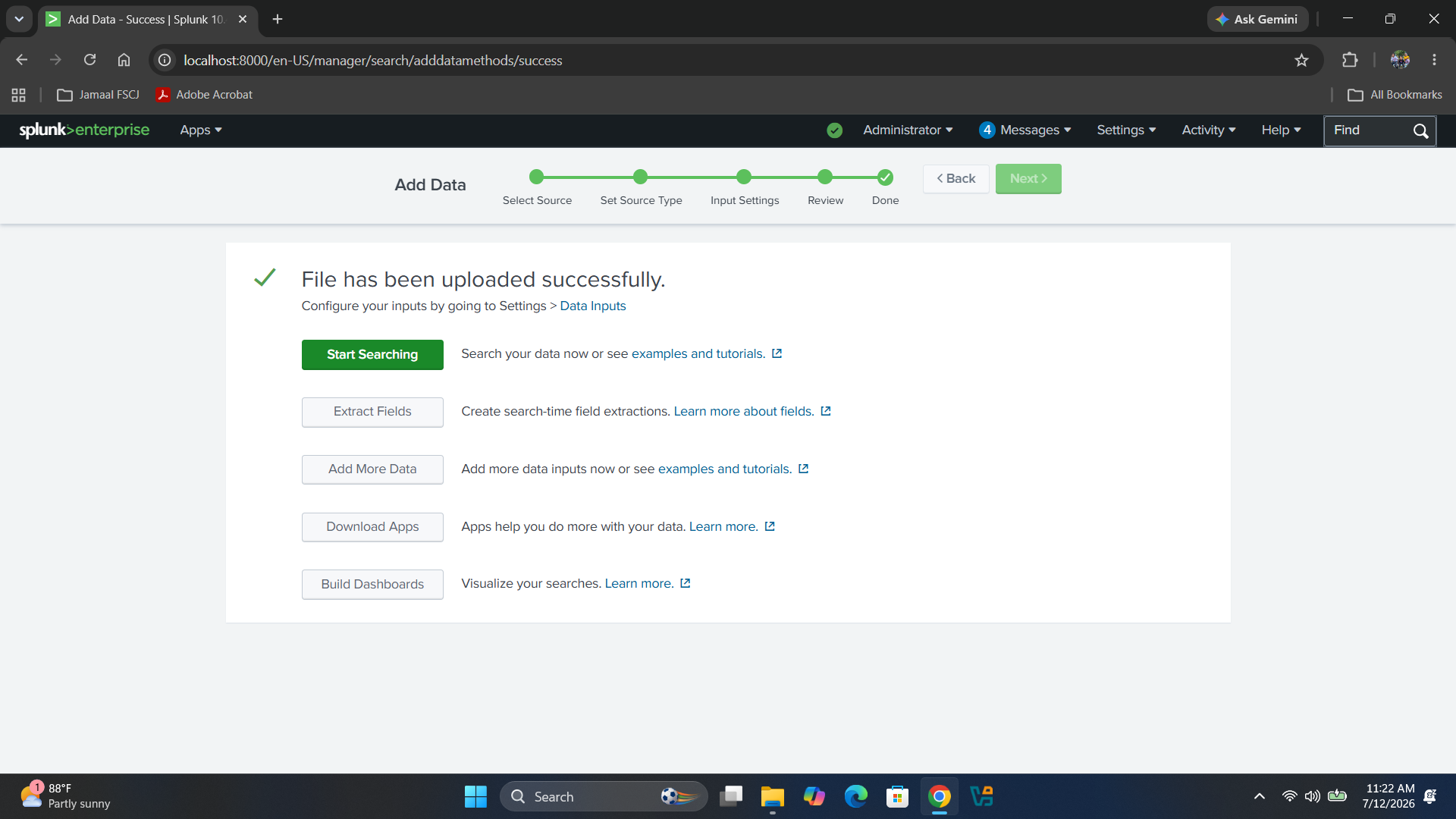
- 验证了数据是否已成功索引。
## 截图
### 01 – 创建 SOC Lab Index
### 02 – Splunk Add Data 页面
### 03 – 创建示例日志文件
### 04 – 设置 Source Type
### 05 – Input 设置
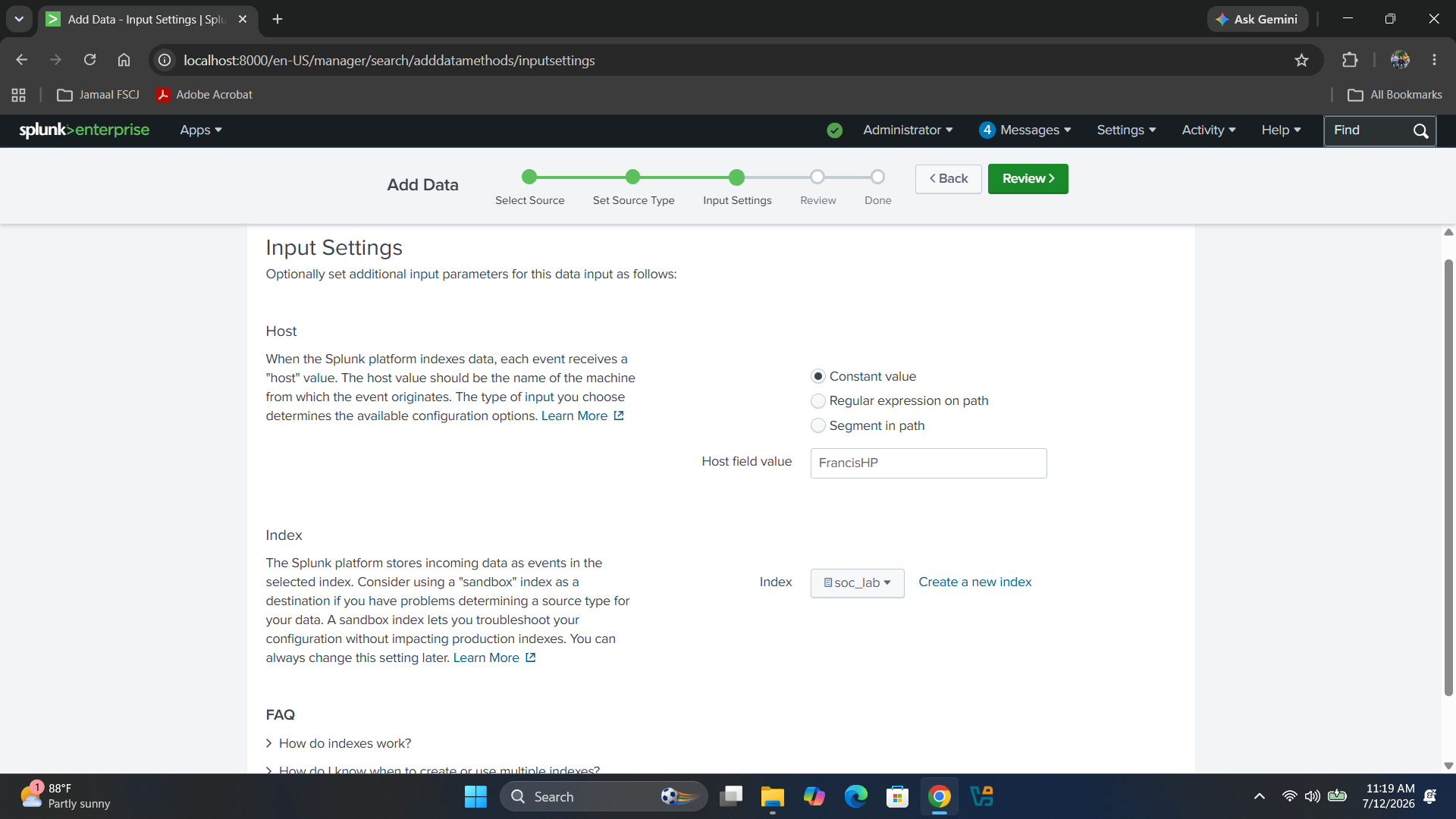
### 06 – 审查上传设置

### 07 – 数据成功索引
## 经验总结
- 我了解到安装 Splunk 只是第一步,因为平台在分析师进行调查之前需要数据。
- 我学习了 index 如何保持不同类型的日志数据井然有序。
- 我更加熟悉了 source type 以及它们如何帮助 Splunk 理解上传日志的格式。
- 我了解了 host、source 和 source type 如何提供关于 event 来源的上下文。
- 在提交前审查设置帮助我理解了 Splunk 如何处理和存储数据。
## SOC 分析师心得
- SIEM 只有在正确收集并妥善组织数据时才能发挥作用。
- 选择正确的 index、host 和 source type 会使未来的搜索更加准确。
- 分析师在开始调查之前,应验证数据是否已成功索引。
- 了解数据是如何进入 Splunk 的,有助于排查丢失或格式错误的 event。
标签:SOC 实验, 安全运营, 扫描框架, 数据接入, 日志采集