Kami958/WhoShitsonMyC

GitHub: Kami958/WhoShitsonMyC

一款轻量级的 Windows 磁盘空间变化对比工具,通过快照差异分析精确定位两次扫描间哪些目录或文件占用了更多空间。

Stars: 106 | Forks: 8

# WhoShitsOnMyC [中文](README.md) | [English](README.en.md)
WhoShitsOnMyC

WhoShitsOnMyC

C 盘刚清完,过几天又莫名少了一大截?用它记录找出这段时间到底是谁在吃空间

Release License Platform WebView2

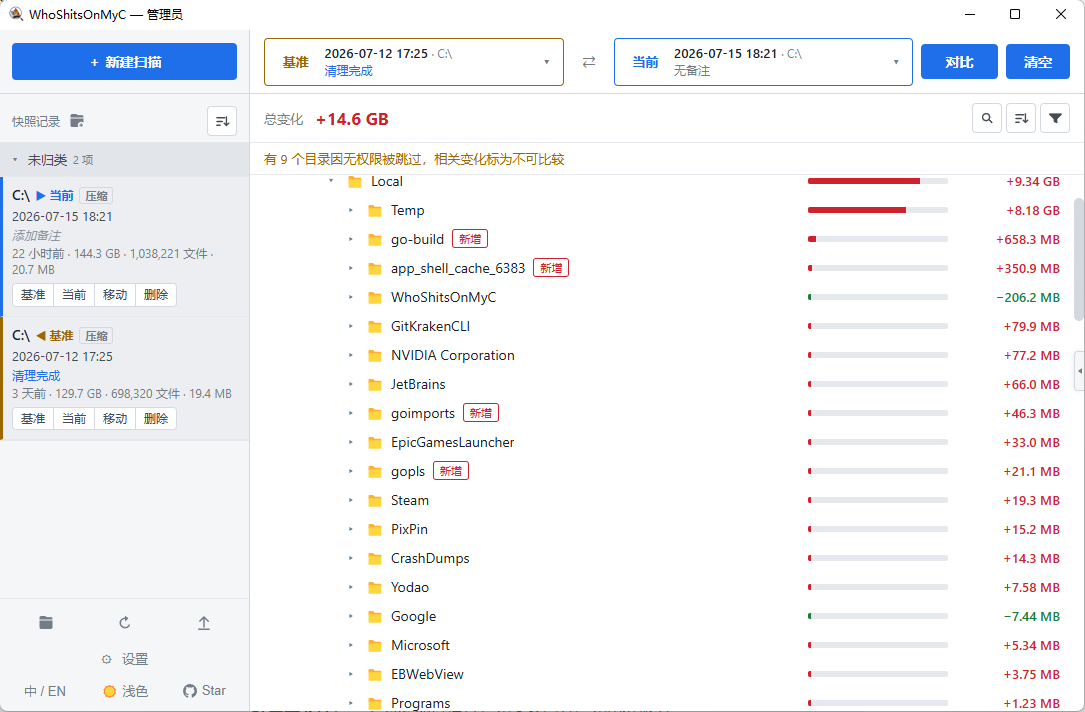
## 它解决什么问题 用清理软件清完 C 盘,通常能安静一阵子。可某天空间突然少了一大截,新垃圾从哪来却完全没头绪。再打开清理软件,还是一堆「也许能删」的项目,只能继续瞎猜,**你永远不知道是谁在上次清理过后偷偷拉💩** **WhoShitsOnMyC 正是为此而生,工具的适用人群是:喜爱手动管理空间的用户** 与其每次都靠感觉找垃圾,不如在空间正常时先扫描得到一份旧快照,等空间增长后再扫一遍得到新快照 **通过对比快照,谁在涨、谁新冒出来,一眼就能看出来**

WhoShitsOnMyC 中文界面

## 特点 - **轻量单文件**:一个 exe 即可运行,无安装向导、无常驻服务 - **完整卸载**:设置里一键清理本机数据;程序本体自行删除即可 - ~~**可选 AI(实验性)**: **我们非常体会您的洁癖心理,不希望什么工具都无脑接入AI,我们完全理解您的需求只是一个朴实无华一个小工具。**默认版本、AI版本区分开来,按需下载。~~ ## 快速上手 1. **推荐以管理员身份运行**,不仅能在扫描根盘符的时候提升速度,还能扫描部分隐藏路径 2. 点 **+ 新建扫描**,选择一个目录,例如 `C:\`。扫描完成后,你会得到一份快照 3. 当空间又被吃掉时,请对**同一个目录**再扫描一次 4. 把较早的那份设为 **基准**,较新的设为 **当前**,然后点 **对比** 5. 对比结果会显示在下方:红色表示增长,绿色表示缩小 侧栏下方还可以: - **打开 / 刷新 / 导入快照**:打开当前快照目录、刷新列表,或从其它位置导入快照 - **设置**:调整扫描线程、是否压缩快照、是否尝试 MFT、快照存放目录等 - **语言 / 主题**:在中文与英文、暗色与浅色之间切换 ## 下载 到 [Releases](https://github.com/Kami958/WhoShitsonMyC/releases) 下载 | 项目依赖 | 说明 | | --- | --- | | 系统 | Windows 10 / 11 | | WebView2 | 界面需要 [Microsoft Edge WebView2](https://developer.microsoft.com/microsoft-edge/webview2/)。**Windows 11 和多数 Windows 10 一般已经预装**;若缺失,启动时会提示并打开下载页,装好常青版再打开程序 | ## 常见问题 **Q:扫描进度很久是怎么回事?** **A:扫描时间主要取决于你选择的路径下有多少文件和电脑配置** - 如果扫描目录在机械硬盘上,请到设置页把扫描线程数设为 1 - **扫描根盘符(如 `C:\`、`D:\`)时**,在设置项中**打开或关闭** [尝试MFT扫描] 或许会有帮助(需要管理员身份) - 若仍然有问题,欢迎提交 issue **Q:为什么我连续扫描两次,容量变化很大?** **A:** 可以考虑到这几种情况 1. 两次扫描是在不同运行模式下进行的(**非管理员、管理员**),部分路径需要管理员的权限才能读取 2. 的确在这两次扫描的间隔之间,某些其他软件生成了内容,具体可查看对比树 **Q:对比树上出现「不可比较」?** **A:** 部分路径可能因为权限等原因没有扫描完整,所以无法参与对比 **Q:启动时提示缺少 WebView2?** **A:** 请先安装 [WebView2 常青版](https://developer.microsoft.com/microsoft-edge/webview2/),然后再打开程序 ## 数据与卸载 ### 1. 我们产生了什么数据文件 软件在本机产生的配置文件与默认快照,默认都存放在: `%LOCALAPPDATA%\WhoShitsOnMyC` 你可以把这条路径粘贴到资源管理器地址栏后回车打开 | 内容 | 位置 | | --- | --- | | 快照 | 默认在上述目录下的 `snapshots` 文件夹中;你也可以在设置里改成其它存放位置 | | 设置 | 同样写在上述目录中的配置文件里;你在设置页改过选项并点「完成」后会保存 | ### 2. 如何卸载WhoShitsOnMyC? 设置页 → 通用界面→卸载 - 删除数据时,软件会清掉默认数据目录里的配置与快照 - **如果您迁移过快照存放位置,则该迁移位置仍需您手动删除!** - 清理完成后,再自行删除exe程序即可 ## 开发者 源码运行、测试与打包见 [开发者文档(由AI维护)](assets/docs/Designed.md)。AI 默认关闭,重新接入见 [ai-reenable.md](assets/docs/ai-reenable.md) ## 许可 [GNU GPLv3](LICENSE) ## 友情链接 [LINUX DO](https://linux.do/)
标签:WebView2, 文件系统, 磁盘空间分析, 系统工具