KartoshaHv/tapo-voltage-monitor
GitHub: KartoshaHv/tapo-voltage-monitor
利用 TP-Link Tapo P110/P115 智能插座的隐藏电压读取功能,实现家庭电压的长期监控、异常检测与停电记录。
Stars: 10 | Forks: 0
# tapo-voltage-monitor
**使用 TP-Link Tapo 智能插座监控墙壁插座电压 —— 无需电压表。**
[Русская версия](README.ru.md)
## 为什么开发它
家里的电源、路由器或其他小设备坏了 —— 而你怀疑是供电不稳?你可以用你手头可能已经有的 Tapo P110 或 P115 智能插座来进行检测。
Tapo 应用只显示瓦数。但插座内部的芯片其实也能测量电压 —— 只是 TP-Link 从未在任何地方显示它。这个程序知道如何提取它。
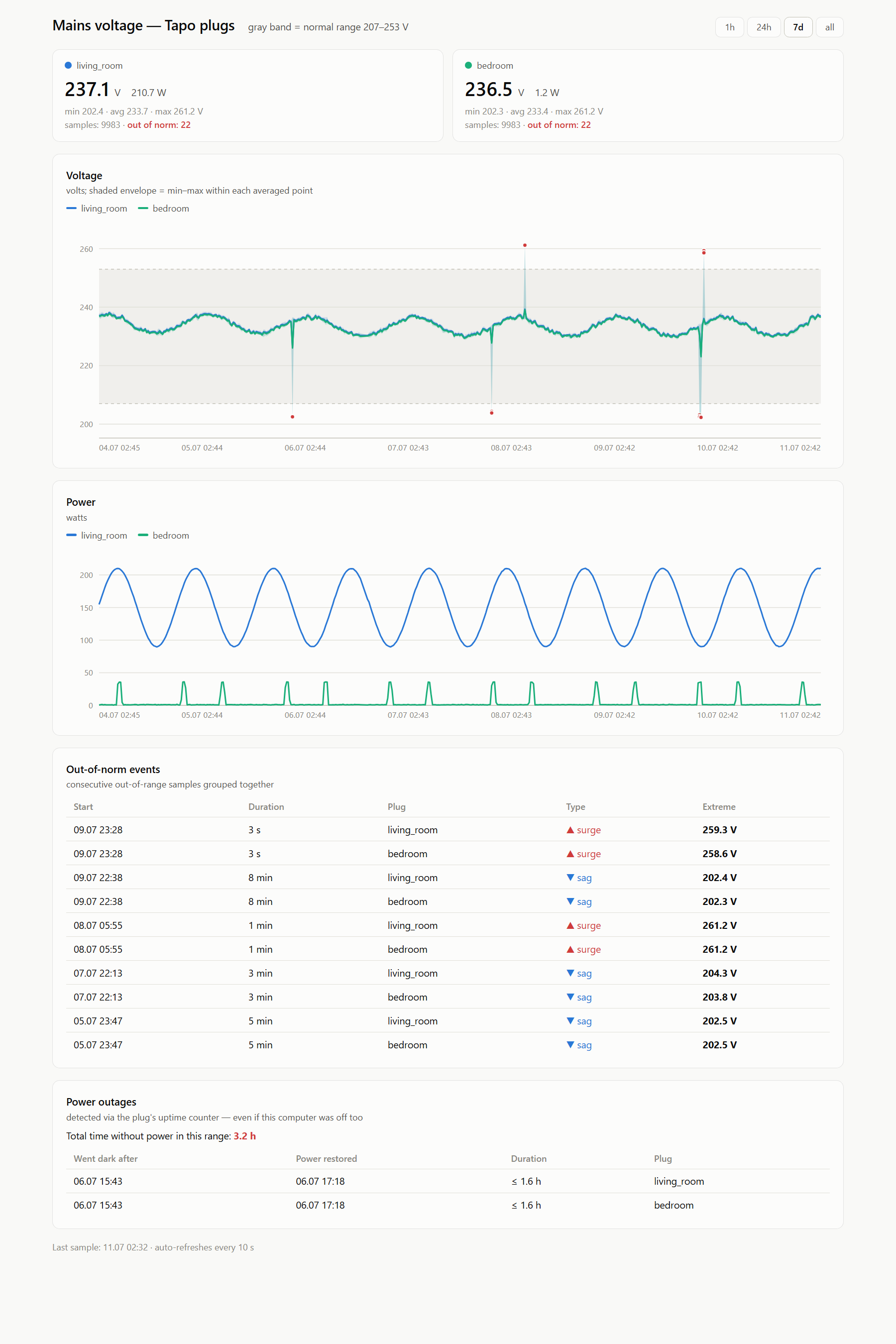
它每隔几秒钟记录一次电压,并在浏览器中显示一个友好的页面:图表、实时数据,以及电压超出安全范围的每一刻的列表。它还能检测**停电**:插座内部有一个“通电后经过的秒数”计数器,当该计数器重置时,工具就知道断电了 —— 即使断电期间你的电脑处于关机状态。这样记录下来的一周数据,是你与电力公司交涉的有力证据。
## 这些数字代表什么
在 230 V 电压的国家/地区,标准允许范围是 **207 到 253 V** —— 这就是图表上的灰色区域。只要曲线保持在这个区域内,一切正常。当电压偏离这个区域时,麻烦就来了:程序会用红色标记该时刻,并将其添加到事件表中 —— 记录发生的时间、持续了多久以及偏离了多少。(居住在 120 V 电压的国家?在配置文件中将 `voltage_norm` 设置为 `[114, 126]` 即可。)
## 你需要准备什么
- **一个 TP-Link Tapo P110 或 P115 智能插座。** 较便宜的 P100/P105 不行 —— 它们没有计量芯片。该插座必须在 Tapo 应用中设置好并连接到你的 Wi-Fi。
- **一台用于记录的电脑**(同一家庭网络中的任何 Windows / Mac / Linux 机器均可)。当电脑关机或休眠时,记录会暂停。
- **Python** —— 运行此程序所需的免费运行环境。从 [python.org/downloads](https://www.python.org/downloads/) 下载,并确保在安装过程中勾选 **“Add Python to PATH”**。
## 设置(只需一次,约 10 分钟)
### 步骤 1. 允许访问插座
在手机的 Tapo 应用中:**Me → Third-Party Services → Third-Party Compatibility → enable**。如果没有这一步,插座将拒绝与程序通信。如果之后连接仍然失败,请将该设置关闭再打开,并将插座从墙上拔下 10 秒钟。
### 步骤 2. 找到插座的 IP 地址
家庭网络上的每个设备都有一个类似 `192.168.1.135` 的地址。你可以在 Tapo 应用中看到它:打开插座 → 齿轮图标 → **Device Info** → IP 那一行。
最好在路由器设置中“固定”该地址(该功能通常称为 DHCP 预留或“静态 IP”)—— 否则路由器某天可能会给插座分配不同的地址,程序将会找不到它。不知道怎么操作?没关系 —— 如果程序停止工作了,重新检查一下地址即可。
### 步骤 3. 下载并安装程序
打开终端(在 Windows 上:按开始键,输入 `powershell`,回车)并逐一运行以下命令:
```
git clone https://github.com/KartoshaHv/tapo-voltage-monitor
cd tapo-voltage-monitor
pip install -r requirements.txt
```
没有 `git`?更简单的方法:在项目的 GitHub 页面上按下绿色的 **Code → Download ZIP** 按钮,将其解压到任意位置,在该文件夹中打开终端,只需运行 `pip install -r requirements.txt`。
### 步骤 4. 输入你的插座信息
使用任意文本编辑器打开 `config.json` 并输入你自己的地址。你可以按照自己习惯的方式为插座命名:
```
{
"plugs": { "living_room": "192.168.1.135", "bedroom": "192.168.1.129" },
"interval_seconds": 3,
"dashboard_port": 8765,
"voltage_norm": [207, 253]
}
```
只有一个插座也可以 —— 只保留一行即可。
### 步骤 5. 向程序提供你的 Tapo 登录信息
程序使用你的 Tapo 应用邮箱和密码连接到插座。为了防止密码出现在文件中,它被存储在系统的环境变量中。在终端中运行(替换为你自己的值):
```
# Windows — 然后关闭终端并打开一个新的终端
setx TAPO_EMAIL "you@example.com"
setx TAPO_PASSWORD "your_password"
# Mac / Linux
export TAPO_EMAIL="you@example.com" TAPO_PASSWORD="your_password"
```
## 使用方法
在 Windows 上,双击程序文件夹中的 **start.bat**。会出现两个黑窗口(数据采集器和带有图表的微型网站 —— 不要关闭它们,最小化即可),然后你的浏览器会自动打开仪表盘。
如果浏览器没有自动打开,请在地址栏中输入 **http://localhost:8765**。
右上角的按钮可以切换时间段:小时、天、周、全部时间。页面每 10 秒自动刷新一次。
在 Mac 和 Linux 上,在两个终端中分别运行 `python monitor.py` 和 `python dashboard.py`,而不是使用 start.bat。
**想在购买任何东西之前先预览一下吗?** 运行 `python demo_data.py` —— 它会模拟生成一周看起来合理的数据,让你无需任何插座即可探索仪表盘。
为了收集有用的证据,让电脑至少运行一天 —— 最好是一周 —— 并禁用睡眠模式(Settings → System → Power → Sleep: never),否则记录会不断暂停。
## 诚实的局限性
- 该插座不是专业仪器:读数可能会有 1-2 V 的误差。但是电压骤降和骤升 —— 这才是最值得关注的部分 —— 会完美显示出来。
- 每 3 秒读取一次读数。任何智能插座在物理层面上都无法捕捉到非常短暂的尖峰电压(几分之一秒)。如果你的图表看起来非常平稳,但设备却不断损坏,罪魁祸首很可能正是这种微尖峰 —— 解决办法是使用优质的浪涌保护器或 UPS,而不是进行更多测量。
- 我们读取电压的方式是非官方的(TP-Link 没有提供相关文档)。未来的固件更新可能会取消此功能 —— 在这种情况下,程序会如实告知,并继续记录用电功率数据。
- 停电检测无法区分真正的断电和有人拔掉了插座 —— 因为对插座来说,这是同一个事件。而且,如果在一个断电间隔内发生了多次停电,它只会被算作一次停电(计数器只记录最后一次通电的时间)。
## 遇到问题了吗?
| 发生了什么 | 怎么做 |
|---|---|
| `FORBIDDEN` 或 `Unauthorized` 错误 | 步骤 1 未执行或尚未生效:将 Third-Party Compatibility 开关关掉再打开,将插座拔下 10 秒钟,等待几分钟 |
| 找不到插座 | 检查 IP 地址(步骤 2)—— 路由器可能已经更改了它。电脑和插座必须在同一个网络中 |
| 电压列为空 | 你的固件没有公开电压数据 —— 在 Tapo 应用中更新插座(齿轮图标 → Firmware Update)并重启程序 |
| 仪表盘是空的 / “No data” | 确保 monitor.py 窗口已打开并正在打印数字 |
| `python is not recognized...` | 安装 Python 时没有勾选“Add Python to PATH” —— 请勾选该选项后重新安装 |
## 给好奇者的解释:工作原理
所有数据都会写入到一个普通的 `power_log.csv` 文件中 —— 你可以用 Excel 打开它。程序使用 [python-kasa](https://github.com/python-kasa/python-kasa) 库通过家庭网络直接与插座通信(不会向互联网发送任何内容),并向其发送一个未公开的命令 —— `get_emeter_data` —— 固件会通过该命令暴露伏特和安培数:
```
{"current_ma": 744, "voltage_mv": 234120, "power_mw": 141916}
```
这个技巧是通过对比 python-kasa 社区收集的设备转储信息发现的。程序中还有一个 `analyze.py` —— 它可以在不打开浏览器的情况下,生成文本报告和图表图像。
## 许可证
MIT —— 可自由使用。本程序与 TP-Link 没有任何关联。我们不对烧毁的电子设备负责 —— 尽管拯救它们正是我们的初衷 :)
标签:Python, 无后门, 智能家居, 物联网, 监控工具, 逆向工具