freewaretools/proxview
GitHub: freewaretools/proxview
ProxView 是一款免费、自托管、只读的多站点 Proxmox VE 和 PBS 监控仪表板,作为无许可证的 Proxmox Datacenter Manager 轻量替代方案。
Stars: 1 | Forks: 0
# ProxView






**为你运行的每一个 Proxmox VE cluster 和 Proxmox Backup Server 提供的只读全面视图。**
ProxView 是一款专为运行**多个** Proxmox 站点的家庭实验室玩家设计的免费、自托管**只读监控仪表板**——它是一个轻量级、无许可证的 Proxmox Datacenter Manager 替代方案,只需一条命令即可部署。它**仅进行读取操作**:使用最小权限的 *audit* API token 获取指标,使用只读 SSH key 获取温度数据。ProxView 永远不会在你的节点上启动、停止、迁移或更改任何内容——它是仪表板,而不是控制器。
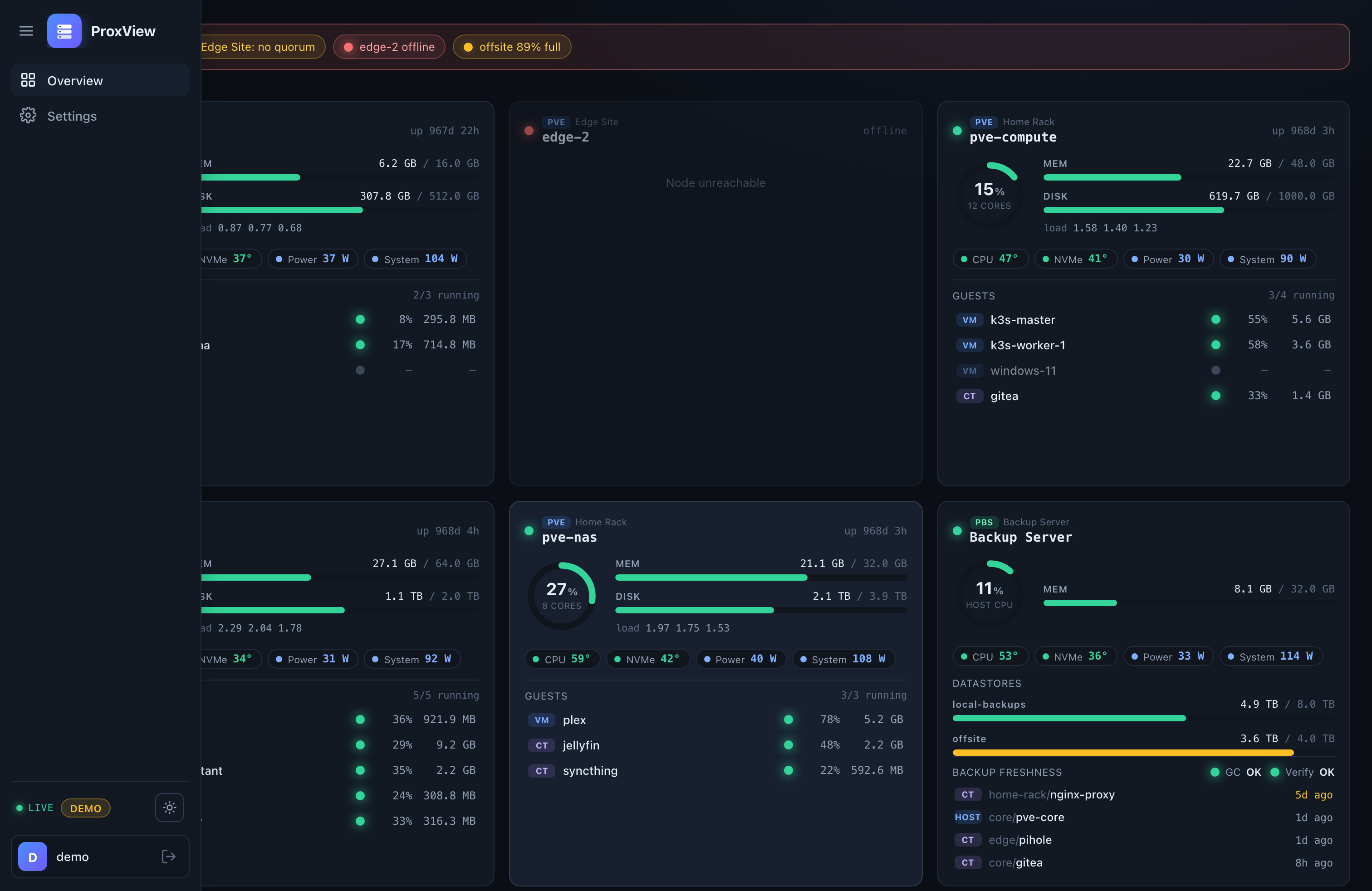
- 🖥️ **所有站点上每个节点的 CPU、内存、磁盘和温度**,实时显示
- 📦 每个节点上运行的 **VMs 和 CTs**,包含状态和资源使用情况
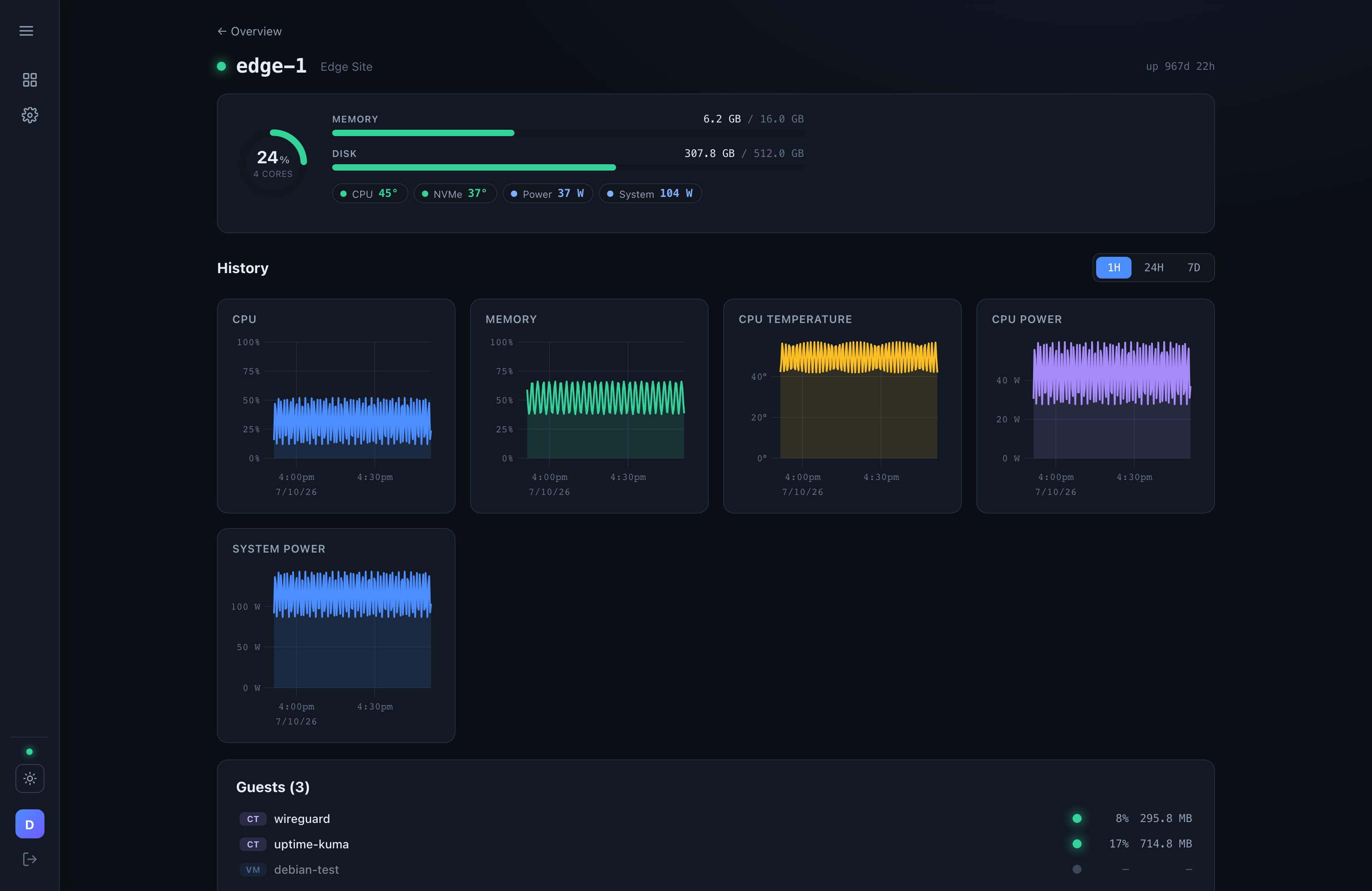
- 📈 **历史图表**(CPU / 内存 / 温度),支持 1小时 · 24小时 · 7天 时间范围
- 💾 **PBS 备份健康度** —— datastore 满载度、备份新鲜度、GC 和 verify 状态
- 🌡️ **通过 SSH 获取温度** (`lm-sensors`) —— 这是 Proxmox API 唯一无法提供的数据
- 🔔 **一目了然的警报** —— 节点离线、datastore 快满、备份过期、CPU 过热
- 🔒 **默认安全** —— 首次运行管理员设置、加密的凭证、仅限 localhost 的核心服务
- 🌐 **可选的远程访问** —— 应用内引导式的 Cloudflare Tunnel 和 Tailscale 向导(无需编辑 `.env`)
## 它的预期运行方式
ProxView 通过 API(只读的 *audit* token)连接到每个 Proxmox VE / PBS 站点,并通过 SSH 获取温度。当 ProxView 和你的站点能够**私下**相互通信时,效果最佳:
- **都在同一个网络中?** 直接将 ProxView 指向每个站点的局域网 IP。
- **跨站点分布?** 将 ProxView 和你的节点放在 **Tailscale tailnet** 或 **WireGuard tunnel** 上,并通过其私有 IP 添加每个站点。两者都可以在一个地方设置 —— **Settings → Connectivity**。
**使其远离公共互联网。** ProxView 是为私有局域网或 tailnet 构建的,而不是为了万维网(WWW)——它保存着你运行的每个 cluster 的凭证,因此不应该直接暴露给外网访问。
要在你外出时访问它,首选 **Tailscale**(仅对你自己的设备可见)。对于无论如何都想要一个简单公共 URL 的家庭实验室用户,应用内包含了一个引导式的 **Cloudflare Tunnel** 向导——如果你使用它,请使用 **Cloudflare Access** 对 hostname 进行限制,这样仪表板就不会直接暴露给全世界。
## 快速开始
```
git clone https://github.com/freewaretools/proxview.git && cd proxview
cp .env.example .env # optionally set PROXVIEW_SECRET_KEY (openssl rand -hex 32)
docker compose up -d --build
```
首次启动时,ProxView 会在日志中打印一个一次性的**设置链接** —— 打开它来创建你的管理员账户:
```
docker compose logs -f app # look for: Setup ProxView: http://localhost:8080/setup?token=...
```
然后打开 `http://localhost:8080`,登录并在 **Settings** 下添加你的站点。
**首先尝试使用合成数据**(无需真实的 cluster):
```
DEMO=1 docker compose up -d --build
```
## 作为 Proxmox LXC 部署(一条命令)
在 **Proxmox VE host** 上以 root 身份运行——它会创建 container、安装 Docker、运行 ProxView、配置管理员,并打印一个**即用型 URL + 登录信息**(无需繁琐的 token 操作):
```
bash -c "$(curl -fsSL https://raw.githubusercontent.com/freewaretools/proxview/main/proxmox/proxview-lxc.sh)"
```
默认使用非特权 CT —— 在 `vmbr0` (DHCP) 上分配 2 vCPU / 1 GB RAM / 6 GB 磁盘。你可以使用环境变量覆盖任何设置:
```
CTID=131 STORAGE=local-zfs RAM_MB=2048 \
NET=192.168.1.50/24 GATEWAY=192.168.1.1 \
bash -c "$(curl -fsSL https://raw.githubusercontent.com/freewaretools/proxview/main/proxmox/proxview-lxc.sh)"
```
默认情况下,它会**自动生成**一个强效的管理员密码并将其打印出来。如果要自定义密码,请将其添加到命令前(无需编辑文件——这不是 compose 路径):
```
PROXVIEW_ADMIN_PASSWORD='choose-your-own' \
bash -c "$(curl -fsSL https://raw.githubusercontent.com/freewaretools/proxview/main/proxmox/proxview-lxc.sh)"
```
该 container **仅限局域网访问** —— 使用应用内的 Cloudflare/Tailscale 向导跨网络访问它。(可调参数:`CTID`、`CT_HOSTNAME`、`CORES`、`RAM_MB`、`DISK_GB`、`BRIDGE`、`NET`、`GATEWAY`、`STORAGE`、`PROXVIEW_PORT`、`PROXVIEW_IMAGE`、`PROXVIEW_ADMIN_USER`、`PROXVIEW_ADMIN_PASSWORD`。)
## 添加 Proxmox VE 站点
1. 在 Proxmox 中:**Datacenter → Permissions → API Tokens**,为在 `/`(只读)拥有 **`PVEAuditor`** 角色的用户创建一个 token。复制 token ID(`user@realm!name`)和 secret。
2. 在 ProxView 的 **Settings → Add a site** 中:输入名称、`https://:8006`、token ID 和 secret。对于默认的自签名 cert,请保持 *Verify TLS* 关闭。
3. (可选)**温度**:展开 *Temperatures via SSH*,添加节点的 host、SSH 用户和只读 private key。要求在该节点上执行 `apt install lm-sensors`。
Proxmox Backup Server 的工作方式相同(`https://:8007`,一个 `Audit` token —— 注意 PBS 在 secret 之前使用了一个**冒号**,ProxView 会为你处理它)。
点击任意节点以深入查看每个指标的历史记录(CPU · 内存 · 温度 · 功率):
## 本地开发
```
npm install
npm run dev # backend (Fastify) on :8080, frontend (Vite) on :5173 with /api proxy
```
## 远程访问(可选,需主动开启)
核心服务仅绑定到 `127.0.0.1`。请从 **Settings → Connectivity** 中根据需要故意暴露它——每个向导都会链接到提供商以获取 token,然后 ProxView 会在应用内应用它。无需编辑 `.env`,无需使用 compose 命令。
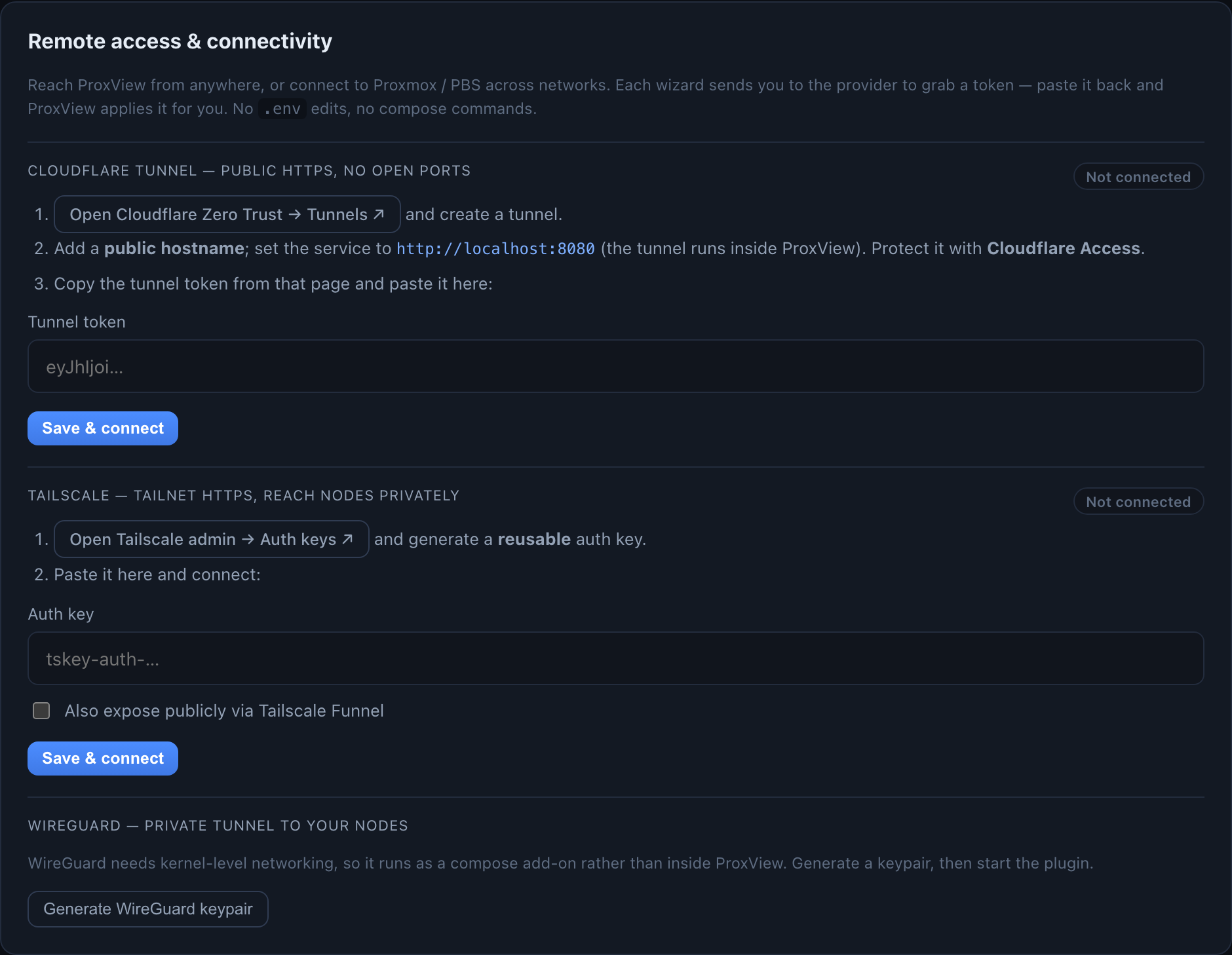
- **Cloudflare Tunnel** —— 公共 HTTPS,无需开放端口。在 Cloudflare Zero Trust 中创建一个 tunnel(将公共 hostname 指向 `http://localhost:8080`,并使用 **Cloudflare Access** 对其进行保护),粘贴 tunnel token,然后连接。ProxView 会为你运行 `cloudflared`。
- **Tailscale** —— 通过 Tailscale Serve 实现的仅限 tailnet 访问的 HTTPS。粘贴可重用的 auth key 并连接;ProxView 会加入你的 tailnet,并可通过 `https://proxview..ts.net` 访问。勾选 **Funnel** 可同时将其公开暴露。
一旦 ProxView 加入 tailnet,你就可以通过它们的 `100.x` IP 添加站点。
`cloudflared` 和 `tailscaled` 都内置在镜像中,并在用户空间运行——无需额外的 container 权限。Token 会与你的站点凭证一起进行 AES-256-GCM 加密存储。
### 在友好的局域网 URL 上提供服务,无需端口 (Caddy)
比起 `http://192.168.1.50:8080`,更喜欢 `http://proxview.home`?一个可选的 Caddy reverse proxy 可以在 `:80` / `:443` 上提供 ProxView 服务,并带有自动 HTTPS(使用 Caddy 的内部 CA,因此不需要公共域名):
```
PROXVIEW_HOSTNAME=proxview.home \
docker compose -f docker-compose.yml -f docker-compose.caddy.yml up -d
```
Caddy 处理**端口和证书**;你仍然需要**名称解析**(应用无法凭空发明 DNS):
- **`.local` 名称** 在 macOS/Windows 上通过 mDNS 自动解析 —— 无需设置。
- **其他名称**(`.home`、`.lan` 等)需要在你的路由器 / Pi-hole / AdGuard 中设置 **A record**,或者添加一条 `hosts` 条目,指向 ProxView host。
默认仅限局域网。在公共 VPS 上,请首选 Cloudflare/Tailscale 向导,或者将 `CADDY_BIND` 设置为私有/隧道 IP。
### 跨网络访问节点
WireGuard 需要内核级网络,因此它作为 compose 插件运行,而不是在应用内运行。在 **Settings → Connectivity** 中,生成一对密钥,填写 `wireguard/wg0.conf`(参见 `wireguard/wg0.conf.example`),在你的 WG 服务器上将公钥添加为 peer,然后执行:
`docker compose -f docker-compose.yml -f docker-compose.wireguard.yml up -d`
## 架构
- **backend/** —— Fastify + TypeScript。保存凭证(AES-256-GCM 加密),轮询每个站点(`/cluster/resources`、`/status/datastore-usage`、SSH `sensors -j`),保留实时快照,将时间序列写入 SQLite,通过 SSE 流式传输更新,并提供构建好的前端。
- **frontend/** —— React + Vite + Zustand。深色、高密度的监控 UI(uPlot 图表)。
- 打包为 **一个 Docker 镜像 / 一个核心服务**。数据(SQLite + secret key)存放在 `./data` 卷中。
## 配置
| 环境变量 | 默认值 | 用途 |
|-----|---------|---------|
| `PORT` | `8080` | 仪表板发布到的主机端口 |
| `BIND_ADDR` | `127.0.0.1` | 发布到的主机接口。在 VPS 上,设置为你的 WireGuard/Tailscale IP(例如 `10.0.0.7`)——切勿在公共服务器上设置为 `0.0.0.0` |
| `DEMO` | `0` | `1` 提供合成数据 |
| `PROXVIEW_SECRET_KEY` | 自动 | 用于凭证加密的 32 字节十六进制 key |
| `PROXVIEW_ADMIN_USER` / `PROXVIEW_ADMIN_PASSWORD` | — | 在首次启动时自动配置管理员(跳过设置 token)。方便脚本化部署 |
| `POLL_INTERVAL_MS` | `10000` | PVE/PBS 轮询频率 |
| `TEMP_INTERVAL_MS` | `45000` | SSH 温度轮询频率 |
| `RETENTION_DAYS` | `30` | 时间序列保留天数 |
| `COOKIE_SECURE` | `0` | 当始终位于 HTTPS 之后时设置为 `1` |
## 路线图
| # | 里程碑 | 状态 |
|---|-----------|--------|
| M1 | 基础搭建 + Docker | ✅ |
| M2 | 首次运行认证 + DB | ✅ |
| M3 | PVE provider + 实时概览 | ✅ |
| M4 | 时间序列 + 历史图表 | ✅ |
| M5 | 通过 SSH 获取温度 | ✅ |
| M6 | PBS provider + 备份健康 | ✅ |
| M7 | 远程访问插件 + 细节优化 | ✅ |
## 安全说明
- **设计上只读。** ProxView 永远不会修改你的 cluster —— 仅向其提供 audit token:PVE 使用 `PVEAuditor`,PBS 使用 `Audit`。切勿使用 `root@pam`。
- 备份 `data/secret.key`(或设置 `PROXVIEW_SECRET_KEY`):它用于解密你存储的站点凭证。
- 将其保留在私有网络或 tailnet 上。相比公开暴露,首选 Tailscale;如果你使用 Cloudflare Tunnel 向导,请在前面加上 **Cloudflare Access**。
## 贡献
欢迎提交 Issues 和 PR —— 有关开发设置和(简短的)基本规则,请参阅 [CONTRIBUTING.md](CONTRIBUTING.md)。最重要的一点是:ProxView 保持**只读**。
## 许可证
[](LICENSE) © 2026 freewaretools
高级:作为 compose sidecar 运行隧道
如果你不想在应用 container 内运行隧道,经典的 sidecar 文件仍然在这里:在 `.env` 中设置 `CF_TUNNEL_TOKEN` / `TS_AUTHKEY` 并使用 `docker compose --profile cloudflare up -d` 或 `docker compose -f docker-compose.yml -f docker-compose.tailscale.yml up -d`。标签:Docker, Fastify, Proxmox, React, Syscalls, TypeScript, 仪表盘, 安全插件, 安全防御评估, 自动化攻击, 请求拦截, 运维监控