veteranbv/inky-bird-frame
GitHub: veteranbv/inky-bird-frame
这是一个在 Pimoroni Inky 彩色电子纸屏上自动展示附近观测鸟类的科学插图项目,整合了观鸟数据源与 Codex 驱动的画板生成、审查和轮换显示功能。
Stars: 126 | Forks: 10
# Inky Bird Frame
将您附近最近观察到或探测到的鸟类,以彩色电子纸显示屏上的插图野外日志画板(plates)形式展示出来。
无论您复用什么硬件,在裁剪背板之前,请务必试装每一层组件。避免对电子纸面板施加压力,保持显示屏线缆处于松弛状态,并确保连接器和通风口畅通无阻。
### 专用控制器
现有的 64 位 macOS 或 Linux 计算机可以直接运行控制器,无需增加额外的硬件成本。如果是独立部署,参考的控制器配置为运行 64 位 Ubuntu Server 的 Raspberry Pi 4:
| 部件 | 数量 | 单价 | 总价 | 用途 |
| --- | ---: | ---: | ---: | --- |
| [Raspberry Pi 4 Model B, 4GB](https://www.adafruit.com/product/4296) | 1 | $120.00 | $120.00 | 运行发现、Codex、审查、目录和 HTTP 服务 |
| [官方 Raspberry Pi 5.1V 3A USB-C 电源](https://www.adafruit.com/product/4298) | 1 | $8.74 | $8.74 | 为控制器供电 |
| [Flirc 被动散热铝合金 Raspberry Pi 4 保护壳](https://www.adafruit.com/product/4553) | 1 | $14.95 | $14.95 | 静音外壳与被动散热 |
| [官方 Raspberry Pi 64GB A2 microSD 卡](https://www.pishop.us/product/raspberry-pi-sd-card-64gb/) | 1 | $29.95 | $29.95 | 用于 64 位操作系统、应用程序、参考资料及生成的资产 |
| **专用控制器小计** | | | **$173.64** | 不含税费和运费 |
| **完整的专用硬件构建总计** | | | **$532.58** | 带框显示屏加上专用控制器 |
上述参考价格核对于 2026 年 7 月 9 日。零售价格和供货情况可能会有所变动;总计金额不含税费和运费。还需要一台带有 microSD 读卡器的计算机来为这两张卡刷入系统。在正常运行过程中,不需要 HDMI 缆线、键盘、鼠标、直角数据线或显示节点的外壳。
控制器需要 Python 3.11 或更高版本,经过 ChatGPT 订阅认证的 Codex CLI,以及访问 Codex、iNaturalist、可选的 eBird、Zippopotam.us 和已配置研究来源的网络连接。显示节点则需要 Python 3.11 或更高版本,配备 Pimoroni 的 Inky 软件包,并能访问控制器的 HTTP 服务。
PIM774 上报的是 `1600x1200` 的横向画布,而 PIM773 上报的是 `800x480`。不过,画板始终保持以 `1200x1600` 尺寸进行创作,并作为标准的 `1600x1200` 显示资产进行存储。显示节点会保留 PIM774 的原始输出,并自动将完整的画板无裁剪、无拉伸地适配到 PIM773 上。
## 安装说明
请从符合您控制器运行环境的指南开始:
- **Docker 或 NAS:** 请使用 [Docker 控制器指南](docs/docker.md)。该指南会下载一个小型的部署包,并拉取已发布的 AMD64 或 ARM64 [GHCR 镜像](https://github.com/veteranbv/inky-bird-frame/pkgs/container/inky-bird-frame)。它不需要从源码构建项目。
- **macOS、Ubuntu 或 Raspberry Pi OS:** 请使用[原生安装指南](docs/installation.md)。
这两份指南都会在确认控制器运行正常后,指导您完成显示端 Pi 的配置。
整个安装过程包含五个检查点:
1. 准备并诊断控制器;
2. 为显示端 Pi 刷入系统并连接 PIM773 或 PIM774;
3. 在不需要 Codex 或控制器的情况下,显示内置的东部蓝鸲(Eastern Bluebird);
4. 确认 Pi 能够成功连接到控制器;以及
5. 启用实时轮换和自动生成功能。
原生安装方式会先预览其将要进行的更改。请加上 `--yes` 参数重复执行该命令以应用更改,然后运行相应的诊断程序:
```
inky-bird-frame setup controller --config /path/to/config.toml
inky-bird-frame setup controller --config /path/to/config.toml --yes
inky-bird-frame doctor controller --config /path/to/config.toml
inky-bird-frame setup display --config /path/to/config.toml \
--source-dir /path/to/inky-bird-frame \
--venv "$HOME/.virtualenvs/pimoroni"
inky-bird-frame setup display --config /path/to/config.toml \
--source-dir /path/to/inky-bird-frame \
--venv "$HOME/.virtualenvs/pimoroni" --yes
inky-bird-frame doctor display --config /path/to/config.toml
```
## 操作说明
```
# 刷新 observations 和私有 active catalog,而不调用 Codex。
uv run inky-bird-frame refresh --config config.toml
# 生成并审查最新刷新中缺失的 plates。
uv run inky-bird-frame generate --config config.toml
# 将更广泛的一次性集合加入队列,而不更改当前的 active display window。
uv run inky-bird-frame seed --config config.toml --source inaturalist \
--window last-year --species-limit 500
# 检查已批准、待处理和失败的 work。
uv run inky-bird-frame status --config config.toml
# 提供 catalog 并轮换下一个已批准的 plate。
uv run inky-bird-frame serve --config config.toml
uv run inky-bird-frame display-cycle --config config.toml
# 预览或针对此 repository 的 catalog 运行仅限 owner 的 publication。
uv run inky-bird-frame catalog-publish --config config.toml --dry-run
uv run inky-bird-frame catalog-publish --config config.toml
```
您可以在 `discovery.sources` 中选择 `inaturalist`、`ebird` 和 `birdweather` 的任意组合。BirdWeather 仅读取来自单个站点的探测摘要;它不接收录音数据,也不管理麦克风。每一个提供者的数据结果在进入目录之前,都会被匹配到同一个 iNaturalist 物种身份标识上。
请为观察时间窗口选择 `last-day`、`last-week`、`last-30-days`、`last-year` 或 `all-time`。数据源提供者自身的限制依然适用。[发现指南](docs/discovery.md)详细说明了凭据配置、数据合并、隐私保护以及相关限制。
轮换模式包括 `sequential`、`shuffle`、`shuffle_bag` 和 `weighted`。默认模式是 `shuffle_bag`:它会在开始新一轮展示前,把当前所有活跃的鸟类分别展示一次,同时将新发现的鸟类加入到当前轮次中。有关所有配置选项及恢复命令,请参阅[操作说明](docs/operations.md)。
## 相关项目
您是否在寻找可以通过本地麦克风进行监听的项目?由 Teddy Warner 开发的 [AvianVisitors](https://github.com/Twarner491/AvianVisitors) 使用了 BirdNET-Pi,并以实时插图拼贴画的形式展示探测到的鸟类。它还支持 Home Assistant、MQTT、远程访问、eBird 区域过滤、可选的电子墨水屏硬件、BirdWeather 以及完整的套件。Inky Bird Frame 则专注于可重复使用的野外日志画板,并不处理音频。Teddy 详细的 [AvianVisitors 项目文章](https://theodore.net/projects/AvianVisitors/)展示了完整的监听站工作流。
## 通知提醒
通知功能会在发生值得关注的事件时提醒您:比如发现了新鸟类、画板通过了审查、故障服务已恢复,或者生成过程需要人工介入。日常的成功操作则不会发送通知以保持安静。通知发送使用了重试队列机制,因此通知服务提供商的宕机不会阻塞发现或生成流程。
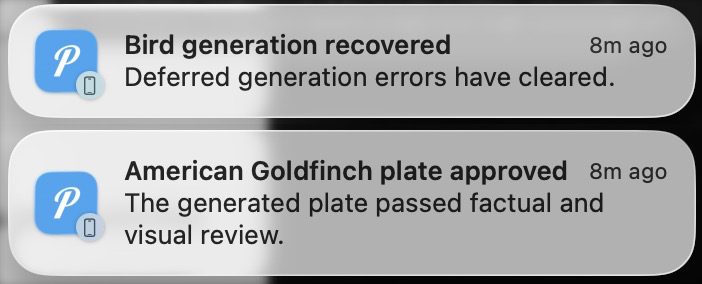
此示例使用了 Pushover,但这并非必需。您可以使用相同的配置将通知发送到 Discord、ntfy、Gotify、Slack、电子邮件、Home Assistant 以及其他受 Apprise 支持的服务。有关设置示例、事件控制、重试行为和密钥处理,请参阅 [`docs/notifications.md`](docs/notifications.md)。
## 可复用目录
所有通过审查的物种都存放在 `catalog/species/-/` 路径下:
- `portrait.png`:地理位置中立的 `1200x1600` 源画板
- `display.png`:标准的 `1600x1200` 横向图像;PIM773 显示节点会在本地将其适配为 `800x480`
- `manifest.json`:包含事实信息、研究和审查来源、参考出处、质量评分、生成数据以及 SHA-256 校验和
- `profile.json`:与清单相匹配的基于事实的物种特征信息(当由当前流水线生成时提供)
- `quality-review.json`:与清单相匹配的带来源审查记录(当由当前流水线生成时提供)
下载的源照片、运行日志、待处理工作、被拒绝的工作以及显示状态都保存在被忽略的运行时存储路径下。参考图像的许可信息和来源 URL 会被记录下来,但不会重新分发源位图。
将内容发布到共享目录是可选项,并且独立于实时相框运行。发布程序只接受通过了目录检查的新物种,开启仅针对目录的 Pull Request,并在合并前验证确切的文件。外部的 Pull Request 和 GitHub 托管的工作流绝不会获取到私有控制器的发布凭据。
## 开发说明
```
uv sync --extra dev --locked
uv run ruff format --check .
uv run ruff check .
uv run mypy
uv run pytest
```
有关设计、部署和贡献的详细信息,请参阅 [`docs/installation.md`](docs/installation.md)、[`docs/troubleshooting.md`](docs/troubleshooting.md)、[`docs/architecture.md`](docs/architecture.md)、[`docs/operations.md`](docs/operations.md)、[`docs/notifications.md`](docs/notifications.md) 以及 [`CONTRIBUTING.md`](CONTRIBUTING.md)。
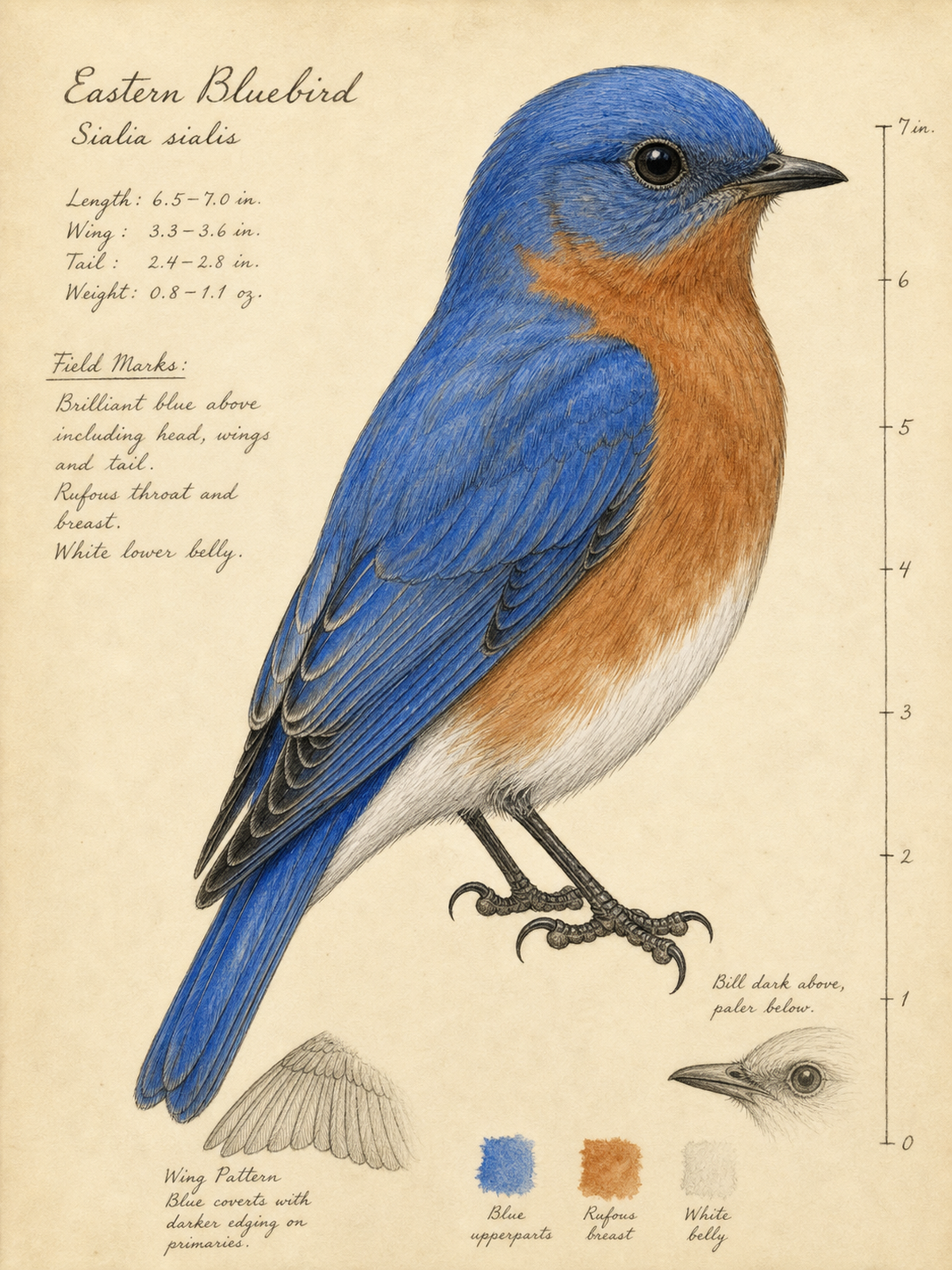
Eastern Bluebird · Sialia sialis |
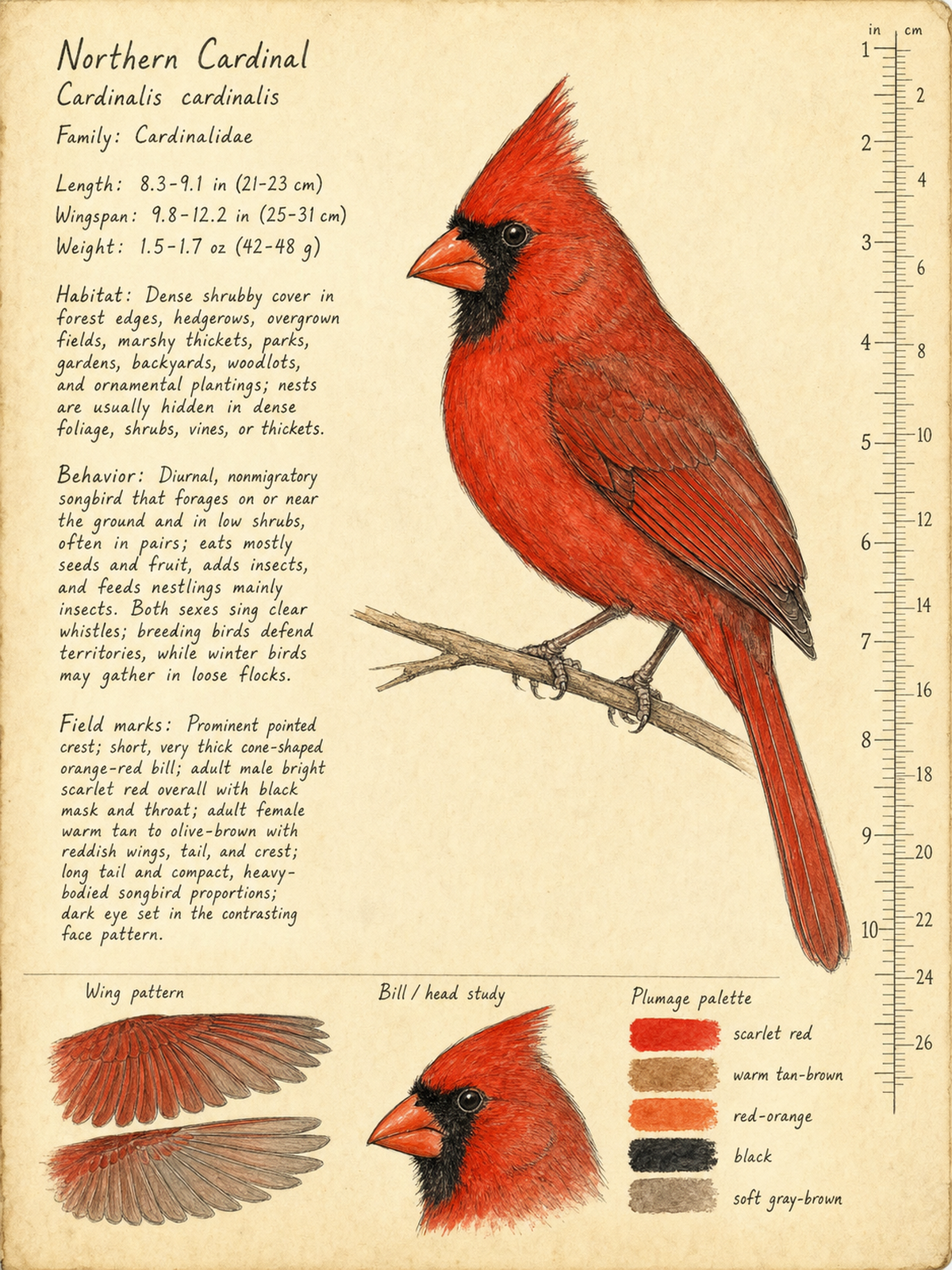
Northern Cardinal · Cardinalis cardinalis |

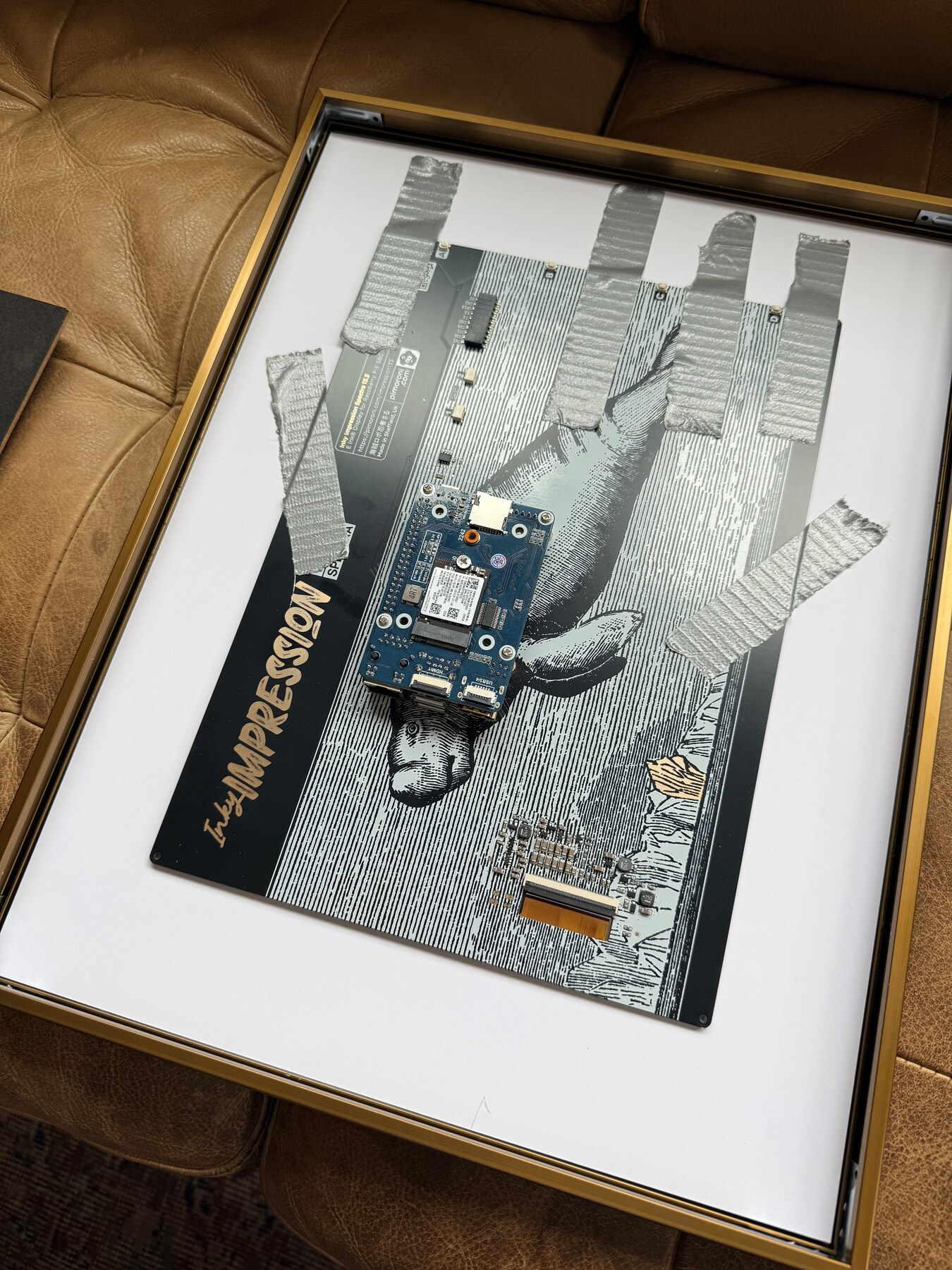
Before the backing board. Heavy-duty duct tape holds the panel securely while the display node remains accessible. |
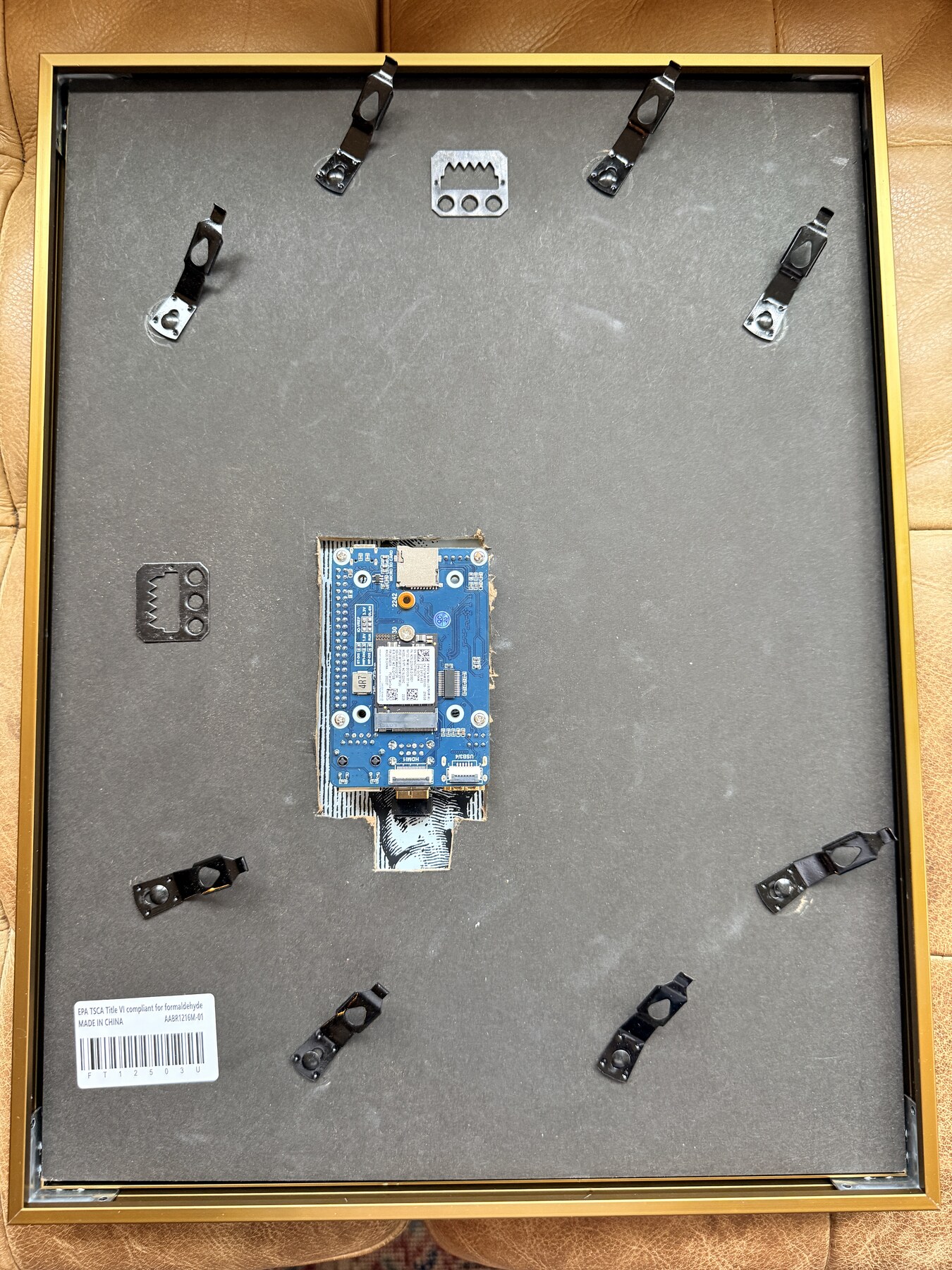
With the backing fitted. The supplied board was cut around the carrier so power, storage, and service access remain available. |
标签:AIGC, Raspberry Pi, 信息展示, 内存执行, 物联网, 电子墨水屏, 硬件项目, 自然科学, 请求拦截, 逆向工具