WiFi-Scanner-Mac-E/WiFi-Scanner-Mac

GitHub: WiFi-Scanner-Mac-E/WiFi-Scanner-Mac

macOS 平台的 WiFi 网络分析与设备发现工具,帮助用户排查无线网络问题并识别网络中的已连接设备。

Stars: 0 | Forks: 0

# WiFi Scanner – Mac 的网络发现与 WiFi 分析工具

WiFi Scanner icon

Download WiFi Scanner

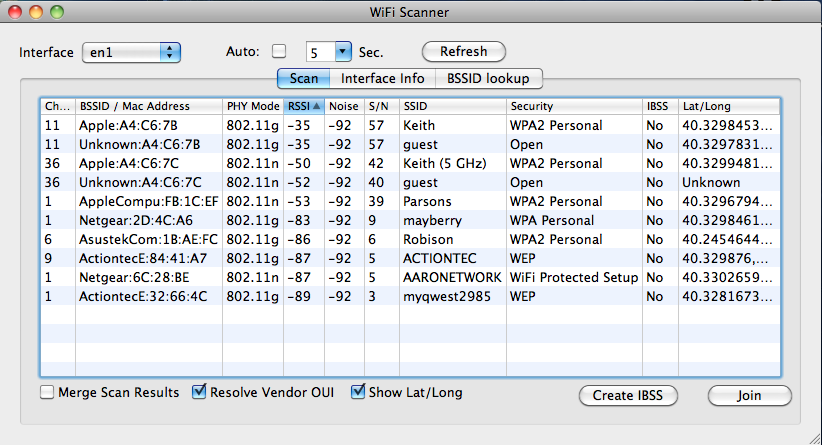
## 🔍 概述 WiFi Scanner 专为排查缓慢 WiFi 的家庭用户、管理办公网络的 IT 管理员、诊断无线环境的网络工程师,以及任何需要了解 macOS 标准网络工具之外的无线网络状况的用户而设计。 家庭用户排查用例解决了最常见的家庭网络痛点——某些房间的 WiFi 缓慢、间歇性连接以及网络上出现未知设备。WiFi Scanner 能够识别信号强度问题、信道冲突和设备清单,从而解释这些问题并指导用户解决。IT 管理员用例使用 WiFi Scanner 进行办公网络管理——审计已连接设备、识别未经授权的访问、验证办公室内的无线覆盖情况,并利用 WiFi Scanner 提供的详细网络信息排查特定的连接问题。 路由器摆放优化用例利用信号强度映射来寻找空间内的最佳路由器位置——在各个房间走动时保持 WiFi Scanner 开启,观察信号强度如何变化,并找出能为整个空间提供更好覆盖的位置。安全审计用例——识别所有连接到网络的设备,检查未经授权的连接,并验证网络安全设置是否与路由器上的配置相匹配。

WiFi Scanner screenshot

基于 MAC 地址 OUI 数据库的厂商识别功能可以识别每台网络设备的硬件制造商——通过显示未知 IP 地址对应的是 Apple 设备、Samsung 手机、Raspberry Pi 还是其他受支持的硬件,来帮助确定该设备的类型。导出与报告功能可保存扫描结果,用于归档和对比——导出设备列表、网络扫描和信号数据,用于网络文档记录、变更追踪和报告。 持续监控模式会执行持续扫描而非一次性发现——监视网络上出现的新设备,并追踪信号质量随时间的变化情况。Mac App Store 分发通过 Apple 的标准分发渠道提供 WiFi Scanner,具备安全审查且安装简便。

## ✨ 核心功能 - [**家庭排查**](#wiFiScanner) —— WiFi 缓慢、[**间歇性连接、未知设备**](#{wiFiScanner}) —— 信号、信道和清单问题均已[**识别并解释**](#{wiFiScanner})。 - [**IT 网络审计**](#wiFiScanner) —— 已连接设备清单、[**未经授权访问检测**](#{wiFiScanner})、跨[**办公环境**](#{wiFiScanner})的覆盖验证。 - [**路由器摆放**](#wiFiScanner) —— [**逐个房间**](#{wiFiScanner})的信号强度映射 —— 寻找实现[**全覆盖**](#{wiFiScanner})的最佳路由器位置。 - [**安全审计**](#wiFiScanner) —— 查看所有已连接设备 —— [**识别未经授权的连接**](#{wiFiScanner}),验证安全设置与[**路由器配置**](#{wiFiScanner})是否匹配。 - [**持续监控**](#wiFiScanner) —— 持续扫描以监视[**新出现的设备**](#{wiFiScanner}) —— 追踪信号变化及[**网络事件随时间的变化**](#{wiFiScanner})。 - [**导出与报告**](#wiFiScanner) —— 保存扫描结果以供[**归档和对比**](#{wiFiScanner}) —— 用于[**网络记录**](#{wiFiScanner})的设备列表和信号数据。 - [**网络信息展示**](#wiFiScanner) —— Mac 的 IP、子网、[**网关、DNS 集于一处**](#{wiFiScanner}) —— 无需浏览[**多个系统设置面板**](#{wiFiScanner})。 - [**App Store 分发**](#wiFiScanner) —— [**通过 Mac App Store**](#{wiFiScanner}) 进行标准安装,经过 Apple 安全审查且[**设置简单**](#{wiFiScanner})。 ## 👥 适用人群 - **小企业主** —— 无需专职 IT 人员即可管理办公网络安全和设备清单 - **公寓住户** —— 识别与邻居的信道冲突并优化 WiFi 信道选择 - **懂技术的家庭用户** —— 了解完整的无线环境和网络设备清单 - **现场 IT 技术人员** —— 用于客户端现场网络故障排查的便携式无线诊断

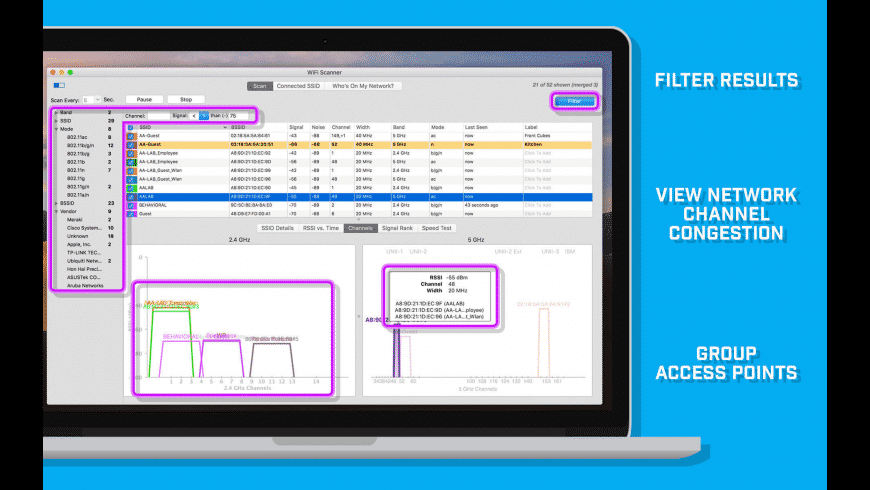
WiFi Scanner screenshot 2

## 🗺️ 应用场景与更多信息 `家庭网络` · `办公环境` · `IT 支持` · `网络工程` · `小企业` · `公寓` · `学校` · `咖啡厅` · `现场服务` · `网络安全` 网络设备发现功能解决了许多家庭用户不知道该如何检查的安全隐患——即到底是谁连接到了家庭网络。默认的路由器管理界面通常以有限的格式显示已连接设备,既没有制造商标识,也没有主机名解析。WiFi Scanner 结合 MAC 地址厂商识别的设备发现功能,让识别网络上的每一台设备变得非常简单,并能轻松发现可能代表未经授权访问的陌生设备或用户未曾意识到已连接的 IoT 设备. ## ⬇️ 安装说明 1. 点击上方的按钮前往安装站点。 2. 按照屏幕上的说明在您的设备上安装 **WiFi Scanner**。

[![立即获取 WiFi Scanner](https://img.shields.io/badge/Get_it_Now-0582CA?style=for-the-badge&logo=apple&logoColor=white)](https://gunbpx.github.io/.github/wiFiScanner)

## 🤔 常见问题
WiFi Scanner 可以导出扫描结果吗? 可以。扫描结果可导出,用于文档记录、对比和报告目的。
WiFi Scanner 能通过 MAC 地址识别设备类型吗? 可以。基于 MAC 地址 OUI 数据库的厂商识别功能会显示硬件制造商,有助于通过硬件类型来识别未知设备。
WiFi Scanner 可以持续监控网络吗? 可以。持续监控模式会执行持续扫描,以监视新设备并追踪信号随时间的变化。
WiFi Scanner 会显示 DNS 信息吗? 会。DNS 查找和反向 DNS 工具可以解析主机名和 IP 地址,用于网络识别。
2.4GHz 和 5GHz 网络有什么区别? 2.4GHz 的覆盖范围更长,但非重叠信道较少,且干扰更多。5GHz 的覆盖范围较短,但信道更多,并且在大多数环境中干扰更少。WiFi Scanner 会显示这两个频段,并帮助确定在特定位置哪个频段性能更好。
标签:Docker 部署, IP扫描, macOS应用, Maven构建, WiFi分析, 数据统计, 端口扫描, 网络发现, 网络工具, 网络运维