malathi-cyber-sketch/wazuh-sysmon-siem-home-lab
GitHub: malathi-cyber-sketch/wazuh-sysmon-siem-home-lab
基于 Docker 部署的 Wazuh SIEM 家庭实验室,通过 Windows 10 端点的 Sysmon 遥测数据检测 Hydra 和 Nmap 攻击,并将告警映射到 MITRE ATT&CK 框架。
Stars: 0 | Forks: 0
# Wazuh + Sysmon SIEM 家庭实验室









我搭建的一个小型 SIEM 环境,目的是真正在实践中理解“端点监控”的含义,而不是纸上谈兵。Wazuh manager 在 Kali 上通过 Docker 运行,一台 Windows 10 机器作为被监控的端点,Sysmon 为其提供详细的遥测数据,然后我攻击自己的机器,看看这套系统是否真的能捕捉到什么。
简短的回答是:确实捕捉到了。详细的说明在下面。
## 为什么做这个
每一个 SOC 分析师的招聘启事都把“SIEM 经验”列为要求,而每一门课程都只是教你阅读别人已经生成的告警。我想自己构建这条 pipeline —— 安装它、破坏它、修复它、攻击它,然后阅读我自己的告警 —— 这样我才能真正理解仪表板背后发生了什么,而不是仅仅认得那个 UI 界面。
我选择使用 Docker 部署 Wazuh manager,而不是裸机安装程序,主要是因为我觉得这样启动得更快。确实如此,但也并非完全如此 —— 下文会详细说明。
## 实验室包含什么
- **Wazuh Manager** —— Kali Linux,通过 `docker-compose` 部署,Wazuh 4.7.5
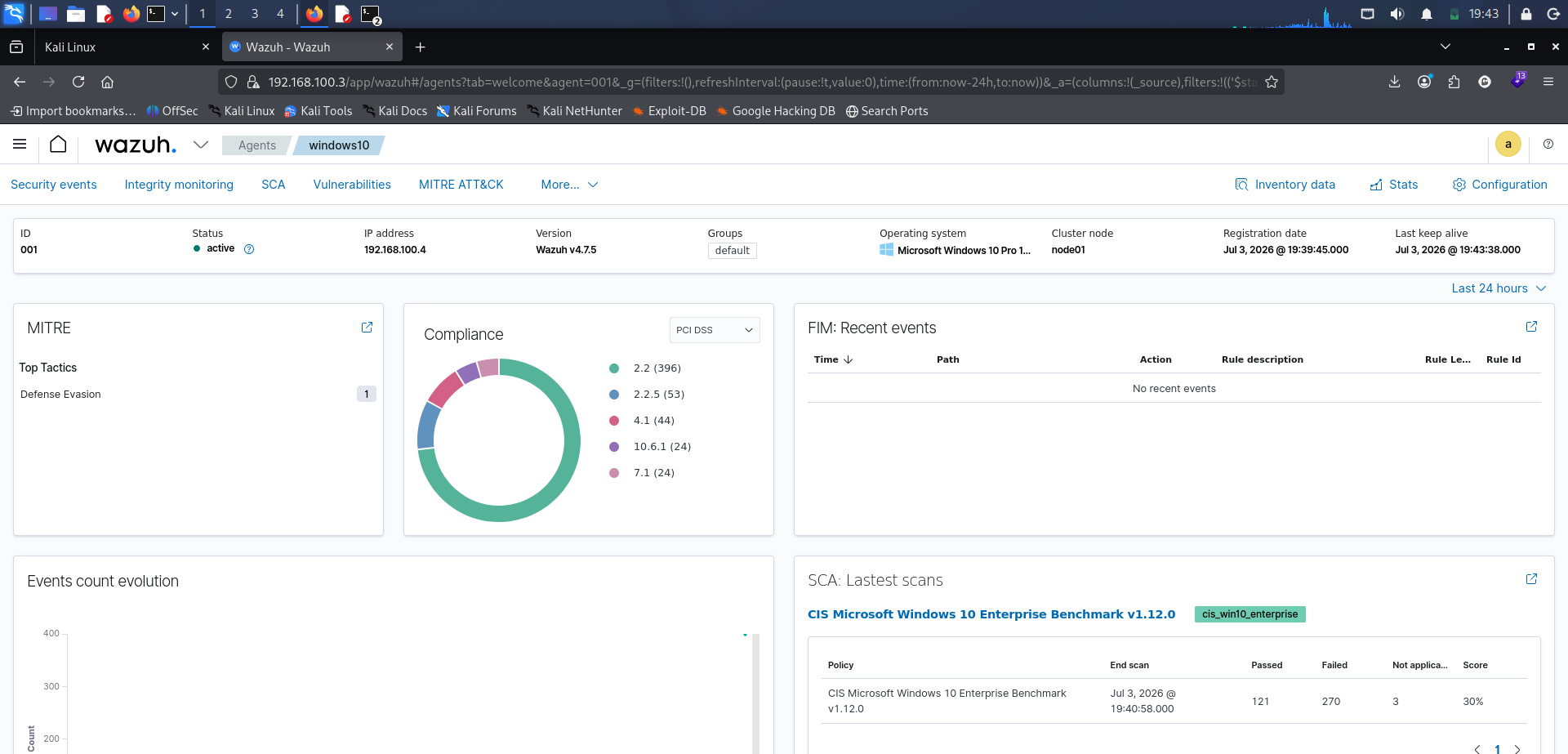
- **Windows 10 端点** —— Wazuh Agent 4.7.5 + Sysmon 15.21 (SwiftOnSecurity config)
- **攻击机** —— 同一台 Kali 机器,用于针对 Windows 目标进行 Hydra 暴力破解尝试和 Nmap 扫描
```
[Kali - Wazuh Manager (Docker)] <---- monitors ----> [Windows 10 - Agent + Sysmon]
|
└── also used to attack the Windows box (Hydra, Nmap)
```
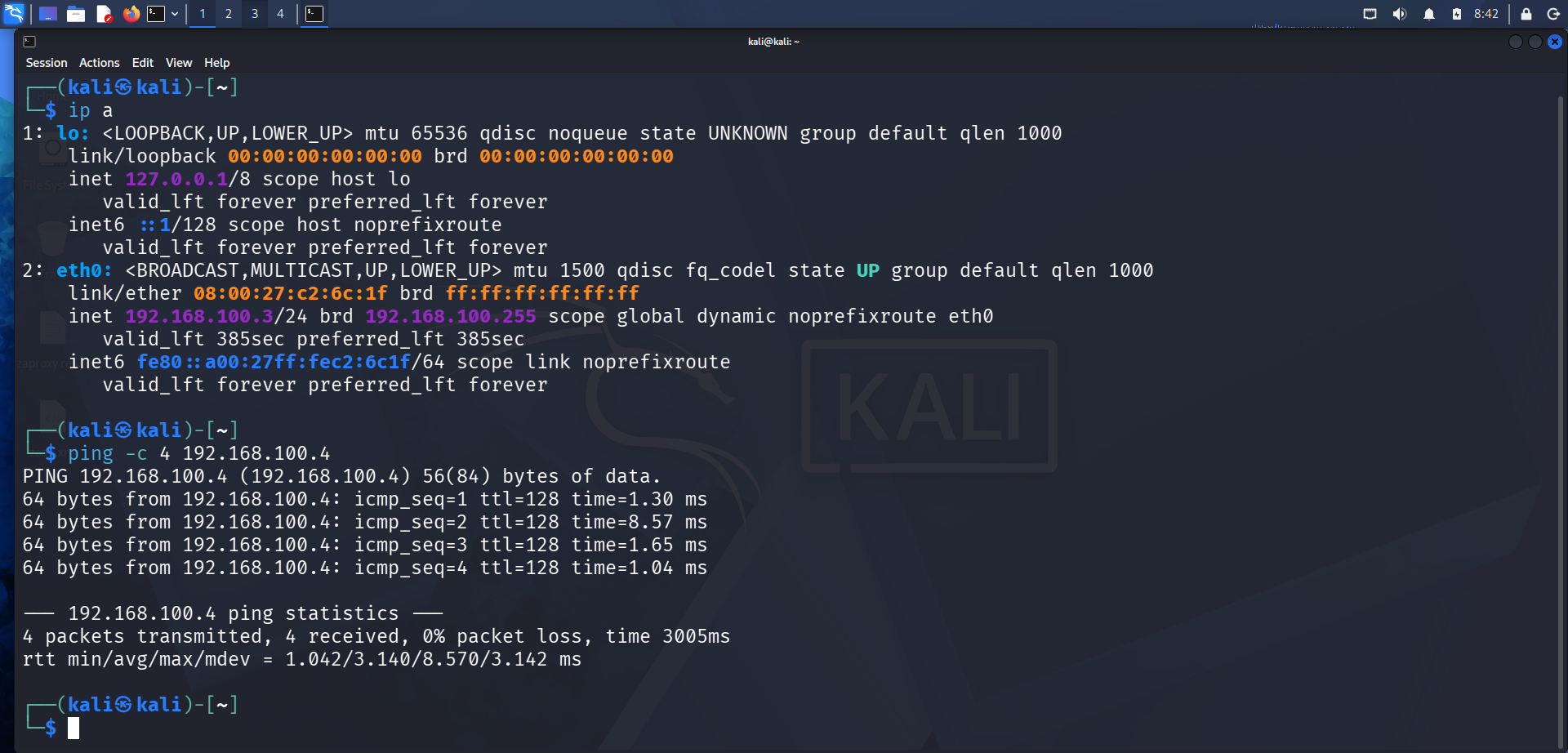
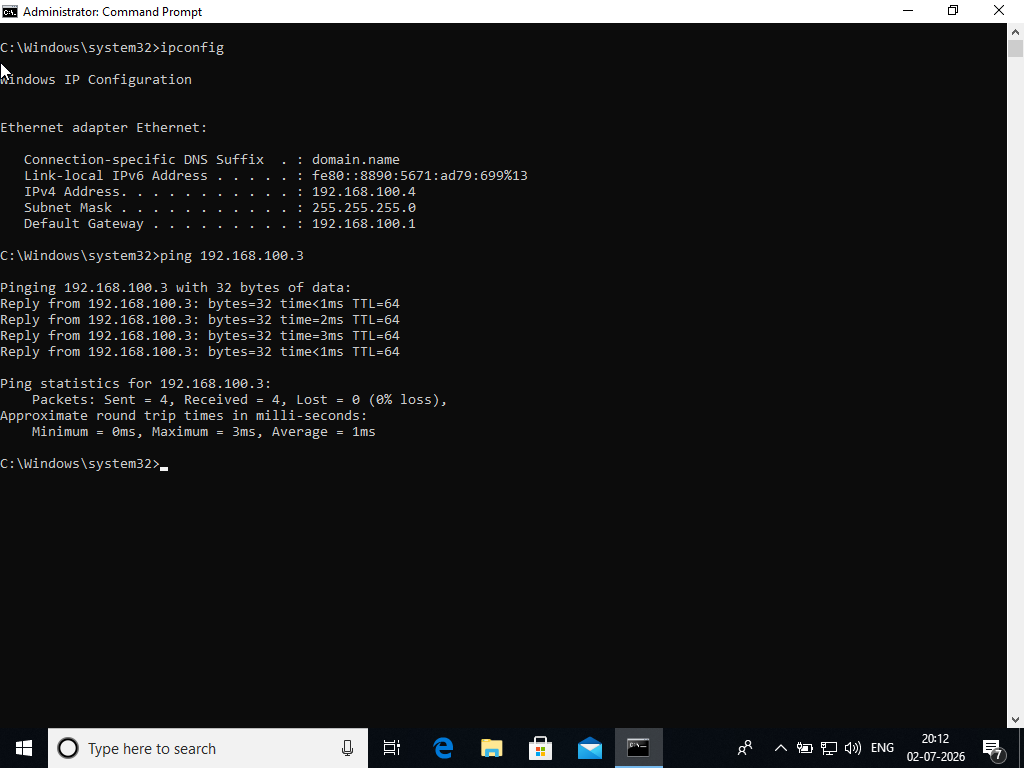
所有设备都位于 `192.168.100.0/24` 的仅主机 (host-only) 网络上。Manager 地址为 `.3`,Windows 目标地址为 `.4`。
## 阶段 1 — 让网络互通
**工具:** `ipconfig`, `ping`
在完全接触 Wazuh 之前,我只是检查了一下这两台机器是否真的能互相通信。这很基础,但跳过这一步正是导致你之后调试错误方向的原因。
```
C:\Windows\system32>ping 192.168.100.3
Reply from 192.168.100.3: bytes=32 time<1ms TTL=64
```
发送了 4 个数据包,0% 丢失。很好,继续下一步。
## 阶段 2 — 使用 Docker 搭建 Wazuh Manager
**工具:** Docker, `docker-compose`
我拉取了官方的 `wazuh-docker` 单节点仓库并直接运行。
```
cd wazuh-docker/single-node
docker-compose up -d
docker ps
```
创建了 17 个卷,在不到一秒的时间内启动了 3 个容器 —— indexer、manager 和 dashboard。
```
single-node-wazuh.indexer-1 Up
single-node-wazuh.manager-1 Up
single-node-wazuh.dashboard-1 Up
```
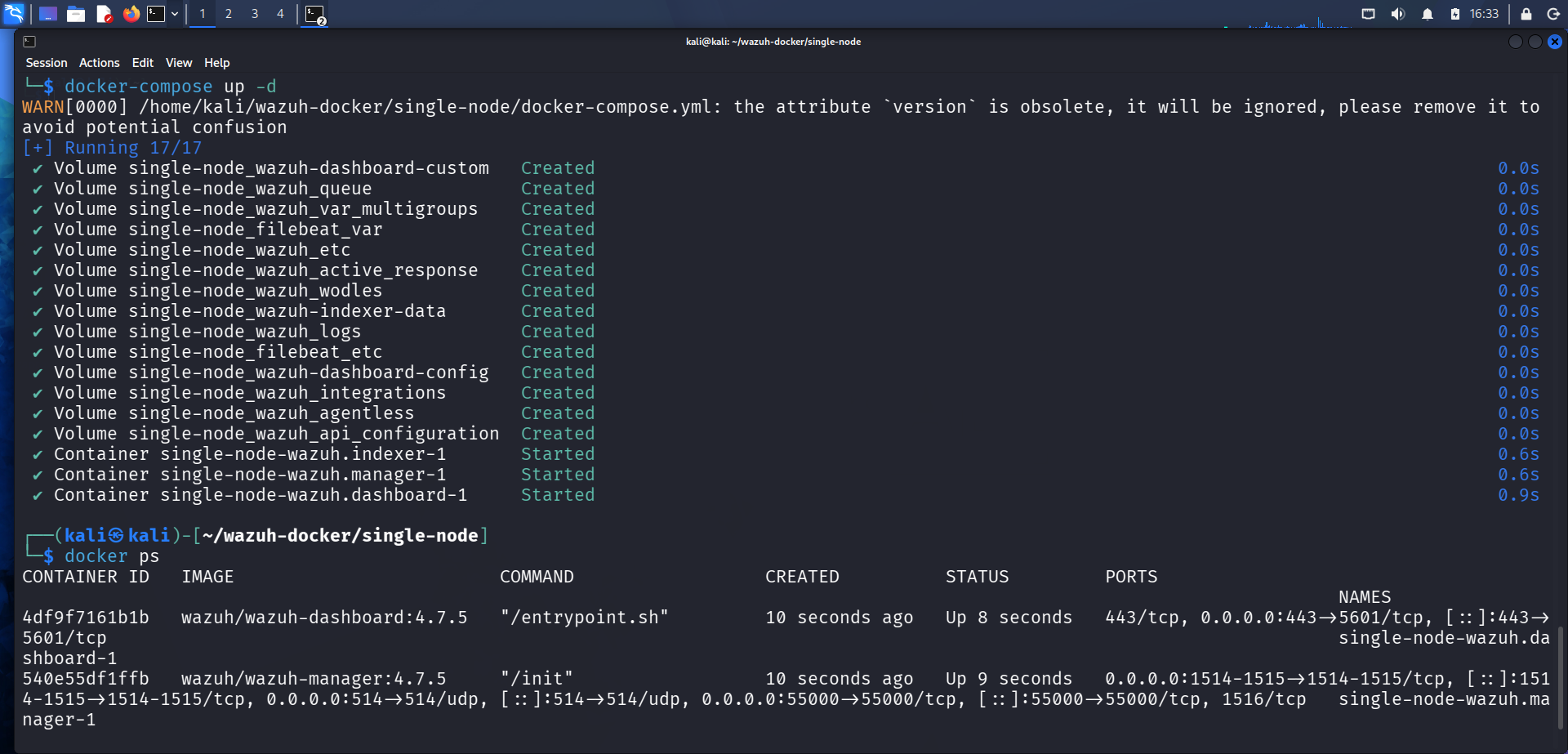
说实话,与我对之前手动安装的记忆相比,这部分感觉太容易了。这种感觉并没有持续太久。
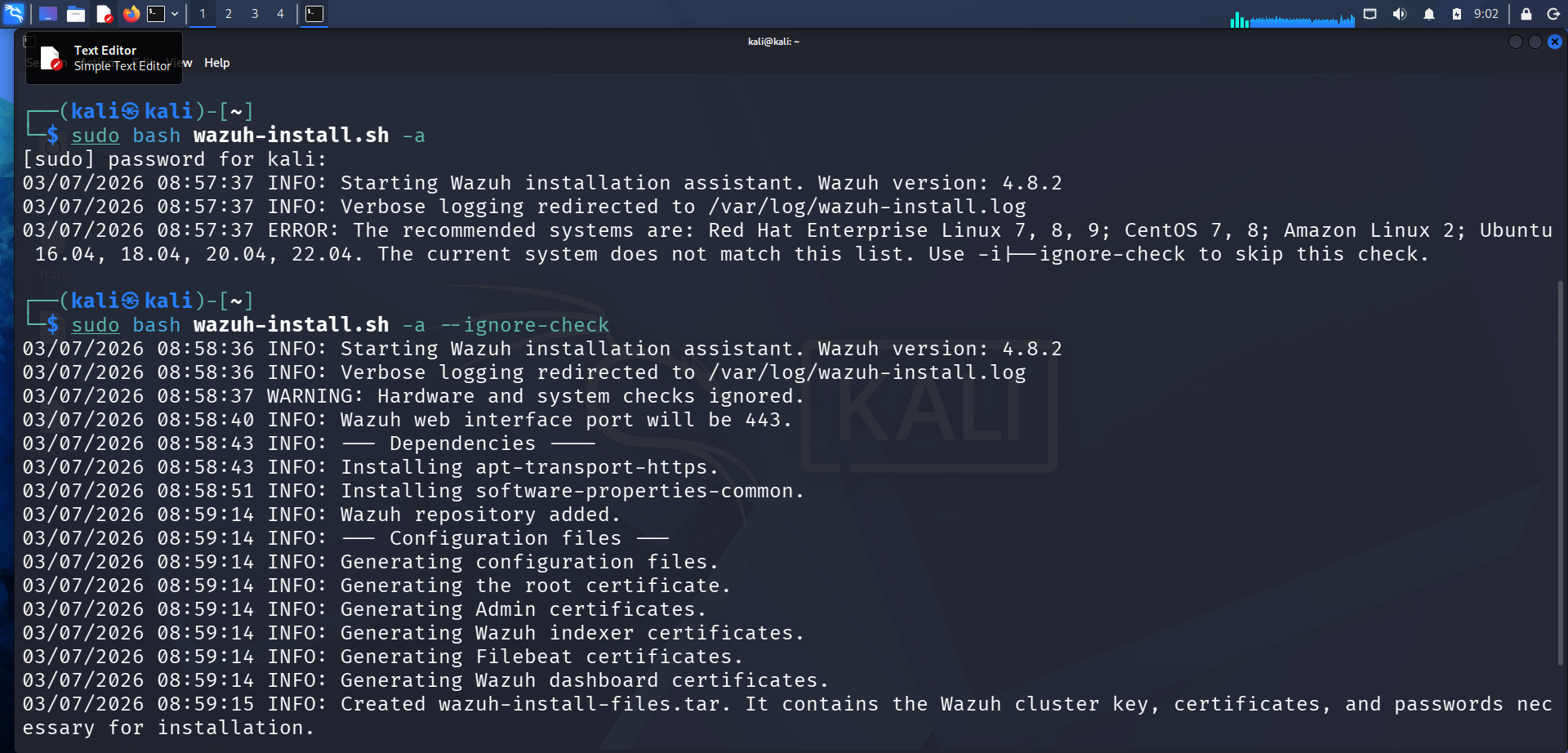
*(旁注 —— 我之前也曾在 Kali 上直接尝试过手动运行 `wazuh-install.sh -a` 的方式,因为 Kali 并不在 Wazuh 官方支持的操作系统列表中。必须加上 `--ignore-check` 运行才能跳过操作系统检查,实际上它顺利完成安装了。不过我还是保留了 Docker 版本作为主要的环境设置,因为当我弄坏某些东西时,它更容易推倒重建。)*
## 阶段 3 — 打开仪表板
**工具:** 浏览器, Wazuh Dashboard
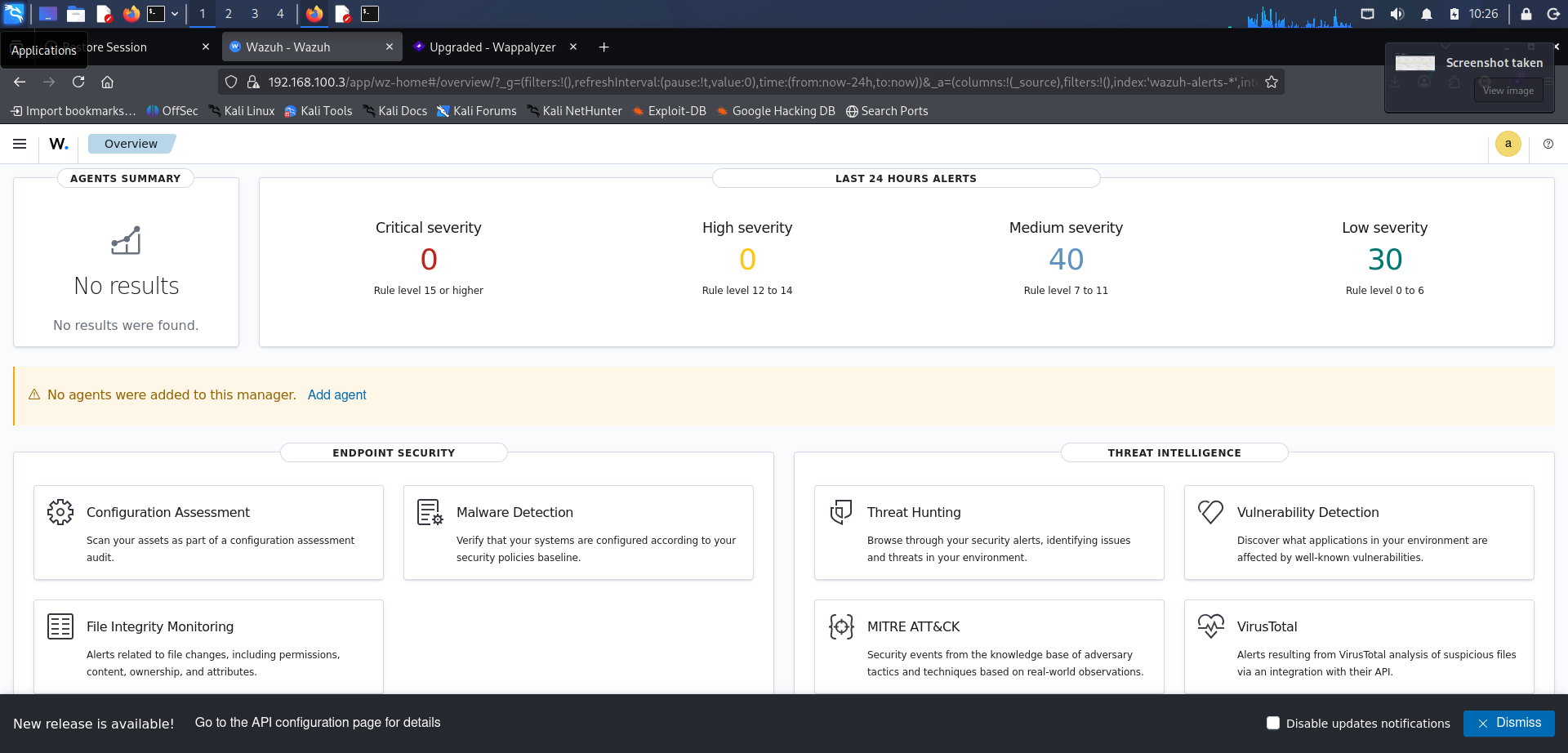
使用安装脚本在最后输出的管理员凭据登录 `https://192.168.100.3`。第一次查看仪表板:代理摘要显示“无结果”,一条黄色的横幅告诉我还没有添加任何代理。这很合理 —— 我确实还没添加。
这就是在截图中看起来令人印象深刻,但如果没有任何实际的端点汇报数据,它实际上毫无意义的部分。我想指出这一点,因为很多“SIEM 实验室”的教程写到这就停了,好像这就是终点线。但这其实只是起跑线。
## 阶段 4 — 注册 Windows 10 代理
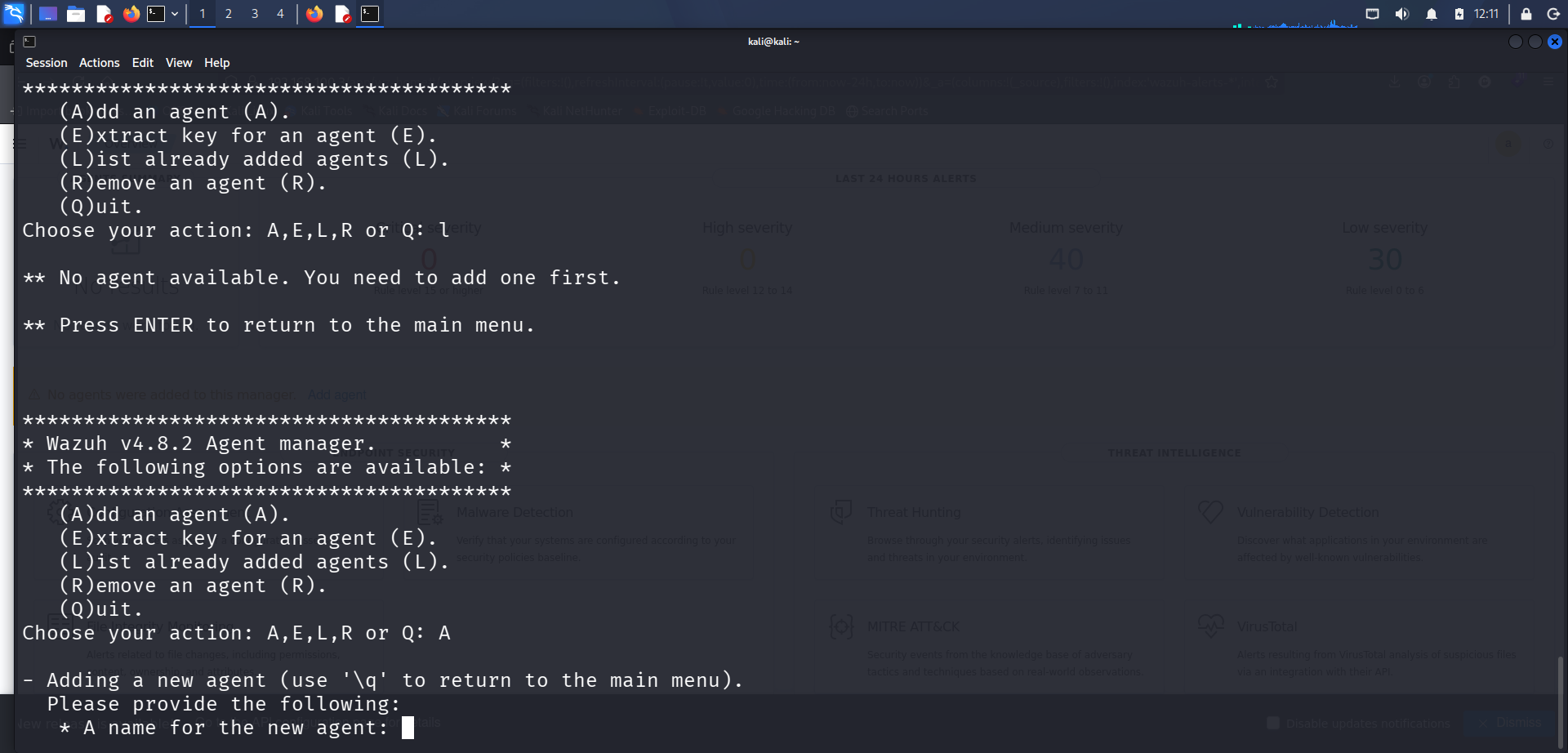
**工具:** `manage_agents` (Wazuh 内置的 CLI,在 manager 容器内运行)
这就是 Docker 让事情变得稍微有点烦人的地方 —— 代理管理工具不是图形界面的,你必须在正在运行的容器内执行它。
```
(A)dd an agent (A)
Please provide the following:
* A name for the new agent: windows10
* The IP Address of the new agent: 192.168.100.4
Confirm adding it? (y/n): y
Agent added with ID 001.
```
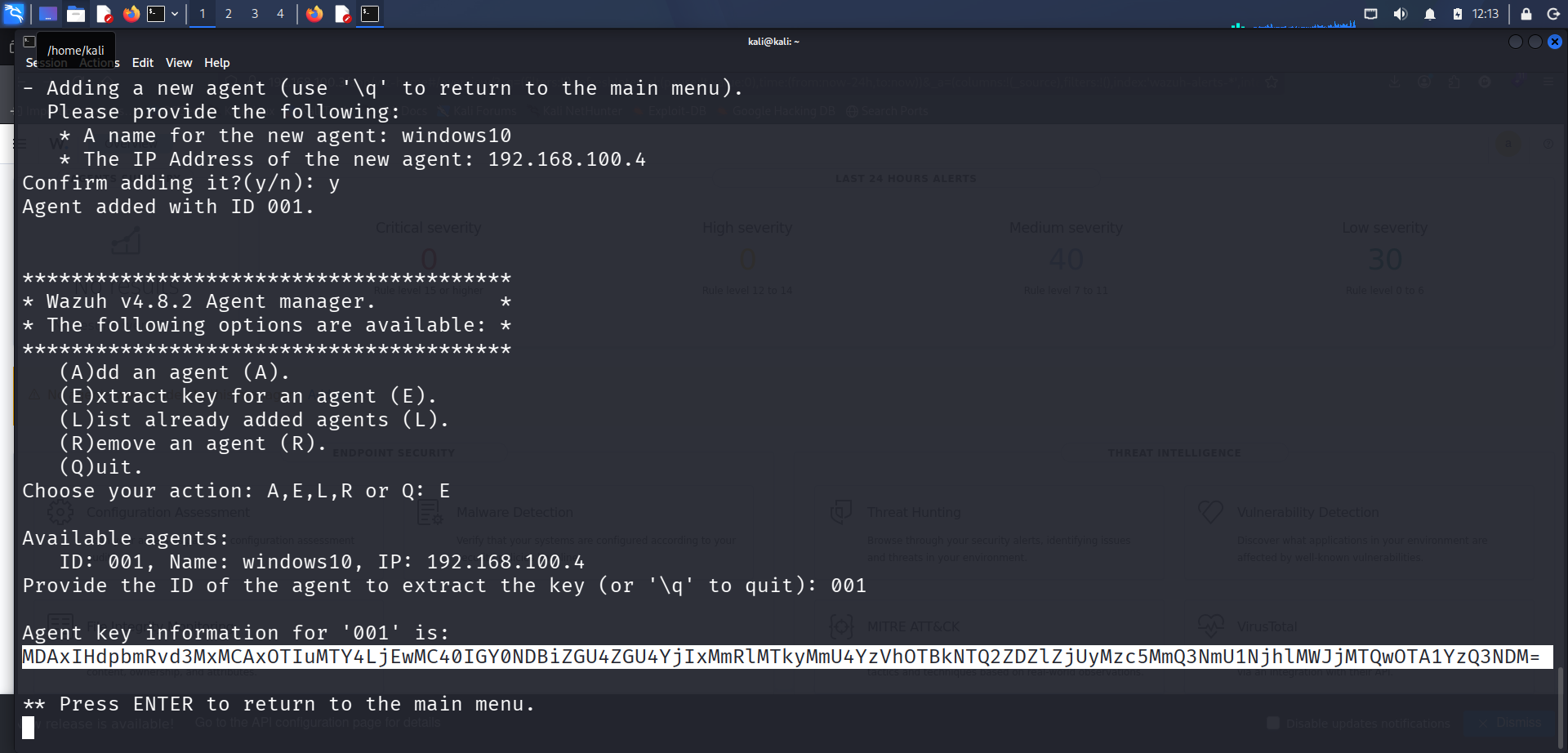
然后提取该代理 ID 的密钥:
```
(E)xtract key for an agent
Provide the ID of the agent to extract the key: 001
Agent key information for '001' is:
MDAxIHdpbmRvd3MxMCAxOTIuMTY4LjEwMC40IGY4Y...
```
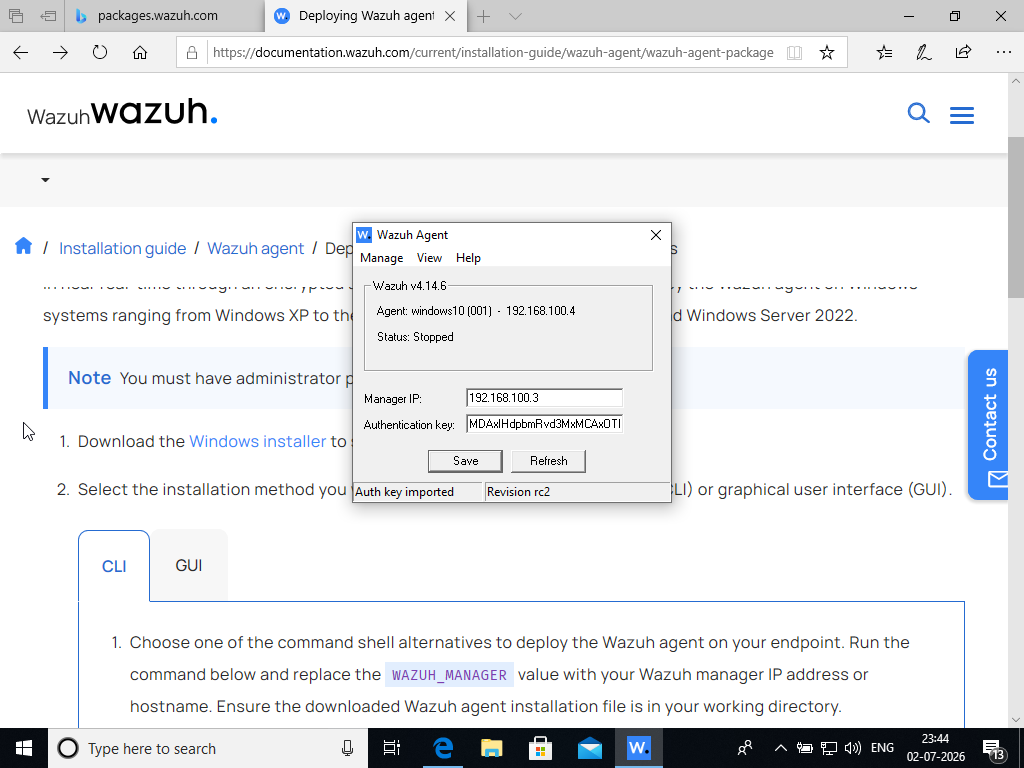
将该密钥粘贴到 Windows 端的 Wazuh Agent 应用程序中,点击保存,点击启动。状态随即变为 **Running**。
```
Agent: windows10 (001) - 192.168.100.4
Status: Running
```
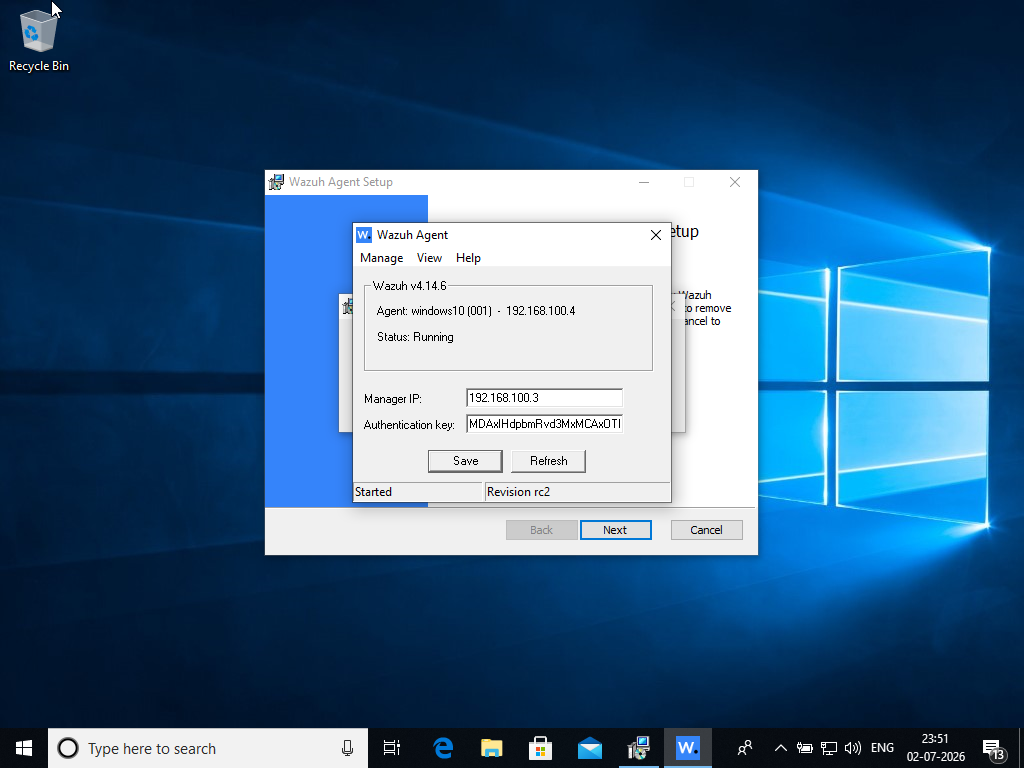
也从 manager 端进行了验证:
```
docker exec -it single-node-wazuh.manager-1 /var/ossec/bin/agent_control -l
```
```
ID: 001, Name: windows10, IP: 192.168.100.4, Active
```
代理已上线。但这并不意味着它已经派上用场了 —— 一个基础的代理会汇报系统信息,但我想要的是真正的进程级遥测数据,这就意味着需要 Sysmon。
## 阶段 5 — 安装 Sysmon
**工具:** Sysinternals Sysmon + SwiftOnSecurity 的社区 config
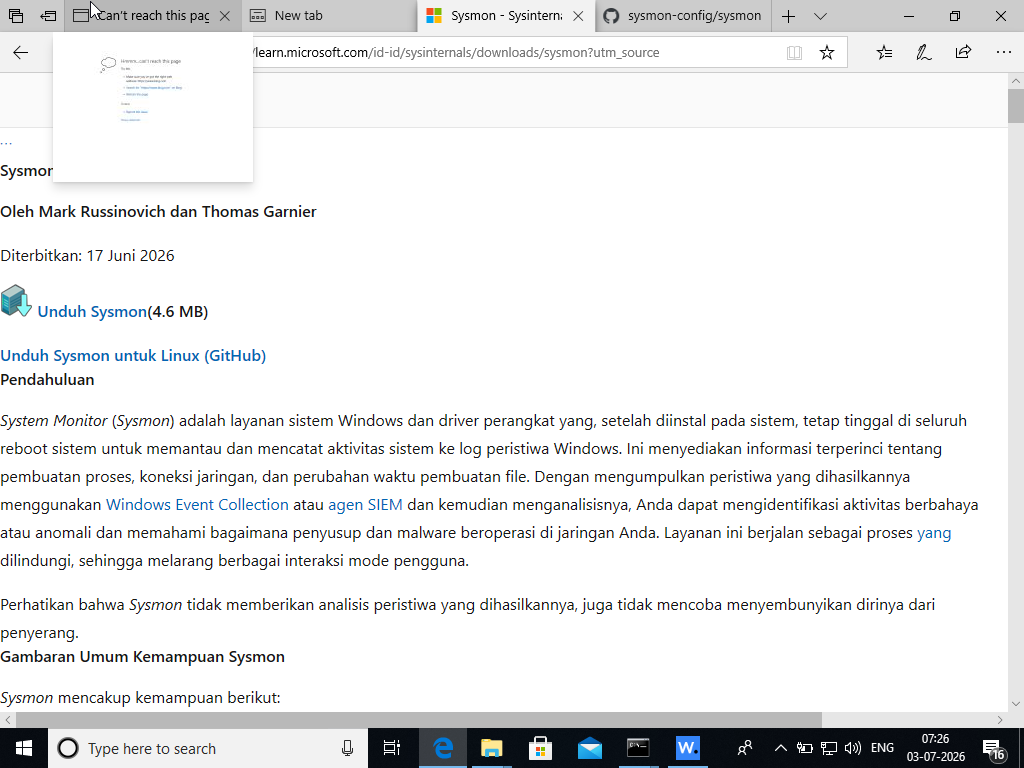
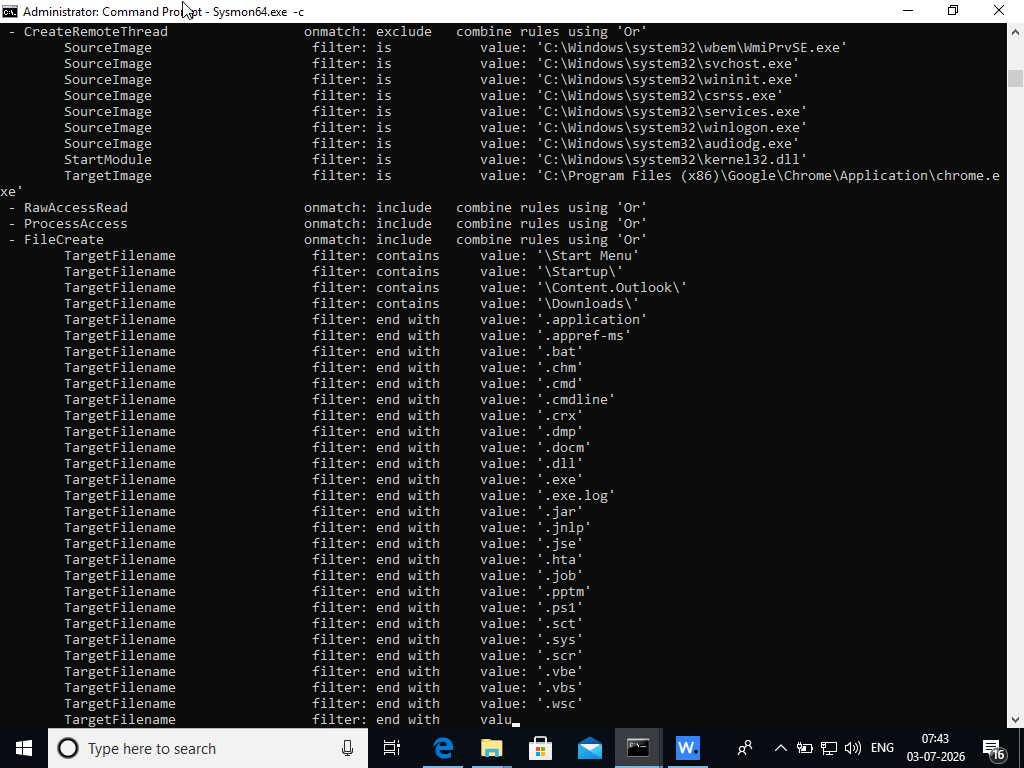
Sysmon 记录进程创建、网络连接和文件活动的细节远比默认的 Windows 事件日志详细得多。但它需要一个 config 文件才能真正发挥作用 —— 默认的 config 几乎不记录任何内容。
```
C:\Users\admin\Downloads\Sysmon>Sysmon64.exe -accepteula -i sysmonconfig-export.xml
```
一个小麻烦:解压后下载的文件变成了 `Sysmon.exe`, `Sysmon64.exe`, 和 `Sysmon64a.exe` —— 我最初在还没有 `cd` 进入正确文件夹的情况下尝试运行 `Sysmon64.exe`,并收到了“未识别”的错误。新手的错误,在我检查了 `dir` 之后大约十秒钟就修复了。
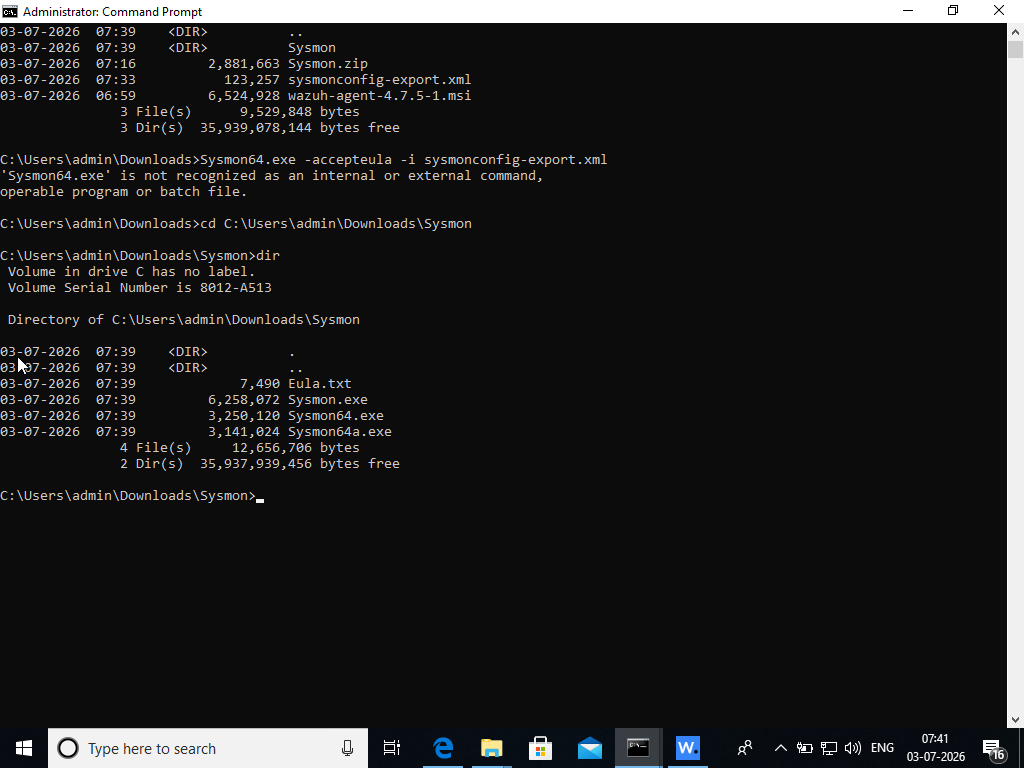
验证它确实已经安装并启动:
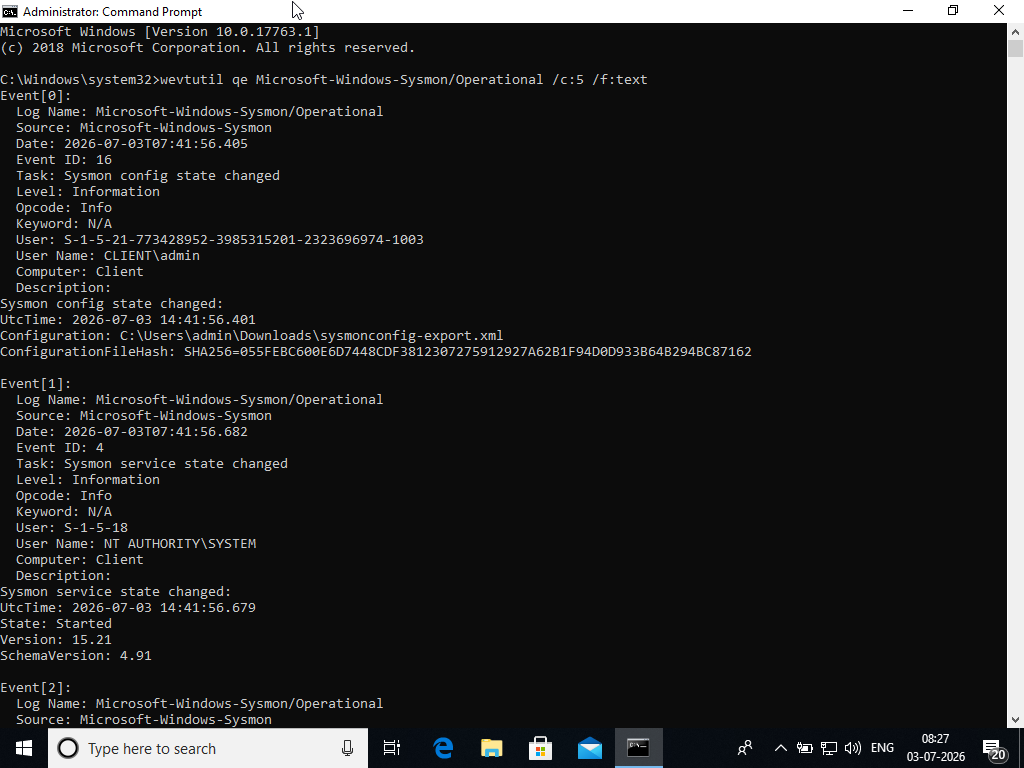
```
wevtutil qe Microsoft-Windows-Sysmon/Operational /c:5 /f:text
```
```
Event ID: 16 — Sysmon config state changed
Configuration: C:\Users\admin\Downloads\sysmonconfig-export.xml
Event ID: 4 — Sysmon service state changed: Started
```
Config 已加载,服务正在运行,哈希值已确认。很好。
## 阶段 6 — 让 Wazuh 真正读取 Sysmon 日志
**工具:** `ossec.conf` (Wazuh 代理 config)
这一步很容易被忽略,然后你就会纳闷为什么仪表板里什么都没显示。Wazuh 代理默认并不知道要转发 Sysmon 的事件日志 —— 你必须明确告诉它。
将此代码块添加到 `C:\Program Files (x86)\ossec-agent\ossec.conf` 中:
```
Microsoft-Windows-Sysmon/Operational
eventchannel
```
重启了服务:
```
net stop WazuhSvc
net start WazuhSvc
```
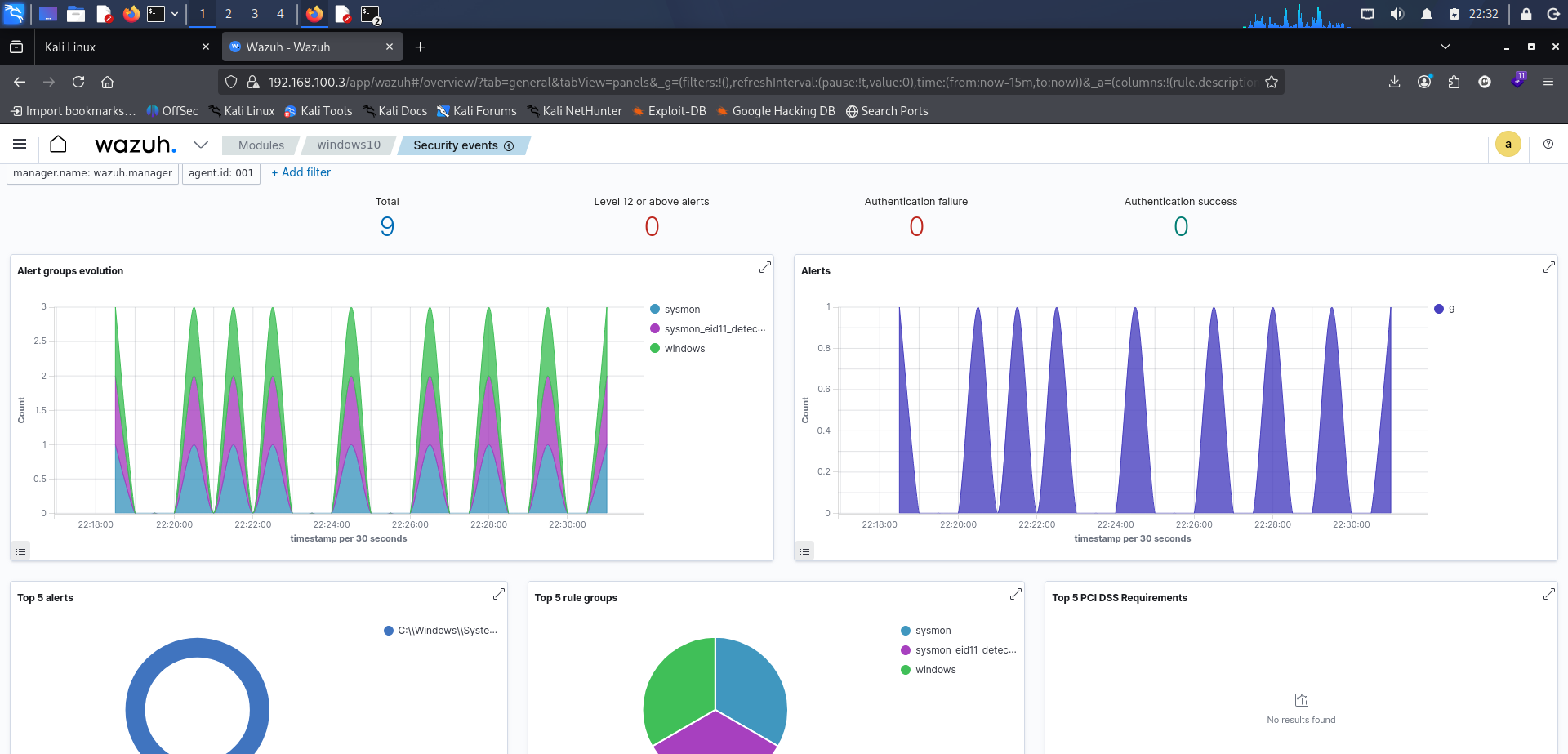
也是在这个时候,我遇到了整个项目中比较令人困惑的 bug 之一 —— 重启后代理立即显示为已断开连接,并且 Sysmon 事件根本没有在仪表板中显示(`rule.groups: sysmon` → 未找到结果)。我花了一些时间检查服务状态、事件日志,并再次检查了 config 文件,之后干脆把所有东西又重启了一遍。它自己就恢复了。我至今没有一个干净利落的解释 —— 我最好的猜测是,服务在 config 重新加载后需要一点时间向 manager 重新注册,但我没有深入挖掘去证实这一点。
## 阶段 7 — 真正攻击目标
**工具:** Hydra, Nmap
是时候看看这一切是否真的捕捉到了什么。
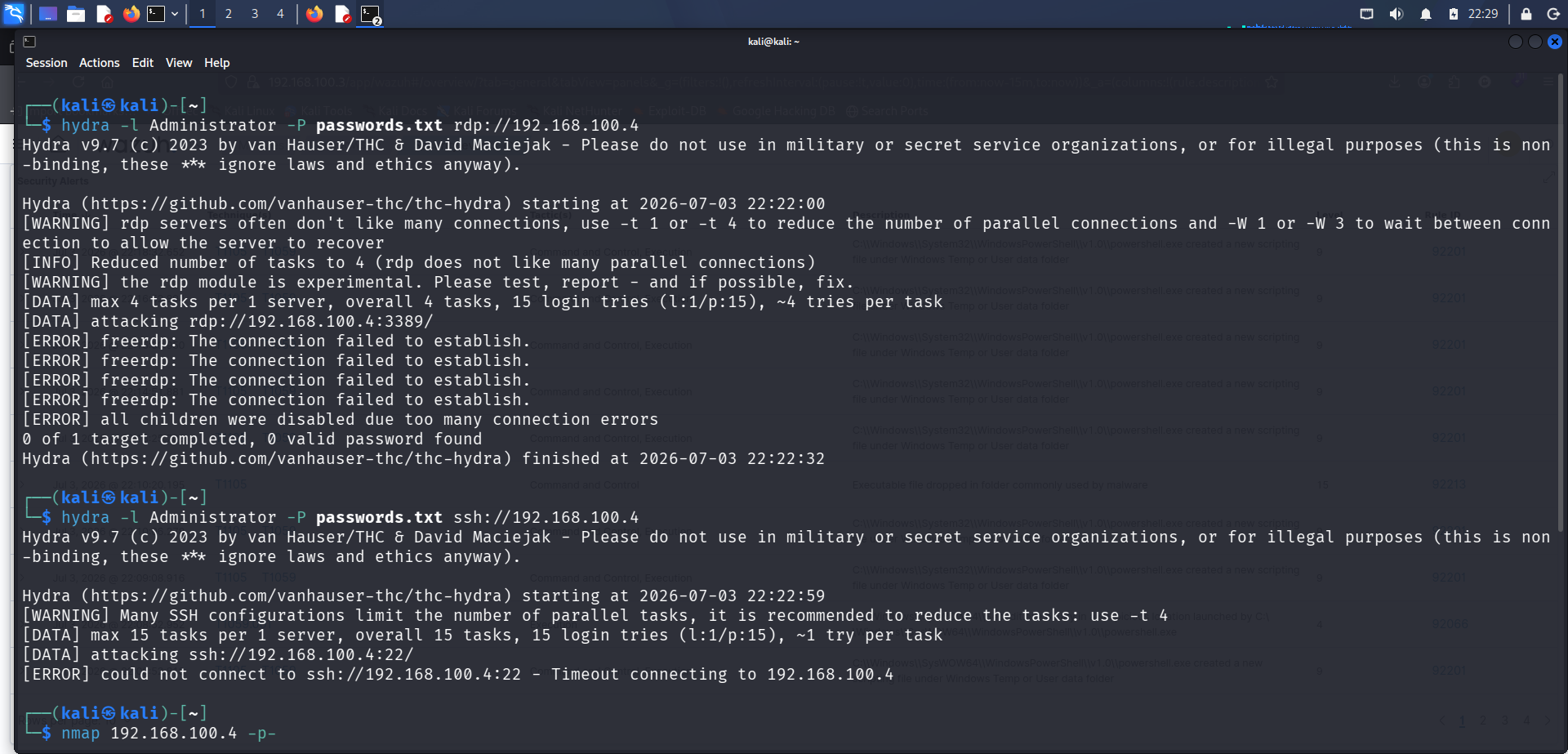
**使用 Hydra 进行暴力破解尝试 (RDP 和 SSH):**
```
hydra -l Administrator -P passwords.txt rdp://192.168.100.4
[ERROR] freerdp: The connection failed to establish.
[ERROR] all children were disabled due too many connection errors
0 of 1 target completed, 0 valid password found
```
```
hydra -l Administrator -P passwords.txt ssh://192.168.100.4
[ERROR] could not connect to ssh://192.168.100.4:22 - Timeout connecting
```
两者都彻底失败了 —— RDP 没有按照 Hydra 需要的方式接受连接,SSH 甚至都没有开放。这不是我开始时预期的结果,但这是一个真实的结果:该目标确实不存在针对这些特定攻击路径的漏洞。我将此保留在文档中,而不是悄悄删除它,因为一次失败的攻击仍然是一个真实的发现。
**Nmap 全端口扫描:**
```
nmap 192.168.100.4 -p-
```
这个起作用了并生成了真实的遥测数据 —— 扫描交互产生的进程创建和文件活动几乎立刻显示在了 Sysmon 中。
我也直接在 Windows 机器上运行了一些本地活动 —— PowerShell 脚本文件创建、命令提示符使用、文件投放 —— 以产生更真实的“攻击者在机器上”的行为,而不仅仅是依赖基于网络的攻击。
## 阶段 8 — 读取结果
**工具:** Wazuh Dashboard → Security Events
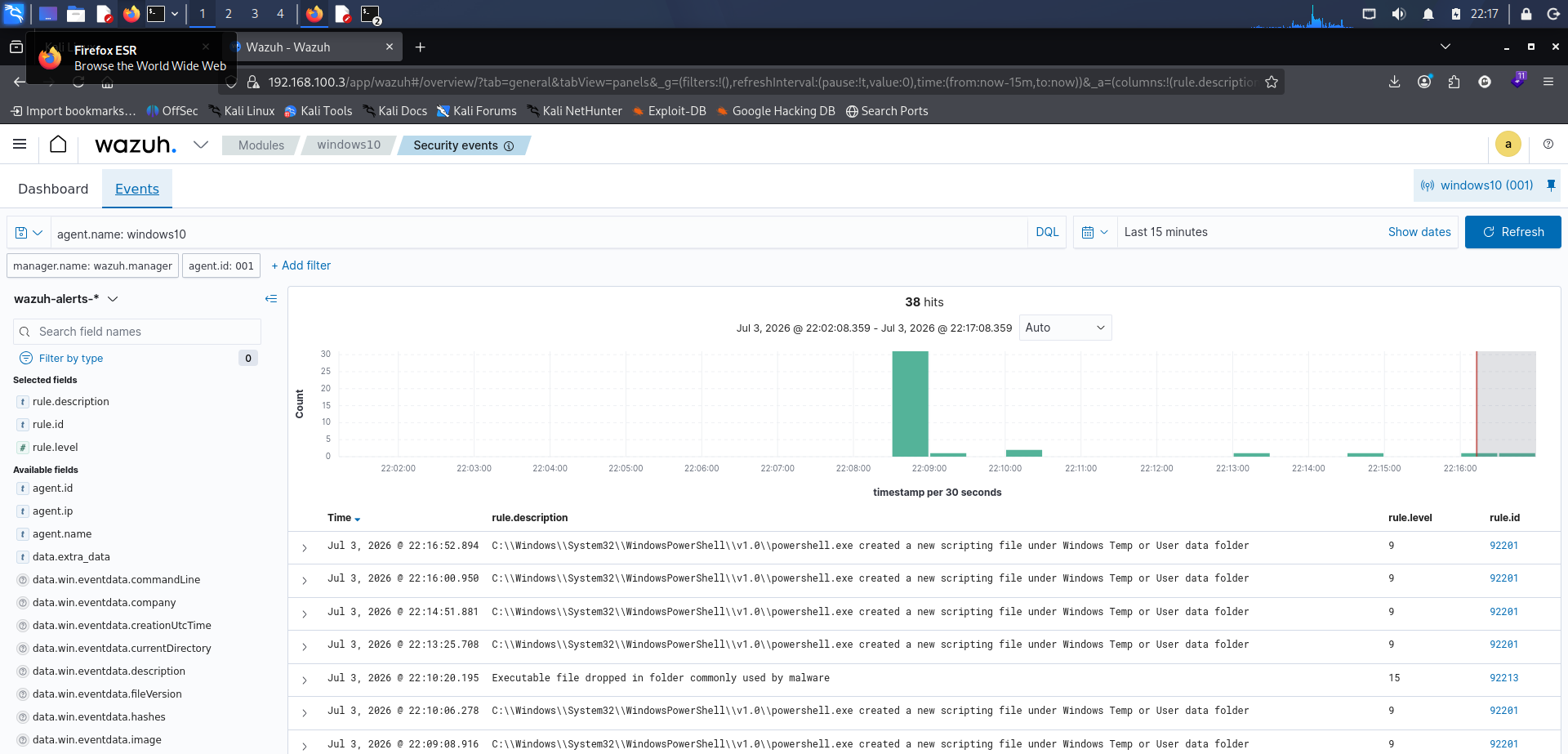
这才是真正的回报。将事件过滤范围缩小到 `agent.name: windows10`,看着告警不断涌入。
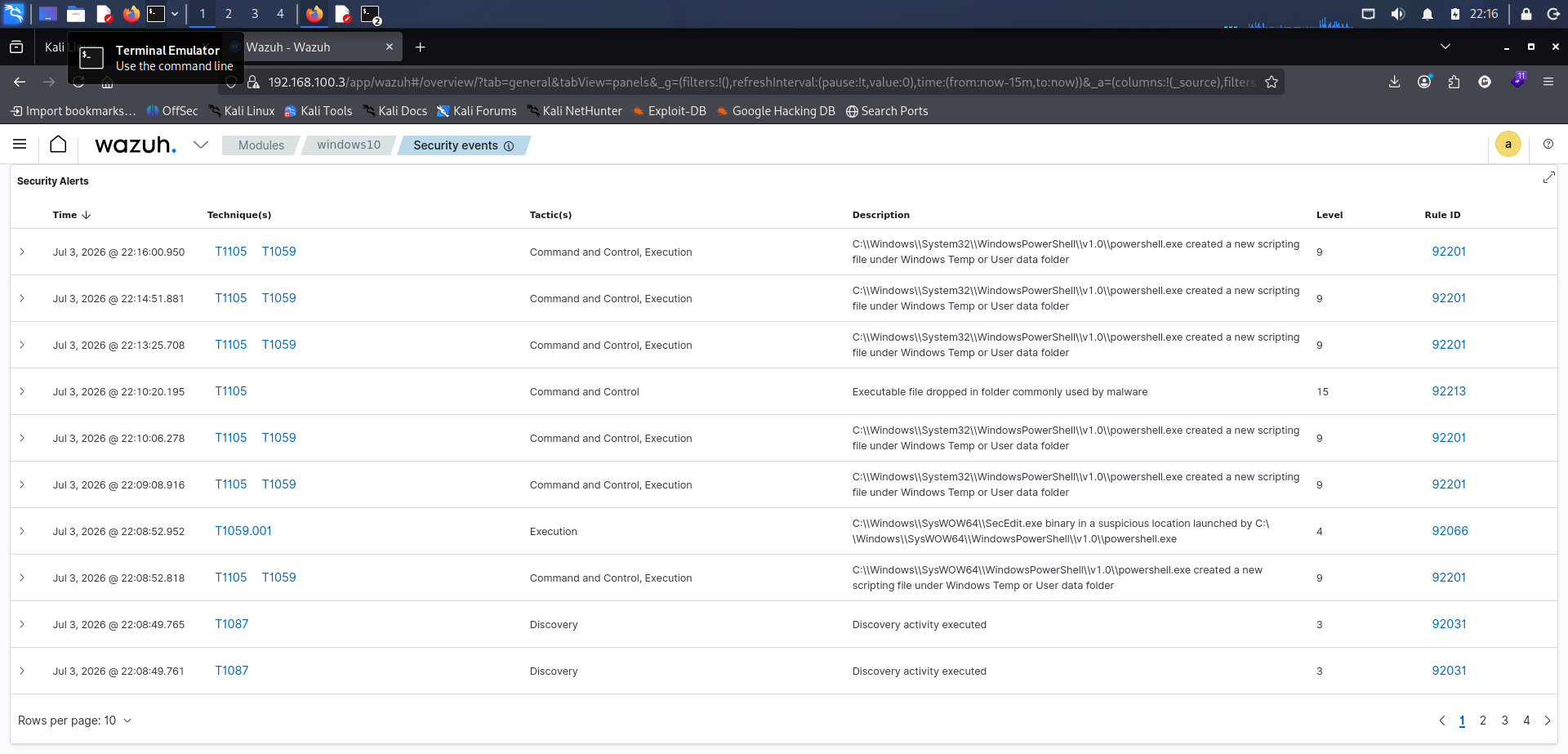
反复出现的模式,一次又一次地显示:
```
Rule 92201 (Level 9): powershell.exe created a new scripting file
under Windows Temp or User data folder
MITRE: T1105 (Ingress Tool Transfer), T1059 (Command and Scripting Interpreter)
Tactic: Command and Control, Execution
```
还有一个很引人注目的 —— Level 15,这是我这段时间看到的最高严重级别:
```
Rule 92213 (Level 15): Executable file dropped in folder commonly used by malware
MITRE: T1105
Tactic: Command and Control
```
还在较低的严重级别捕获了发现活动 (T1087),这与 Nmap 扫描相符。
出于好奇而非计划,我也针对 CIS Microsoft Windows 10 Benchmark 运行了内置的 SCA (Security Configuration Assessment) 扫描:
```
Policy: CIS Microsoft Windows 10 Enterprise Benchmark v1.12.0
Passed: 121 Failed: 270 Score: 30%
```
30% 的成绩很难看,但这是一个没有经过任何加固的原生 Windows 10 虚拟机,所以老实说这大概是我预料之中的。如果非要说的话,这也是一个很好的论据,说明了为什么基线加固很重要 —— 这台机器几乎无法通过真实审计会运行的每一项配置检查。
## 我遇到的问题以及实际上是如何解决的
我没有把它们整理得比实际情况更整洁 —— 这大概是我遇到它们时的顺序。
| 问题 | 到底发生了什么 | 我是如何解决的 |
|---|---|---|
| `docker-compose up` 给出了关于 `version` 属性已过时的警告 | 较新版本的 Docker Compose 不再需要 yml 中的 `version:` 字段 | 忽略了它 —— 表面上的警告,反正容器都正常启动了 |
| `NET START WazuhSvc` 提示“服务名称无效” | 代理 MSI 第一次没有干净地安装 | 重新安装了 MSI,然后在尝试启动它之前使用 `sc query WazuhSvc` 确认了该服务存在 |
| 尝试运行 `Sysmon64.exe` 并得到“未识别”的提示 | 实际上并没有在我解压 zip 文件的文件夹中 | 显然,先 `cd` 进入正确的文件夹 —— 但值得一提,因为这是你在疲惫时会浪费十分钟的那种错误 |
| Sysmon 事件完全没有显示在 Wazuh 中 | `ossec.conf` 中没有包含告诉代理去读取 Sysmon 事件通道的 `` 块 | 手动添加了 eventchannel 块,重启了代理服务 |
| 配置重启后代理立即显示断开连接,并且日志文件夹看起来是空的 | 不完全确定 —— 可能是服务在重新加载后需要时间重新注册 | 再次重启了服务,检查 `agent_control -l` 直到它再次显示 Active |
| Hydra 无法暴力破解 RDP 或 SSH | RDP 连接在协议级别未能完成,目标上甚至没有开放 SSH 端口 | 没有“修复”这个问题 —— 这是一个准确的结果。将其记录为一个发现,而不是强行使用不同的攻击来获得一个更完美的故事| Kali 不在 Wazuh 手动安装程序支持的操作系统列表中 | Wazuh 的安装脚本会对照固定列表进行检查 (RHEL, CentOS, Ubuntu, Amazon Linux) | 在手动尝试时加上了 `--ignore-check` 运行;最终无论如何还是坚持以 Docker 部署作为主要方式 |
| 仪表板中的报告页面显示“无报告” | Wazuh 仅基于保存的仪表板/报告定义生成 PDF 报告 —— 当时还没有报告定义 | 需要先保存仪表板视图并创建报告定义;因为没有深入探究,因为这并不是检测目标的核心 |
## 我从中学到了什么
Docker 让 manager 的部署变得更快,但并没有让整个项目变得更容易 —— 它只是把摩擦转移到了其他地方。我不再与包安装程序作斗争,而是开始与容器 exec 命令作斗争,并弄清楚哪些 config 存在于容器内,哪些存在于宿主机上。这两种方式都不“简单”,它们只是在不同的地方存在困难。这可能是整个过程中最坦率的收获。
另一件让我印象深刻的事情是:让代理显示为“Active”并不等于获得了有用的遥测数据。“管道已连接”和“管道正在传输任何值得阅读的内容”之间存在真正的差距,而这个差距正是大多数教程一笔带过的 `ossec.conf` 步骤。
## 仓库结构
```
wazuh-sysmon-home-lab/
├── README.md
└── screenshots/
├── docker_wazuh.png
├── dashboard.png
├── installing_wazuh.png
├── agent_adding.png
├── added_agent.png
├── key.png
├── use_main.png
├── waw.png
├── windows_2.png
├── ruuning.png
├── sysmon.png
├── sysmon_files.png
├── sysmon_running_successfully.png
├── sysmon_results.png
├── events.png
├── events_sysmon.png
├── attacks.png
├── kali_talk.png
└── windows_can_talk.png
```
## 关于我
我是 Malathi (Enola) —— 正在努力进入 SOC 分析师岗位,此前有过为期 6 个月的网络安全实习经验,涵盖 IDS/防火墙操作、VAPT 和 SOC 运营。这个实验室是我试图缩小“我学过 SIEM 概念”和“我实际上运行过、破坏过并修复过它”之间差距的尝试。我仍在学习中 —— 如果有任何我弄错了或者可以处理得更干净的地方,很乐意听取您的反馈。
[LinkedIn](https://linkedin.com/in/malathi-mittapalli-enola-b73208413) · [GitHub](https://github.com/malathi-cyber-sketch)
标签:CTI, Docker, Wazuh, 安全实验环境, 安全防御评估, 插件系统, 端点监控, 请求拦截