hardikcloud/KeyGuard
GitHub: hardikcloud/KeyGuard
一个用于安全教学演示的实时键盘记录监控工具,通过 Telegram Bot 远程推送按键数据和屏幕截图。
Stars: 0 | Forks: 0
# KeyGuard - 笔记本电脑安全监控器

**Hardik Prajapati — 安全研究员**
一个带有 Telegram 告警功能的实时键盘记录监控器,作为大学安全项目开发。演示了键盘记录技术、daemon 进程管理以及 Telegram Bot API 集成。
## 功能
- **全局按键捕获** — 通过 `pynput` (X11 后端) 捕获系统范围内的所有按键
- **智能缓冲** — 将按键累积成完整的单词,在按下 Enter 键或 3 秒不活动后发送
- **修饰键检测** — 检测 Ctrl、Alt、Shift 组合键 (`[Ctrl+C]`, `[Alt+Tab]`)
- **窗口跟踪** — 自动检测活动窗口的变化
- **实时 Telegram 报告** — 每个按键/缓冲区刷新会立即发送到你的 Telegram
- **带时间戳的消息** — 每条消息都包含 `[HH:MM:SS]` 时间戳
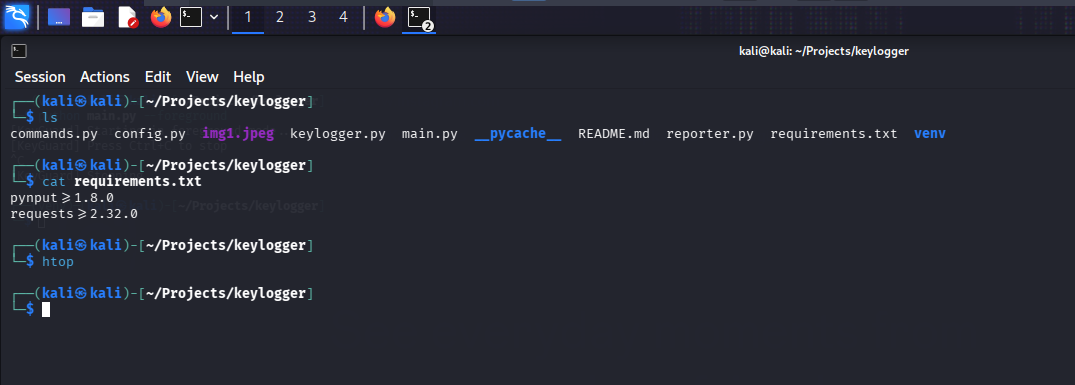
- **两种执行模式** — 前台 (可见终端) 和后台 (daemon)
- **Telegram 命令** — 通过手机使用 `/status`、`/screenshot`、`/stop` 进行控制
## 前置条件
- 使用 **X11** 显示服务器的 **Linux** (运行 `echo $XDG_SESSION_TYPE` 进行验证)
- **Python 3.8+**
- **xdotool** — 窗口标题检测 (`apt install xdotool`)
- **ImageMagick** — 截屏捕获 (`apt install imagemagick`)
## 快速开始
### 1. 安装系统依赖
```
sudo apt install xdotool imagemagick
```
### 2. 设置项目
```
cd keyguard
python3 -m venv venv
source venv/bin/activate
pip install pynput requests
```
### 3. 创建 Telegram bot
1. 打开 Telegram → 搜索 **[@BotFather](https://t.me/BotFather)**
2. 发送 `/newbot` → 选择一个名称 (例如 `Sniffer`) → 获取你的 **bot token**
3. 在 Telegram 上搜索你的 bot → 按下 **Start**
4. 获取你的 **chat ID**:
```
# 替换为您的 token
curl "https://api.telegram.org/bot/getUpdates"
```
在响应中查找 `"chat":{"id":123456789}`。
### 4. 配置
编辑 `config.py`:
```
BOT_TOKEN = "123456789:ABCdef123GhIjklMNOpqrsTUVwxyz"
CHAT_ID = "123456789"
```
### 5. 运行
```
source venv/bin/activate
# 在前台测试
python main.py --foreground
# 作为 daemon 运行
python main.py --background
# 检查状态
python main.py --status
# 停止 daemon
python main.py --stop
```

## 用法
### CLI 选项
| 选项 | 描述 |
|---|---|
| `--foreground` | 在可见终端模式下运行 (Ctrl+C 停止) |
| `--background` | 作为后台 daemon 运行 |
| `--status` | 检查 daemon 是否正在运行 |
| `--stop` | 停止后台 daemon |
### Telegram 命令
在 Telegram 上向你的 bot 发送以下命令:
| 命令 | 操作 |
|---|---|
| `/status` | 显示运行时间、捕获的按键、活动窗口 |
| `/screenshot` | 捕获屏幕并发送图像 |
| `/stop` | 优雅地停止 KeyGuard |
| `/help` | 列出可用命令 |
### Telegram 输出示例
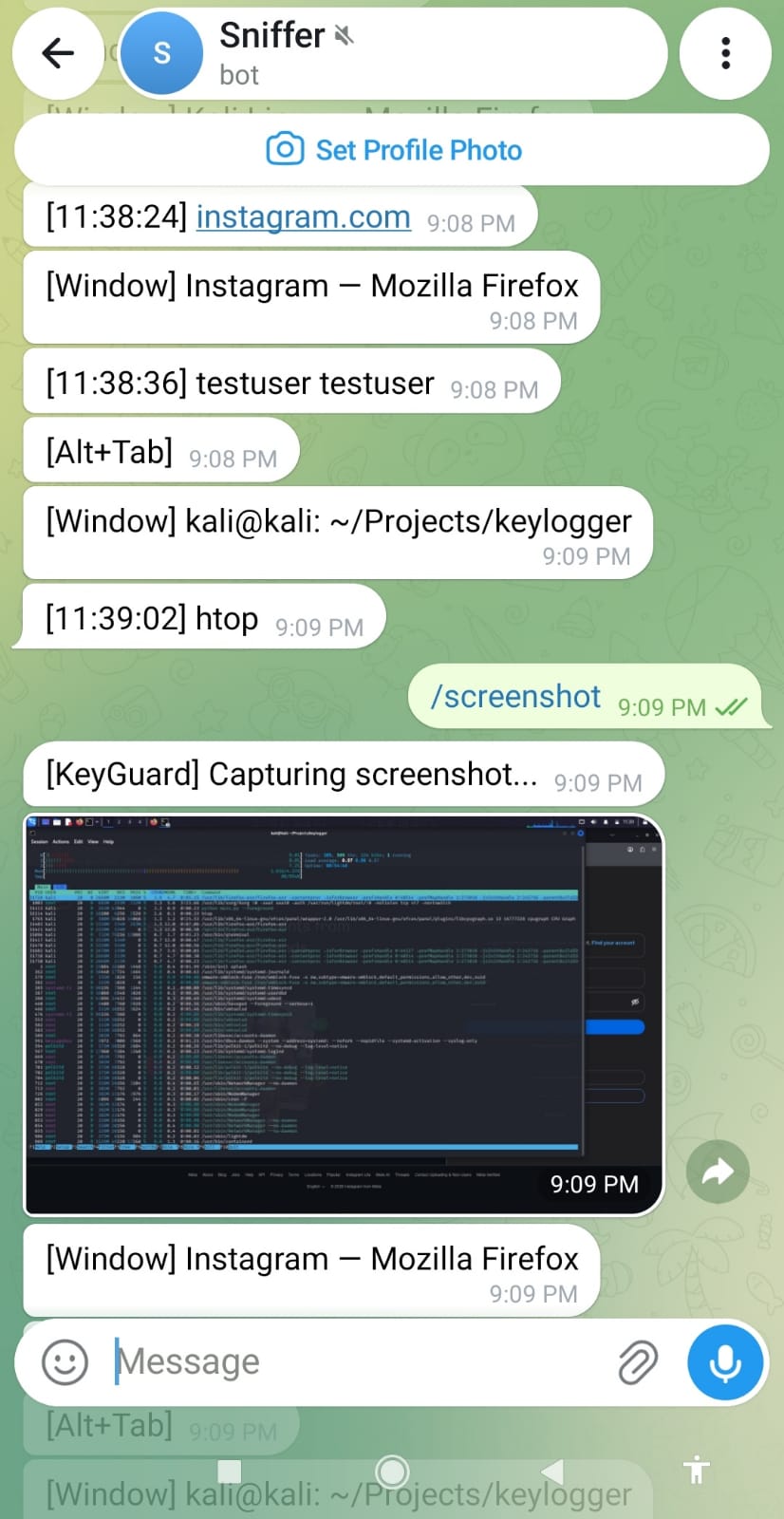
Telegram bot 会显示窗口变化、带时间戳的按键、修饰键组合,并响应 `/screenshot` 等命令。
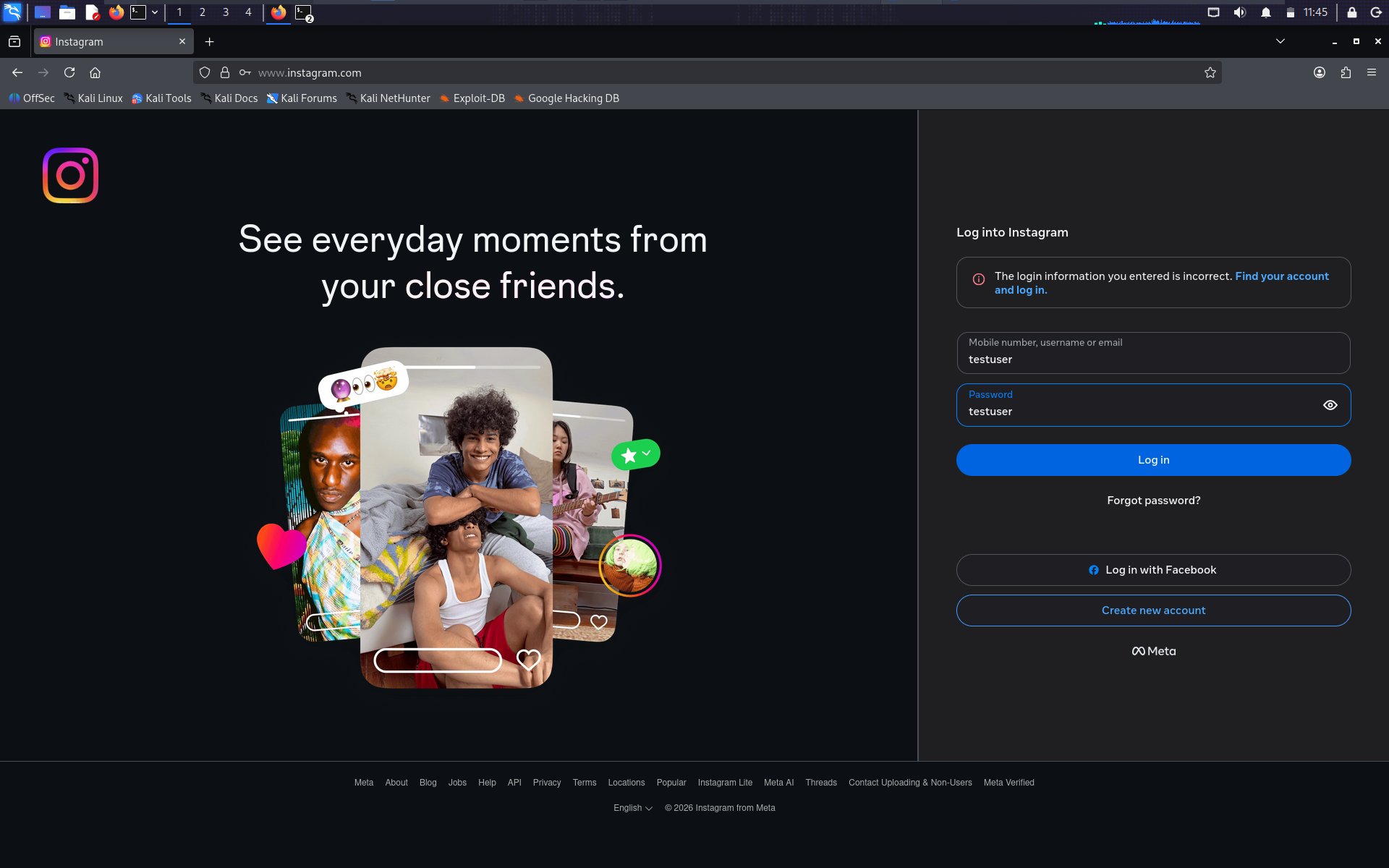
活动窗口跟踪会自动检测你何时在应用程序之间切换 — Instagram、终端、浏览器或代码编辑器。
通过手机使用 `/status`、`/screenshot`、`/stop` 和 `/help` 命令远程控制 KeyGuard。
```
[Window] Firefox — Instagram
[10:58:32] hello from instagram
[10:59:01] my name is john
[Ctrl+C]
[10:59:05] testing world
[Window] Code — main.py
[11:00:12] def new_feature():
```
## 架构
```
Keystroke → pynput.Listener → queue.Queue → Reporter thread → Telegram API
↑
Window tracker
↑
Command listener (polling)
```
- **keylogger.py** — 通过 `pynput` 捕获全局按键,检测修饰键组合,将格式化后的按键排入队列
- **reporter.py** — 带有文本缓冲区的工作线程,在按下 Enter/3秒不活动/溢出时刷新,跟踪窗口标题
- **commands.py** — 长轮询 Telegram `getUpdates` 以获取 `/status`、`/screenshot`、`/stop` 命令
- **main.py** — 带有前台/后台模式、daemon 化、信号处理的 CLI 入口点
## 项目结构
```
keyguard/
├── main.py # CLI entry point
├── keylogger.py # Key capture engine
├── reporter.py # Telegram reporter + buffer
├── commands.py # Telegram command listener
├── config.py # Bot token & chat ID
├── requirements.txt # Python dependencies
├── .gitignore
├── images/
│ ├── img1.jpeg # Telegram chat output
│ ├── img2.jpeg # Monitored apps overview
│ ├── insta.png # Instagram tracking demo
│ ├── commands.png # Telegram commands
│ └── run.png # Foreground mode execution
└── README.md
```
## 许可证
MIT — 仅限教育用途。
## 作者
**Hardik Prajapati** — 安全研究员与渗透测试员
标签:Python, 守护进程, 数据外发, 无后门, 网络信息收集, 逆向工具, 键盘记录器