kimsunin/obsidian-live-pdf-preview
GitHub: kimsunin/obsidian-live-pdf-preview
一款 Obsidian 插件,提供实时打印格式预览、智能排版指令和高质量 PDF 导出,解决 Markdown 文档缺乏精准分页与出版级排版控制的问题。
Stars: 10 | Forks: 1
# Obsidian Live PDF Preview
[](https://github.com/kimsunin/obsidian-live-pdf-preview/releases)
[](https://obsidian.md/plugins?id=live-pdf-preview)
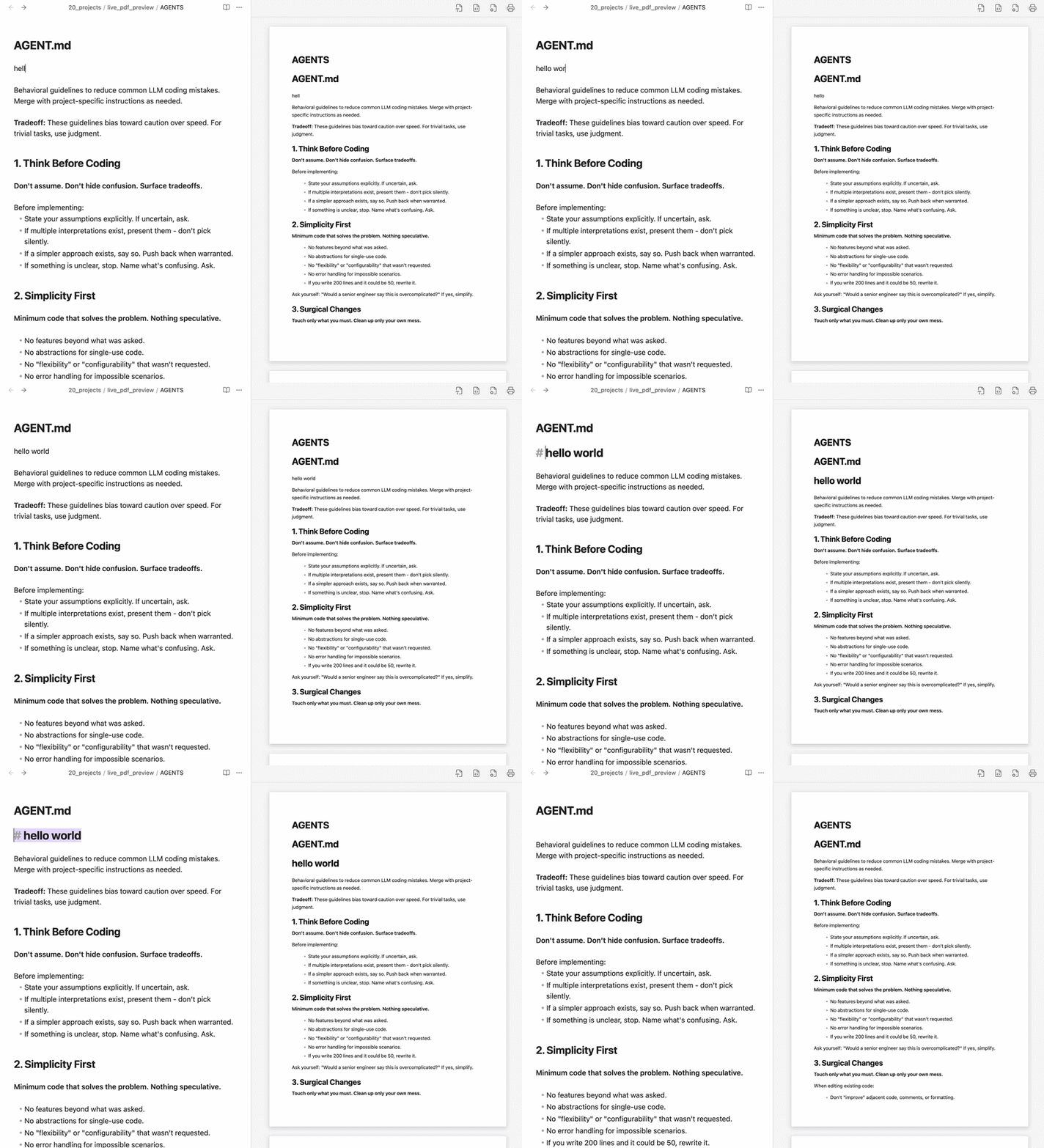
一款 Obsidian 插件,让您可以在 **侧边栏查看实时的打印格式 A4 预览** 的同时编辑 Markdown 文档,并能**一键将其导出为带有交互式导航书签的高质量 PDF**。
它将文档编辑与出版排版设计合并为一个无缝过程,从而优化了您的写作工作流。
## 适用人群
- **作家**:希望直接在 Obsidian 中撰写报告、简历、提案和论文等可直接用于打印的文档。
- **出版者**:希望在导出前实时检查换行、页边距和分页符。
- **读者**:希望导出的 PDF 能自动生成可点击跳转的大纲/书签,以便于阅读。
## 核心功能
### 1. 实时打印预览
- **实时页面渲染:** 在虚拟打印页面上即时渲染您的编辑内容(支持 A4、Letter、A3 等)。
- **响应式缩放:** 当您调整侧边栏面板大小时,预览页面会自动缩放以适应窗口。
### 2. 光标滚动同步
- **自动滚动:** 预览页面会自动滚动,以匹配您在编辑器中的当前光标位置,让您的编辑内容始终保持在视野内。
### 3. 智能分页与排版
- **整洁的分页过渡:** 溢出页面边界的段落、列表、表格和代码块会干净地分页到下一页,而不会在行中途截断。
- **连续的列表:** 跨页拆分的列表项会保持连续的编号,并省略重复的项目符号。
### 4. 打印排版指令 (`//` 指令)
该插件提供了写在独立行中的原生排版指令:
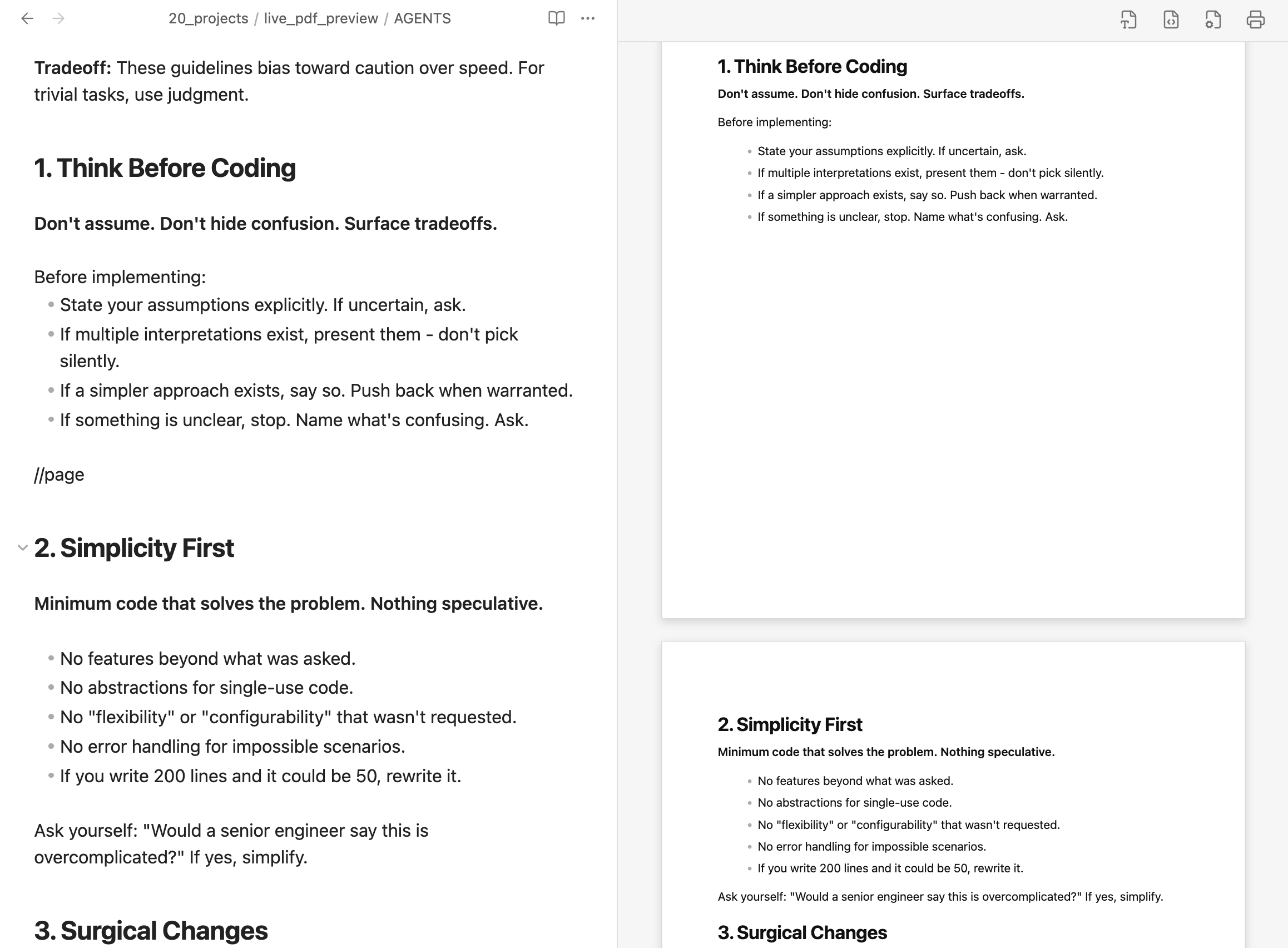
- **`//page`(分页符):** 强制将内容移至新页面。在分栏布局中,它仅拆分该列。
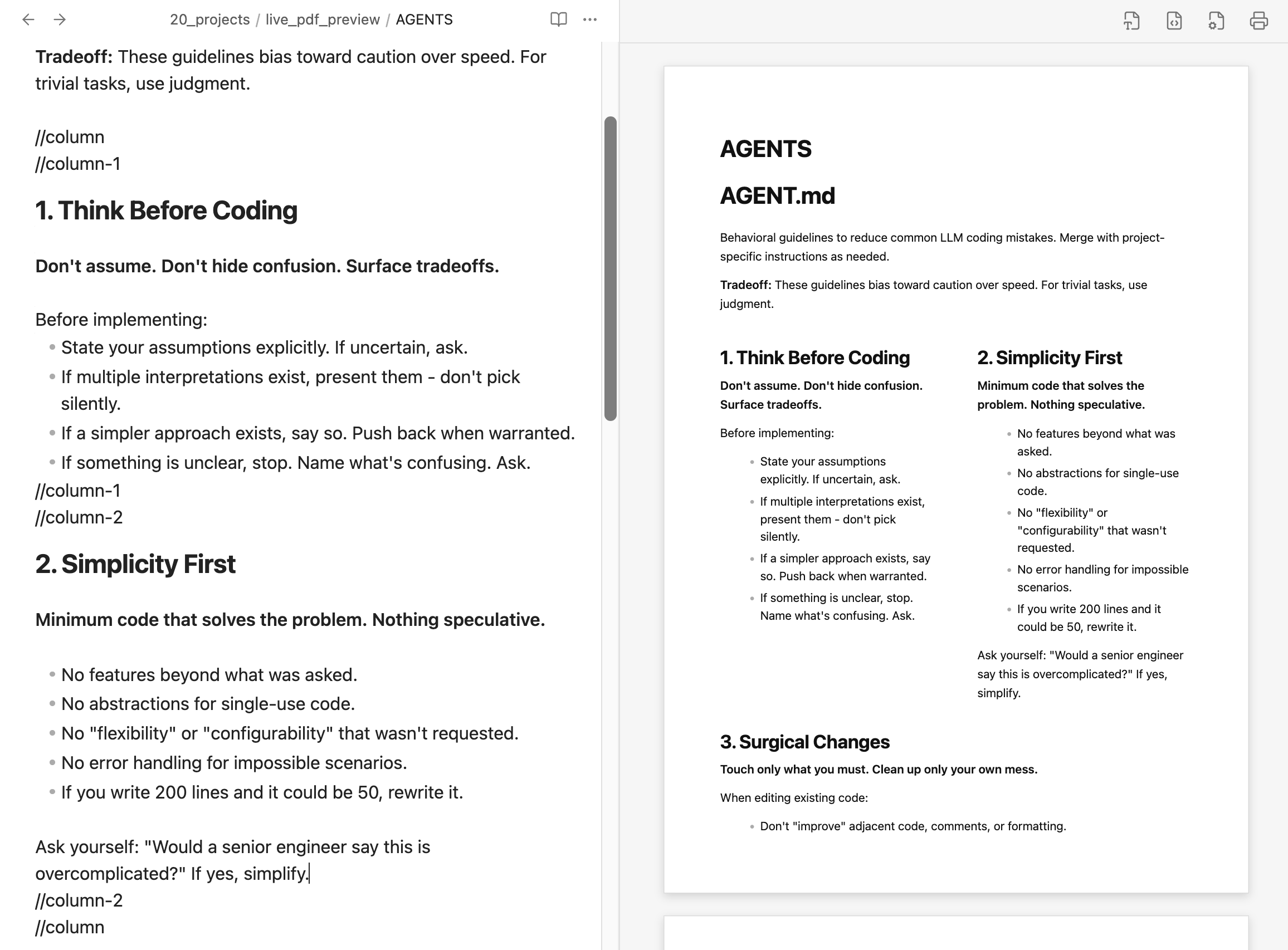
- **`//column`(多栏布局):** 创建并排的列(使用 `//column-1`、`//column-2`、`//column-3` 最多支持 3 栏)。包含用于闭合标签的智能自动补全。
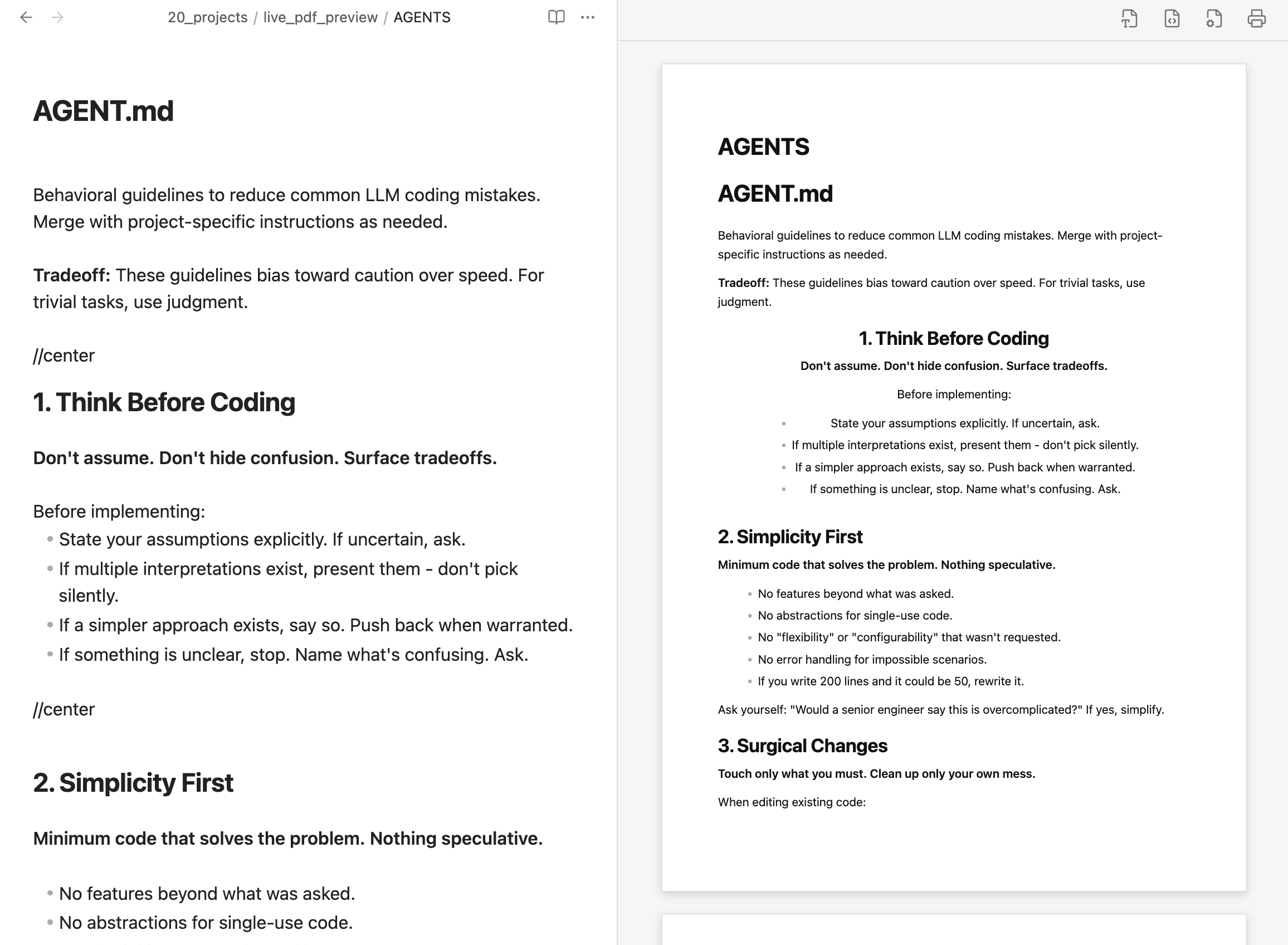
- **`//center`(居中对齐):** 将文本、列表、表格、代码块和图像居中对齐,同时保持列表项左对齐以确保可读性。包含智能自动补全。
### 5. 带书签的 PDF 导出
- **一键导出:** 点击打印机图标 (🖨️) 即可将文档保存为适配打印的 PDF。
- **交互式大纲:** 文档标题(`# H1` 到 `###### H6`)会自动成为交互式的 PDF 大纲/书签,并完整支持 Unicode(韩文、CJK 等)。
- **精美的输出:** 在导出的文档中自动隐藏代码复制按钮等临时界面元素。
## 如何使用
### 1. 启动预览
1. 打开 Obsidian 命令面板 (`Cmd/Ctrl + P`)。
2. 搜索并选择 `Open Live PDF Preview` 命令。
3. 打印预览标签页将在右侧边栏中打开。
### 2. 自定义页面布局
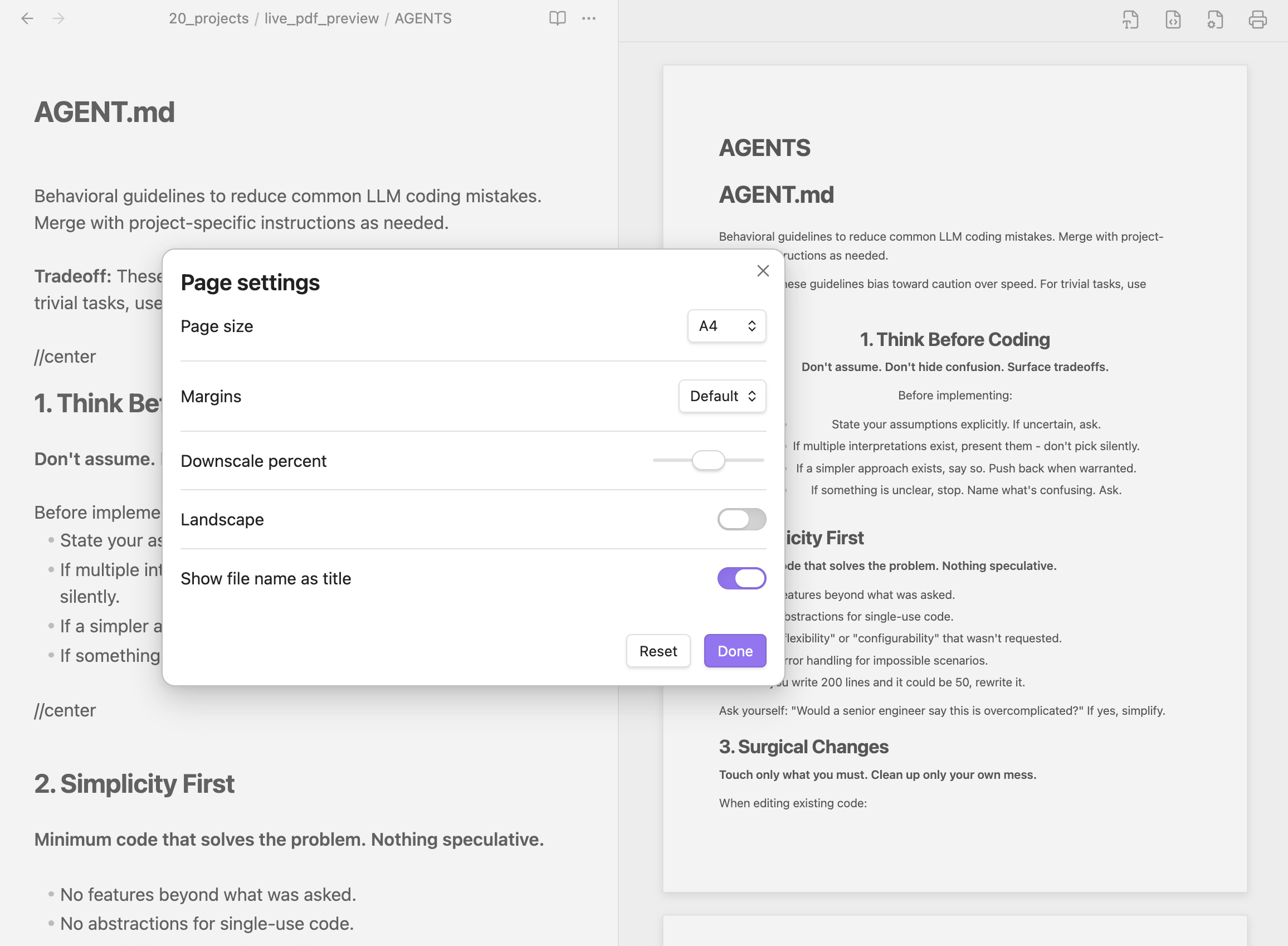
点击预览顶部标题栏右侧的齿轮图标 (⚙️) 以打开页面设置:
| 设置 | 描述 | 选项 |
| :--- | :--- | :--- |
| **Page size** | 设置虚拟页面的物理尺寸。 | A4, Letter, A3, A5, Legal |
| **Margins** | 选择 A4 纸张的外部边距。 | Default (20mm), None (0mm), Small (10mm) |
| **Downscale percent** | 调整预览文本和布局的缩放比例。 | 50% 到 150%(默认:100%) |
| **Landscape** | 在纵向(垂直)和横向(水平)之间切换。 | 开启/关闭 |
| **Show file name as title** | 将文件名渲染为文档的主标题。 | 开启/关闭 |
### 3. 自定义 CSS 样式表
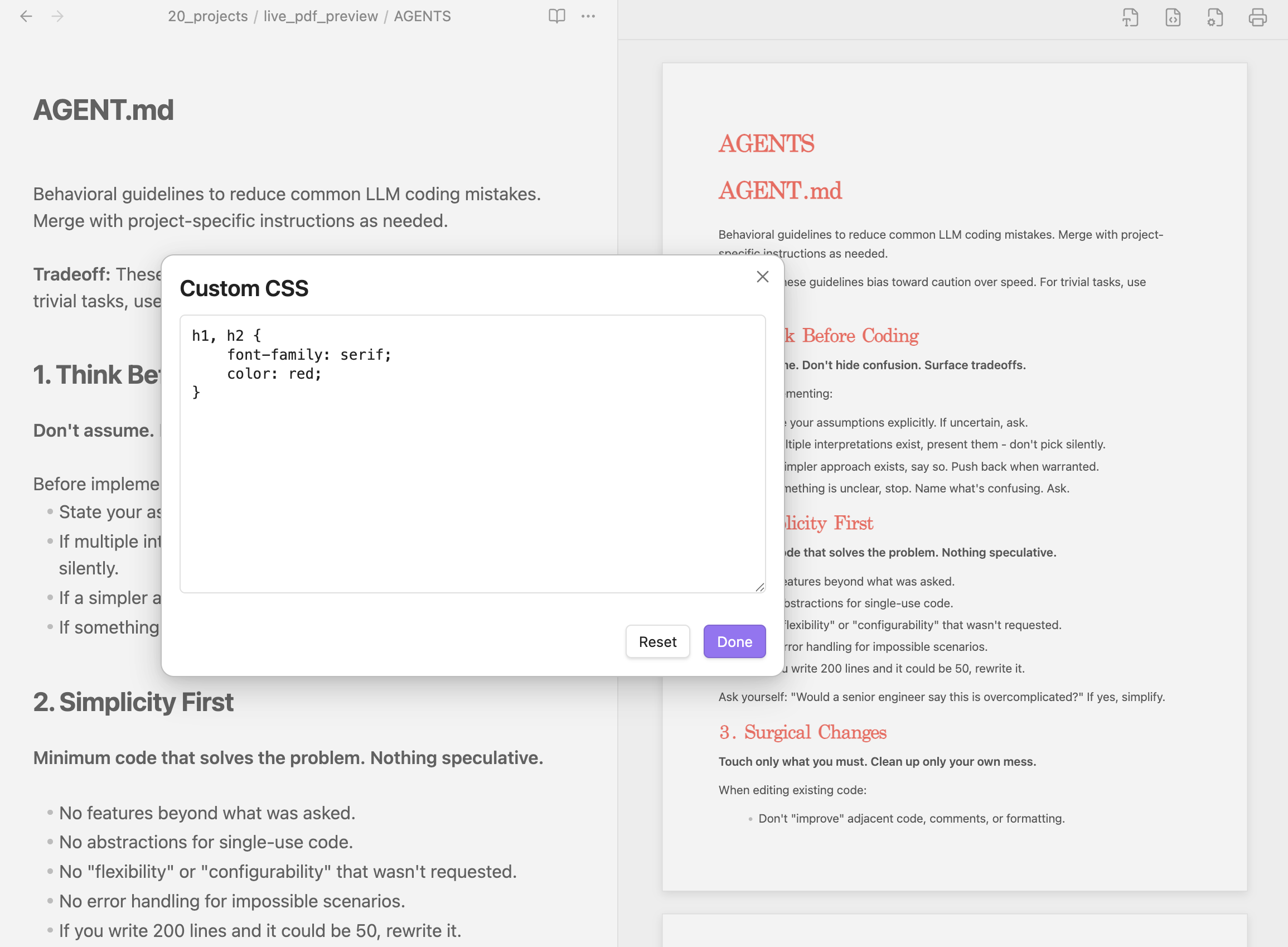
点击预览顶部标题栏设置齿轮旁边的调色板图标 (🎨) 以应用自定义 CSS
## 许可证
本项目基于 [MIT License](LICENSE) 授权。
## 贡献
欢迎提交贡献、问题和 pull request!
标签:Markdown, Obsidian, PDF预览, 排版, 插件, 文档导出, 自动化攻击