zubonturi-cloud/NameLand
GitHub: zubonturi-cloud/NameLand
该项目通过逆向串口通信协议并提供自制线缆方案,使卡西欧老式 NameLand 标签打印机能在现代 PC 上打印二维码标签。
Stars: 0 | Forks: 0
# Casio 标签打印机
Casio 在日本制造热转印标签打印机已有很长的历史,它们在“Name Land”品牌下在当地仍然广受欢迎。
至少其中一些型号具备连接 PC 以打印标签的功能。
 ## 专用线缆和应用程序
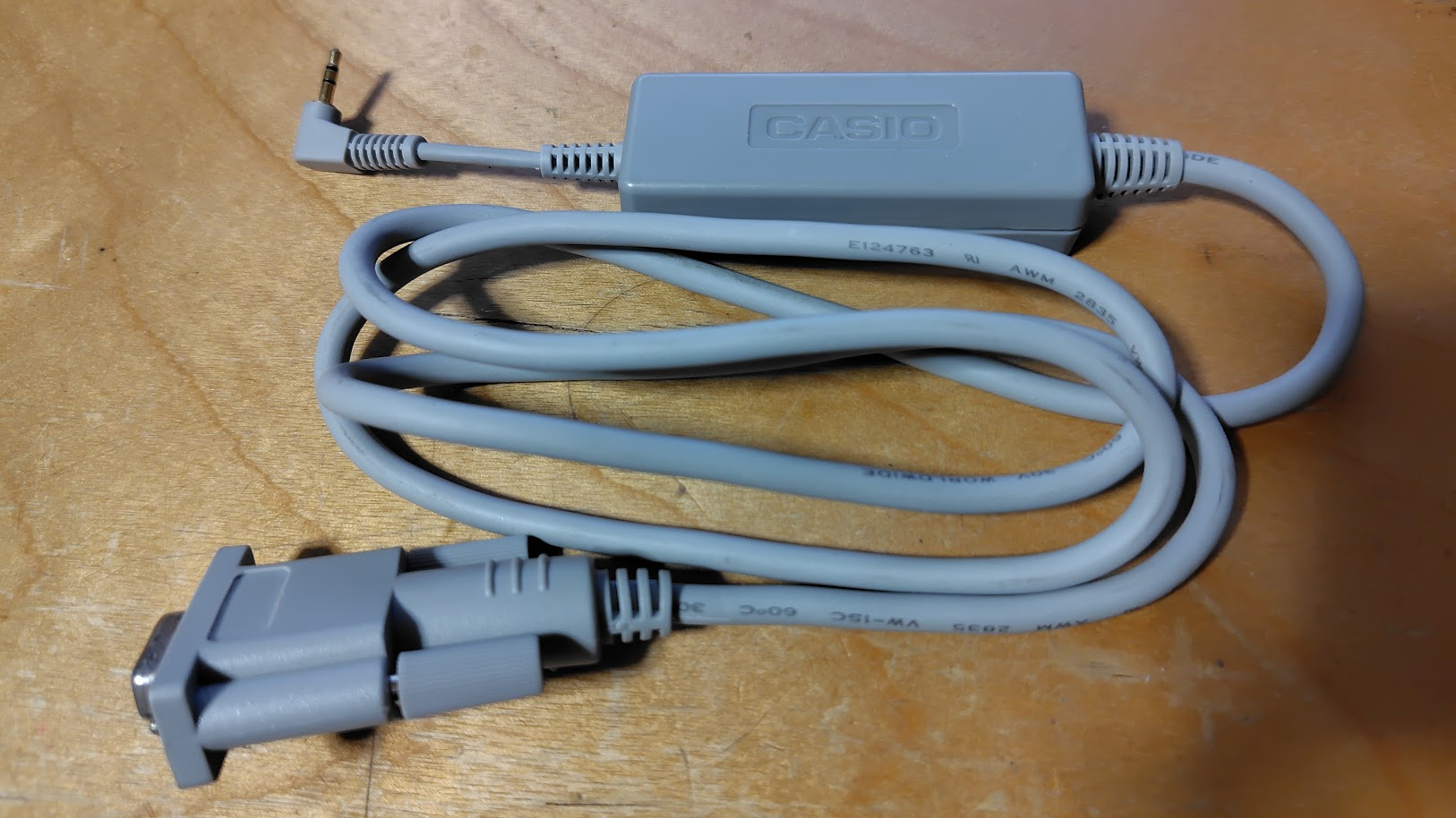
鉴于其悠久的历史,有许多过去的产品是在与当今标准不同的条件下制造的。例如,我拥有的 KL-A45 型号于 1998 年发布,自然不具备 USB 连接功能。这是一款面向商业的型号——有些独特,因为它配备了自动胶带切割器,并提供了包含在内的 PC 连接套件——但它依赖于许多 Casio 产品通用的专用接口线缆进行串行传输。
该系统利用 Casio 产品中广泛使用的专用接口线缆进行串行传输,并在硬件上与 QV 系列数码相机等设备上的“[DIGITAL]”接口兼容。
(注意:虽然硬件接口兼容,但通信协议因产品类型而异;NAME LAND 打印机和 QV 系列相机并不相同。)
## 专用线缆和应用程序
鉴于其悠久的历史,有许多过去的产品是在与当今标准不同的条件下制造的。例如,我拥有的 KL-A45 型号于 1998 年发布,自然不具备 USB 连接功能。这是一款面向商业的型号——有些独特,因为它配备了自动胶带切割器,并提供了包含在内的 PC 连接套件——但它依赖于许多 Casio 产品通用的专用接口线缆进行串行传输。
该系统利用 Casio 产品中广泛使用的专用接口线缆进行串行传输,并在硬件上与 QV 系列数码相机等设备上的“[DIGITAL]”接口兼容。
(注意:虽然硬件接口兼容,但通信协议因产品类型而异;NAME LAND 打印机和 QV 系列相机并不相同。)
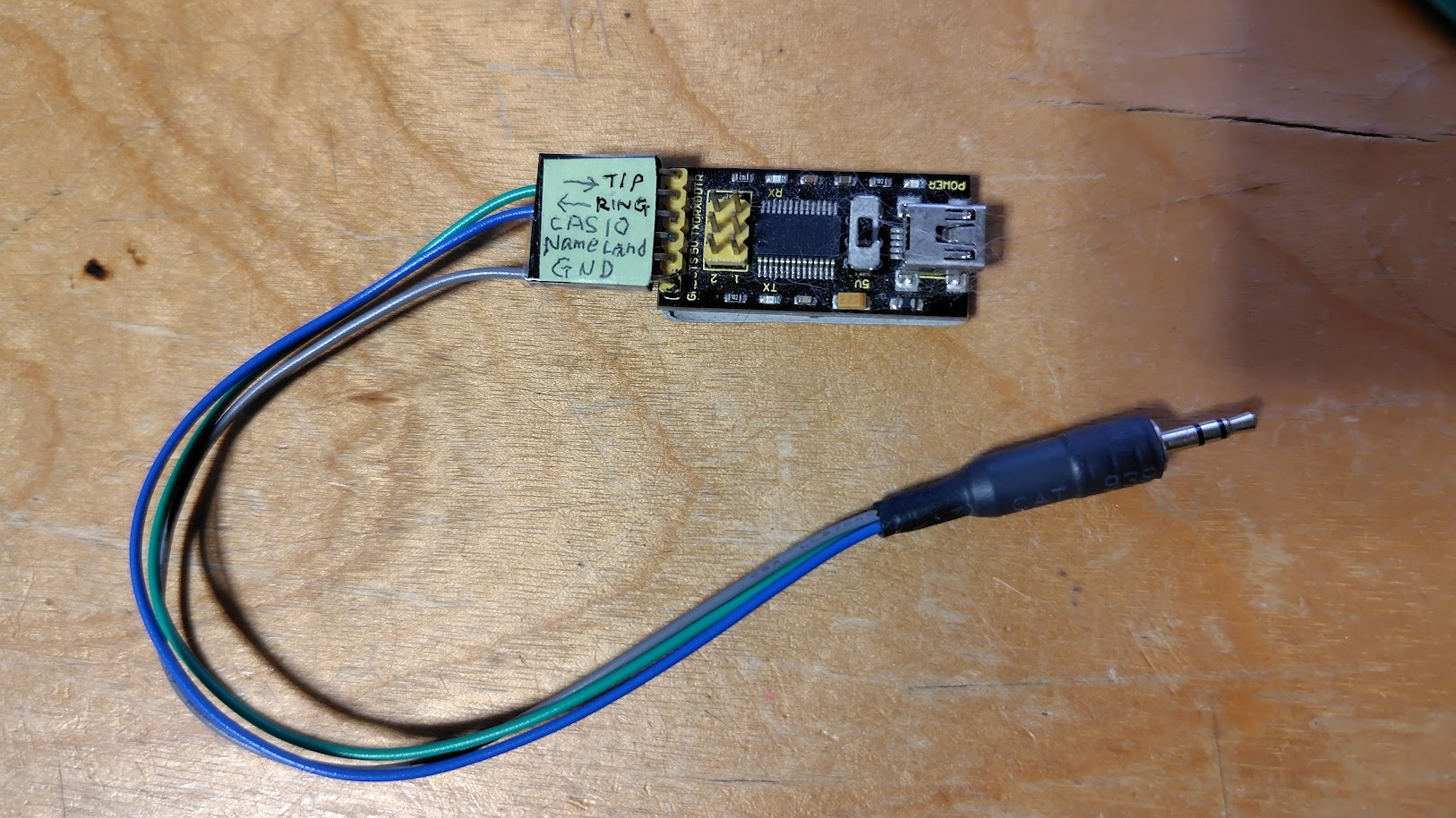
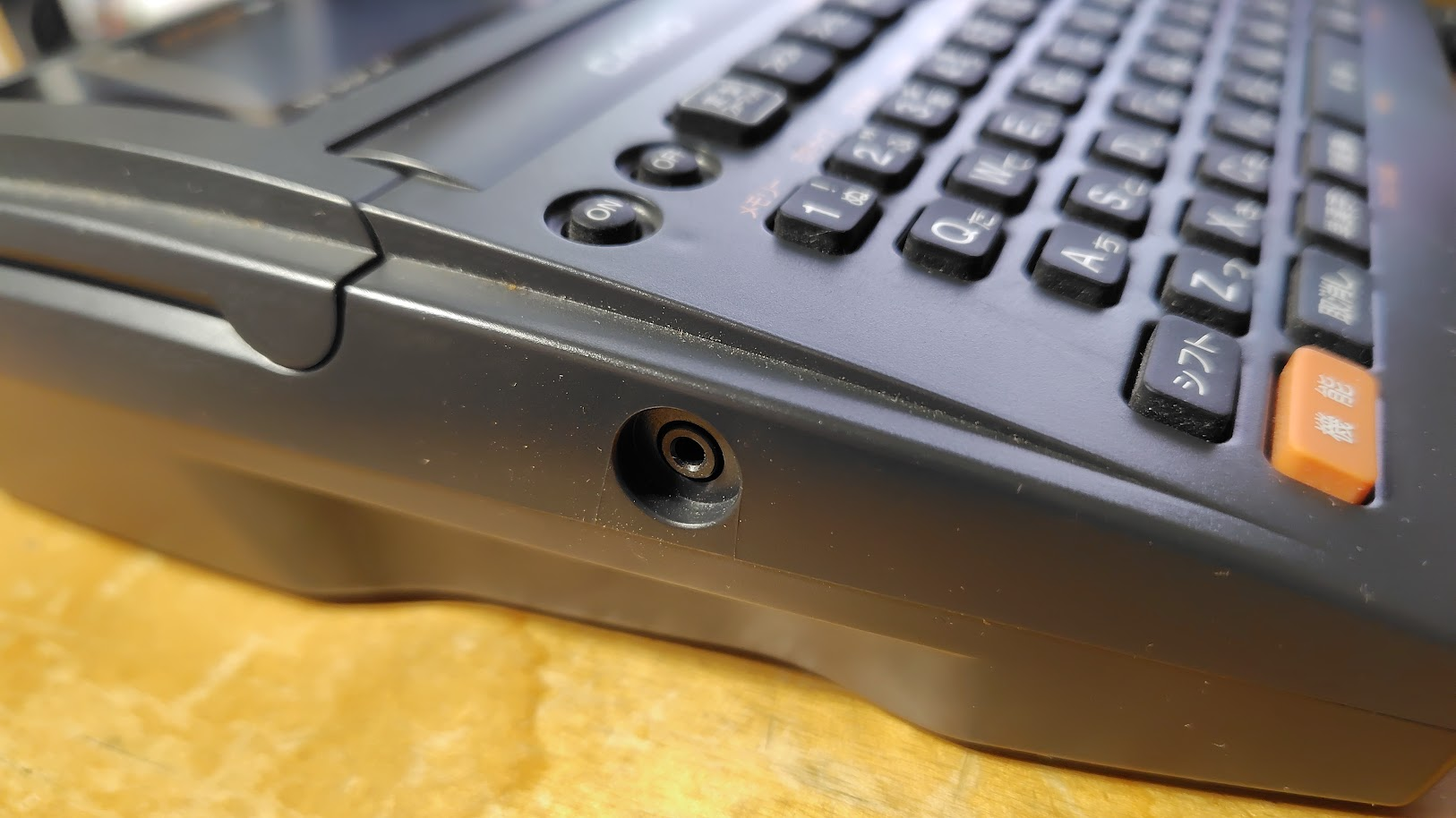 接口线缆的一端是 RS-232 接口,另一端是 2.5mm TRS 插头,采用逻辑电平的三线配置(Tip = 向 PC 发送的 TX,Ring = 从 PC 接收的 RX,Sleeve = GND)。
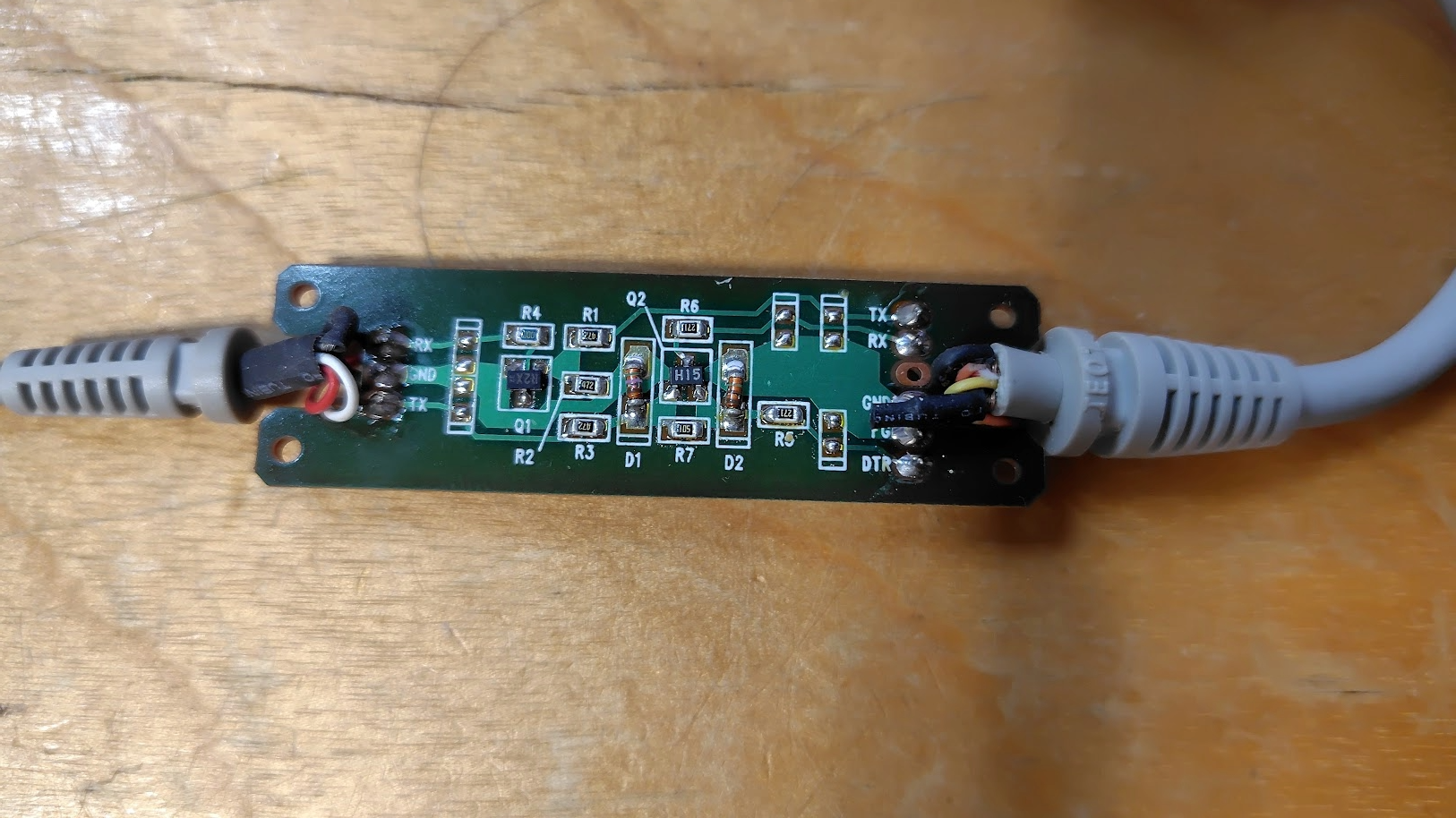
那个时代的标准 RS-232 端口需要正负电压(约 9V 到 12V)进行信号传输,因此需要在连接的设备上配备电源;然而,Casio 设计这些产品通过汲取 PC 的 RS-232 端口控制线的电能,从而无需外部电源供电。
接口线缆的一端是 RS-232 接口,另一端是 2.5mm TRS 插头,采用逻辑电平的三线配置(Tip = 向 PC 发送的 TX,Ring = 从 PC 接收的 RX,Sleeve = GND)。
那个时代的标准 RS-232 端口需要正负电压(约 9V 到 12V)进行信号传输,因此需要在连接的设备上配备电源;然而,Casio 设计这些产品通过汲取 PC 的 RS-232 端口控制线的电能,从而无需外部电源供电。
 由于这些线缆专为 Casio 的专有软件设计,因此它们并未随主机包含在内(少数情况除外),而是作为捆绑了线缆和软件的可选 PC 连接套件出售。
QV 系列数码相机也是如此,它们仅附带了一根用于连接电视的视频输出线缆。
虽然这些软件大部分可以在最高至 Windows XP 的版本上运行,但它们与现代的 64 位系统不兼容。
此外,随着配备 RS-232 端口的 PC 变得罕见,这些原始接口线缆在今天基本上已无法使用。但是,常用于 Arduino 编程等应用的 USB 转串口转换线缆提供了一种解决方案;这些 +5V 系统的串口线缆只需接上一个 2.5mm TRS 插头,就可以用作 PC 连接线。
由于这些线缆专为 Casio 的专有软件设计,因此它们并未随主机包含在内(少数情况除外),而是作为捆绑了线缆和软件的可选 PC 连接套件出售。
QV 系列数码相机也是如此,它们仅附带了一根用于连接电视的视频输出线缆。
虽然这些软件大部分可以在最高至 Windows XP 的版本上运行,但它们与现代的 64 位系统不兼容。
此外,随着配备 RS-232 端口的 PC 变得罕见,这些原始接口线缆在今天基本上已无法使用。但是,常用于 Arduino 编程等应用的 USB 转串口转换线缆提供了一种解决方案;这些 +5V 系统的串口线缆只需接上一个 2.5mm TRS 插头,就可以用作 PC 连接线。
 ## 连接到现代 PC
Casio 尚未正式发布这些标签打印机的通信协议;因此,没有将这些旧型号连接到现代 PC 的标准方法。但是,由于制作合适的连接线缆相对容易,编写您自己的软件是让这些旧硬件重新发挥作用的绝佳方式。
### 打印二维码
此处展示的代码是通过模拟观察到的标签打印机与安装在 WindowsXP PC 上的 CASIO 软件之间的通信而开发的。
我将其设计为将任意文本字符串打印为二维码,以使其具有实用价值。
要在您的系统上运行此代码,您的 Python 需要具备串口库,并且还需要安装 `numpy`、`qrcode` 和 `FreeSimpleGUI` 库。
此外,如果您的标签打印机不是 KL-A45 型号,可能需要对代码进行一些修改。
## 连接到现代 PC
Casio 尚未正式发布这些标签打印机的通信协议;因此,没有将这些旧型号连接到现代 PC 的标准方法。但是,由于制作合适的连接线缆相对容易,编写您自己的软件是让这些旧硬件重新发挥作用的绝佳方式。
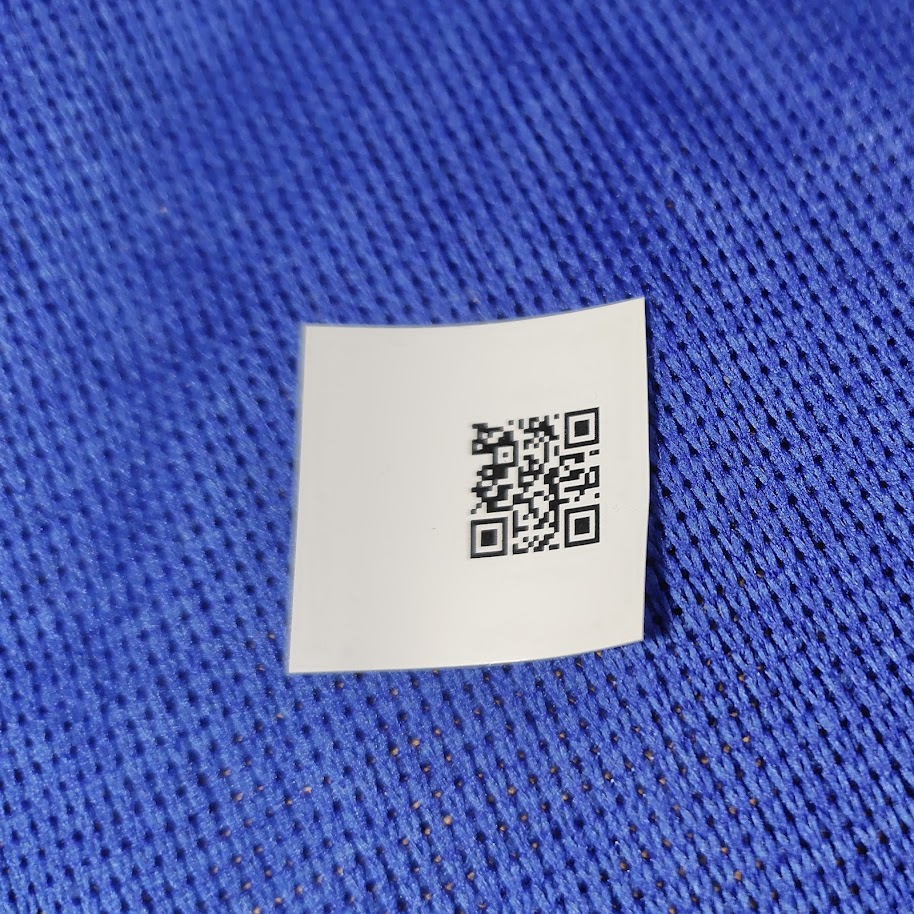
### 打印二维码
此处展示的代码是通过模拟观察到的标签打印机与安装在 WindowsXP PC 上的 CASIO 软件之间的通信而开发的。
我将其设计为将任意文本字符串打印为二维码,以使其具有实用价值。
要在您的系统上运行此代码,您的 Python 需要具备串口库,并且还需要安装 `numpy`、`qrcode` 和 `FreeSimpleGUI` 库。
此外,如果您的标签打印机不是 KL-A45 型号,可能需要对代码进行一些修改。
 ## DIY 线缆
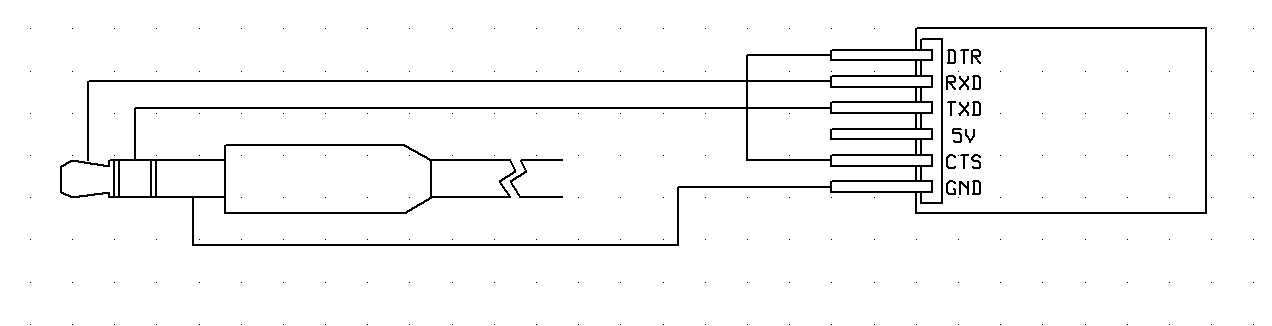
在 Casio 的线缆中,PC 端接口上的 DTR 和 CTS 是连接在一起的。如果您想在原装软件中使用 DIY 线缆,可能需要这种接线配置。
## DIY 线缆
在 Casio 的线缆中,PC 端接口上的 DTR 和 CTS 是连接在一起的。如果您想在原装软件中使用 DIY 线缆,可能需要这种接线配置。
## 专用线缆和应用程序
鉴于其悠久的历史,有许多过去的产品是在与当今标准不同的条件下制造的。例如,我拥有的 KL-A45 型号于 1998 年发布,自然不具备 USB 连接功能。这是一款面向商业的型号——有些独特,因为它配备了自动胶带切割器,并提供了包含在内的 PC 连接套件——但它依赖于许多 Casio 产品通用的专用接口线缆进行串行传输。
该系统利用 Casio 产品中广泛使用的专用接口线缆进行串行传输,并在硬件上与 QV 系列数码相机等设备上的“[DIGITAL]”接口兼容。
(注意:虽然硬件接口兼容,但通信协议因产品类型而异;NAME LAND 打印机和 QV 系列相机并不相同。)
接口线缆的一端是 RS-232 接口,另一端是 2.5mm TRS 插头,采用逻辑电平的三线配置(Tip = 向 PC 发送的 TX,Ring = 从 PC 接收的 RX,Sleeve = GND)。
那个时代的标准 RS-232 端口需要正负电压(约 9V 到 12V)进行信号传输,因此需要在连接的设备上配备电源;然而,Casio 设计这些产品通过汲取 PC 的 RS-232 端口控制线的电能,从而无需外部电源供电。
由于这些线缆专为 Casio 的专有软件设计,因此它们并未随主机包含在内(少数情况除外),而是作为捆绑了线缆和软件的可选 PC 连接套件出售。
QV 系列数码相机也是如此,它们仅附带了一根用于连接电视的视频输出线缆。
虽然这些软件大部分可以在最高至 Windows XP 的版本上运行,但它们与现代的 64 位系统不兼容。
此外,随着配备 RS-232 端口的 PC 变得罕见,这些原始接口线缆在今天基本上已无法使用。但是,常用于 Arduino 编程等应用的 USB 转串口转换线缆提供了一种解决方案;这些 +5V 系统的串口线缆只需接上一个 2.5mm TRS 插头,就可以用作 PC 连接线。
## 连接到现代 PC
Casio 尚未正式发布这些标签打印机的通信协议;因此,没有将这些旧型号连接到现代 PC 的标准方法。但是,由于制作合适的连接线缆相对容易,编写您自己的软件是让这些旧硬件重新发挥作用的绝佳方式。
### 打印二维码
此处展示的代码是通过模拟观察到的标签打印机与安装在 WindowsXP PC 上的 CASIO 软件之间的通信而开发的。
我将其设计为将任意文本字符串打印为二维码,以使其具有实用价值。
要在您的系统上运行此代码,您的 Python 需要具备串口库,并且还需要安装 `numpy`、`qrcode` 和 `FreeSimpleGUI` 库。
此外,如果您的标签打印机不是 KL-A45 型号,可能需要对代码进行一些修改。
## DIY 线缆
在 Casio 的线缆中,PC 端接口上的 DTR 和 CTS 是连接在一起的。如果您想在原装软件中使用 DIY 线缆,可能需要这种接线配置。
标签:串口通信, 卡西欧, 标签打印机, 硬件接口, 逆向工具, 驱动程序