GlifBoss/Teleport
GitHub: GlifBoss/Teleport
一款通过 Windows 右键菜单实现文件和文件夹快速移动与排序的桌面效率工具。
Stars: 2 | Forks: 0
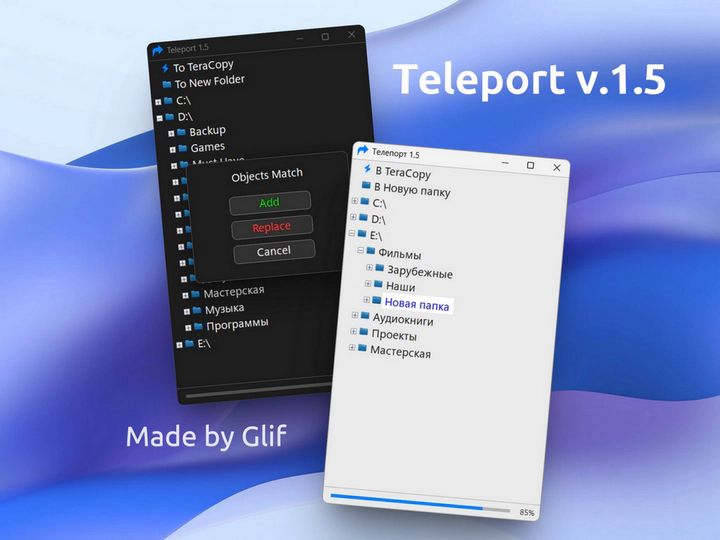
# Teleport 1.5
该程序旨在优化通过 Windows 上下文菜单对文件和文件夹的排序。
感谢您使用 Teleport!
## 💻 系统要求
* **操作系统:** Windows 10/11(仅限 x64)。
* **依赖项:** Microsoft .NET Framework 4.8。
* *注意:* 尚未测试对早期 Windows 版本的支持,请自行承担风险使用。
📜 本程序根据 [MIT 许可证](https://www.google.com/search?q=LICENSE) 发布。详情请参阅 `LICENSE` 文件。
## ⚙️ 安装与设置
该程序提供俄语和英语两种界面版本。
1. 将包含您所选程序版本的文件夹放置在磁盘上的任意位置。
2. 为 `Teleport.exe` 创建快捷方式。
3. 将该快捷方式放入您用户配置文件下的 `SendTo` 文件夹中:`AppData\Roaming\Microsoft\Windows\SendTo`
4. 您可以根据需要重命名该快捷方式。
5. 在 `settings.ini` 文件中,您可以设置合适的字体大小并更改界面主题(选项:Light、Dark 和 Auto)。在 Auto 模式下,界面主题将与您的系统设置同步。
## 🚀 使用程序
1. 选择任意文件或文件夹。
2. **右键单击** -> **发送到** -> **Teleport**。
3. 在弹出的程序窗口中,选择目标文件夹。
4. 双击或按 `Enter` 键开始移动。
### 🔗 TeraCopy 集成
Teleport 内置了与 **TeraCopy 3.17 和 4.0** 的集成。
* 当您选择此选项时,所选对象将被传输到 TeraCopy 窗口,您可以在其中选择目标文件夹。
* **重要提示:** TeraCopy 的可执行文件必须位于标准路径下:`C:\Program Files\TeraCopy`。
### 📂 “到新文件夹”选项
此选项会打开一个用于输入新文件夹名称的窗口。输入名称后,所选对象会自动移动到*源*目录中新建的文件夹内。
## 🧠 程序逻辑(冲突解决)
1. **如果没有冲突:** 对象将立即移动,无需确认。
2. **如果检测到冲突:** 将弹出一个窗口提示您选择操作:
* **“添加”** — 按原样移动不冲突的对象,并为冲突对象的名称追加 *timestamp*。
* **“替换”** — 覆盖目标文件夹中的文件。
⚠️ **警告:** 请谨慎使用*“替换”*选项。被覆盖的对象无法恢复!
# Teleport 1.5
该程序旨在优化通过 Windows 上下文菜单对文件和文件夹的排序。
感谢您使用 Teleport!
## 💻 系统要求
* **操作系统:** Windows 10/11(仅限 x64)。
* **依赖项:** Microsoft .NET Framework 4.8。
* *注意:* 尚未测试对早期 Windows 版本的支持,请自行承担风险使用。
📜 本程序根据 [MIT 许可证](https://www.google.com/search?q=LICENSE) 发布。详情请参阅 `LICENSE` 文件。
## ⚙️ 安装与设置
该程序提供俄语和英语两种界面版本。
1. 将包含您所选程序版本的文件夹放置在磁盘上的任意位置。
2. 为 `Teleport.exe` 创建快捷方式。
3. 将该快捷方式放入您用户配置文件下的 `SendTo` 文件夹中:`AppData\Roaming\Microsoft\Windows\SendTo`
4. 您可以根据需要重命名该快捷方式。
5. 在 `settings.ini` 文件中,您可以设置合适的字体大小并更改界面主题(选项:Light、Dark 和 Auto)。在 Auto 模式下,界面主题将与您的系统设置同步。
## 🚀 使用程序
1. 选择任意文件或文件夹。
2. **右键单击** -> **发送到** -> **Teleport**。
3. 在弹出的程序窗口中,选择目标文件夹。
4. 双击或按 `Enter` 键开始移动。
### 🔗 TeraCopy 集成
Teleport 内置了与 **TeraCopy 3.17 和 4.0** 的集成。
* 当您选择此选项时,所选对象将被传输到 TeraCopy 窗口,您可以在其中选择目标文件夹。
* **重要提示:** TeraCopy 的可执行文件必须位于标准路径下:`C:\Program Files\TeraCopy`。
### 📂 “到新文件夹”选项
此选项会打开一个用于输入新文件夹名称的窗口。输入名称后,所选对象会自动移动到*源*目录中新建的文件夹内。
## 🧠 程序逻辑(冲突解决)
1. **如果没有冲突:** 对象将立即移动,无需确认。
2. **如果检测到冲突:** 将弹出一个窗口提示您选择操作:
* **“添加”** — 按原样移动不冲突的对象,并为冲突对象的名称追加 *timestamp*。
* **“替换”** — 覆盖目标文件夹中的文件。
⚠️ **警告:** 请谨慎使用*“替换”*选项。被覆盖的对象无法恢复!
标签:.NET Framework, Windows工具, 效率工具, 文件管理, 端点可见性, 系统工具