joeseesun/qiaomu-icon-generator
GitHub: joeseesun/qiaomu-icon-generator
一个帮助 AI Agent 批量生成 Web/iOS 图标候选方案并提供多尺寸资产导出功能的工作流工具。
Stars: 50 | Forks: 6
# qiaomu-icon-generator
 |
|  |
|  |
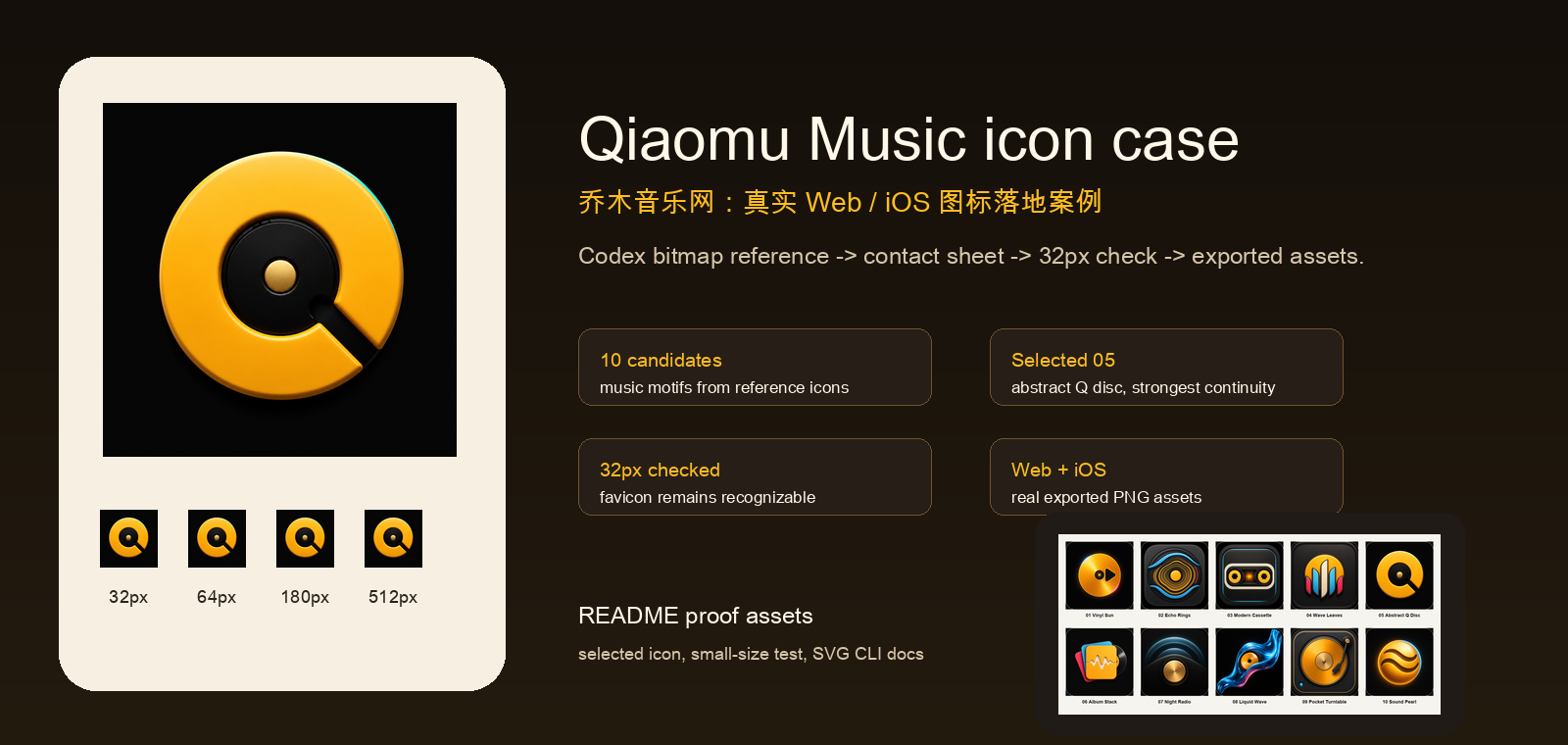
选择理由:`option-05` 是「Abstract Q Disc」,保留乔木音乐原有黑金气质,同时把唱片、播放入口和抽象 Q 结合起来;32px favicon 下仍能辨认。完整记录见 [`choices.md`](docs/assets/examples/qiaomu-music/codex-bitmap/choices.md)。
## 为什么值得用
很多图标工作会卡在三个地方:
- 只生成一张图,没有比较,用户很难选。
- 大图好看,但 32px favicon 看不清。
- 用户选中了方向,却没有导出 `favicon`、`apple-touch-icon`、`AppIcon.appiconset` 的完整尺寸。
`qiaomu-icon-generator` 把这件事变成一个可复用流程:先读项目上下文,再生成 6-12 个候选,做 contact sheet 和小尺寸预览,最后把选中的图标导出成 Web / iOS 可用资产。
## 两种生成方法
| 方法 | 适合场景 | 示例输出 |
|---|---|---|
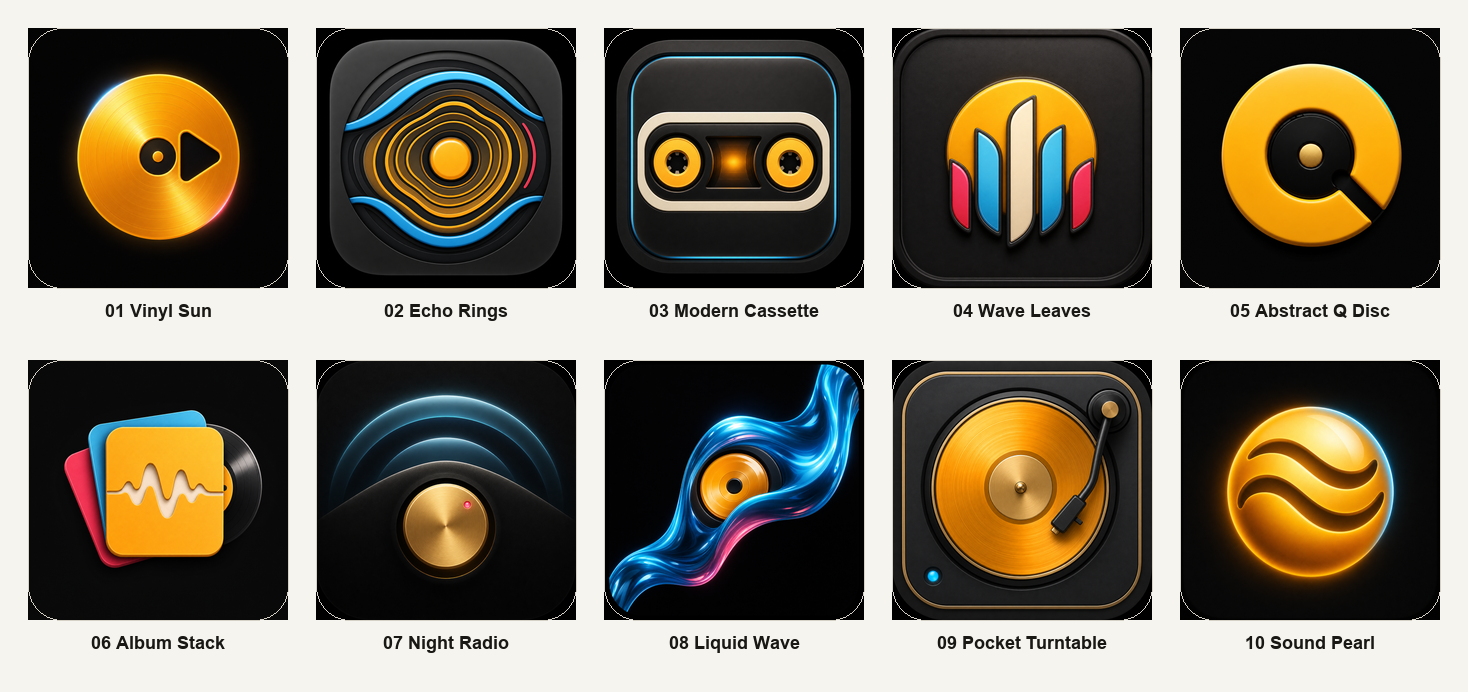
| Codex bitmap reference method | 需要更像 iOS App Store 的精致 raster 图标,或要参考本地 icon gallery | |
| QM Icon Studio CLI | 需要稳定、干净、矢量友好的 SVG 候选,或者想先快速拿一批可编辑方向 |
|
选择理由:`option-05` 是「Abstract Q Disc」,保留乔木音乐原有黑金气质,同时把唱片、播放入口和抽象 Q 结合起来;32px favicon 下仍能辨认。完整记录见 [`choices.md`](docs/assets/examples/qiaomu-music/codex-bitmap/choices.md)。
## 为什么值得用
很多图标工作会卡在三个地方:
- 只生成一张图,没有比较,用户很难选。
- 大图好看,但 32px favicon 看不清。
- 用户选中了方向,却没有导出 `favicon`、`apple-touch-icon`、`AppIcon.appiconset` 的完整尺寸。
`qiaomu-icon-generator` 把这件事变成一个可复用流程:先读项目上下文,再生成 6-12 个候选,做 contact sheet 和小尺寸预览,最后把选中的图标导出成 Web / iOS 可用资产。
## 两种生成方法
| 方法 | 适合场景 | 示例输出 |
|---|---|---|
| Codex bitmap reference method | 需要更像 iOS App Store 的精致 raster 图标,或要参考本地 icon gallery | |
| QM Icon Studio CLI | 需要稳定、干净、矢量友好的 SVG 候选,或者想先快速拿一批可编辑方向 | 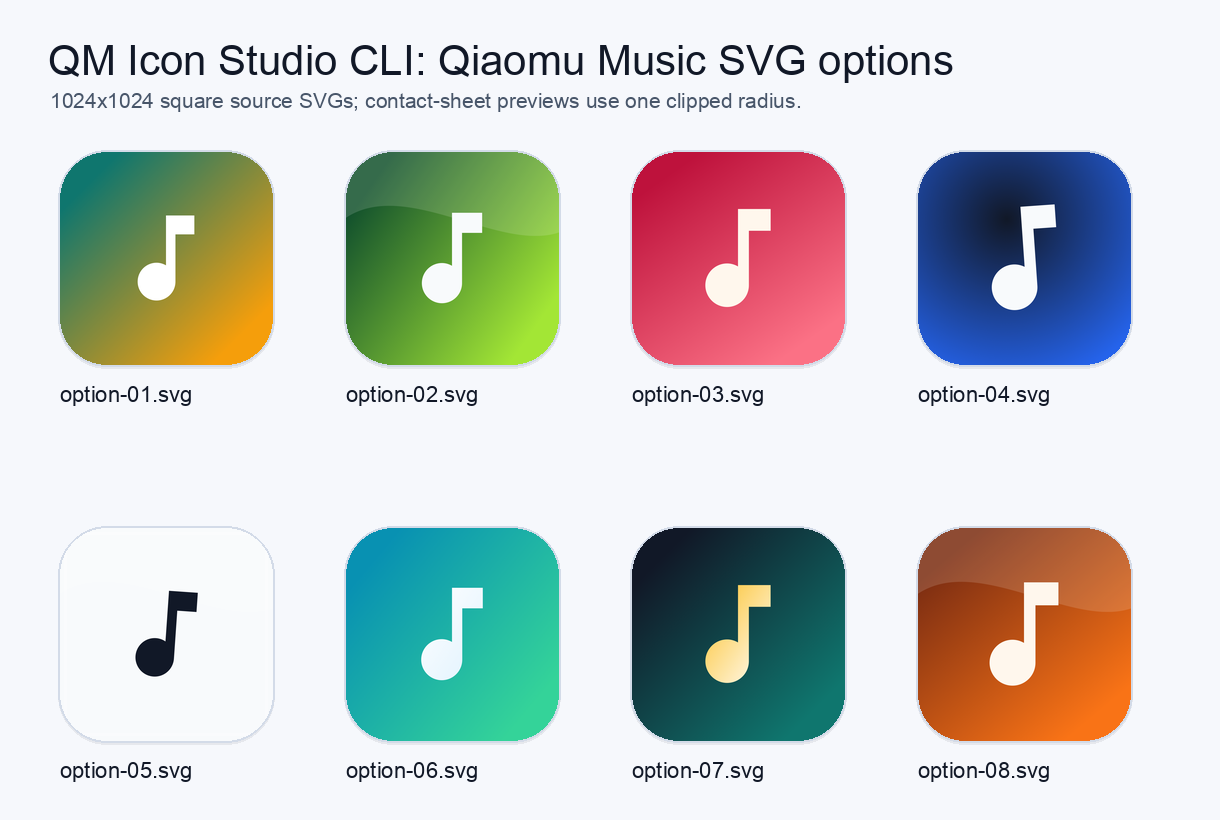 |
默认先根据用户要求选择方法。用户明确说“Codex 内置生图”“参考这些 icon 风格”时,走 Codex bitmap reference method。
### SVG / CLI 快速样例
```
node "$HOME/Documents/qm-icon-studio/cli/qm-icon-options.mjs" \
--name "Qiaomu Music" \
--query music \
--count 8 \
--out design/qiaomu-music-svg-cli-options \
--offline
```
这条路径会输出可编辑 SVG:`option-01.svg` 到 `option-08.svg`、`contact-sheet.svg`、`choices.md` 和 `qm-icon-options.json`。`option-*.svg` 是严格 1024x1024 方形源图;`contact-sheet.svg` 只在预览层使用统一圆角裁剪,避免出现既不像正方形、也不像合理圆角的半截角线。如果本机装了 Playwright,可加 `--png` 让 CLI 直接渲染 PNG;否则保留 SVG 也能继续评审和导出。示例见 [`docs/assets/examples/qiaomu-music/svg-cli/`](docs/assets/examples/qiaomu-music/svg-cli/)。
## 安装
```
npx skills add joeseesun/qiaomu-icon-generator
```
安装后可以确认:
```
test -f ~/.agents/skills/qiaomu-icon-generator/SKILL.md
```
## 前置要求
- [ ] 已安装 Node.js 和 `npx`,用于安装 skill。
- [ ] 若使用 Codex 内置生图,需要在支持 `image_gen` 的 Codex 环境中运行。
- [ ] 若要导出 Web/iOS PNG 尺寸,需要 Python 3 和 Pillow:`python3 -m pip install pillow`。
- [ ] 若使用 QM Icon Studio CLI,需要本机有对应 CLI。Joe 本机默认路径是 `$HOME/Documents/qm-icon-studio/cli/qm-icon-options.mjs`。
- [ ] 若要参考 Icon Museum,需要本地参考库或用户提供的图标目录;参考图只用于风格启发,不能复制商标和独特构图。
## 你可以这样说
- “给这个新网站设计 10 个 favicon / iOS app icon 候选。”
- “参考我下载的 Icon Museum 图标风格,生成一组让我选。”
- “选 05,把它导出成 Web favicon 和 iOS AppIcon。”
- “这个项目已有图标,别覆盖生产文件,先放到 `design/icon-options/` 让我选。”
- “用 Codex 内置生图,不要用 SVG CLI。”
## 典型工作流
1. 读取项目名、用途、主色、现有 favicon、目标平台。
2. 选择生成方法:CLI 或 Codex bitmap reference method。
3. 生成 6-12 个候选,默认放在 `design/
|
默认先根据用户要求选择方法。用户明确说“Codex 内置生图”“参考这些 icon 风格”时,走 Codex bitmap reference method。
### SVG / CLI 快速样例
```
node "$HOME/Documents/qm-icon-studio/cli/qm-icon-options.mjs" \
--name "Qiaomu Music" \
--query music \
--count 8 \
--out design/qiaomu-music-svg-cli-options \
--offline
```
这条路径会输出可编辑 SVG:`option-01.svg` 到 `option-08.svg`、`contact-sheet.svg`、`choices.md` 和 `qm-icon-options.json`。`option-*.svg` 是严格 1024x1024 方形源图;`contact-sheet.svg` 只在预览层使用统一圆角裁剪,避免出现既不像正方形、也不像合理圆角的半截角线。如果本机装了 Playwright,可加 `--png` 让 CLI 直接渲染 PNG;否则保留 SVG 也能继续评审和导出。示例见 [`docs/assets/examples/qiaomu-music/svg-cli/`](docs/assets/examples/qiaomu-music/svg-cli/)。
## 安装
```
npx skills add joeseesun/qiaomu-icon-generator
```
安装后可以确认:
```
test -f ~/.agents/skills/qiaomu-icon-generator/SKILL.md
```
## 前置要求
- [ ] 已安装 Node.js 和 `npx`,用于安装 skill。
- [ ] 若使用 Codex 内置生图,需要在支持 `image_gen` 的 Codex 环境中运行。
- [ ] 若要导出 Web/iOS PNG 尺寸,需要 Python 3 和 Pillow:`python3 -m pip install pillow`。
- [ ] 若使用 QM Icon Studio CLI,需要本机有对应 CLI。Joe 本机默认路径是 `$HOME/Documents/qm-icon-studio/cli/qm-icon-options.mjs`。
- [ ] 若要参考 Icon Museum,需要本地参考库或用户提供的图标目录;参考图只用于风格启发,不能复制商标和独特构图。
## 你可以这样说
- “给这个新网站设计 10 个 favicon / iOS app icon 候选。”
- “参考我下载的 Icon Museum 图标风格,生成一组让我选。”
- “选 05,把它导出成 Web favicon 和 iOS AppIcon。”
- “这个项目已有图标,别覆盖生产文件,先放到 `design/icon-options/` 让我选。”
- “用 Codex 内置生图,不要用 SVG CLI。”
## 典型工作流
1. 读取项目名、用途、主色、现有 favicon、目标平台。
2. 选择生成方法:CLI 或 Codex bitmap reference method。
3. 生成 6-12 个候选,默认放在 `design/-icon-options/`。
4. 生成 `contact-sheet.png`,再生成 `favicon-readability-sheet.png` 检查 64px / 32px。
5. 用户选中一个编号。
6. 运行导出脚本输出 Web / iOS 尺寸。
7. 只在用户确认后替换生产图标。
## 导出脚本
选中候选后,把它导出为网站和 iOS 尺寸:
```
python3 scripts/export_selected_icon.py \
--source design/qiaomu-music-icon-options/ios-1024/option-05.png \
--web-out public/icons \
--web-prefix qiaomu-music-icon \
--appiconset ios/QiaomuMusic/QiaomuMusic/Assets.xcassets/AppIcon.appiconset
```
Web 常用输出:
- `qiaomu-music-icon-32.png`
- `qiaomu-music-icon-64.png`
- `qiaomu-music-icon-180.png`
- `qiaomu-music-icon-192.png`
- `qiaomu-music-icon-512.png`
- `qiaomu-music-icon-1024.png`
iOS 输出会按 `.appiconset/Contents.json` 中已有条目生成对应像素尺寸。
## 质量门槛
- 不要在用户选择前覆盖现有生产图标。
- 候选图标必须能在 32px 下辨认。
- 最终 Web/iOS PNG 必须是方形、无透明通道。
- iOS master 使用 1024x1024 PNG。
- SVG CLI 源文件必须保持正方形;如果展示圆角预览,必须用统一 mask 裁剪,不能只露出四角描边。
- Codex 生图必须避免文字、字母、数字、伪文字、水印、真实商标。
- 参考图只用于风格,不复制原图、应用名、商标或独特构图。
## 示例:乔木音乐
一次真实使用中,这个 skill 为乔木音乐网生成了 10 个 Codex bitmap 候选,并用同一主题跑了 8 个 SVG CLI 候选作为对照。
- Codex bitmap 候选:`docs/assets/examples/qiaomu-music/codex-bitmap/contact-sheet.png`
- SVG CLI 候选:`docs/assets/examples/qiaomu-music/svg-cli/contact-sheet.svg`
- 用户选择:`option-05`
- 视觉方向:黑底、琥珀唱片、抽象 Q / 唱臂切口
- Web 输出:`docs/assets/examples/qiaomu-music/final-web/qiaomu-music-icon-*.png`
- iOS 输出:`AppIcon.appiconset/AppIcon-*.png`
- 验证:Web build 通过,iOS simulator build 通过,32px favicon 可辨认
## 故障排除
| 问题 | 原因 | 解决方法 |
|---|---|---|
| `npx skills add` 找不到 skill | GitHub 还没同步或 `SKILL.md` frontmatter 无效 | 先运行 `npx skills add joeseesun/qiaomu-icon-generator --list` |
| 导出脚本报 `No module named PIL` | 没装 Pillow | 运行 `python3 -m pip install pillow` |
| 生成图里出现字母或伪文字 | Prompt 没有强约束 | 加上 `no text, no letters, no numbers, no pseudo-text` 并重新生成 |
| 32px 看不清 | 图标细节太多 | 优先选择大块面、强轮廓、少元素候选 |
| `.appiconset` 没有更新 | 路径不是现有 AppIcon 目录或缺少 `Contents.json` | 指向真实 `AppIcon.appiconset`,不要指向 `Assets.xcassets` 根目录 |
## 关于向阳乔木
向阳乔木(乔向阳 / Joe)是一位实践型 AI 产品与内容创作者,长期把前沿 AI 变化转译成可复用的工作流、产品判断、AI 编程实践、AI 搜索实践和 GEO/AI 营销方法。
- 个人网站: https://qiaomu.ai
- 博客: https://blog.qiaomu.ai
- 乔木推荐: https://tuijian.qiaomu.ai
- X: https://x.com/vista8
- GitHub: https://github.com/joeseesun/
- 微信公众号: 向阳乔木推荐看
## 许可证
MIT
Copyright (c) 向阳乔木
X: https://x.com/vista8
GitHub: https://github.com/joeseesun/ ## 英语 `qiaomu-icon-generator` 帮助 agent 生成多个 app-icon、favicon 或 website-icon 候选,呈现 contact sheet,并将选定的方向导出为真实的 Web 和 iOS 图标资产。 安装: ``` npx skills add joeseesun/qiaomu-icon-generator ``` 它支持两种路径: - 使用 QM Icon Studio CLI 生成干净且对矢量友好的 SVG/PNG 候选。 - 使用 Codex bitmap reference method,通过本地参考库和内置图像生成功能,生成更丰富的 iOS 风格 raster 图标。 来自乔木音乐的真实示例输出: | 选中的图标 | Bitmap 候选 | SVG CLI 候选 | |---|---|---| | | | |
典型工作流:
1. 检查产品上下文、颜色、现有图标和目标平台。
2. 生成 6-12 个候选。
3. 构建 contact sheet 和 favicon 可读性预览。
4. 等待用户选择。
5. 导出 Web 图标和 iOS `AppIcon.appiconset`。
导出助手使用 Pillow:
```
python3 -m pip install pillow
```
然后:
```
python3 scripts/export_selected_icon.py \
--source design/my-product-icon-options/ios-1024/option-05.png \
--web-out public/icons \
--web-prefix my-product-icon \
--appiconset path/to/AppIcon.appiconset
```
边界:
- 在用户选择之前,不要覆盖生产图标。
- 不要从参考图标中复制商标、应用名称或独特构图。
- 最终的 Web/iOS 图标应为方形、不透明的 PNG,并且在 32px 下可辨认。





| | |
选择理由:`option-05` 是「Abstract Q Disc」,保留乔木音乐原有黑金气质,同时把唱片、播放入口和抽象 Q 结合起来;32px favicon 下仍能辨认。完整记录见 [`choices.md`](docs/assets/examples/qiaomu-music/codex-bitmap/choices.md)。
## 为什么值得用
很多图标工作会卡在三个地方:
- 只生成一张图,没有比较,用户很难选。
- 大图好看,但 32px favicon 看不清。
- 用户选中了方向,却没有导出 `favicon`、`apple-touch-icon`、`AppIcon.appiconset` 的完整尺寸。
`qiaomu-icon-generator` 把这件事变成一个可复用流程:先读项目上下文,再生成 6-12 个候选,做 contact sheet 和小尺寸预览,最后把选中的图标导出成 Web / iOS 可用资产。
## 两种生成方法
| 方法 | 适合场景 | 示例输出 |
|---|---|---|
| Codex bitmap reference method | 需要更像 iOS App Store 的精致 raster 图标,或要参考本地 icon gallery | |
| QM Icon Studio CLI | 需要稳定、干净、矢量友好的 SVG 候选,或者想先快速拿一批可编辑方向 | |
默认先根据用户要求选择方法。用户明确说“Codex 内置生图”“参考这些 icon 风格”时,走 Codex bitmap reference method。
### SVG / CLI 快速样例
```
node "$HOME/Documents/qm-icon-studio/cli/qm-icon-options.mjs" \
--name "Qiaomu Music" \
--query music \
--count 8 \
--out design/qiaomu-music-svg-cli-options \
--offline
```
这条路径会输出可编辑 SVG:`option-01.svg` 到 `option-08.svg`、`contact-sheet.svg`、`choices.md` 和 `qm-icon-options.json`。`option-*.svg` 是严格 1024x1024 方形源图;`contact-sheet.svg` 只在预览层使用统一圆角裁剪,避免出现既不像正方形、也不像合理圆角的半截角线。如果本机装了 Playwright,可加 `--png` 让 CLI 直接渲染 PNG;否则保留 SVG 也能继续评审和导出。示例见 [`docs/assets/examples/qiaomu-music/svg-cli/`](docs/assets/examples/qiaomu-music/svg-cli/)。
## 安装
```
npx skills add joeseesun/qiaomu-icon-generator
```
安装后可以确认:
```
test -f ~/.agents/skills/qiaomu-icon-generator/SKILL.md
```
## 前置要求
- [ ] 已安装 Node.js 和 `npx`,用于安装 skill。
- [ ] 若使用 Codex 内置生图,需要在支持 `image_gen` 的 Codex 环境中运行。
- [ ] 若要导出 Web/iOS PNG 尺寸,需要 Python 3 和 Pillow:`python3 -m pip install pillow`。
- [ ] 若使用 QM Icon Studio CLI,需要本机有对应 CLI。Joe 本机默认路径是 `$HOME/Documents/qm-icon-studio/cli/qm-icon-options.mjs`。
- [ ] 若要参考 Icon Museum,需要本地参考库或用户提供的图标目录;参考图只用于风格启发,不能复制商标和独特构图。
## 你可以这样说
- “给这个新网站设计 10 个 favicon / iOS app icon 候选。”
- “参考我下载的 Icon Museum 图标风格,生成一组让我选。”
- “选 05,把它导出成 Web favicon 和 iOS AppIcon。”
- “这个项目已有图标,别覆盖生产文件,先放到 `design/icon-options/` 让我选。”
- “用 Codex 内置生图,不要用 SVG CLI。”
## 典型工作流
1. 读取项目名、用途、主色、现有 favicon、目标平台。
2. 选择生成方法:CLI 或 Codex bitmap reference method。
3. 生成 6-12 个候选,默认放在 `design/X: https://x.com/vista8
GitHub: https://github.com/joeseesun/ ## 英语 `qiaomu-icon-generator` 帮助 agent 生成多个 app-icon、favicon 或 website-icon 候选,呈现 contact sheet,并将选定的方向导出为真实的 Web 和 iOS 图标资产。 安装: ``` npx skills add joeseesun/qiaomu-icon-generator ``` 它支持两种路径: - 使用 QM Icon Studio CLI 生成干净且对矢量友好的 SVG/PNG 候选。 - 使用 Codex bitmap reference method,通过本地参考库和内置图像生成功能,生成更丰富的 iOS 风格 raster 图标。 来自乔木音乐的真实示例输出: | 选中的图标 | Bitmap 候选 | SVG CLI 候选 | |---|---|---| |
| | |
典型工作流:
1. 检查产品上下文、颜色、现有图标和目标平台。
2. 生成 6-12 个候选。
3. 构建 contact sheet 和 favicon 可读性预览。
4. 等待用户选择。
5. 导出 Web 图标和 iOS `AppIcon.appiconset`。
导出助手使用 Pillow:
```
python3 -m pip install pillow
```
然后:
```
python3 scripts/export_selected_icon.py \
--source design/my-product-icon-options/ios-1024/option-05.png \
--web-out public/icons \
--web-prefix my-product-icon \
--appiconset path/to/AppIcon.appiconset
```
边界:
- 在用户选择之前,不要覆盖生产图标。
- 不要从参考图标中复制商标、应用名称或独特构图。
- 最终的 Web/iOS 图标应为方形、不透明的 PNG,并且在 32px 下可辨认。标签:AI辅助设计, iOS开发, MITM代理, Syscall, UI设计, Web开发, 图标生成, 文档结构分析, 设计工具, 逆向工具