at0m-b0mb/AirDriver
GitHub: at0m-b0mb/AirDriver
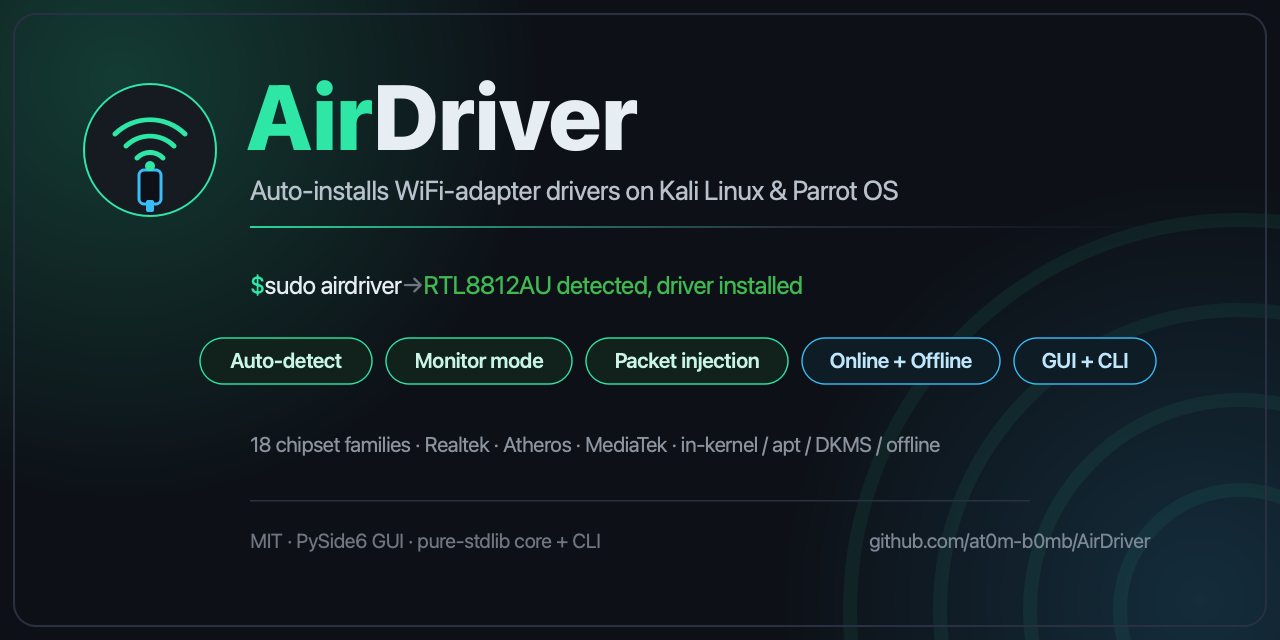
AirDriver 是一款面向 Kali/Parrot 系统的无线网卡驱动自动安装工具,能自动检测芯片组并智能选择最佳驱动安装方案。
Stars: 1 | Forks: 0
[](https://www.kali.org/)
[](https://www.python.org/)
[](https://doc.qt.io/qtforpython/)
[](airdriver/data/chipsets.json)
[](LICENSE)
**插入你的适配器 → AirDriver 识别芯片组 → 安装正确的驱动程序。**
专为只希望监听模式和数据包注入能*正常工作*的渗透测试人员打造。
`Realtek` · `Atheros` · `MediaTek/Ralink` · `Intel` — **28 个芯片组系列 · 160+ USB/PCI ID** · 混合在线/离线 · 简洁的 GUI **以及**完整的 CLI。
## ⚡ 快速开始
```
git clone https://github.com/at0m-b0mb/AirDriver
cd AirDriver
sudo ./install.sh # installs deps + the `airdriver` command
sudo airdriver # opens the GUI
```
**不想进行全系统安装?** 直接在文件夹中运行即可:
```
git clone https://github.com/at0m-b0mb/AirDriver
cd AirDriver
./run.sh # sets up a local env on first run, then launches the GUI
./run.sh scan # …or any CLI command
```
第一次运行遇到问题?请跳转到[**故障排除**](#-troubleshooting) — 最常见
的两个问题(在 `sudo` 下无法打开 GUI,以及 Qt `xcb` 错误)都在那里得到了解决。
## 为什么需要它
让 Alfa/Panda/TP-Link 适配器在 Kali 或 Parrot 上工作是一项必修课:
弄清芯片组,找到*合适的* DKMS 仓库(其中一半已被废弃),
安装 kernel headers,与 Secure Boot 作斗争,将 in-tree 模块列入黑名单…… AirDriver
自动完成所有这些工作,并解释它在做什么。
它还解决了** catch-22 **困境:没有 WiFi 驱动意味着没有互联网,这意味着你
无法*下载*驱动。AirDriver 可以离线打包驱动源代码,并在气隙隔离(air-gapped)的机器上构建
它们。
## 功能
- 🔍 **自动检测** — 枚举 USB (`lsusb`) 和 PCI (`lspci`) 适配器,从 sysfs 读取
实时的无线网络接口,并将 `VID:PID` 映射到芯片组。
- 🧠 **智能驱动选择** — 当你的 kernel 足够新时,优先使用 **in-kernel** 驱动(避免无意义的 DKMS 编译),否则依次使用 apt → DKMS-from-git → 离线包。
- 🌐 **混合在线/离线** — 连接时使用 apt/git,未连接时回退到
预先获取的离线副本。
- 🩺 **系统诊断** — 在尝试编译之前,检查 kernel headers、DKMS、构建工具、**Secure Boot**
和 root 权限,以便尽早发现故障。
- 🚫 **冲突处理** — 将劫持本应由 out-of-tree 驱动控制的适配器的 in-tree 模块(例如 `r8188eu`)列入黑名单。
- 📶 **监听模式 + 注入** — 一键启用/禁用,并提供 `aireplay-ng` 自测功能。
- 🎯 **真实的性能指标** — 每个芯片组都标明了监听模式**和**真实的
注入质量,让你在购买前就知道网卡是攻击级别的,还是
仅能用于连接。
- 🖥️ **精美的 GUI**(PySide6)**以及**完整的 **CLI**,适用于无头/SSH 环境。
- 📄 **诊断报告** — 导出 JSON + Markdown,非常适合在论坛求助帖中使用。
- ❓ **未知适配器流程** — 如果你的 `VID:PID` 尚未被收录,可以选择最接近的
芯片组进行尝试,并获得提交反馈的提醒。
## 截图
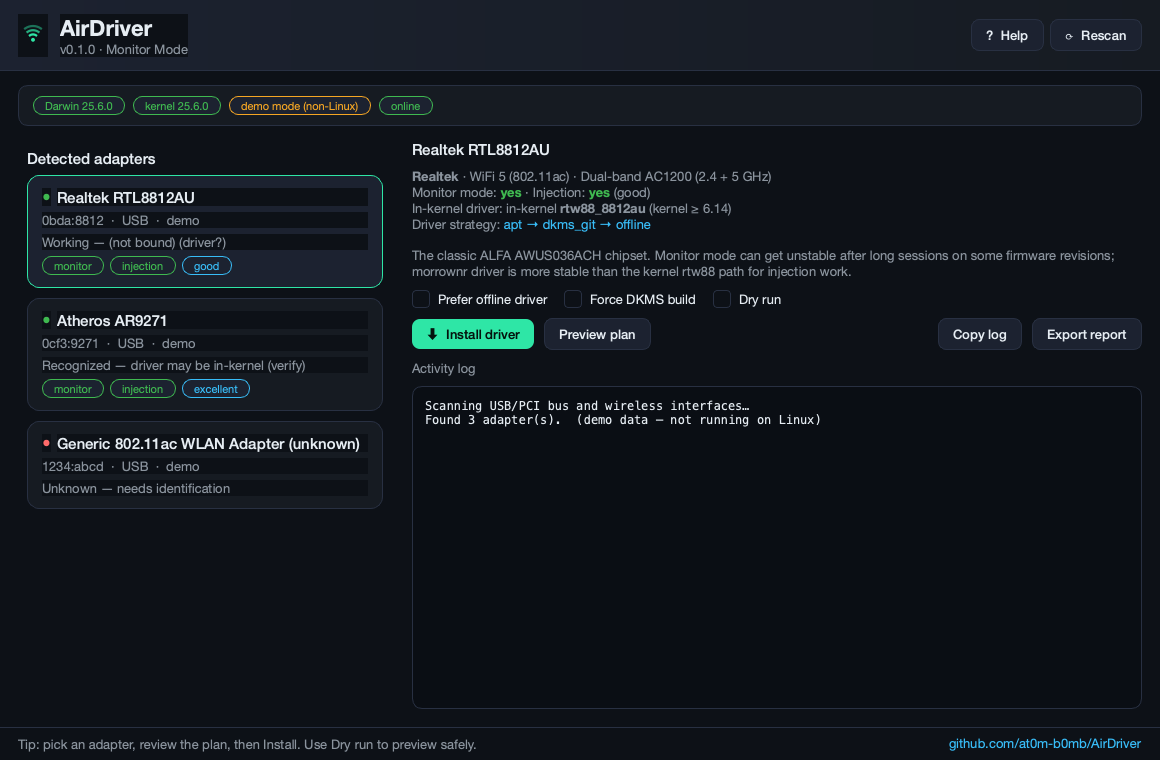
**主界面** — 检测到的适配器、芯片组详情、性能徽章以及实时系统状态(headers · DKMS · Secure Boot):
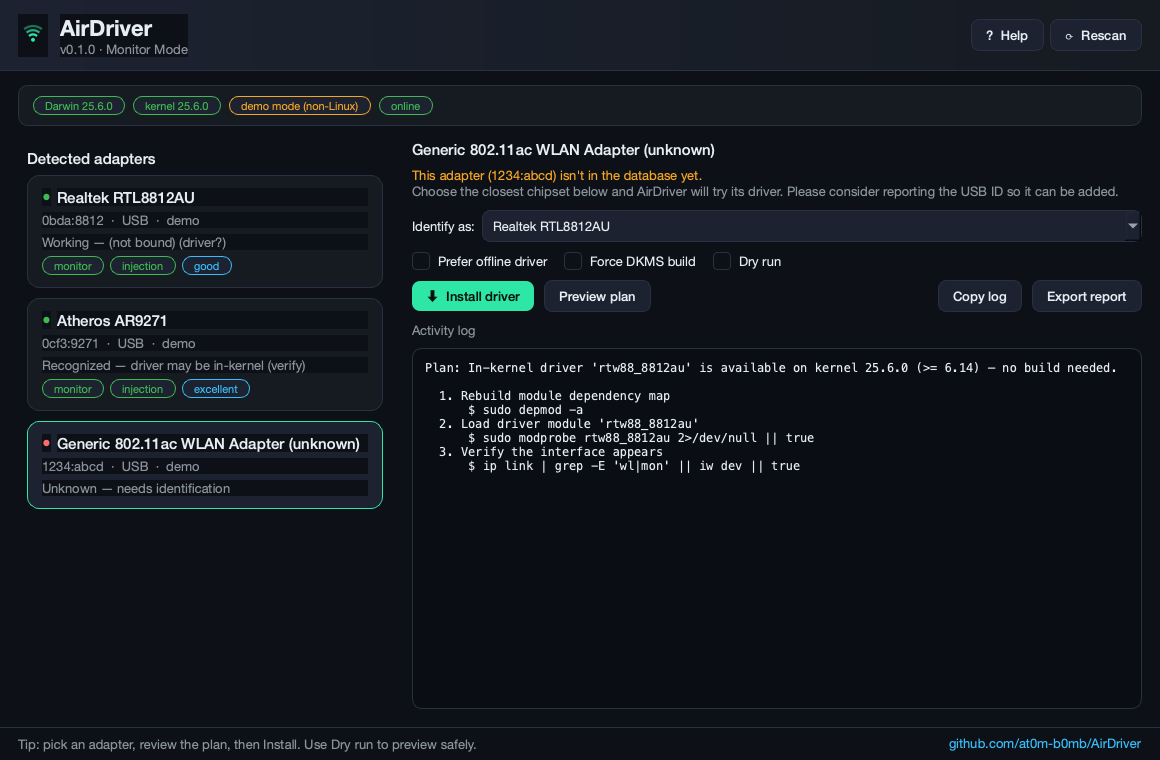
**未知适配器?** 从下拉菜单中识别它,并在运行任何操作之前预览完整的安装计划:
## 安装与运行
### 选项 A — 完整安装(推荐)
```
sudo ./install.sh
```
安装程序会:
- 安装系统必备组件 — `dkms`、`build-essential`、kernel headers、
`usbutils`、`pciutils`、`iw`、`aircrack-ng` 等。
- 安装 GUI 所需的 **Qt 运行时库**(这是导致
*“已安装但无法打开窗口”*的常见原因),
- 创建一个隔离的 virtualenv 并安装 GUI(PySide6),
- 将一个智能的 `airdriver` 启动器放入你的 PATH 中。
然后:
```
sudo airdriver # GUI (installs run as root — smoothest)
airdriver scan # CLI: list detected adapters
airdriver doctor # CLI: is the system ready to build drivers?
```
### 选项 B — 免安装运行
```
./run.sh # GUI (no root needed; install steps ask for sudo)
./run.sh scan # or any CLI command
```
### 选项 C — Make targets
```
make install # = sudo ./install.sh
make gui # set up a local venv and launch the GUI
make scan # CLI scan
make doctor # CLI readiness check
make offline # pre-fetch driver sources for air-gapped use
make help # list everything
```
### 为离线使用打包驱动(请在有网时操作)
```
./scripts/fetch_offline_drivers.sh
```
这会将 DKMS 驱动仓库预克隆到 `airdriver/data/drivers/` 中,以便 AirDriver 稍后能在**没有网络**的机器上
构建它们。
## 用法
### 图形用户界面
```
sudo airdriver # launch the graphical app
```
从左侧的卡片中选择你的适配器,查看芯片组详情和建议的
安装计划,然后点击 **Install driver**。在
日志中观看进度流。使用 **Dry run** 可以预览而不做任何更改。**? Help** 按钮内置了
快速入门指南和故障排除工具。
### 命令行界面
```
airdriver scan # list detected adapters
airdriver doctor # system readiness (headers, dkms, secure boot…)
airdriver info 0bda:8812 # database details for a usb id / chipset id
airdriver install # install driver for the first known adapter
airdriver install rtl8812au --dry-run # preview the plan for a chipset
airdriver install 0bda:c811 --offline # force the bundled offline driver
airdriver monitor start wlan0 # enable monitor mode
airdriver monitor test wlan0 # aireplay-ng injection self-test
airdriver report # write a JSON + Markdown diagnostic report
airdriver db # dump the chipset database
```
## 🛟 故障排除
**运行 `sudo airdriver` 时 GUI 无法打开 / 我遇到了 Qt `xcb` 错误。**
这是头号问题,AirDriver 现在已为你自动处理:
- 在 `sudo` 下运行 GUI 通常会破坏 X11 连接。AirDriver 的启动器
会自动重新连接你的桌面会话,因此 `sudo airdriver` *应该*可以直接运行。
- 如果你仍然看到 `could not load the Qt platform plugin "xcb"`,说明缺少 Qt 运行时库。
请安装它们:
sudo apt install -y libxcb-cursor0 libxkbcommon-x11-0 libegl1 \
libxcb-icccm4 libxcb-image0 libxcb-keysyms1 \
libxcb-randr0 libxcb-render-util0 libxcb-shape0
(`sudo ./install.sh` 会为你安装所有这些库。)
**安装后提示 `airdriver: command not found`。**
启动器被放入了 `~/.local/bin`(非 root 安装)。将其添加到你的 PATH 中:
```
echo 'export PATH="$HOME/.local/bin:$PATH"' >> ~/.bashrc && source ~/.bashrc
```
…或者直接重新运行 `sudo ./install.sh` 将其放入 `/usr/local/bin`,或者使用 `./run.sh`。
**尝试 `pip install` 时出现 `error: externally-managed-environment`。**
这是现代版 Debian/Kali (PEP 668) 阻止了系统级的 pip。不要与之对抗 — 请使用
`./install.sh` 或 `./run.sh`;这两者都会创建一个隔离的 virtualenv 来绕过它。
**完全没有显示界面(无头机器 / SSH)。**
完全跳过 GUI — CLI 能做任何事情:`airdriver scan`、`doctor`、`install`、
`monitor`、`report`。
**我的适配器显示为“未知”。**
选中它,在 **Identify as** 下(GUI)选择最接近的芯片组,或者运行
`airdriver install
`(CLI)。请[提交一个 issue](https://github.com/at0m-b0mb/AirDriver/issues)
并提供 `VID:PID`,以便将其添加到数据库中。
## 支持的芯片组
AirDriver 知道跨越 160+ USB/PCI ID 的 **28 个芯片组系列**。性能指标
非常真实 — 有些芯片连接正常但无法注入,AirDriver 会提前告诉你。
### 🏆 攻击级 — 可靠的监听模式 + 注入
| 芯片组 | 典型适配器 | 频段 | 注入 | 驱动路径 |
|---|---|---|---|---|
| **MT7612U** | Alfa AWUS036ACM, Panda PAU09 | 2.4+5 AC1200 | **极佳** | in-kernel (4.19+) |
| **RTL8187** | Alfa AWUS036H | 2.4 G | **极佳** | in-kernel |
| **AR9271** | Alfa AWUS036NHA, TL-WN722N **v1** | 2.4 N | **极佳** | in-kernel + firmware |
| **RTL8812AU** | Alfa AWUS036ACH | 2.4+5 AC1200 | 良好 | apt → DKMS → offline (in-kernel 6.14+) |
| **RTL8814AU** | Alfa AWUS1900 | 2.4+5 AC1900 | 良好 | apt → DKMS → offline (in-kernel 6.16+) |
| **AR7010** | Alfa AWUS051NH v2 | 2.4+5 N | 良好 | in-kernel + firmware |
| **RT3070 / RT5370** | Alfa AWUS036NH, Panda PAU06 | 2.4 N | 良好 | in-kernel (rt2800usb) |
| **RT3572 / RT5572** | Alfa AWUS051NH/052NH, Panda PAU09 | 2.4+5 N | 良好 | in-kernel (rt2800usb) |
| **MT7610U** | Alfa AWUS036ACHM | 2.4+5 AC600 | 良好 | in-kernel (4.19+) |
| **MT7921AU** | Alfa AWUS036AXML, Brostrend AX9L | WiFi 6E | 良好 | in-kernel (5.18+) |
| **MT7925U** | Netgear A9000 | WiFi 7 | 良好 | in-kernel (6.7+) |
### 👍 可用 — 一般的注入
| 芯片组 | 典型适配器 | 频段 | 驱动路径 |
|---|---|---|---|
| RTL8811AU/8821AU | Alfa AWUS036ACS | 2.4+5 AC600 | apt → DKMS → offline (in-kernel 6.14+) |
| RTL8811CU/8821CU | TP-Link T2U Nano/Plus | 2.4+5 AC600 | apt → DKMS → offline |
| RTL8822BU/8812BU | TP-Link Archer T3U/T4U v3 | 2.4+5 AC1200 | apt → DKMS (morrownr 88x2bu) |
| RTL8188EUS | TL-WN722N **v2/v3** | 2.4 N | DKMS (将 `r8188eu` 列入黑名单) |
| RTL8192EU | TL-WN822N v4/v5 | 2.4 N | apt → DKMS |
| RTL8852BU/8832BU | Alfa AWUS036AXM | WiFi 6 | DKMS (morrownr) / in-kernel 6.17+ |
| RTL8852CU/8832CU | 通用 AXE | WiFi 6E | DKMS (morrownr) / in-kernel 6.19+ |
### 🔌 仅限连接 — 让你联网,**不**适用于攻击
| 芯片组 | 备注 |
|---|---|
| RTL8192CU / RTL8188CUS | Edimax EW-7811Un, TL-WN725N v2 — 监听不稳定,注入不可靠 |
| RTL8723BU | WiFi+BT 组合适配器 — 仅限连接 |
| RTL8188FU | 廉价微型适配器 — 监听受限 |
| MT7601U | 超廉价nano适配器 — 仅限监听嗅探,**无法注入** |
| AR9170 (carl9170) | 旧版 draft-N — 注入微弱 |
### 💻 内置笔记本网卡 (PCIe) — 修复“安装后无 WiFi”
| 芯片组 | 备注 |
|---|---|
| RTL8821CE / RTL8822CE | 非常常见的 Lenovo/HP/Acer 网卡 — `rtw88`,仅限连接 |
| RTL8723DE | 预算型笔记本电脑 — `rtw88`,仅限连接 |
| Intel AX200 / AX201 / AX210 / AX211 | `iwlwifi` — 监听可用,注入不可靠 |
## 驱动选择的工作原理
```
detect adapter ─► match VID:PID ─► chipset
│
┌────────────────────────┼─────────────────────────────┐
in-kernel driver exists online? offline bundle
& kernel new enough │ │ present?
│ yes no │
load + verify apt pkg └─► DKMS from git ◄───────────┘
(no build) (fast) (compile + dkms install)
```
在开始任何构建之前,AirDriver 会验证是否安装了 kernel headers、DKMS 和构建工具,
警告有关 Secure Boot 的事项,并将冲突的 in-tree 模块列入黑名单。
## 添加芯片组
整个数据库就是一个 文件 — 无需更改代码。向 [`airdriver/data/chipsets.json`](airdriver/data/chipsets.json) 添加一个条目(或者只是
向现有条目添加一个 `VID:PID`):
```
{
"id": "rtl8812au",
"name": "Realtek RTL8812AU",
"monitor_mode": true,
"injection": true,
"injection_quality": "good",
"usb_ids": ["0bda:8812", "2357:0103"],
"kernel_native": {"module": "rtw88_8812au", "min_kernel": "6.14"},
"drivers": [
{"method": "apt", "package": "realtek-rtl88xxau-dkms", "priority": 1},
{"method": "dkms_git", "repo": "https://github.com/morrownr/8812au-20210820", "priority": 2}
]
}
```
使用 `lsusb`(USB)或 `lspci -nn`(PCI)找到你适配器的 ID,然后提交一个 PR — 或者
带 ID 提交一个 issue,我们会将其添加进去。
## ⚠️ 负责任的使用
AirDriver 安装驱动并切换监听模式,用于**已授权的**无线
安全测试、研究和教育。在
不属于你或没有书面测试许可的网络上使用监听模式 / 数据包注入可能是违法的。你
需对遵守法律和你的交战规则负责。
## 项目布局
```
AirDriver/
├── airdriver/
│ ├── core/ # detection, database, system probes, install engine
│ │ ├── chipset_db.py detector.py system.py
│ │ ├── installer.py monitor.py modules.py report.py
│ ├── data/chipsets.json # the chipset → driver database (28 families)
│ ├── data/drivers/ # offline driver bundle (populated by script)
│ ├── gui/ # PySide6 app (theme, main window)
│ └── cli.py # full-featured command line
├── scripts/fetch_offline_drivers.sh
├── install.sh # full system installer
├── run.sh # zero-install quick launcher
└── Makefile # convenience targets
```
## 路线图构想
- 用于未知适配器的社区 VID:PID 提交 endpoint
- 用于 Secure Boot 系统的 MOK 签名助手
- 针对单个适配器的 TX 功率 / 监管区域调整
- 可启动 USB 持久化配置文件
- AppImage / `.deb` 打包
## 许可证
MIT © [at0m-b0mb](https://github.com/at0m-b0mb)标签:PySide6, WiFi适配器, 应用安全, 渗透测试辅助, 逆向工具, 驱动安装