szamski/Prismatic-for-macOS
GitHub: szamski/Prismatic-for-macOS
一款原生 macOS 菜单栏应用,通过 USB HID 直接控制 SteelSeries Arena 7 音箱的 RGB 灯效,无需安装庞大的 SteelSeries GG 套件。
Stars: 4 | Forks: 0

# 适用于 macOS 的 Prismatic
### 在 macOS 菜单栏中控制你的 **SteelSeries Arena 7** RGB —— 无需 SteelSeries GG。
[](https://github.com/szamski/Prismatic-for-macOS/actions/workflows/ci.yml)
[](https://www.apple.com/macos/)
[](https://developer.apple.com/xcode/swiftui/)
[](LICENSE)
[](https://github.com/szamski/Prismatic-for-macOS/releases/latest)
[](https://github.com/szamski/Prismatic-for-macOS/releases)
[](https://github.com/szamski/Prismatic-for-macOS/stargazers)
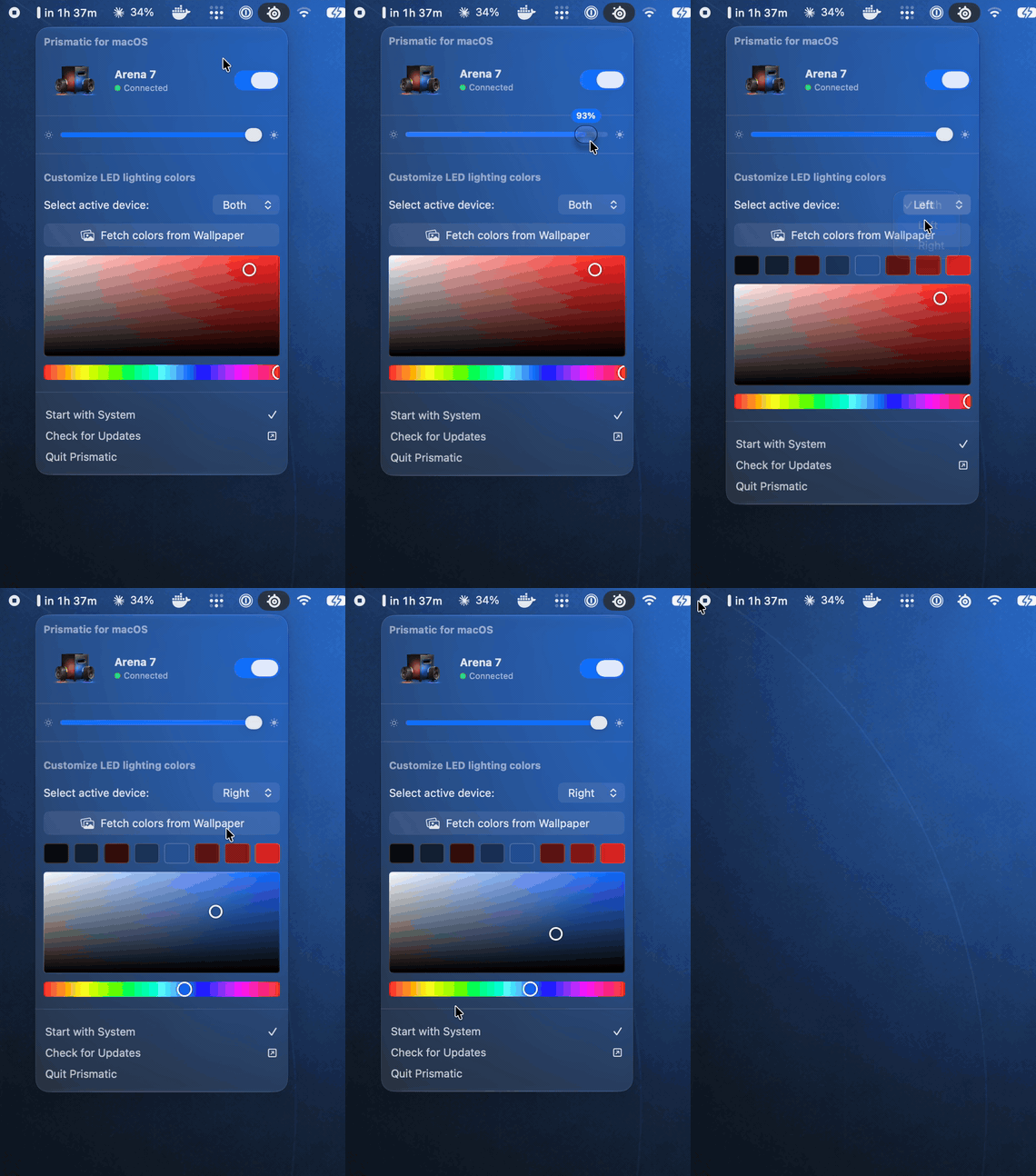
Prismatic 是一款小巧的原生 macOS 菜单栏应用,它通过 **USB HID** **直接驱动**
**SteelSeries Arena 7** 音箱的 RGB 灯效 —— 因此你无需在后台运行
庞大的 SteelSeries GG 套件。你可以直接在菜单栏中挑选左右颜色、从壁纸中
提取调色板、调节亮度并进行开关切换。
## 功能
- **左右独立颜色** —— 每个音箱驱动 Arena 4 个 RGB 区域中的 2 个
- **从壁纸中获取颜色** —— 一键提取主色调色板
- **硬件亮度**调节与即时**开/关**
- **自定义内联取色器** —— 直接在菜单内操作(无需笨重的系统面板)
- **无需 SteelSeries GG** —— 通过 USB 直接与音箱通信
- **开机启动**,内置**更新检查**,约 1 MB 的原生 SwiftUI 应用
## 为什么需要它?
SteelSeries GG 是一个重达数百兆字节的 Electron + 后台服务套件,仅仅是为了
改变一种颜色。而 Prismatic 以原生、即时且不干扰你的方式做好这一件事 —— 灯光控制。
其 USB 协议经过了**逆向工程**,因此该应用可以自行与硬件通信
([了解它是如何工作的](#how-it-works))。
## 安装
### Homebrew
```
brew install szamski/tap/prismatic
```
### 手动安装
下载最新的 **[`Prismatic.dmg`](https://github.com/szamski/Prismatic-for-macOS/releases/latest)**,打开它,然后将 **Prismatic.app** 拖入 **应用程序**。每个发布版本中还附带了普通的 **`Prismatic.zip`**。
## 使用方法
1. 通过 **USB 连接 Arena 7**(灯效仅支持 USB —— 蓝牙无法实现)。
2. 如果 **SteelSeries GG** 正在运行,请**退出**(两者无法同时独占设备)。
3. 启动 Prismatic —— 菜单栏图标出现。挑选颜色、亮度,完成。
## 工作原理
Arena 7 暴露了一个供应商 HID 接口(`UsagePage 0xFFC0`,VID:PID `0x1038:0x1A00`)。
灯光通过 **Output report,ID `0x06`** 进行设置(作为控制传输 `SET_REPORT` 发送):
```
byte 0 : 0x06 report ID
byte 1 : 0xA1 command (0xA1 = set static colors, 0x09 = off)
byte 2…: 4 × zone each zone = [R, G, B, 0x01, 0x1E, brightness(0…10)]
zone order: left-base, left-rear, right-base, right-rear
…0x0F : terminator
```
该协议是从 SteelSeries GG 的 USBPcap 抓包中还原出来的。有关具体实现请参阅
[`ArenaUSBController.swift`](prisma-led-macos/ArenaUSBController.swift),用于逆向工程(RE)期间的 HID 诊断脚本请参阅
[`tools/`](tools/)。
## 从源码构建
```
git clone https://github.com/szamski/Prismatic-for-macOS.git
cd Prismatic-for-macOS
xcodebuild -project prisma-led-macos.xcodeproj -scheme Prismatic -configuration Release build
```
需要完整版的 **Xcode**(不仅仅是 Command Line Tools)。
### 发布(维护者)
Prismatic 发布时**使用 Developer ID 证书签名、启用 Hardened
Runtime 构建并经过公证**,因此运行时不会有 Gatekeeper 警告。
**一次性操作:** 添加一个 **Developer ID Application** 证书(Xcode → Settings → Accounts →
Manage Certificates → 点击 **+** → *Developer ID Application*),并使用你的付费开发者团队登录。
#### 选项 A —— Xcode(最简单)
1. **Product → Archive**。
2. 在 **Organizer** 中,选择 **Distribute App → Direct Distribution**。Xcode 会使用
Developer ID + Hardened Runtime 进行签名,通过你登录的账号进行公证,并装订
票据 —— 全部在图形界面中完成。
3. 导出应用,然后将其打包为发布版本:
ditto -c -k --keepParent Prismatic.app Prismatic.zip && shasum -a 256 Prismatic.zip
#### 选项 B —— 脚本(适用于 CI)
`scripts/notarize.sh` 会以无头模式执行相同操作(归档 → Developer ID 签名 → 公证 →
装订 → zip 压缩 → sha256)。它需要一个名为 `prismatic` 的 `notarytool` 凭据配置文件:
```
xcrun notarytool store-credentials prismatic \
--apple-id "you@example.com" --team-id CKWYP7CT7C --password
```
无论哪种方式:将 `Prismatic.zip` 上传到标记为 `v` 的 GitHub release 中,并更新
[`Casks/prismatic.rb`](Casks/prismatic.rb) 中的 `version` 和 `sha256`。
### 添加对新设备的支持
Prismatic 很可能能够驱动 **任何可被 SteelSeries GG 点亮的 SteelSeries 设备** —— 只需要
对其 USB 灯效协议进行逆向工程即可。**[新设备支持 issue](../../issues/new?template=new-device.yml)** 表单会收集
以下所有信息;这里是涉及内容的完整概述。
**需要提供的内容**
1. **设备** —— 准确的型号名称,并确认 SteelSeries GG 能在你的机器上更改其
灯效(这样我们才知道这是一款由 GG 管理的设备)。
2. **USB 标识符 + HID 布局** —— 在连接设备的情况下运行 `swift tools/hid-probe.swift`
并粘贴输出结果。它会打印出 `VID:PID`、供应商使用页,以及带有 Input / Output / Feature 大小的 report ID —— 即 *哪个* HID report 最有可能是灯效通道。
3. **一份 USBPcap 抓包 —— 这是解锁一切的关键。** 在一台通过 USB 连接了该设备的 Windows PC 上:
- 安装 **Wireshark**(在安装程序中勾选 **USBPcap**)和 **SteelSeries GG**。
- 在承载 VID `1038` 的 USBPcap 接口上开始抓包。
- 在 GG 中,将灯效设置为**静态、全亮度**,并以大约 2 秒的间隔依次执行一个已知序列:**全红 → 全绿 → 全蓝 → 每个区域一种不同颜色 → 关闭**。
- 停止,**另存为** `.pcapng`,压缩后附上。
该抓包包含 GG 发送的准确 `SET_REPORT` 数据包,这些数据包揭示了 **report ID**、
**command byte**、**按区域的字节布局** 以及 **RGB 顺序** —— 这正是 Arena 7 当初被解码的方式。
4. **区域布局** —— 有多少个可独立寻址的区域以及它们的位置(例如
“4 个区域:两个音箱各自包含一个底部光环 + 一个后置灯簇”),以便应用可以将
颜色映射到正确的物理 LED 上。
5. **运行环境** —— 你的 macOS 版本,以及你使用的是 Apple Silicon 还是 Intel。
**随后如何进行实现**
1. 解码抓包数据:找到灯效传输(`bmRequestType 0x21`,`bRequest 0x09`),
读取数据字节,并分析出数据帧 —— `[report id][command][zone data…][terminator]`
以及任何亮度/效果字节。
2. 实时验证:使用 `tools/led-probe.swift` 发送候选报告并观察设备
(写入停滞意味着数据帧错误;成功接受则意味着正确)。
3. 添加一个小型设备配置 —— USB ID、report id、command、区域映射 —— 参考
[`ArenaUSBController.swift`](prisma-led-macos/ArenaUSBController.swift) 进行建模,并将应用的
左/右(或按区域)颜色对应接入。
**没有 Windows 机器?** 没关系,带上 `hid-probe` 的输出结果直接提交 issue。如果没有抓包数据,
进度会慢一些(必须推断字节布局),但这通常仍然是可行的。
## 免责声明
Prismatic 是**非官方**应用,不附属于 SteelSeries,也未获得其认可。USB
协议的逆向工程是为了实现互操作性。使用风险自负。
## 许可证
[MIT](LICENSE) © 2026 Maciej Szamowski
SteelSeries、Arena 和 PrismSync 是其各自所有者的商标。
标签:RGB灯效, SteelSeries, SwiftUI, USB HID, 硬件控制, 菜单栏应用