Hitansh1601/Windows-Security-Monitoring-Lab
GitHub: Hitansh1601/Windows-Security-Monitoring-Lab
一个基于 Wazuh SIEM 和 Sysmon 的蓝队安全监控实验室,用于在隔离环境中模拟攻击并实现 Windows 端点的威胁检测与事件响应分析。
Stars: 1 | Forks: 0
# Windows 安全监控实验室
[](https://wazuh.com)
[](https://microsoft.com)
[](https://attack.mitre.org)
[](https://vmware.com)
[]()
## 目录
- [实验室架构](#lab-architecture)
- [使用的技术](#technologies-used)
- [本实验室可检测的内容](#what-this-lab-detects)
- [MITRE ATT&CK 覆盖范围](#mitre-attck-coverage)
- [设置 — Windows 终端加固](#setup--windows-endpoint-hardening)
- [设置 — Wazuh 服务器](#setup--wazuh-server)
- [设置 — 代理部署](#setup--agent-deployment)
- [检测证据](#detection-evidence)
- [文件完整性监控结果](#file-integrity-monitoring-results)
- [安全配置评估](#security-configuration-assessment)
- [经验教训](#lessons-learned)
- [未来改进](#future-improvements)
## 实验室架构
三台 VMware Workstation 虚拟机连接在一个隔离的 **VMnet2 (192.168.100.0/24)** 网段上,与主机的主网络适配器完全实现气隙隔离。
```
┌──────────────────────────────────────────────────────────────────────┐
│ VMware Workstation — VMnet2 │
│ Isolated Lab Network │
│ 192.168.100.0/24 │
│ │
│ ┌─────────────────────┐ ┌──────────────────────────────┐ │
│ │ LABWIN10 │ │ wazuh-hit (Ubuntu 24.04) │ │
│ │ Windows 10 Edu │─agents─▶│ Wazuh Manager v4.7.5 │ │
│ │ 192.168.100.10 │ logs │ Wazuh Indexer (OpenSearch) │ │
│ │ Wazuh Agent v4.7.5 │ │ Wazuh Dashboard │ │
│ │ Sysmon installed │ │ 192.168.100.30 │ │
│ └─────────────────────┘ └──────────────────────────────┘ │
│ │
│ Telemetry Pipeline: │
│ Windows Audit Logs + Sysmon Events │
│ → Wazuh Agent (port 1514) │
│ → Wazuh Manager (correlation + rules) │
│ → OpenSearch (indexing + storage) │
│ → Wazuh Dashboard (visualization + MITRE mapping) │
└──────────────────────────────────────────────────────────────────────┘
```
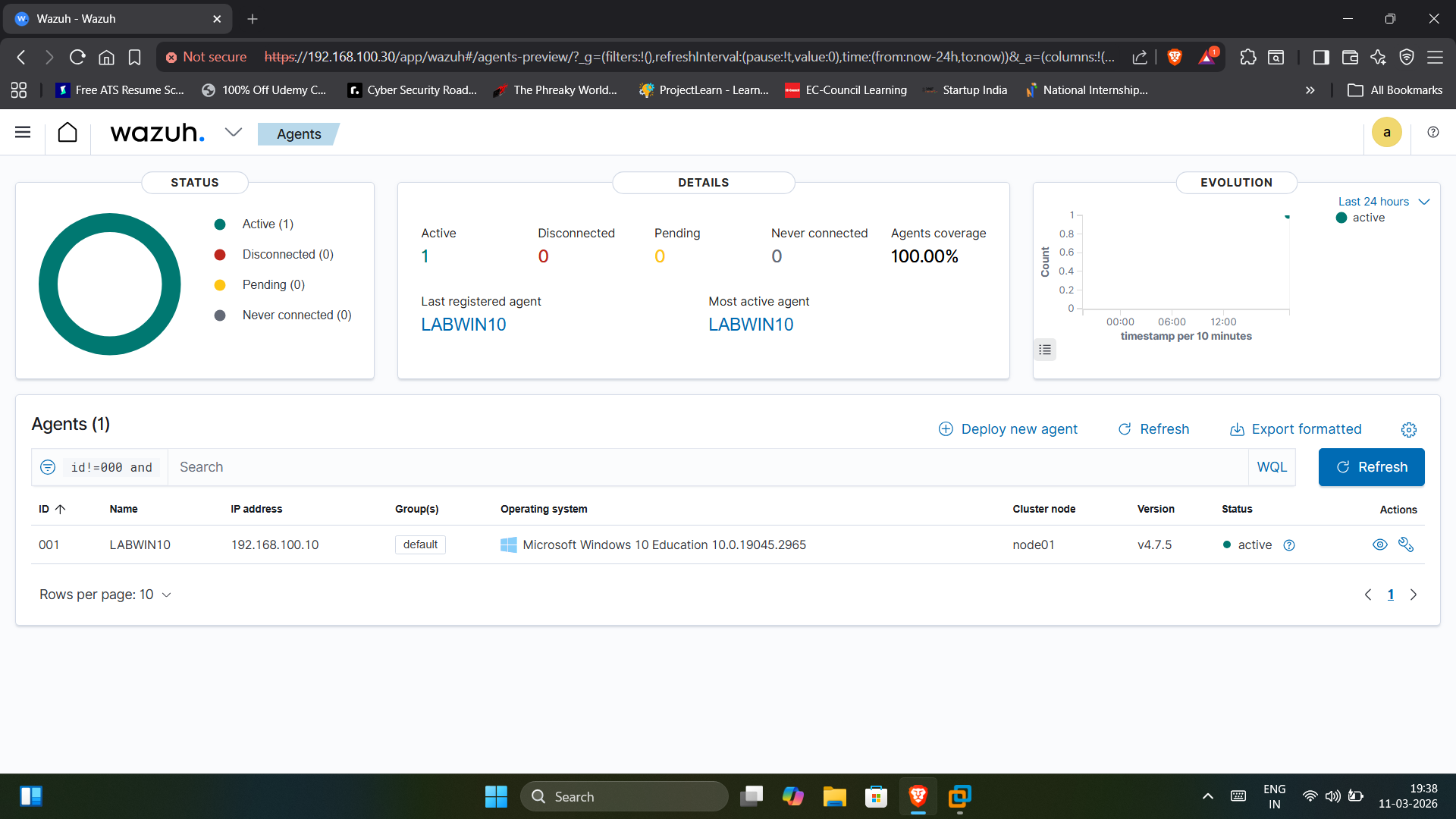
**代理状态 — 确认活跃:**
## 使用的技术
|组件 |版本 |角色 |
|--------------------|---------------|--------------------------------------------------------------|
|VMware Workstation |17.x |Hypervisor — 隔离的虚拟网络 (VMnet2) |
|Windows 10 Education|10.0.19045.2965|受害终端 — LABWIN10 (192.168.100.10) |
|Ubuntu Server |24.04.4 LTS |Wazuh 平台主机 — wazuh-hit (192.168.100.30) |
|Wazuh Manager |4.7.5 |SIEM/XDR — 关联引擎,规则匹配 |
|Wazuh Indexer |4.7.5 |OpenSearch 2.x — 日志存储和索引 |
|Wazuh Dashboard |4.7.5 |基于 Kibana 的 UI — 告警,MITRE,FIM,SCA |
|Sysmon |15.x |Windows 终端遥测 (事件 ID 1, 3, 5, 7, 11, 12, 13) |
|Windows auditpol |内置 |细粒度审核子类别配置 |
|Group Policy Editor |内置 |审核策略和 Event 4688 中的命令行日志记录 |
## 本实验室可检测的内容
|Windows 事件 ID|事件类型 |配置方式 |结果 |
|----------------|------------------------------------|--------------------------|---------------------|
|4624 |成功登录 |auditpol + Group Policy |✅ 捕获 208 个事件 |
|4625 |失败登录 |auditpol + Group Policy |✅ 捕获 4 个事件 |
|4688 |进程创建 (包含命令行) |auditpol + GPO 注册表键 |✅ 活跃 |
|4672 |特殊权限登录 |auditpol |✅ 活跃 |
|Sysmon 1 |进程创建 |Sysmon |✅ 活跃 |
|Sysmon 5 |进程终止 |Sysmon |✅ 捕获 155 个事件 |
|FIM 规则 550 |完整性校验和已更改 (级别 7) |Wazuh syscheck |✅ 24小时内命中 256 次|
|FIM 规则 554 |文件被添加到系统 (级别 5) |Wazuh syscheck |✅ 活跃 |
## MITRE ATT&CK 覆盖范围
Wazuh 的 MITRE ATT&CK 模块将所有检测到的事件实时映射到对手技术:
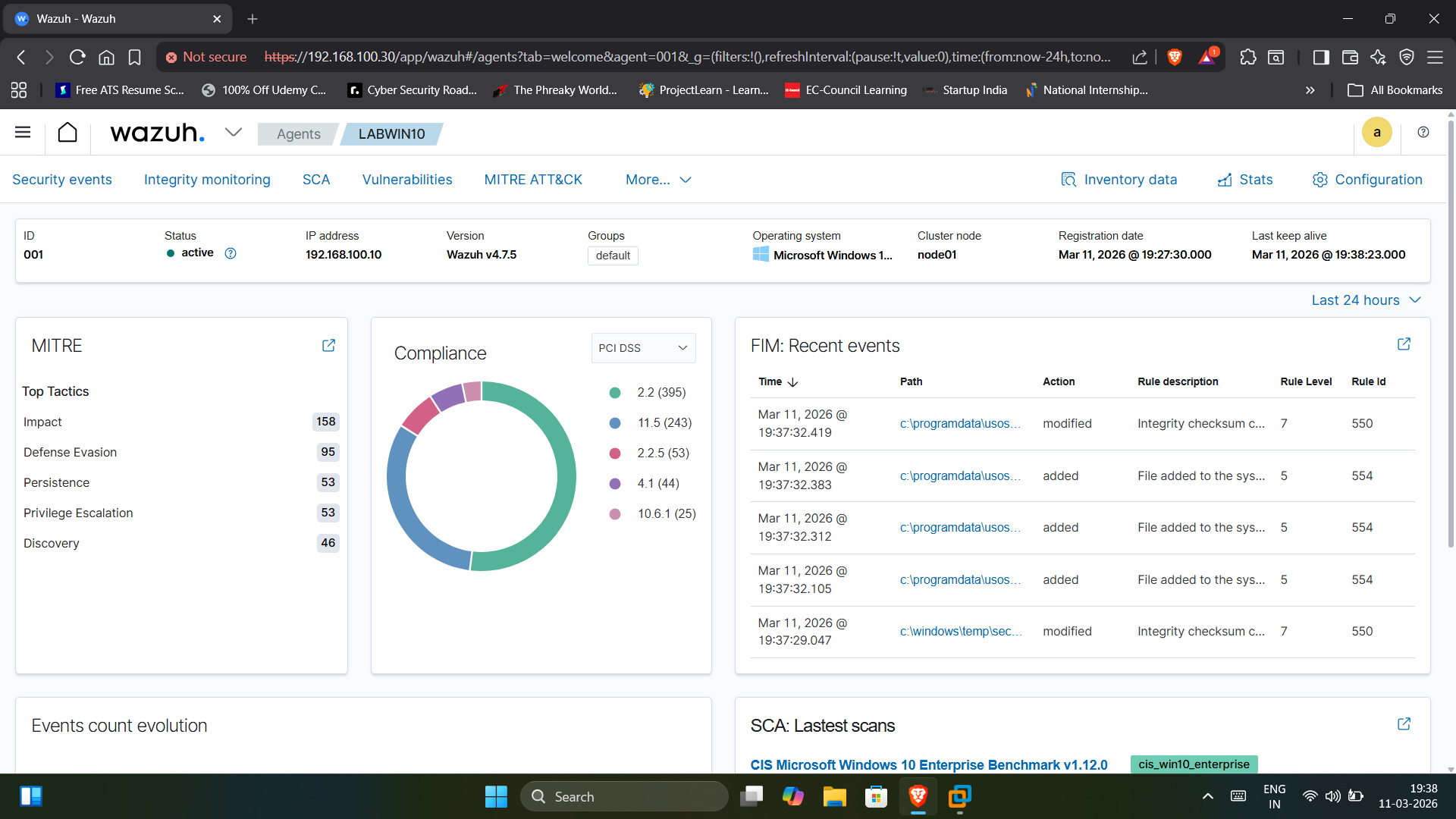
|战术 |告警数 |关键技术 |
|------------------------|-------|-----------------------------------------------------------------------|
|**影响** |**158**|T1565 数据操纵, T1499 终端拒绝服务 |
|**防御规避** |**95** |T1562 削弱防御, T1070 指示器移除 |
|**持久化** |**53** |T1547.001 注册表自启动项, T1543 创建/修改系统进程 |
|**权限提升** |**53** |T1547 启动/登录自启动, T1068 利用漏洞进行权限提升 |
|**发现** |**46** |T1082 系统信息发现, T1057 进程发现 |
## 设置 — Windows 终端加固
默认的 Windows 10 几乎不会生成任何有用的安全事件。本实验室中的每一项检测都需要首先进行细致的审核策略配置。
### 步骤 1 — 通过组策略配置高级审核策略
`gpedit.msc` → 计算机配置 → Windows 设置 → 安全设置 → 高级审核策略配置 → 系统审核策略
**登录/注销子类别:**
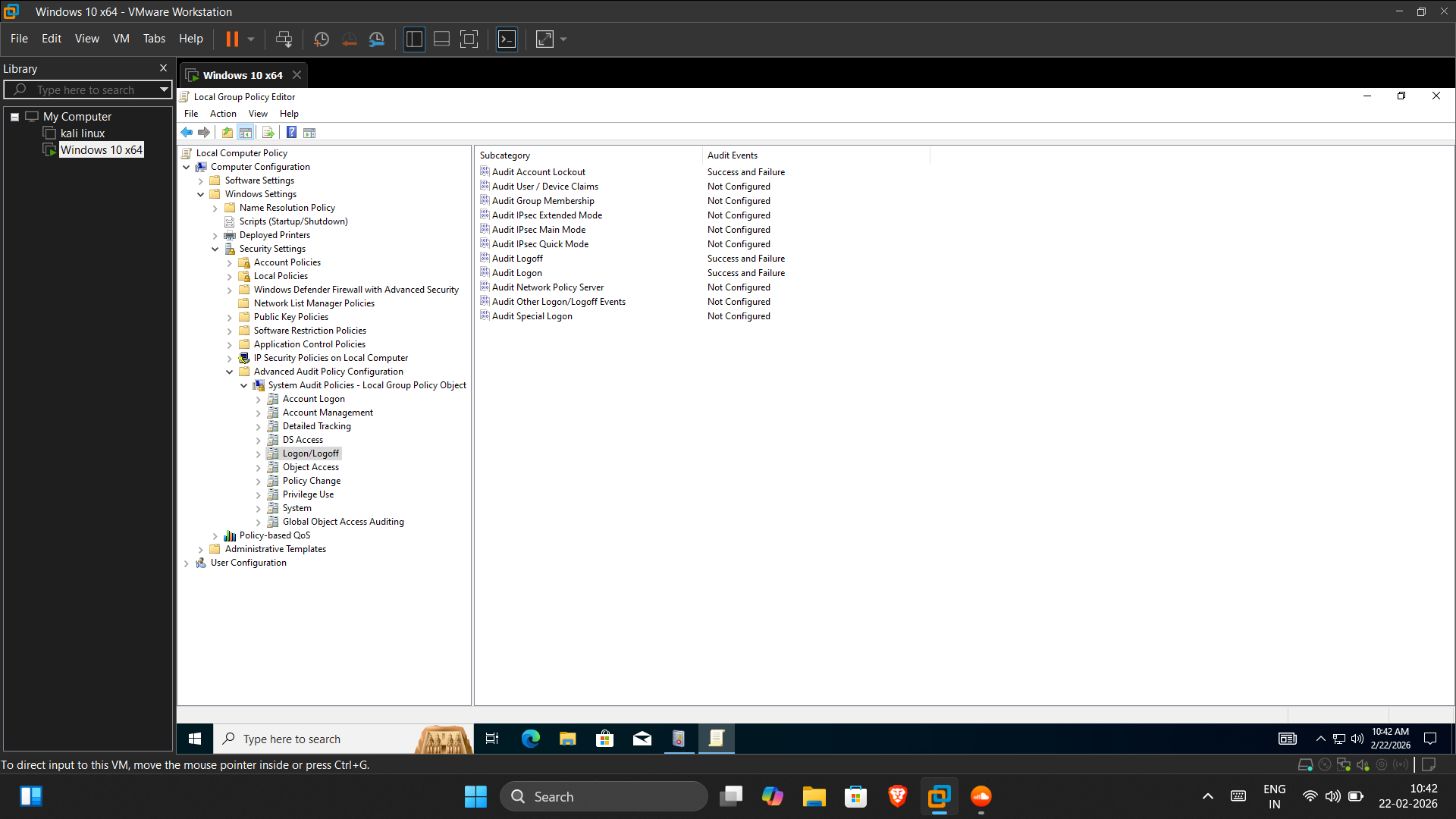
*审核登录 = 成功和失败,审核注销 = 成功和失败,审核账户锁定 = 成功和失败*
**详细跟踪 — 进程创建:**
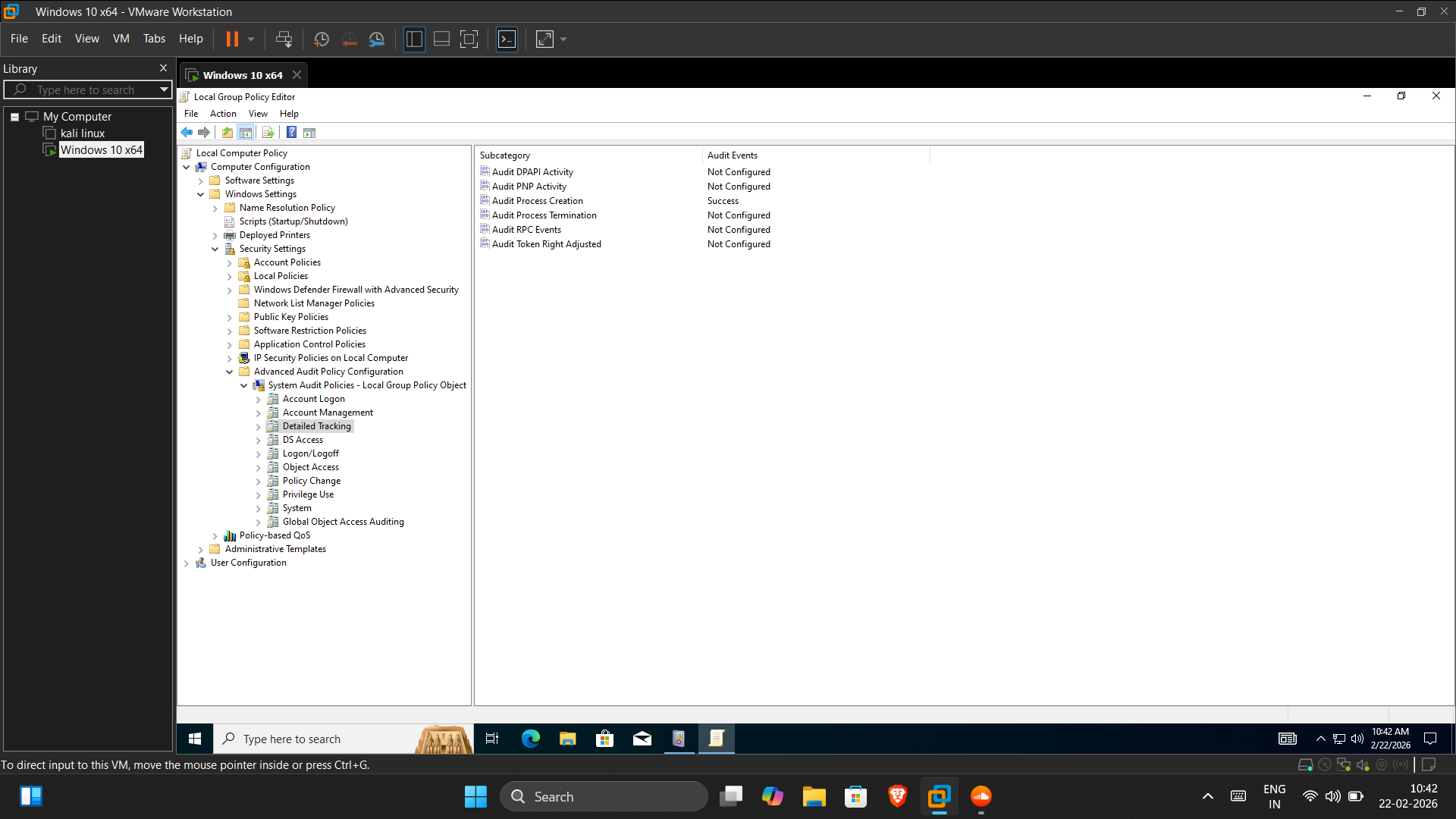
*详细跟踪 > 审核进程创建 = 成功*
**对象访问 — 文件系统:**
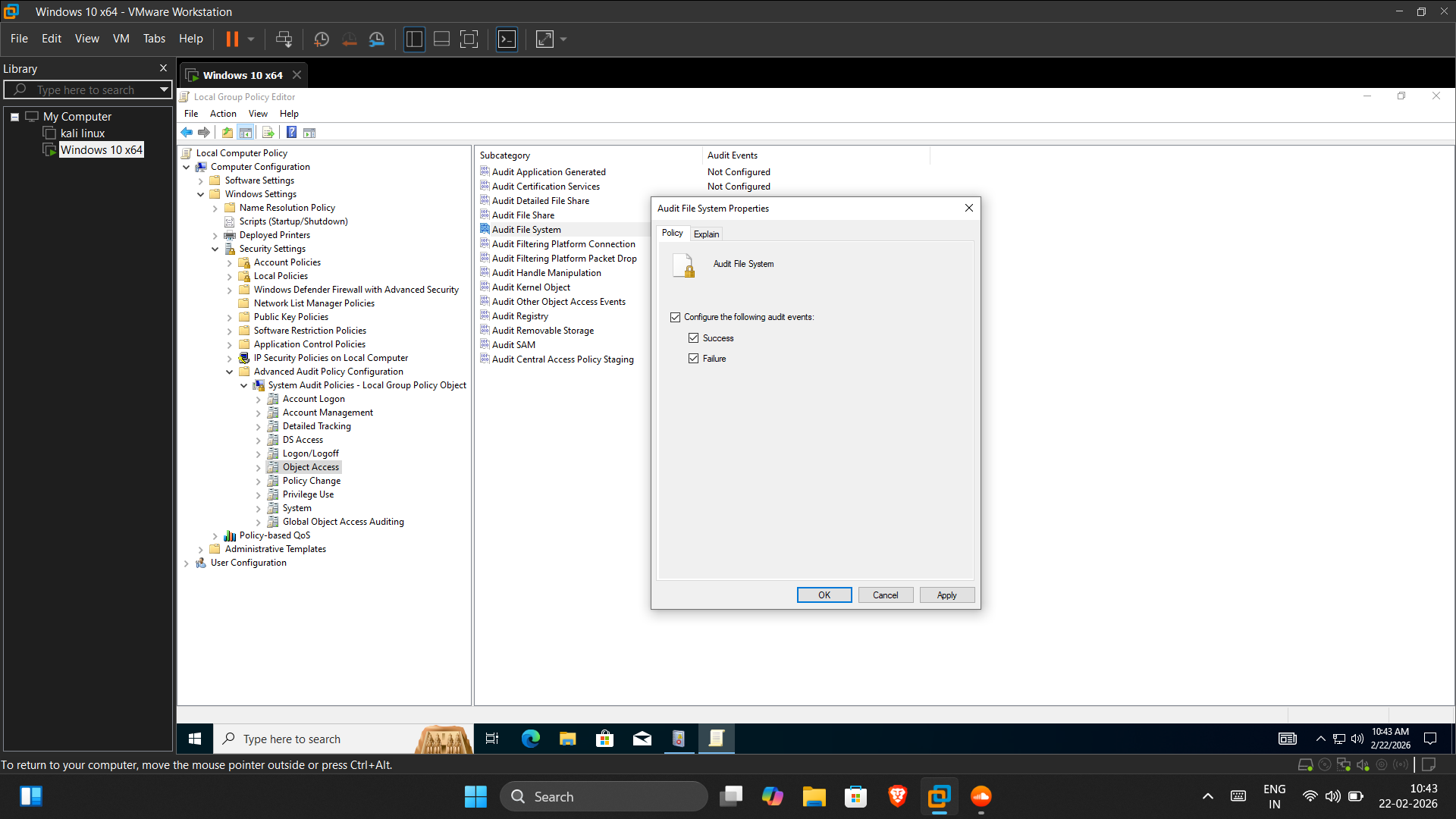
*对象访问 > 审核文件系统属性 = 成功和失败 (勾选两个复选框)*
**账户管理:**
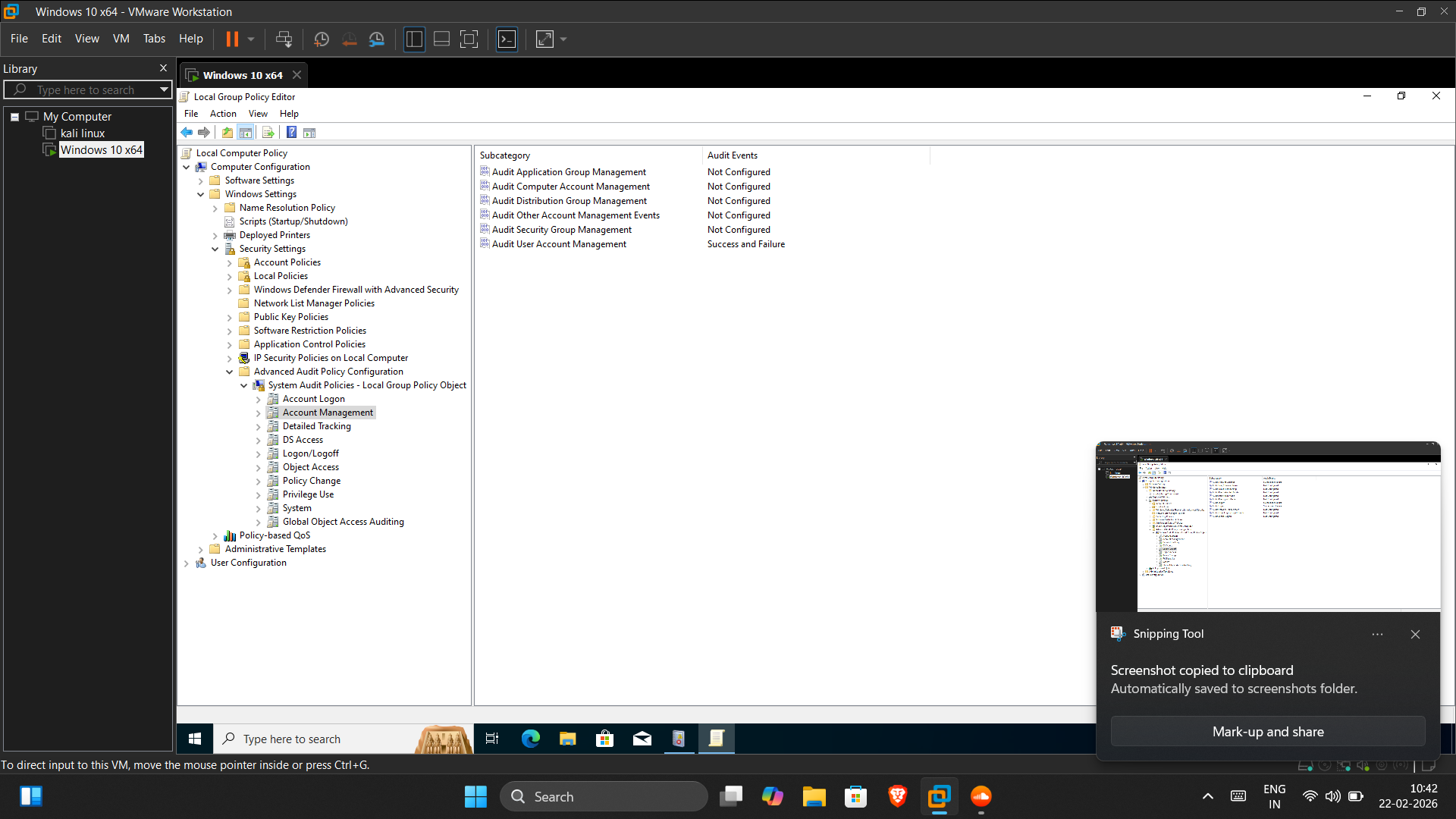
*账户管理 > 审核用户账户管理 = 成功和失败*
### 步骤 2 — 在 Event 4688 中启用命令行参数
默认情况下,事件 ID 4688 会捕获进程创建,但省略了命令行参数 — 这使得它对于检测 PowerShell 滥用和 LOLBins 毫无用处。
**通过组策略启用:**
*管理模板 → 系统 → 审核进程创建 → 在进程创建事件中包含命令行 → 已启用*
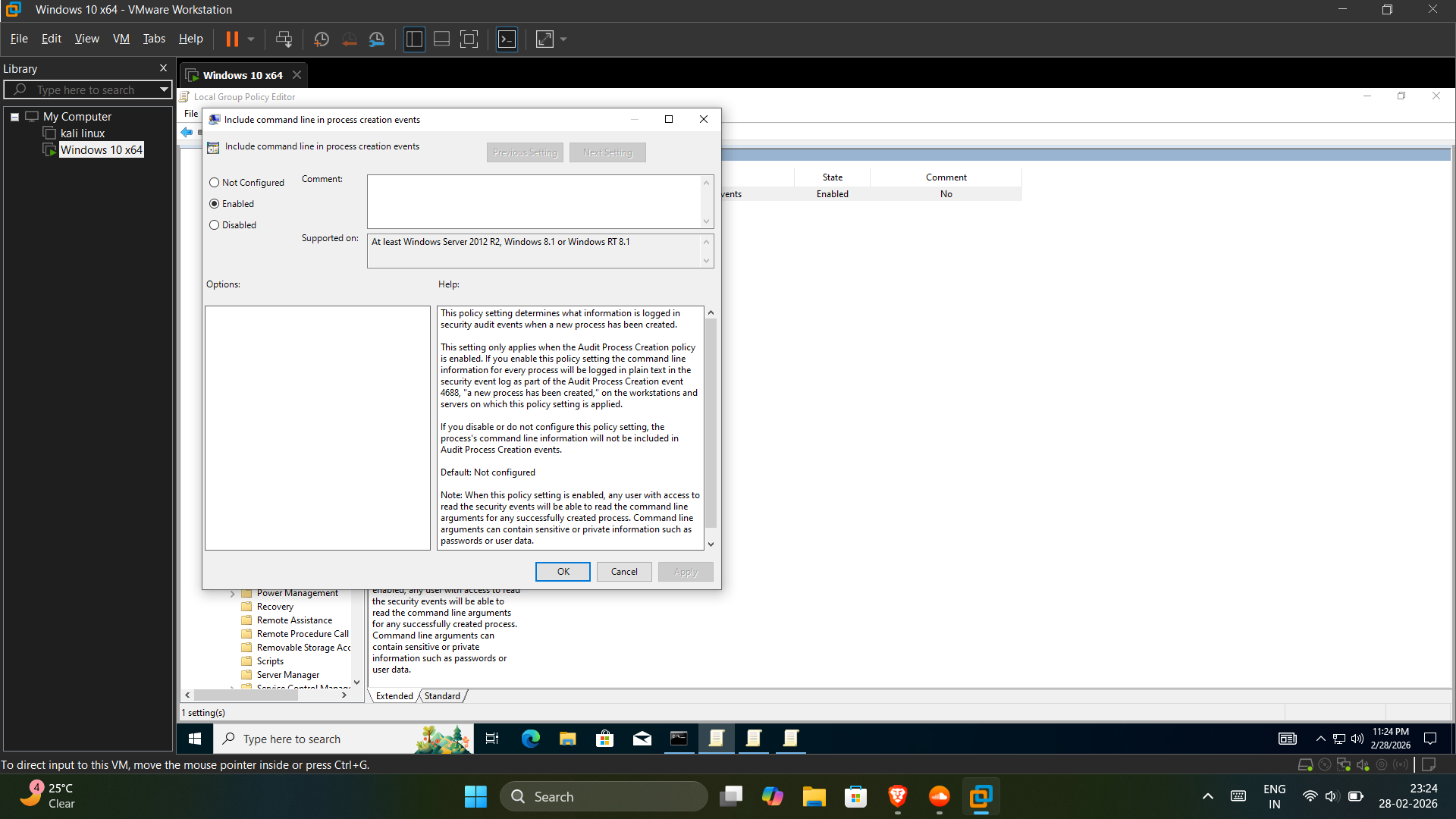
*“在进程创建事件中包含命令行” = 已启用 — 命令行参数现在将写入事件 ID 4688*
**通过注册表启用:**
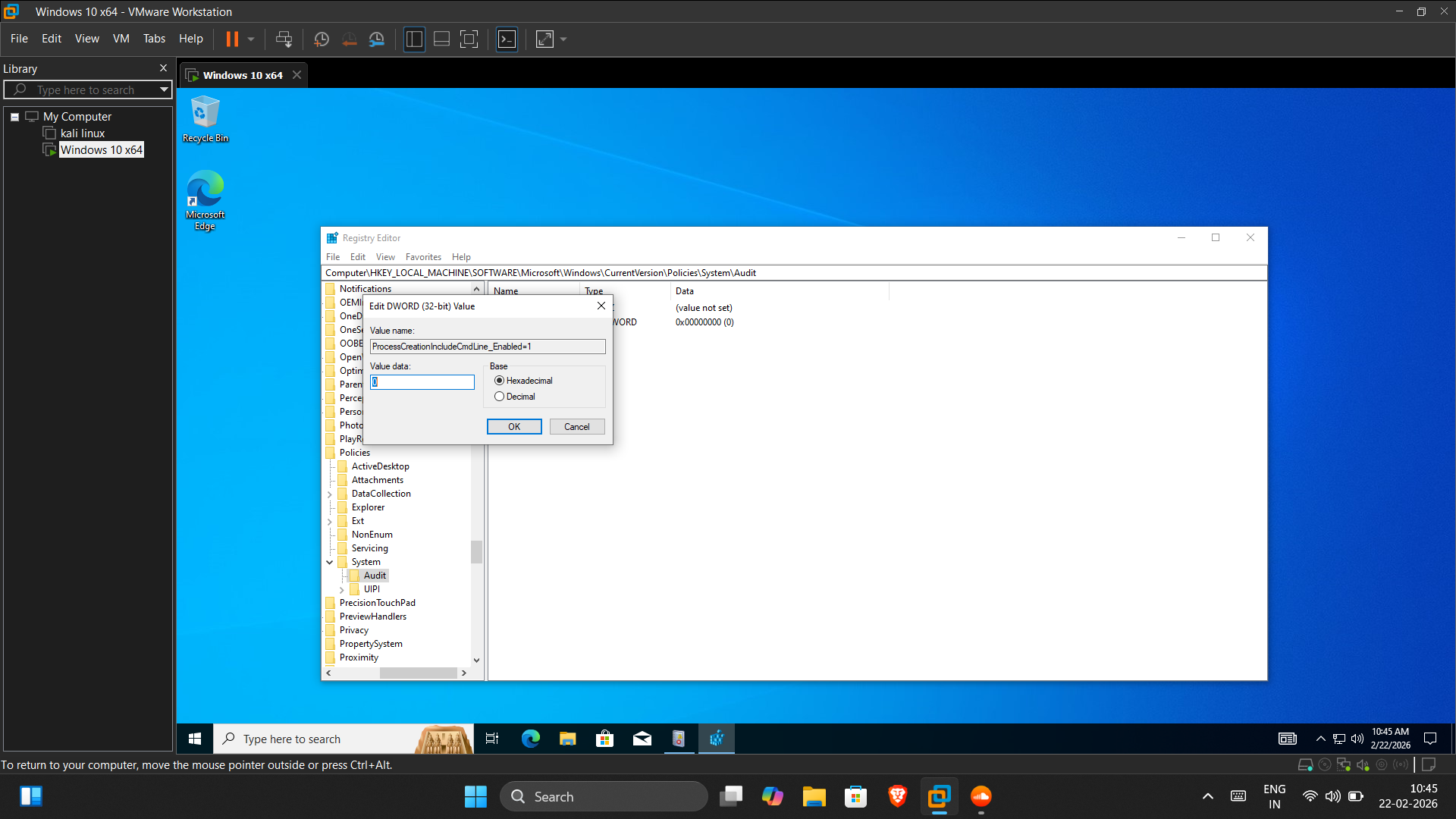
*HKLM\SOFTWARE\Microsoft\Windows\CurrentVersion\Policies\System\Audit — ProcessCreationIncludeCmdLine_Enabled DWORD = 1*
**策略设置说明界面:**
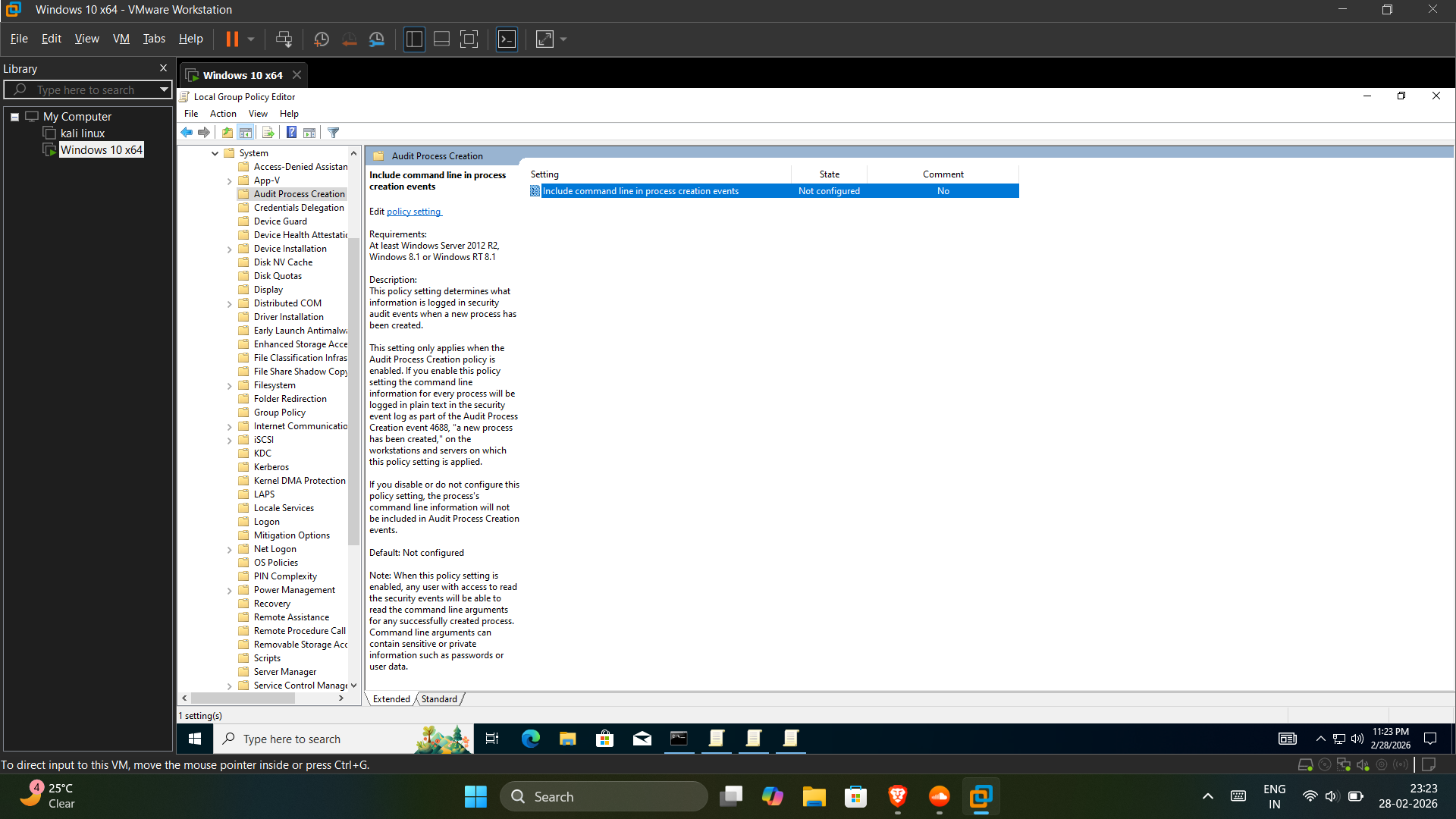
*策略描述:“决定创建新进程时在安全审核事件中记录哪些信息… 事件 4688”*
### 步骤 3 — 通过 PowerShell 配置 auditpol
```
auditpol /set /subcategory:"Process Creation" /success:enable /failure:enable
```
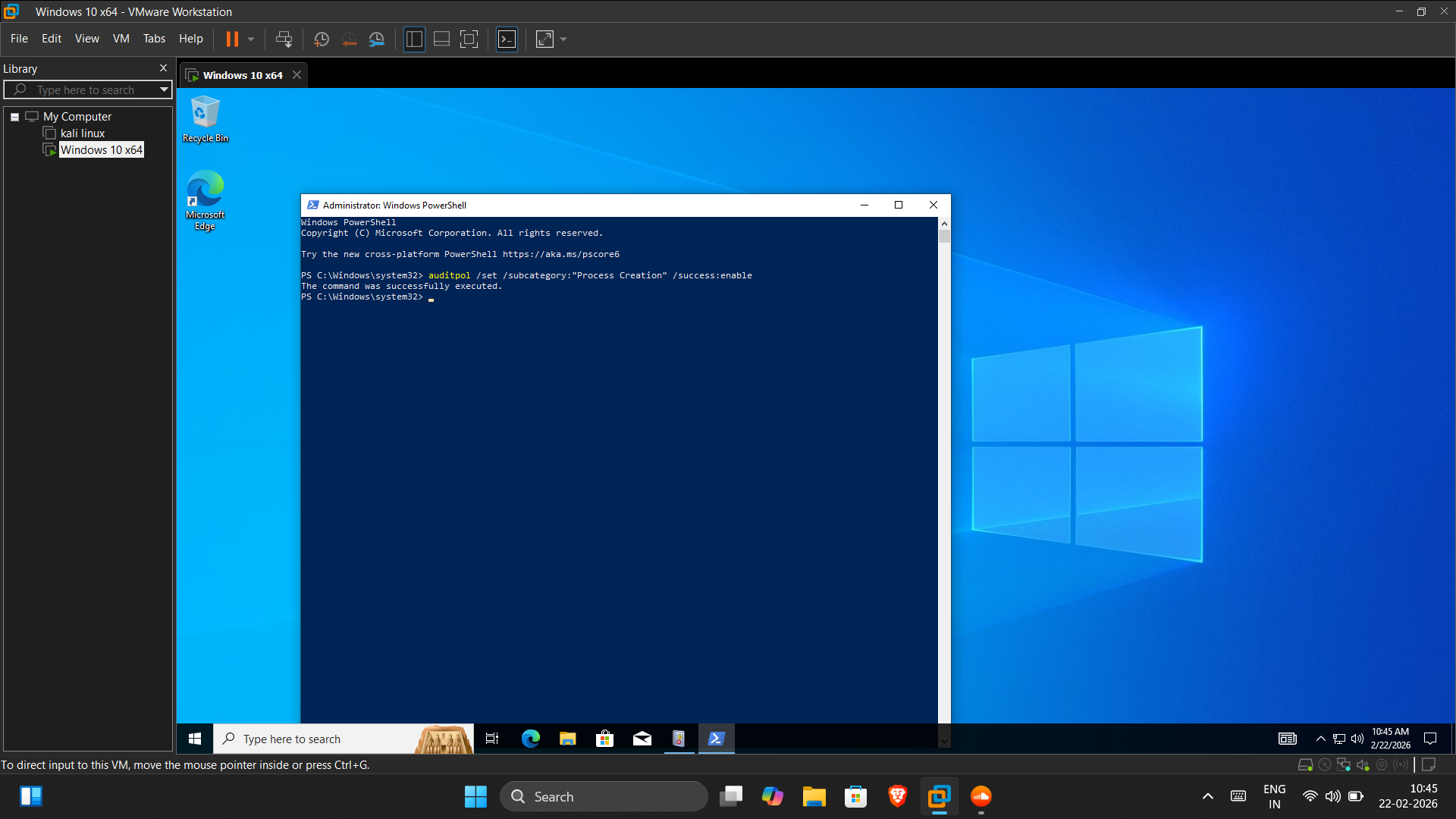
*PowerShell (管理员): auditpol /set /subcategory:“Process Creation” /success:enable — “命令已成功执行。”*
**完整子类别批量配置:**

*CMD (管理员): 多条 auditpol /set 命令 — 安全组管理,进程创建,审核策略更改,敏感权限使用,登录,账户锁定,注销,特殊登录,用户账户管理 — 全部返回“命令已成功执行。”*
**验证 — 完整策略输出:**
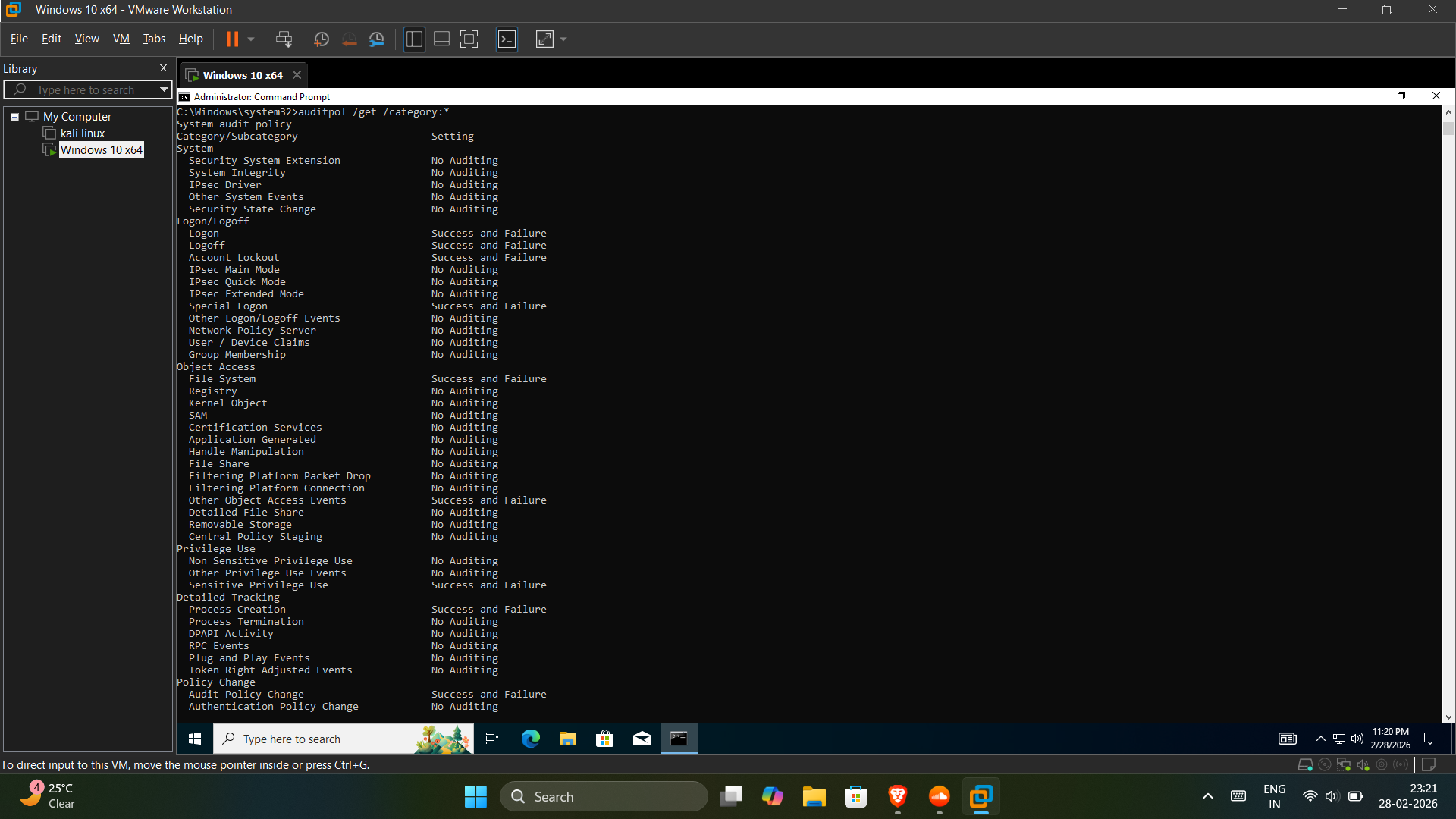
*auditpol /get /category:* — 登录/注销 = 成功和失败,对象访问: 文件系统 = 成功和失败,权限使用: 敏感权限使用 = 成功和失败,详细跟踪: 进程创建 = 成功和失败*
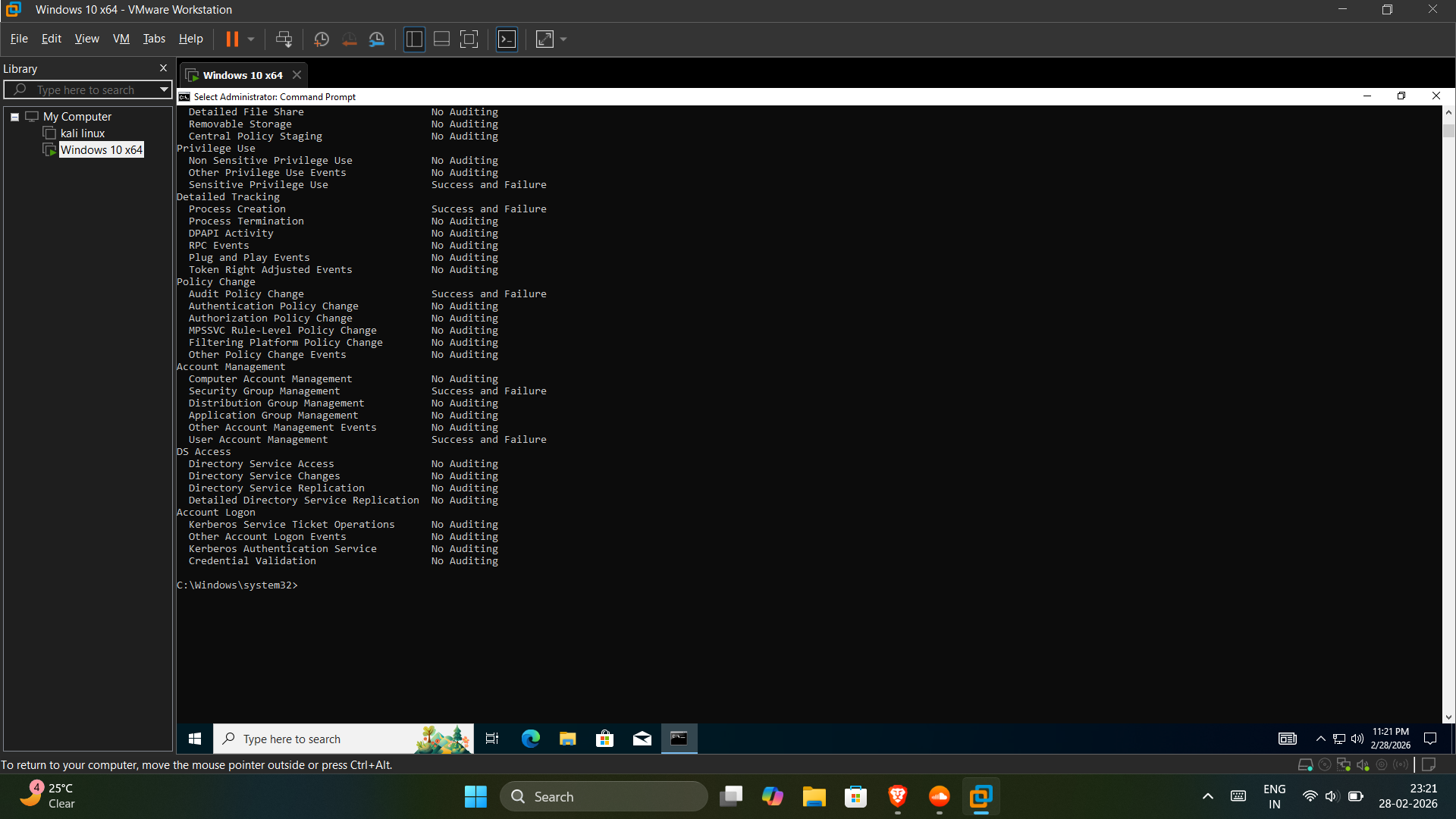
*续输出 — 权限使用,策略更改: 审核策略更改 = 成功和失败,账户管理: 用户账户管理 = 成功和失败*
### 步骤 4 — Sysmon 安装
Sysmon 文件下载至 `C:\Users\Hitansh\Downloads\Sysmon\`:
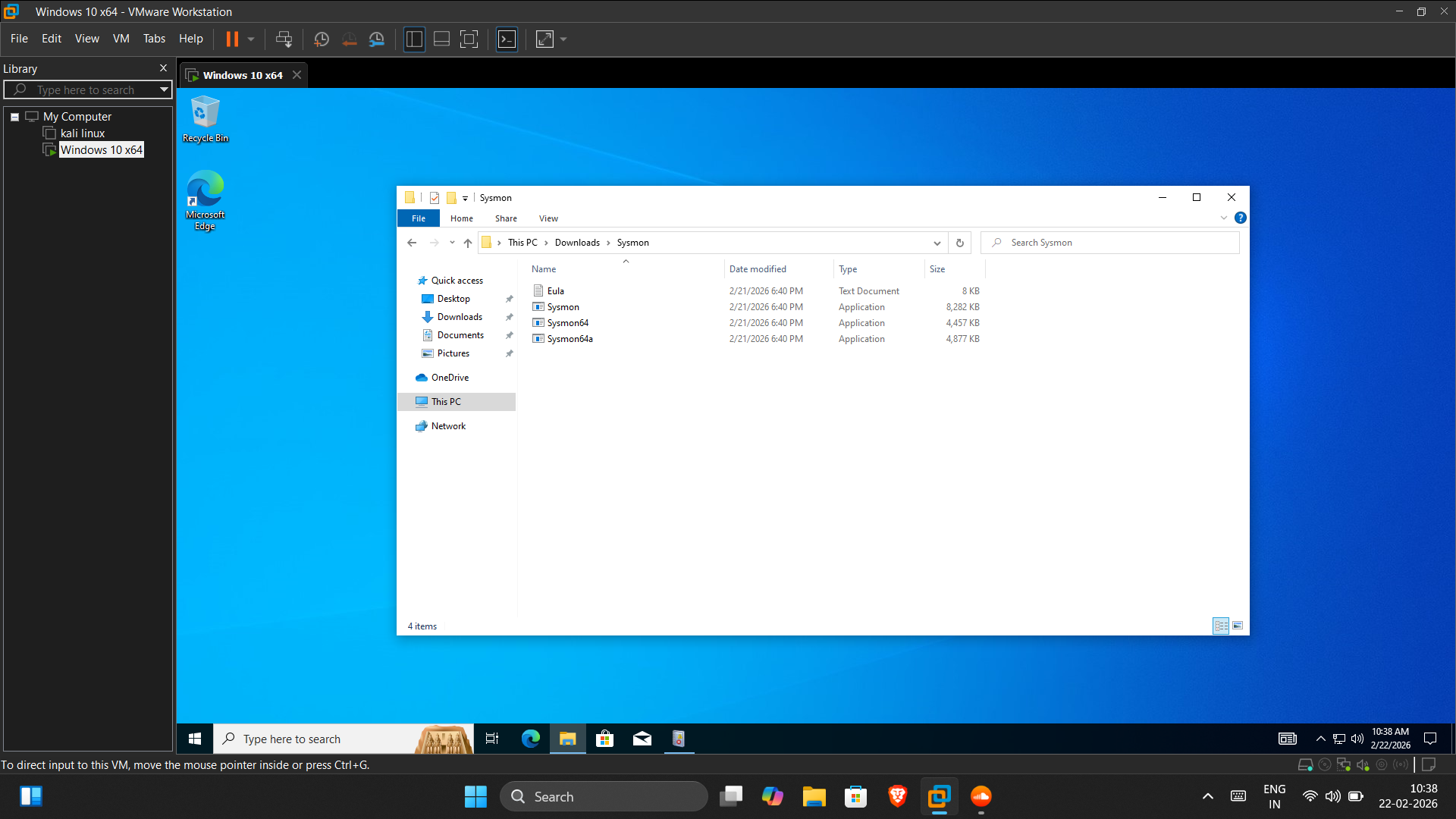
*Windows 资源管理器:Downloads/Sysmon 文件夹 — Eula (8KB), Sysmon (8.2MB), Sysmon64 (4.4MB), Sysmon64a (4.8MB) — 日期均为 2/21/2026*
Sysmon 在安装后立即开始捕获遥测数据 — 事件查看器确认:
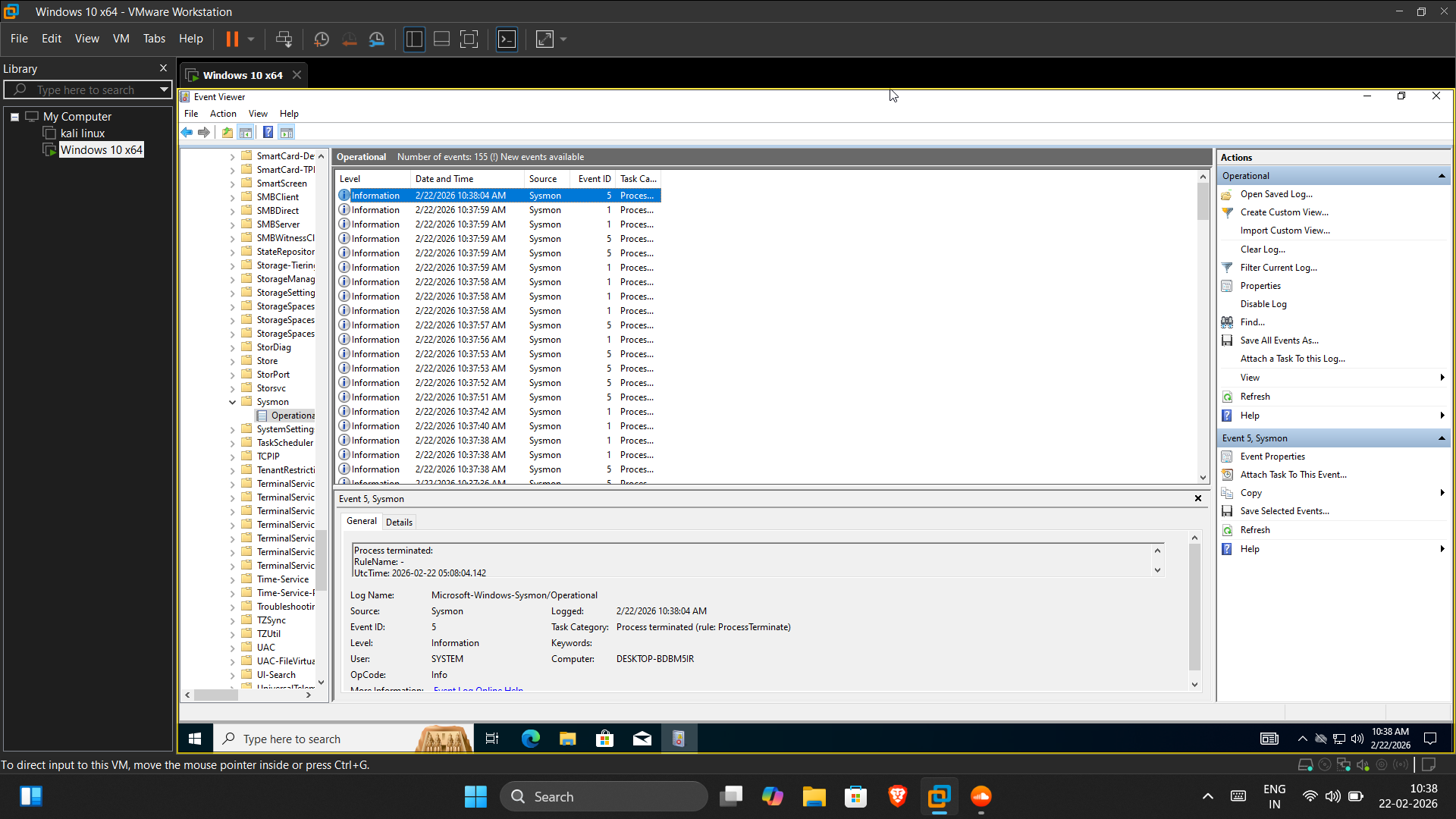
*事件查看器 → 应用程序和服务日志 → Microsoft → Windows → Sysmon → Operational:155 个事件。高亮显示的事件 ID 5 (进程已终止),包含 RuleName 和 UtcTime 2026-02-22 05:08:04.142。计算机: DESKTOP-BDBM5IR*
## 设置 — Wazuh 服务器
### 安装
```
curl -sO https://packages.wazuh.com/4.7/wazuh-install.sh
chmod +x wazuh-install.sh
sudo bash wazuh-install.sh -a -i
```
**首次尝试 (2026年2月):** wazuh-indexer (OpenSearch/Java) 在启动期间超时 — 虚拟机上堆内存不足。安装被自动清理,虚拟机被关机以添加更多内存。
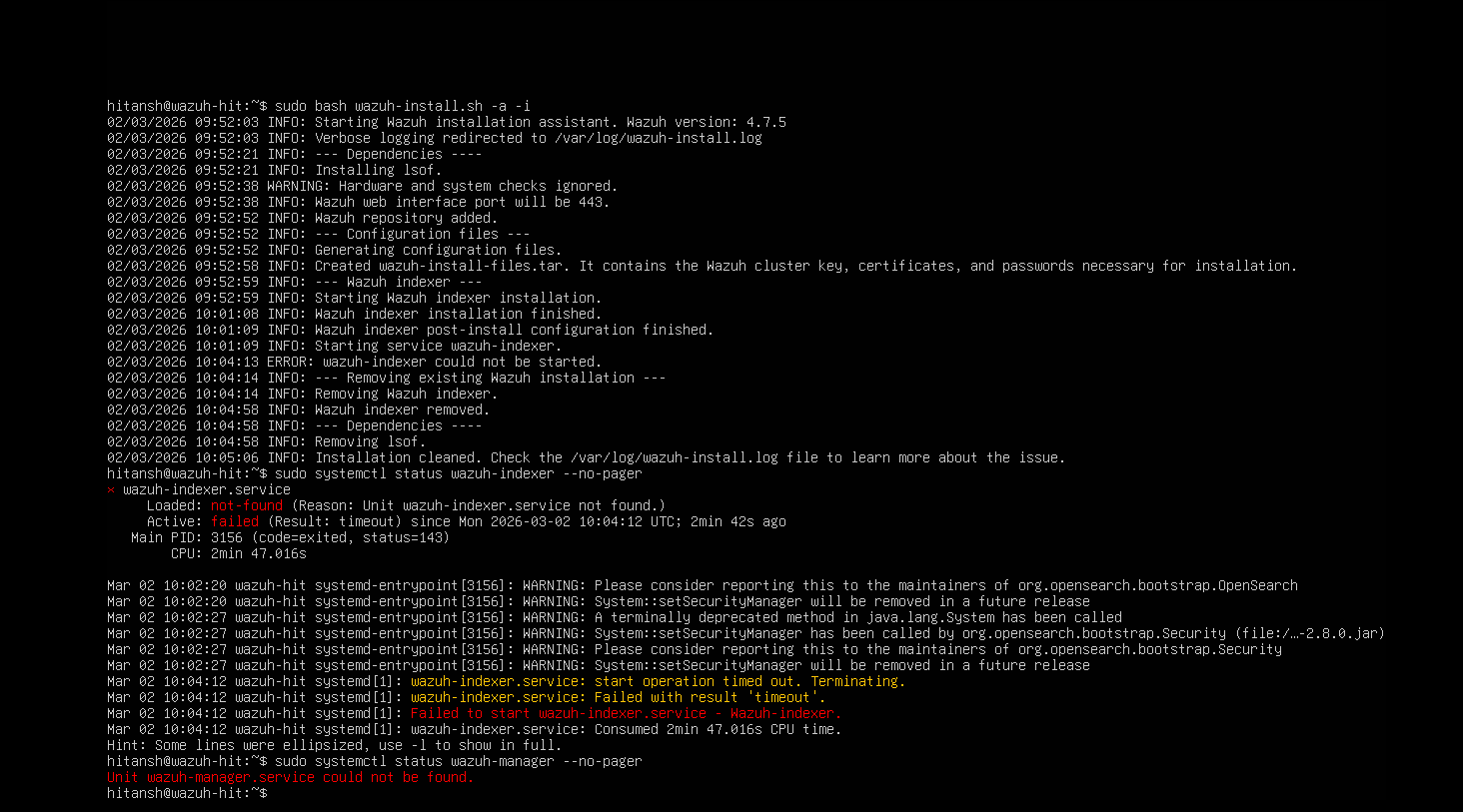
*首次尝试:wazuh-indexer 服务启动超时。“无法启动 wazuh-indexer.service — Wazuh-Indexer。找不到单元 wazuh-manager.service。”*
**第二次尝试 (2026年3月4日) — 成功:**
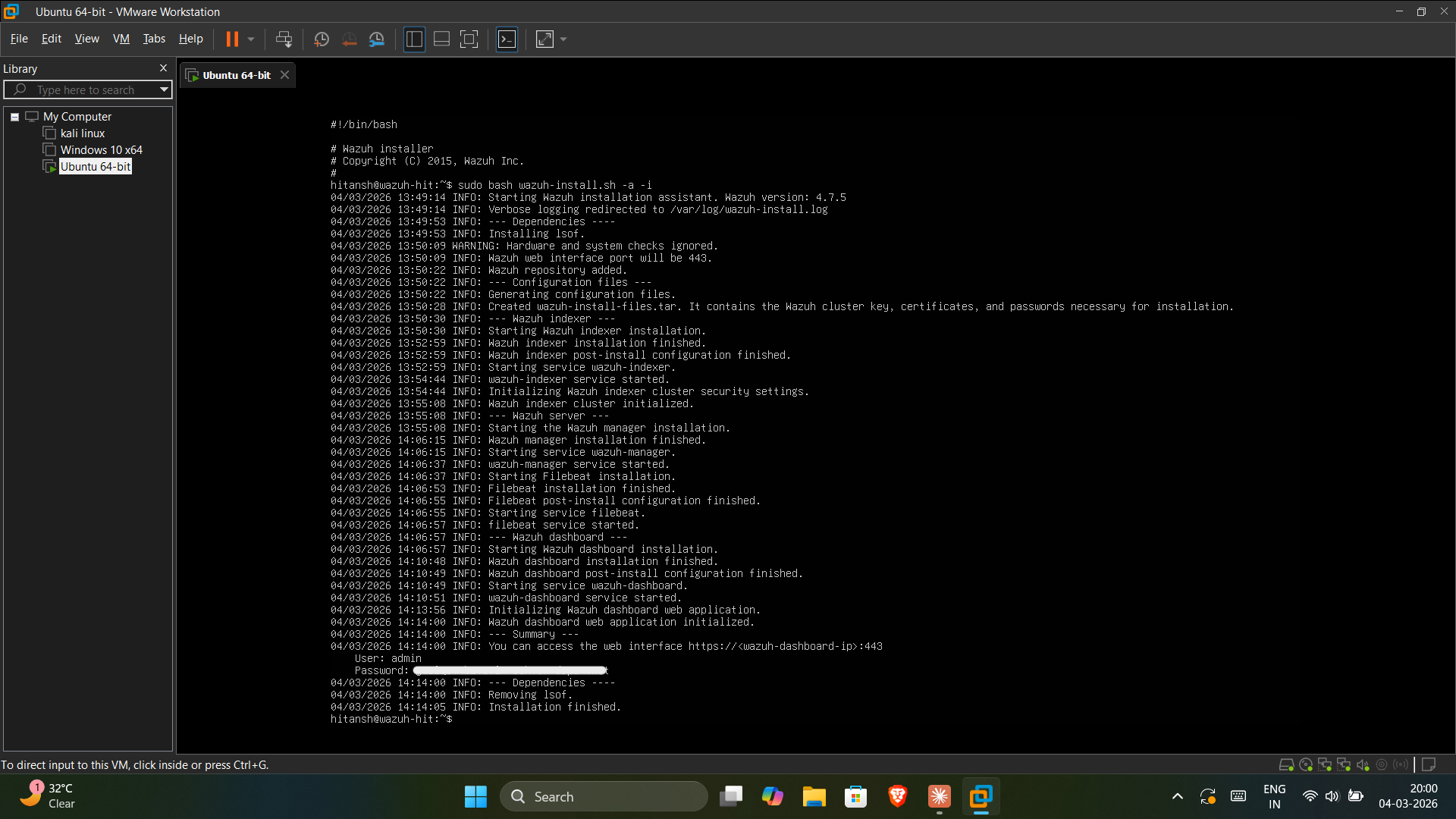
*Wazuh 4.7.5 完整安装日志:indexer ✓ (13:52:59), manager ✓ (14:06:15), Filebeat ✓ (14:06:53), dashboard ✓ (14:10:51) — “安装完成。”*
### 服务验证
```
sudo systemctl status wazuh-manager --no-pager
```
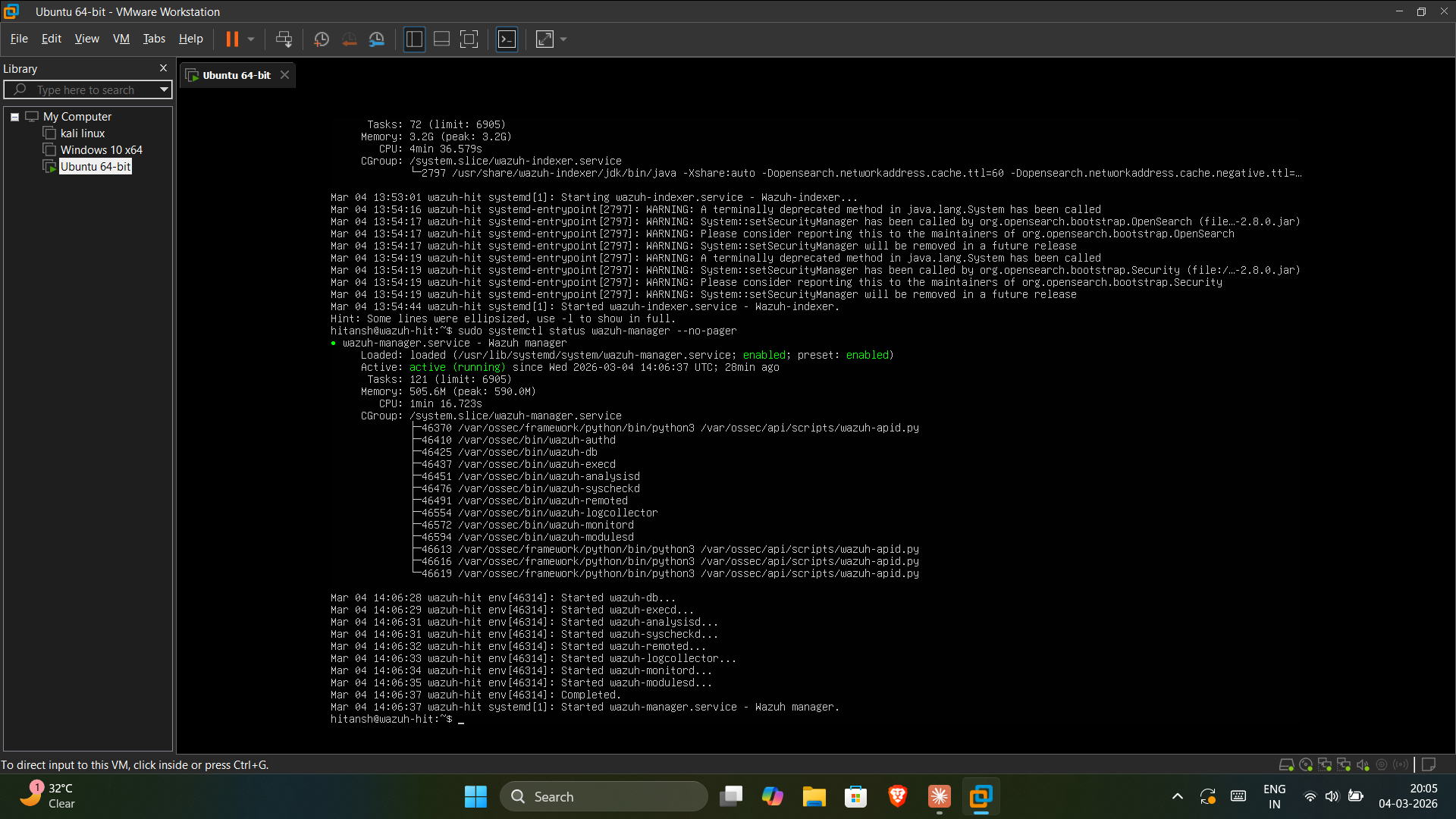
*wazuh-manager:自 2026-03-04 14:06:37 UTC 起 active (running)。列出所有子进程:wazuh-authd (46410), wazuh-db (46425), wazuh-execd (46437), wazuh-analysisd (46451), wazuh-syscheckd (46476), wazuh-remoted (46491), wazuh-logcollector (46554), wazuh-monitord (46572), wazuh-modulesd (46594)*
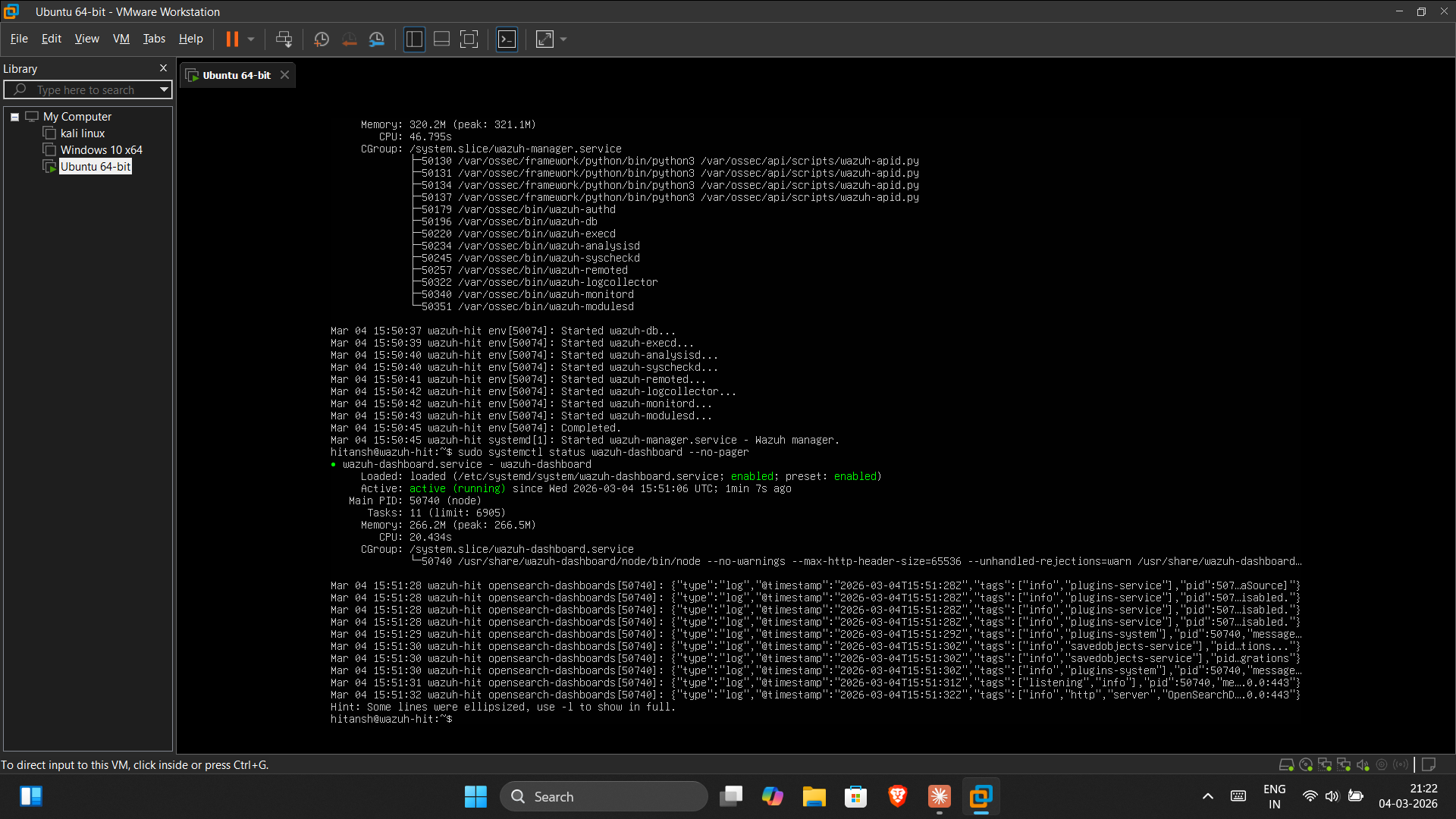
*同时确认 wazuh-dashboard (active/running, Main PID 50740 node, Memory 266.2M) 和 wazuh-indexer (自 15:41:30 起 active/running)*
### 网络配置
Ubuntu Wazuh 服务器需要在其实验室子网上配置第二块 NIC (ens37),以便 LABWIN10 能够访问它:
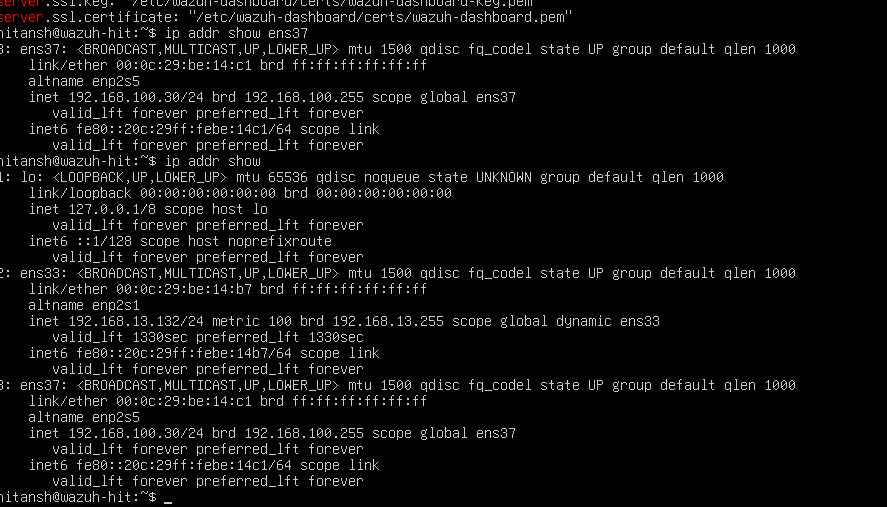
*ip addr show ens37 确认 ens37 = 192.168.100.30/24 — Wazuh 服务器可在 VMnet2 上从 LABWIN10 访问*
Windows 终端双 NIC 确认:
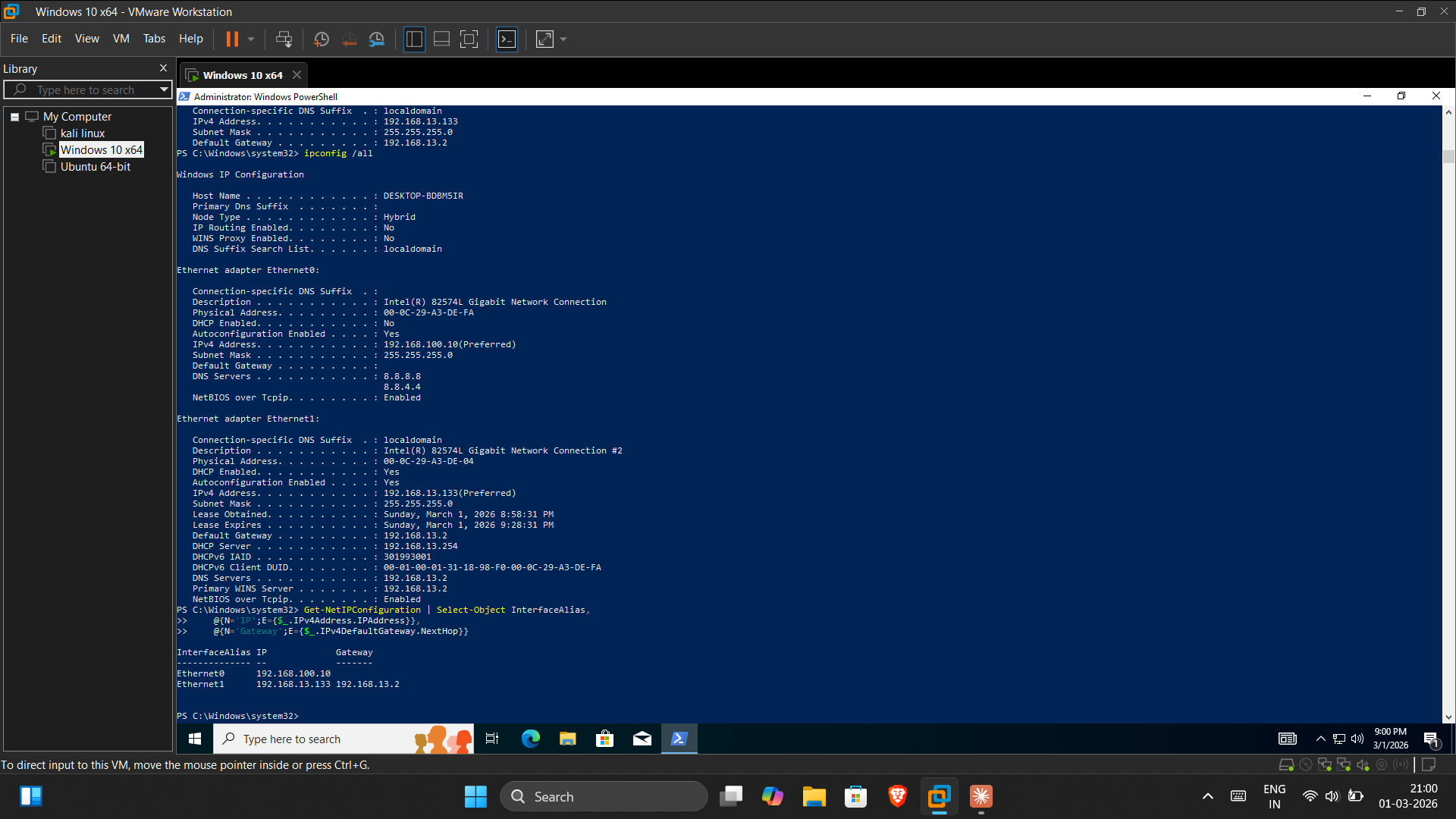
*PowerShell: ipconfig /all — Ethernet0 = 192.168.100.10 (实验室网络), Ethernet1 = 192.168.13.133 (NAT)。两个接口均处于活动状态。*
VMware 网络适配器配置:
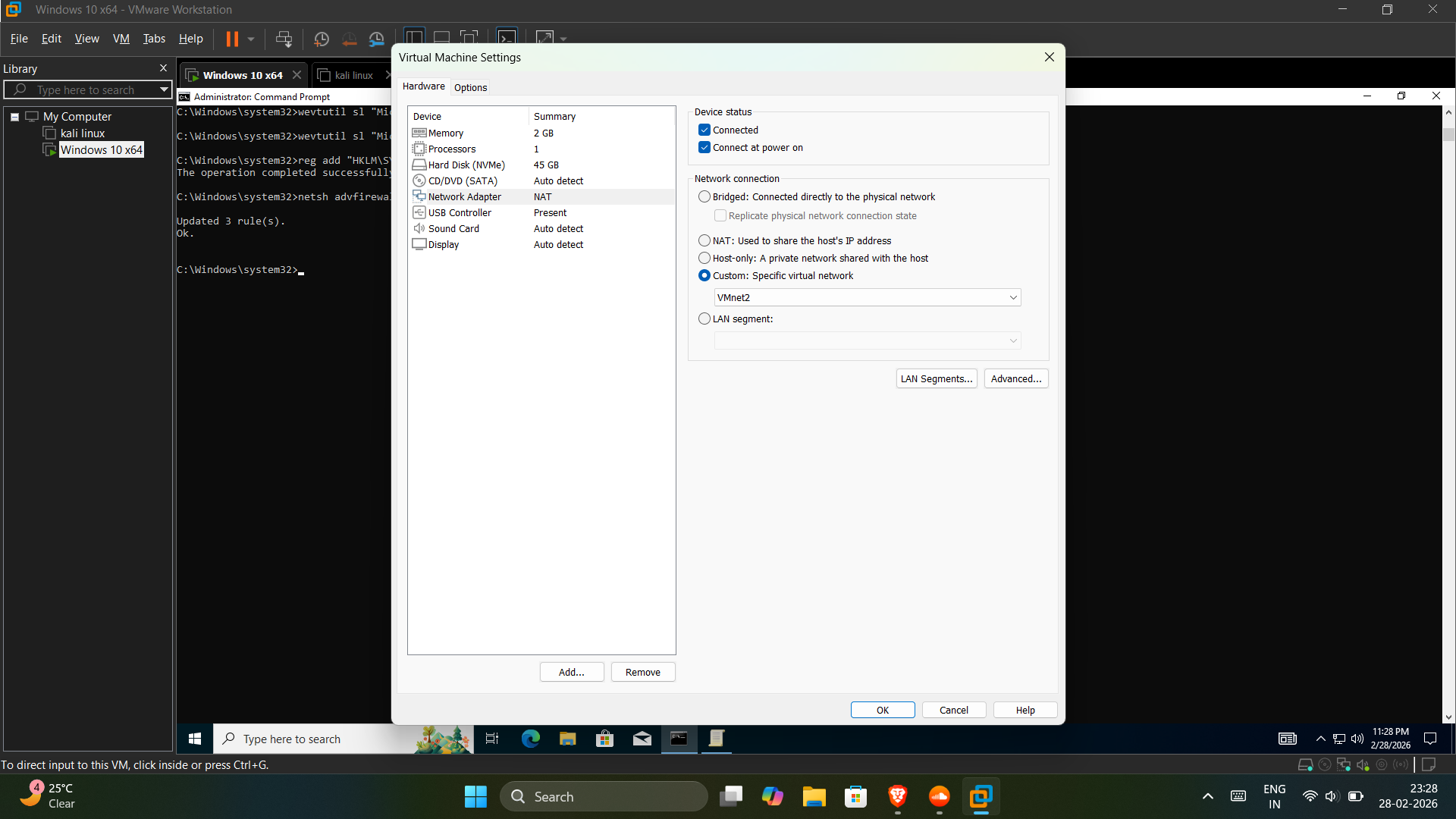
*VMware 虚拟机设置 > 网络适配器 > 自定义:选择 VMnet2 — 将实验室流量与主机网络隔离*
### API 连接调试
安装后,Wazuh Dashboard 显示 “No API available to connect”。调试步骤:
```
# 确认 API 端口正在监听
sudo ss -tlnp | grep 55000
```

*sudo ss -tlnp | grep 55000 → LISTEN 0 128 0.0.0.0:55000 users:((“python3”,pid=50130,fd=41)) — API 端口打开并正在监听*
```
# 确认 API 响应(401 = 存活,连接被拒绝 = 宕机)
curl -k -u wazuh-wui:wazuh-wui https://127.0.0.1:55000
```

*curl 响应:{“title”:“Unauthorized”,“detail”:“No authorization token provided”} — API 处于活跃状态,dashboard 配置需要正确的 IP 而不是 localhost*
## 设置 — 代理部署
### 注册命令
Wazuh Dashboard 会在 Deploy new agent 下生成确切的 PowerShell 命令:
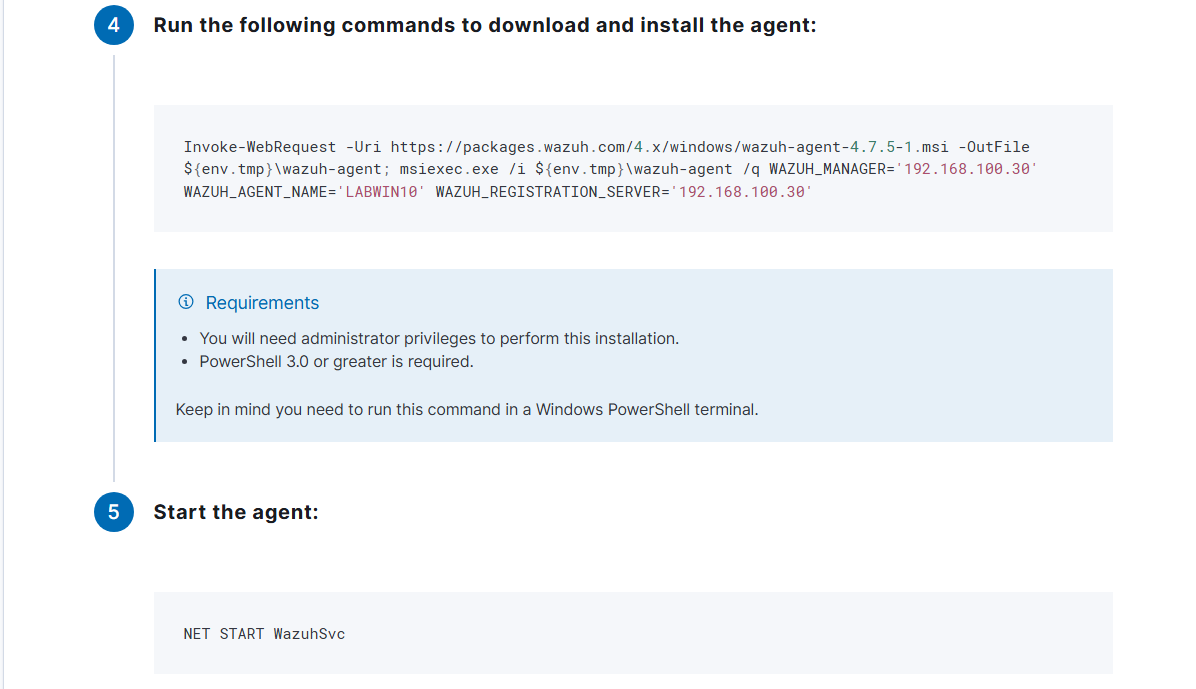
*步骤 4: Invoke-WebRequest 下载 wazuh-agent-4.7.5-1.msi,参数为 WAZUH_MANAGER=192.168.100.30, WAZUH_AGENT_NAME=LABWIN10, WAZUH_REGISTRATION_SERVER=192.168.100.30。步骤 5: NET START WazuhSvc*
```
# 在 LABWIN10 上以 Administrator 身份运行
Invoke-WebRequest -Uri "https://packages.wazuh.com/4.x/windows/wazuh-agent-4.7.5-1.msi" `
-OutFile "${env:tmp}\wazuh-agent"
msiexec.exe /i "${env:tmp}\wazuh-agent" /q `
WAZUH_MANAGER='192.168.100.30' `
WAZUH_AGENT_NAME='LABWIN10' `
WAZUH_REGISTRATION_SERVER='192.168.100.30'
NET START WazuhSvc
```
### 代理安装目录
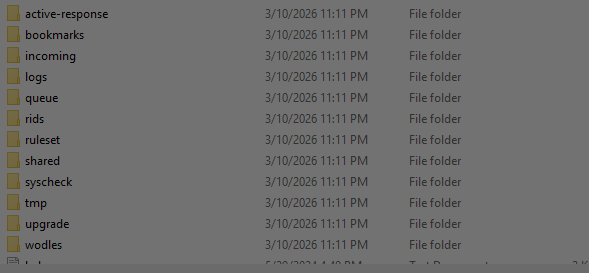
*Windows 资源管理器:ossec-agent 目录 — active-response, bookmarks, incoming, logs, queue, rids, ruleset, shared, syscheck, tmp, upgrade, wodles — 所有文件夹均创建于 3/10/2026 11:11 PM*
### 确认代理服务正在运行
```
Get-Service WazuhSvc
# Status: Running Name: WazuhSvc DisplayName: Wazuh
```
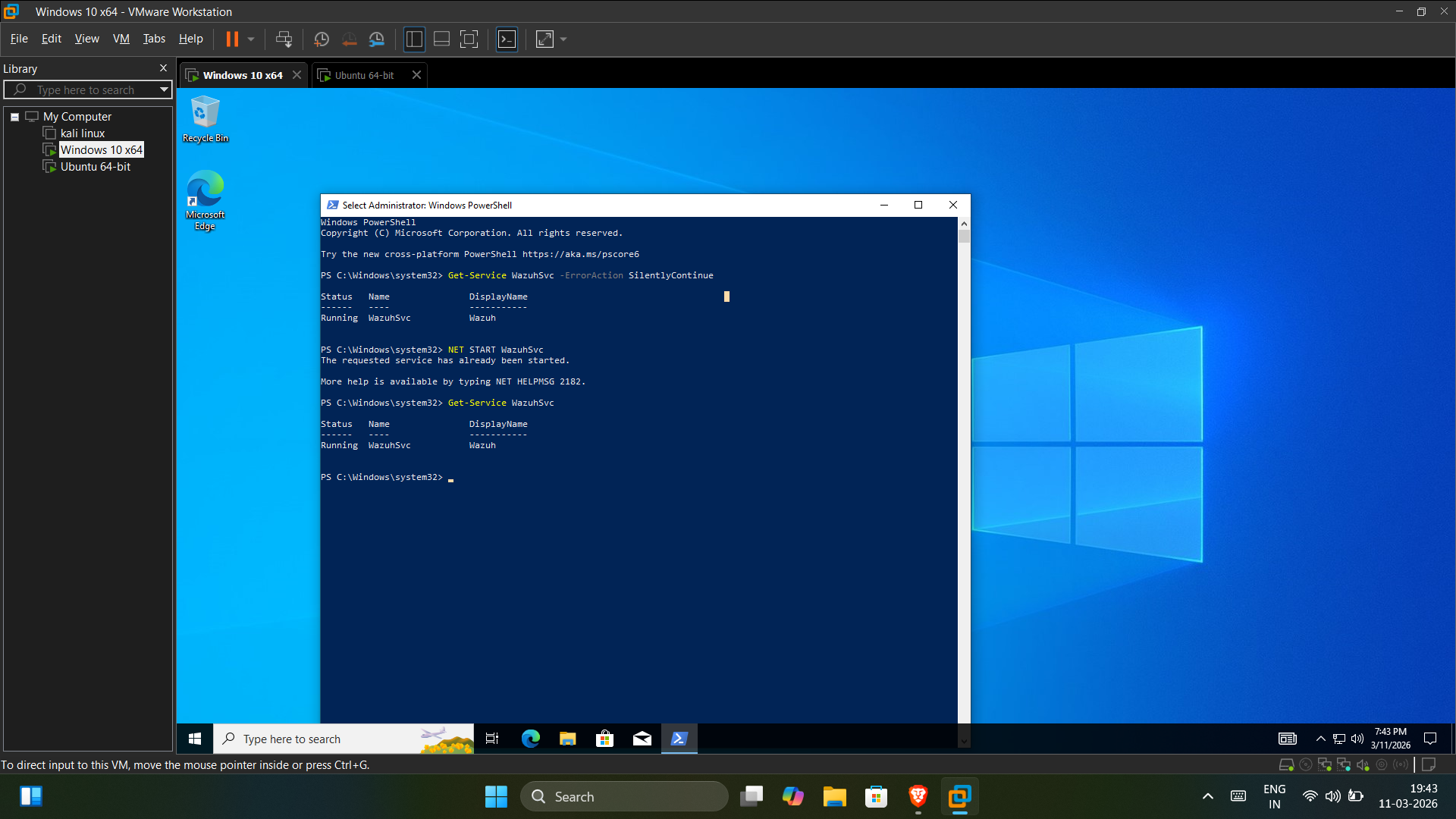
*Windows 10 虚拟机上的 PowerShell (管理员):Get-Service WazuhSvc = Running。NET START WazuhSvc = “请求的服务已经启动。” 两个虚拟机均显示在 VMware 侧边栏中。*
### 代理在 Dashboard 中处于活跃状态

|字段 |值 |
|-----------------|----------------------------------------------|
|Agent ID |001 |
|Agent Name |LABWIN10 |
|状态 |● active |
|IP 地址 |192.168.100.10 |
|操作系统 |Microsoft Windows 10 Education 10.0.19045.2965|
|Wazuh 版本 |v4.7.5 |
|Cluster Node |node01 |
|代理覆盖率 |**100.00%** |
|注册日期 |Mar 11, 2026 @ 19:27:30 |
|最后 Keepalive |Mar 11, 2026 @ 19:38:23 |
## 检测证据
### Wazuh 模块 Dashboard
服务器上线后加载的所有 Wazuh 功能模块:
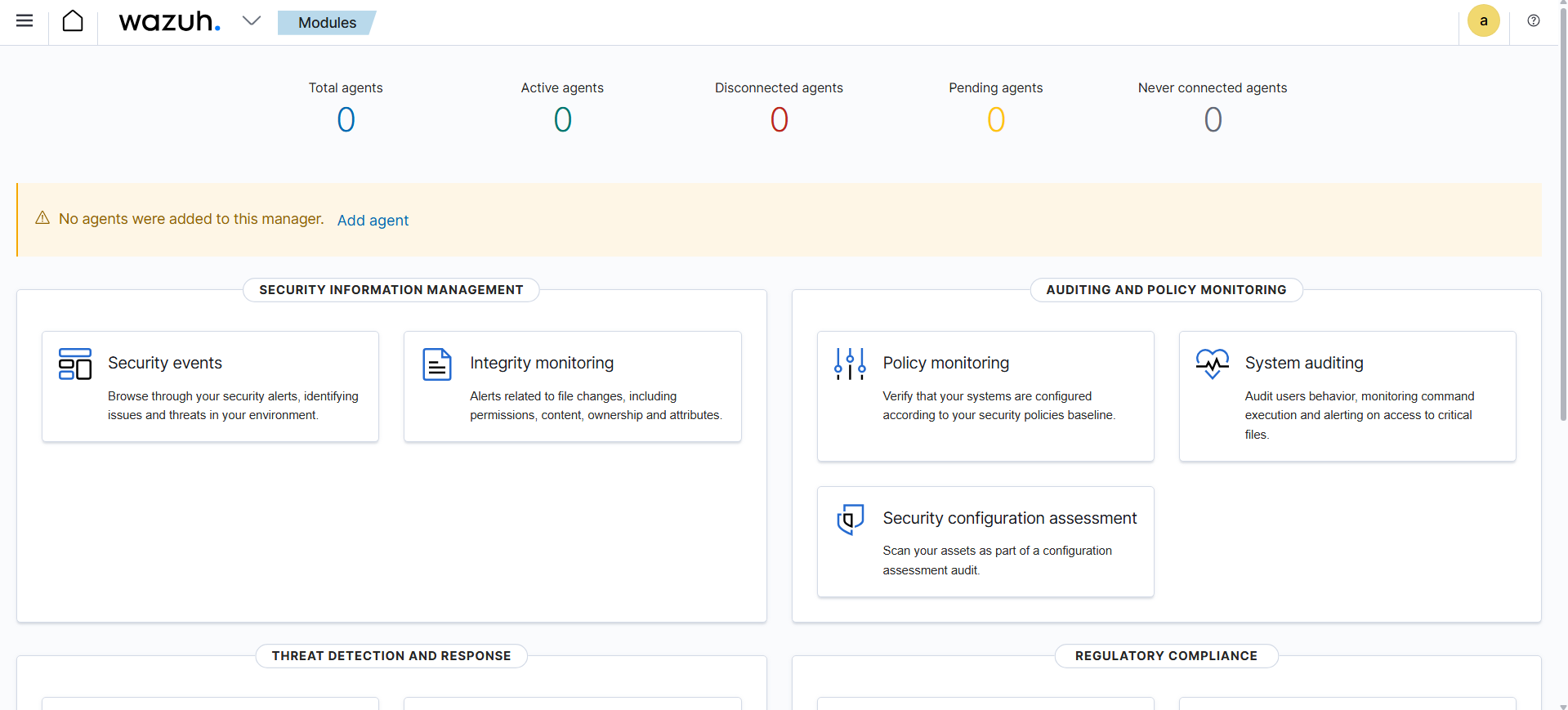
*Wazuh Dashboard 模块页面:安全信息管理 (安全事件,完整性监控),审核与策略监控 (策略监控,系统审核,安全配置评估),威胁检测与响应,法规合规性*
### Windows 事件日志分析
**失败登录事件 (事件 ID 4625):**
在配置审核策略之前,未记录任何失败的登录。配置 auditpol 后,安全日志捕获到:
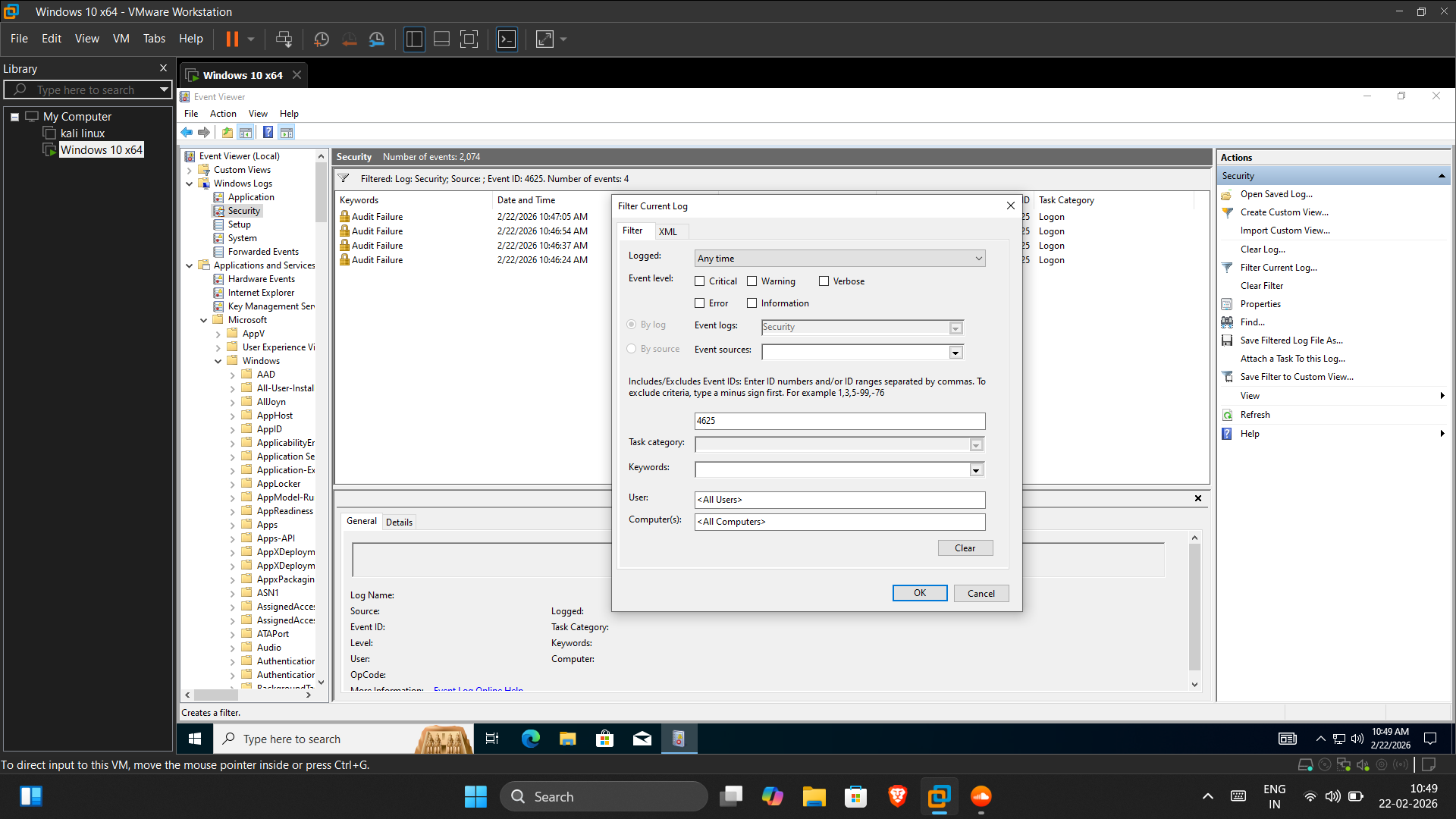
*针对事件 ID 4625 (审核失败) 过滤的安全日志 — 在 2026 年 2 月 22 日 10:46–10:47 捕获了 4 个事件。过滤对话框显示输入了事件 ID 4625。*
**成功登录事件 (事件 ID 4624):**
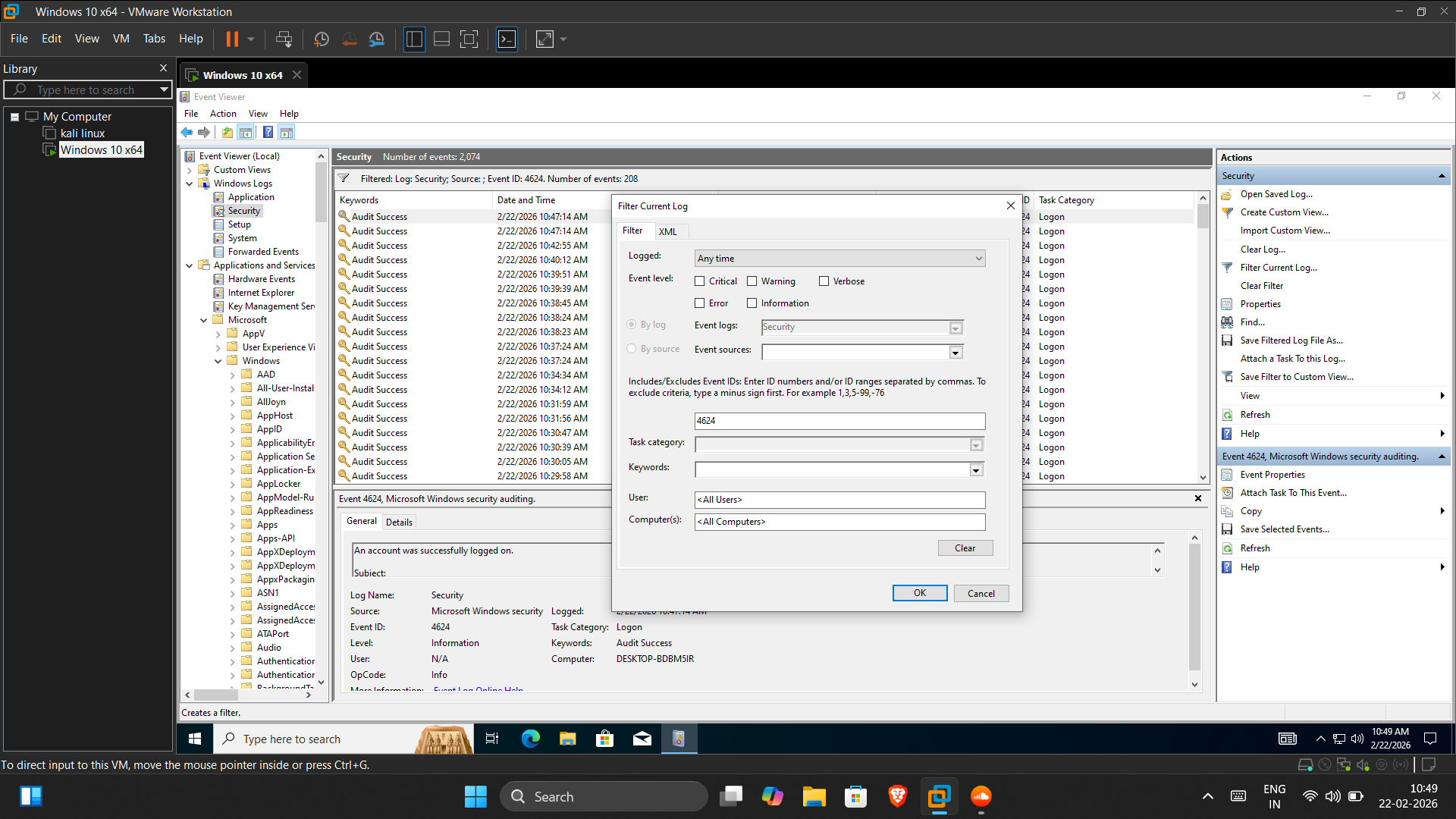
*事件 ID 4624 过滤器 — 208 个审核成功事件。事件详情:“账户已成功登录。”计算机:DESKTOP-BDBM5IR*
**包含命令行的进程创建 (事件 ID 4688):**
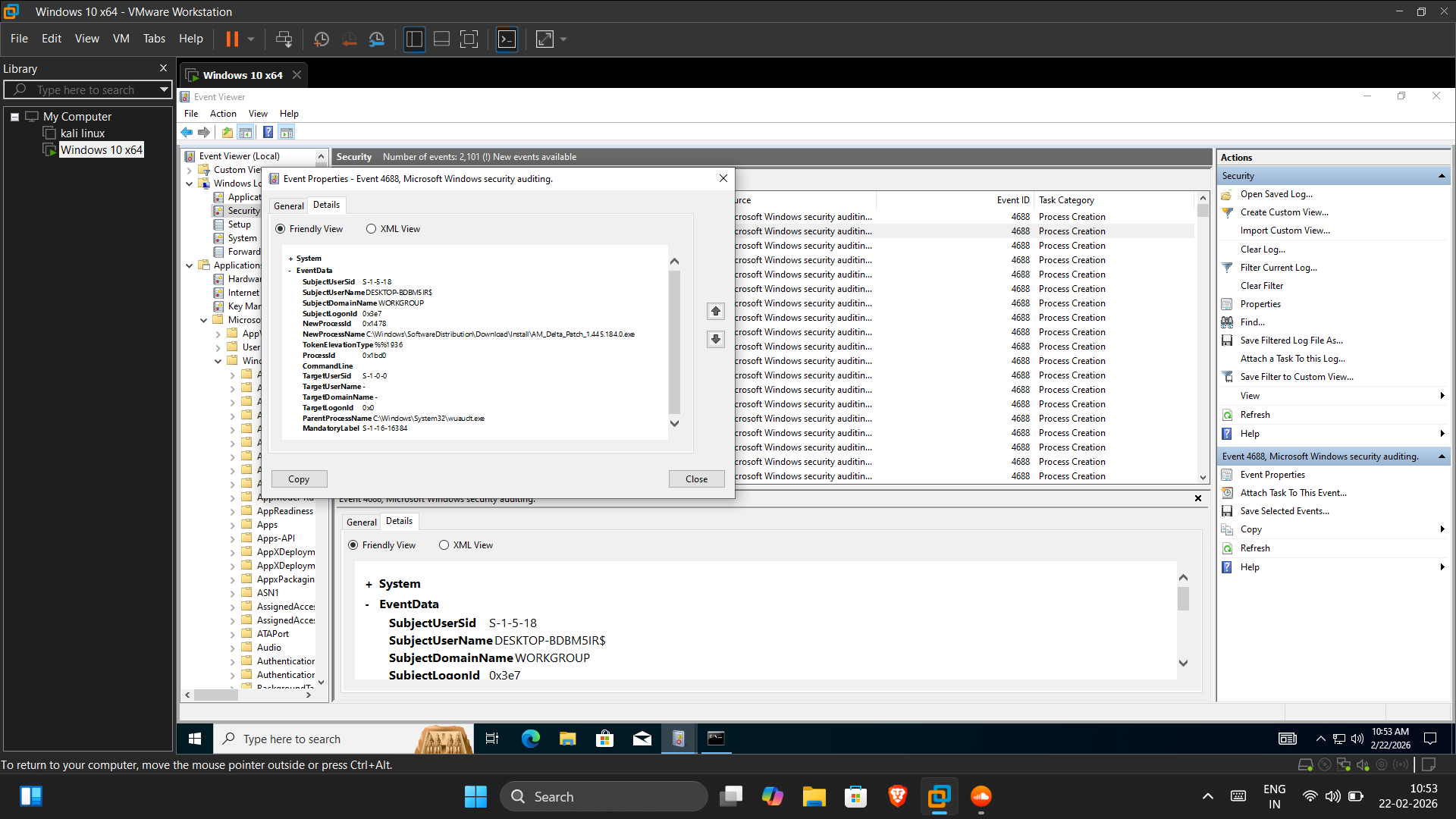
*事件 ID 4688 属性:SubjectUserName DESKTOP-BDBM5IR$, NewProcessName C:\Windows\SoftwareDistribution\Download\Install\AM_Delta_Patch_1.445.1840.exe — 命令行日志记录正常工作*
**网络和 IP 配置 (用于验证双 NIC 实验室设置):**
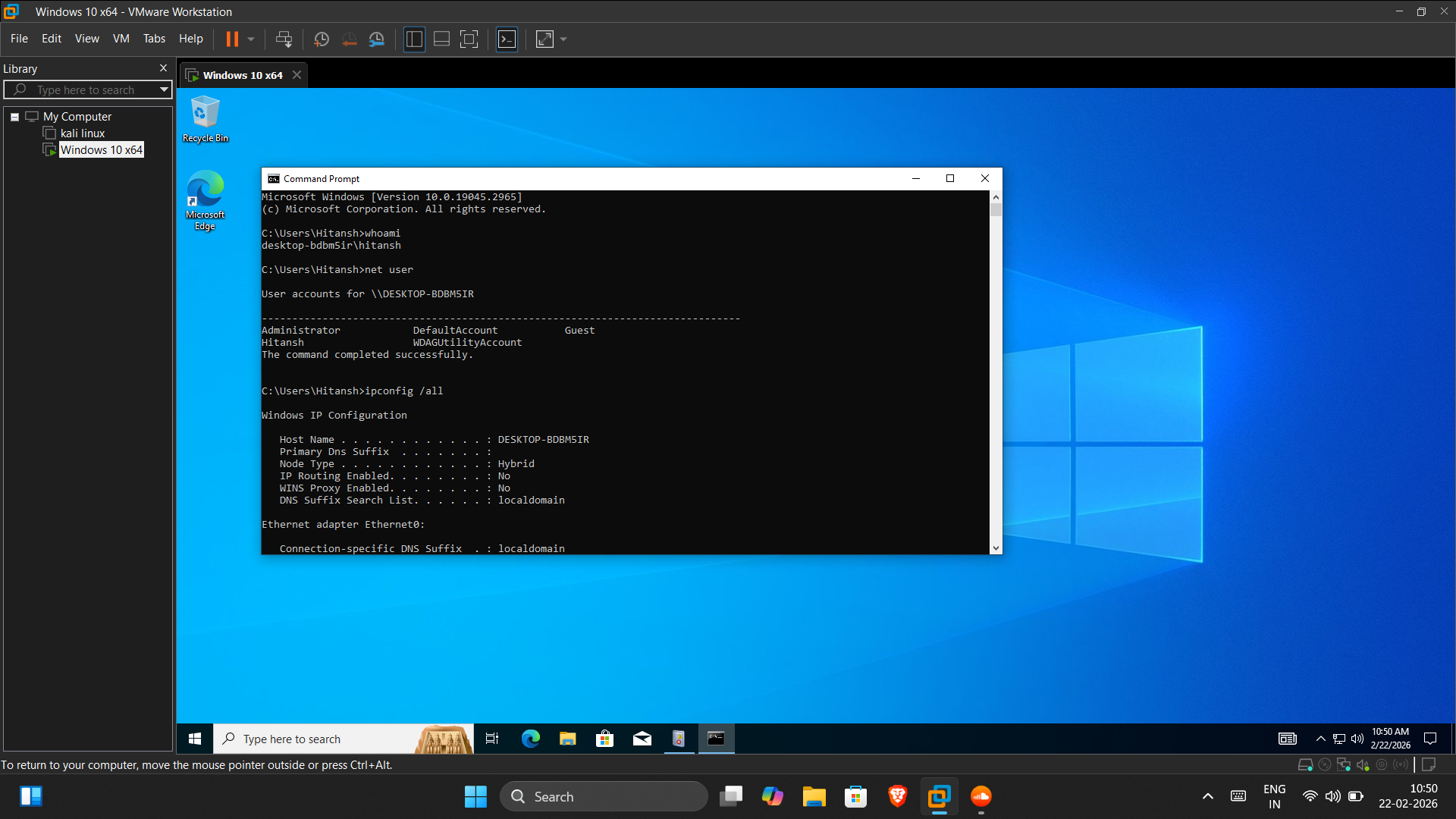
*CMD:whoami = desktop-bdbm5ir\hitansh, net user = Administrator / DefaultAccount / Guest / Hitansh / WDAGUtilityAccount, ipconfig /all = Host Name: DESKTOP-BDBM5IR, IPv4: 192.168.13.131*
## 文件完整性监控结果
Wazuh FIM 监控关键的 Windows 目录,并在文件创建、修改和删除时发出告警。
- **规则 550** (级别 7):完整性校验和已更改
- **规则 554** (级别 5):文件被添加到系统
**时间范围:** 2026年3月10日 @ 19:39 → 2026年3月11日 @ 19:39 (24小时窗口)
**总事件数:256 次命中**
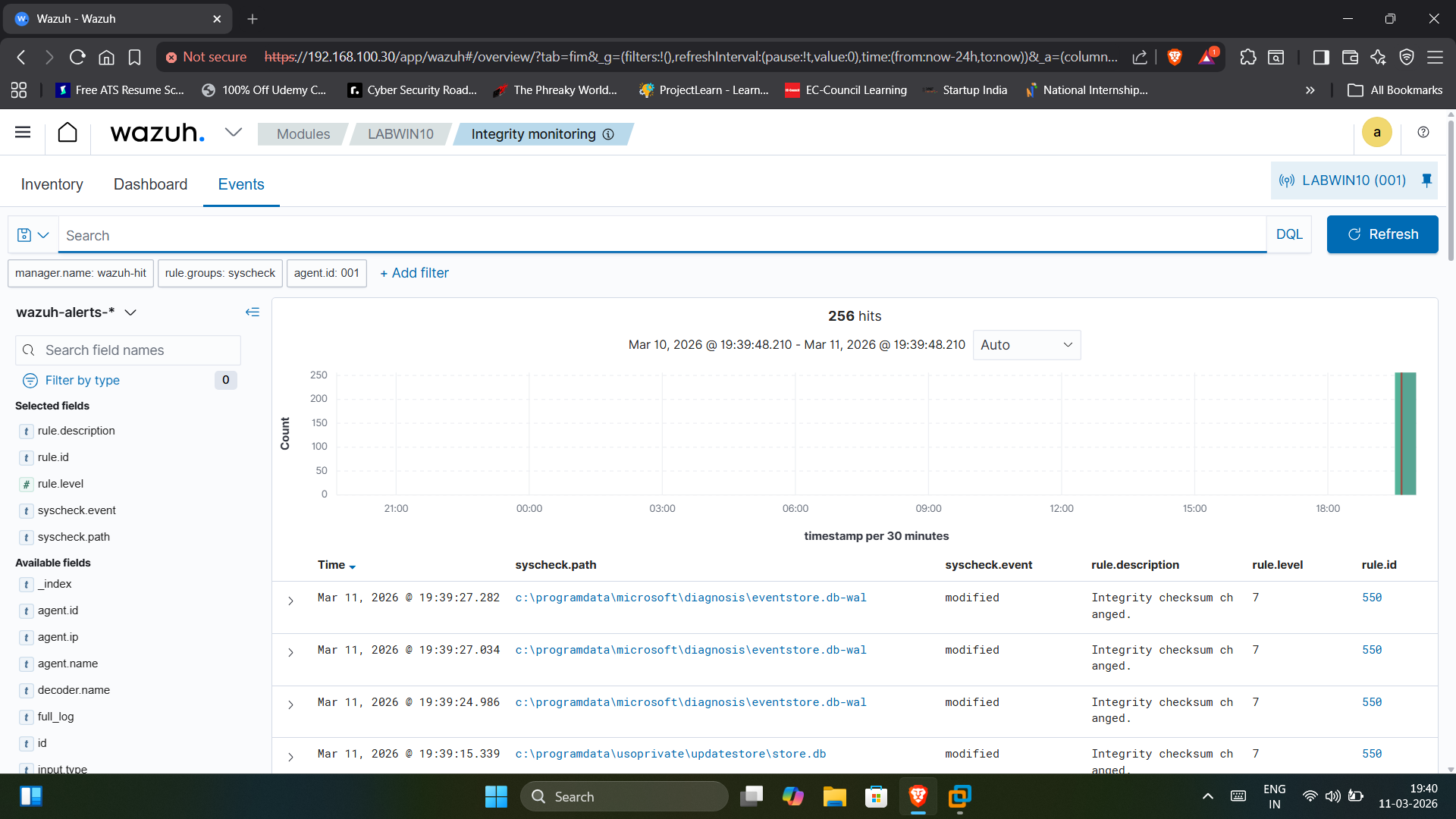
```
syscheck.path: c:\programdata\microsoft\diagnosis\eventstore.db-wal
syscheck.event: modified
rule.description: Integrity checksum changed
rule.level: 7
rule.id: 550
timestamp: Mar 11, 2026 @ 19:39:27.282
```
时间轴上 18:00 的峰值对应于 Windows Update 活动 — 这是 SOC 分析师在编写基于阈值的检测规则之前必须了解的正常基线。
## 安全配置评估
Wazuh SCA 在每次扫描周期时针对 LABWIN10 运行 CIS Microsoft Windows 10 Enterprise Benchmark v1.12.0。

**SCA 配置文件:** `cis_win10_enterprise`
**基准:** CIS Microsoft Windows 10 Enterprise Benchmark v1.12.0
在此单一终端上检测到的 PCI DSS 合规性覆盖范围:
|PCI DSS 控制 |告警数 |
|----------------------------------------|-----------|
|2.2 (系统加固) |395 |
|11.5 (文件完整性监控) |243 |
|2.2.5 (移除不必要的功能)|53 |
|4.1 (加密传输) |44 |
|10.6.1 (审查日志) |25 |
## 代理清单
Wazuh 会在每个注册的代理上自动盘点硬件、OS、网络接口和开放端口。

*可通过 Wazuh Dashboard 中的 Agents → LABWIN10 → Inventory data 标签页访问代理概览和清单数据。*
**捕获的清单:**
- **主机名:** DESKTOP-BDBM5IR
- **OS:** Microsoft Windows 10 Education x86_64 (10.0.19045.2965)
- **CPU:** 11th Gen Intel Core i3-1115G4 @ 3.00 GHz
- **RAM:** 2,047.05 MB
- **网络接口:** 3 (Ethernet0, Ethernet1, Loopback Pseudo-Interface 1)
- **开放端口:** 48 (135 RPC, 137–139 NetBIOS, 445 SMB, 3389 RDP)
- **最后扫描:** Mar 11, 2026 @ 19:35:04
## 经验教训
**1. 默认的 Windows 10 审核策略几乎捕获不到任何内容。** 如果不对每个相关的子类别运行 `auditpol`,进程创建、权限使用、对象访问和登录事件就不会出现在安全日志中。配置是先决条件。
**2. Event 4688 中的命令行日志记录默认是关闭的。** 如果不通过注册表或组策略设置 `ProcessCreationIncludeCmdLine_Enabled = 1`,Event 4688 会显示进程已运行,但不显示执行了什么命令 — 这对于检测 PowerShell 滥用毫无用处。
**3. Wazuh indexer 需要足够的内存空间。** 首次安装尝试失败,因为 OpenSearch/Java 进程在 RAM 不足的虚拟机上启动超时。Wazuh 服务器虚拟机至少需要 4GB 内存。
**4. 必须刻意进行网络分段。** Windows 虚拟机和 Ubuntu 服务器都需要明确的 VMnet2 适配器配置。只有在适配器分配正确的情况下,实验室网络 (192.168.100.0/24) 和 NAT 网络 (192.168.13.0/24) 才能在双 NIC 虚拟机上共存而不会发生路由冲突。
**5. 实时 Windows 终端上的 FIM 数量很高。** 在完全正常的系统活动下,24小时内有 256 个 FIM 事件。有效的检测工程在编写阈值规则之前需要一个基线 — 否则一切都是误报。
**6. Wazuh API 返回 401 是个好消息。** “Connection refused” 意味着 API 宕机。“Unauthorized” (HTTP 401) 意味着 API 处于活跃状态,dashboard 只需要正确的 JWT 配置 — 这是一个关键的故障排除区别。
## 未来改进
- [ ] 运行 Atomic Red Team 模拟并验证各项技术的检测覆盖率
- [ ] 为特定攻击模式 (暴力破解、PowerShell 编码命令、LOLBins) 编写自定义的 Wazuh XML 检测规则
- [ ] 添加 Kali Linux 作为主动攻击者虚拟机 — 针对实验室 LABWIN10 使用 Nmap、Hydra、Metasploit
- [ ] 配置 Wazuh Active Response 以自动阻止攻击者 IP
- [ ] 添加带有 Active Directory 的 Windows Server 2022,以模拟加入域的企业攻击
- [ ] 集成 Shuffle SOAR,以实现自动化的告警分流和工单创建
- [ ] 部署 Zeek/Suricata,与基于主机的检测一起进行网络层检测
- [ ] 为所有自定义的 Wazuh 检测构建等效的 Sigma 规则
## 展示的技能
`Wazuh v4.7.5` `SIEM 管理` `Windows 审核策略 (auditpol)` `组策略编辑器 (Group Policy Editor)`
`Sysmon` `Windows 事件日志分析` `事件 ID 4624/4625/4688` `文件完整性监控`
`安全配置评估` `CIS 基准` `PCI DSS` `MITRE ATT&CK`
`VMware Workstation` `Ubuntu Server 24.04` `多虚拟机实验室设计` `网络分段`
`蓝队运营` `SOC 分析师工作流` `检测工程`
*由 [Hitansh Waghela](https://linkedin.com/in/hitansh-waghela-99554a274) 构建 — 计算机工程,孟买大学*
*[GitHub](https://github.com/Hitansh1601) · [TryHackMe](https://tryhackme.com/p/hitansh1601) · [whitansh@gmail.com](mailto:whitansh@gmail.com)*
标签:AI合规, Sysmon, VMware, Wazuh, x64dbg, 安全实验室, 越狱测试