prizmatik666/suri_dash_cli
GitHub: prizmatik666/suri_dash_cli
一对纯 Python 标准库编写的 Suricata 日志终端工具,提供实时仪表盘监控与交互式日志查看美化功能,专为家庭实验室和小型防御监控环境设计。
Stars: 1 | Forks: 0
# Suricata PRIZM 实用工具
https://www.github.com/prizmatik666/suri_dash_cli
Prizmatik Underground 出品
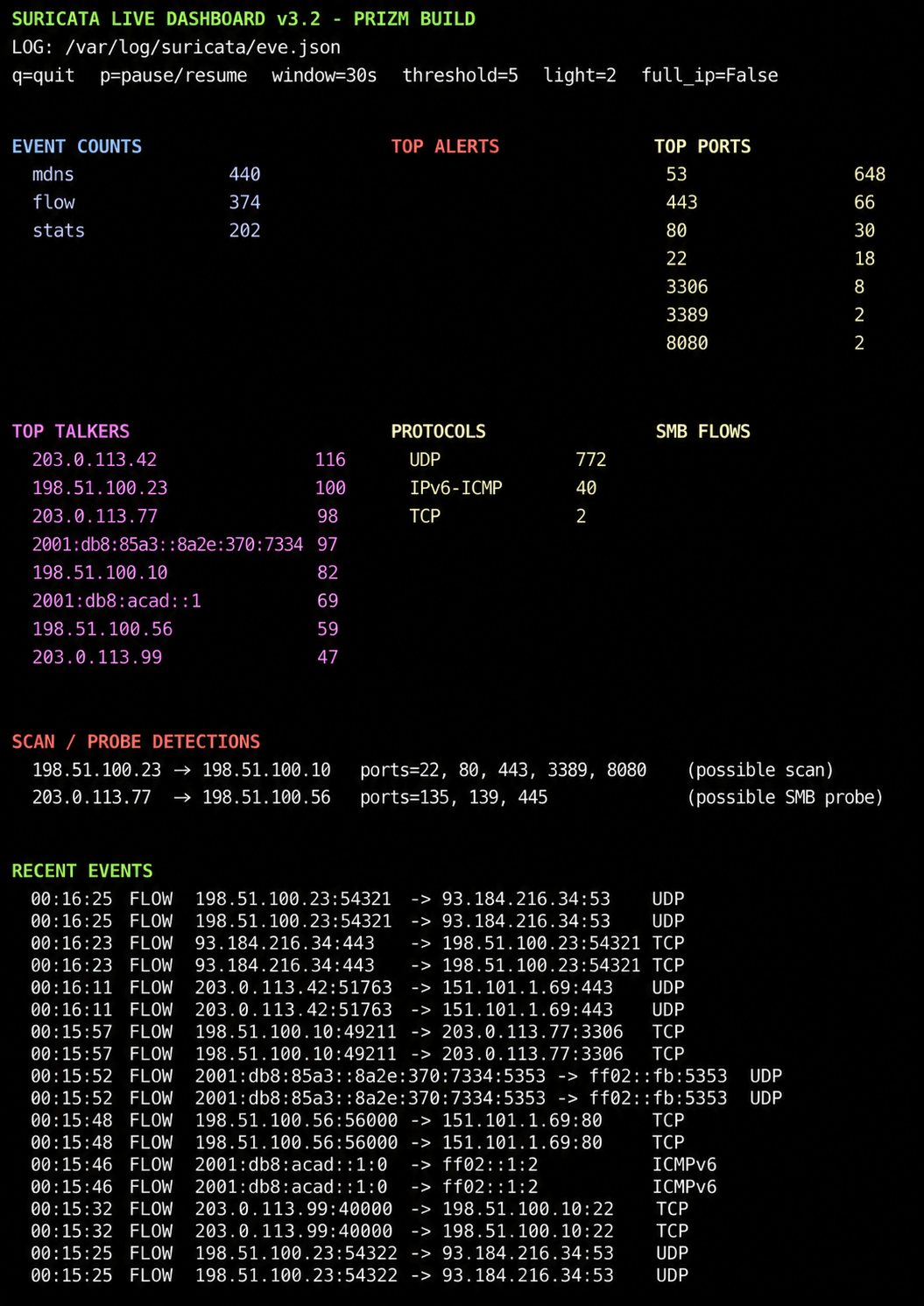
SDASH 屏幕截图
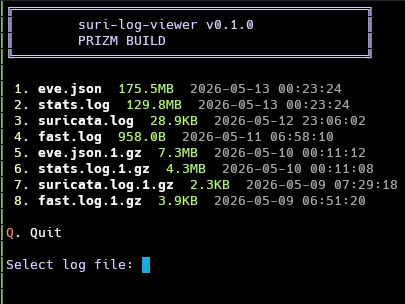
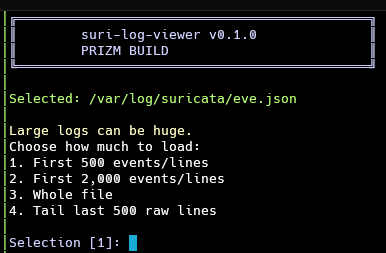
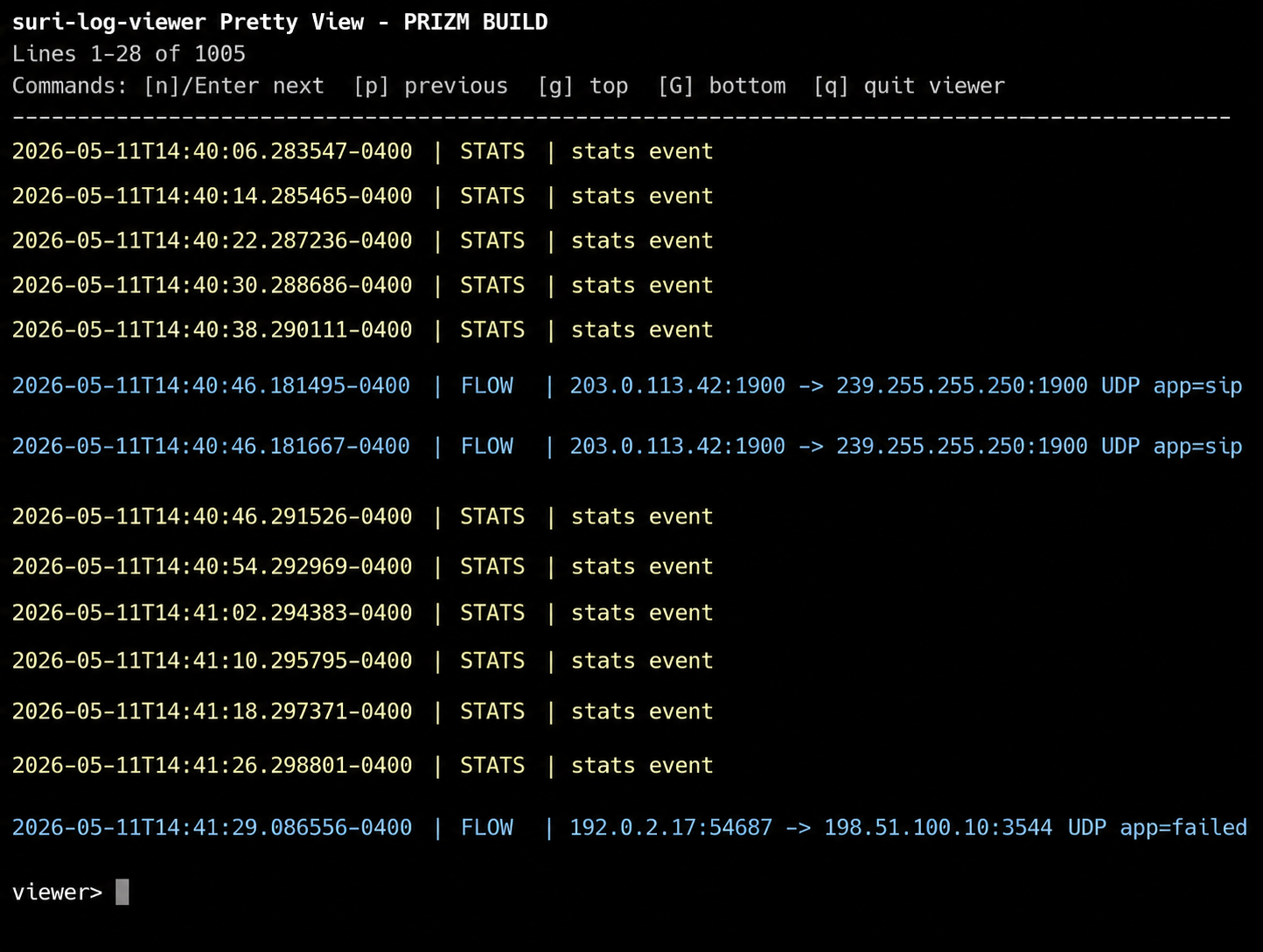
 SLOG 屏幕截图
 这是一对小型的 Python 实用工具,专为在家庭实验室、学习或防御性监控环境中处理 Suricata 日志而设计。
本仓库包含:
- `sdash.py` — 针对 `eve.json` 的实时终端仪表盘
- `slog.py` — 交互式 Suricata 日志查看器 / 美化器 / 导出器
这两个工具均专为可读的终端工作流、SSH/tmux 使用场景以及小型实验室网络分析而设计。
# 项目状态
当前发布目标:
```
v3.2 and v0.1.0
sdash.py // slog.py
```
这些实用工具已达到实验室可用水平,但并不旨在取代完整的 SIEM、SOC 平台或企业级 Suricata 部署堆栈。
它们的最佳用途是:
- 家庭实验室监控
- 学习 Suricata 事件结构
- 审查 `eve.json`
- 在终端中监控警报/流量
- 导出清理后的日志摘要
- 关联本地扫描、SMB 测试、DNS、TLS、HTTP 以及 Suricata 警报
# 系统要求
## 系统
- Linux
- Python 3.9+
- 已安装 Suricata 并正在写入日志
- 支持 ANSI 颜色的终端
- 推荐:`jq`、`tmux`
## Python
这两个工具目前仅使用 Python 标准库模块。
正常使用无需任何外部 Python 包。
用于测试:
```
sudo apt install python3-pytest
```
或:
```
python3 -m pip install pytest
```
# Suricata 日志预期
默认情况下,这两个工具期望 Suricata 日志位于:
```
/var/log/suricata/
```
最重要的文件是:
```
/var/log/suricata/eve.json
```
常见的 Suricata 日志:
```
eve.json Structured JSON event log
fast.log Human-readable alerts
stats.log Suricata stats output
suricata.log Engine/runtime messages
```
检查您的日志目录:
```
sudo ls -lh /var/log/suricata/
```
检查 Suricata 配置的日志写入位置:
```
grep -n "default-log-dir" /etc/suricata/suricata.yaml
```
检查 Suricata 是否正在运行:
```
systemctl status suricata
```
或:
```
ps aux | grep suricata
```
# sdash.py
`sdash.py` 是一个针对 Suricata `eve.json` 的实时终端仪表盘。
它会跟踪日志、解析事件,并为以下内容显示紧凑的实时版块:
- 事件计数
- 高频警报
- 高频目标端口
- 高频通信主机
- 协议
- SMB 流量
- 扫描/探测检测
- 最近的事件
它的品牌标识为:
```
SURICATA LIVE DASHBOARD - PRIZM BUILD
```
## sdash.py 监控的内容
`sdash.py` 读取 Suricata EVE JSON 事件,例如:
```
alert
flow
dns
http
tls
stats
smb
```
它同时使用 Suricata 原生警报和本地仪表盘启发式算法。
仪表盘可以识别:
- Suricata 警报签名
- Nmap / 与扫描相关的警报签名
- 大流量端口扫描
- 轻量级受监控端口探测
- SMB 139/445 探测
- SMB 流量
- DNS 查询
- HTTP/TLS 活动
## 扫描检测行为
仪表盘拥有自己的扫描/探测跟踪器。
默认行为:
```
SCAN_WINDOW = 30 seconds
SCAN_THRESHOLD = 5 unique destination ports
LIGHT_SCAN_THRESHOLD = 2 unique watched ports
```
这意味着:
- 大范围扫描通常会迅速出现
- 仅扫描两个端口的小型扫描,只有在跟踪窗口内这两个端口都被探测到时才可能显示
- 完整的全网络检测仅对 Suricata 传感器实际能看到的流量有效
重要的网络可见性说明:
位于单台主机上的 Suricata 传感器通常可以看到:
```
traffic to/from itself
broadcast traffic
multicast traffic
some local discovery traffic
```
除非您使用以下方法,否则它通常无法看到交换式 LAN 或 Wi-Fi 网络上所有设备之间的单播流量:
- 路由器/网关部署
- SPAN/镜像端口
- 网络分路器
- 在每个端点上部署基于主机的 Suricata (host-based Suricata)
- 受控实验室 MITM 设置
因此,如果 Suricata 运行在 `192.168.2.5` 上,从另一台机器扫描 `192.168.2.5` 应该是可见的,但扫描局域网中的其他两台主机则可能是不可见的。
## 运行 sdash.py
基本运行:
```
sudo python3 sdash.py
```
赋予可执行权限:
```
chmod +x sdash.py
sudo ./sdash.py
```
针对特定的 EVE 日志运行:
```
sudo python3 sdash.py --log /var/log/suricata/eve.json
```
为小型家庭实验室降低扫描阈值:
```
sudo python3 sdash.py --scan-threshold 2 --window 60
```
显示完整的 IPv6 地址:
```
sudo python3 sdash.py --full-ip
```
从日志开头启动,而不是仅跟踪新事件:
```
sudo python3 sdash.py --no-follow-end
```
## sdash.py 键盘控制
在仪表盘内部:
```
q quit
p pause/resume
```
## sdash.py 标志
```
--log PATH
Path to Suricata eve.json.
Default: /var/log/suricata/eve.json
--scan-threshold N
Number of unique destination ports required before a possible scan is shown.
Default: 5
--light-threshold N
Number of watched ports required for light probe detection.
Default: 2
--window SECONDS
Time window for scan/probe tracking.
Default: 30
--max-events N
Number of recent events kept in memory.
Default: 40
--full-ip
Show full IP addresses instead of shortening IPv6 addresses.
--no-follow-end
Start reading from the beginning of the log instead of tailing only new events.
```
## sdash.py 操作说明
### 权限错误
Suricata 日志通常仅限 root 可读。
如果您看到:
```
Permission denied
Log file is not readable
```
请运行:
```
sudo python3 sdash.py
```
### 终端过小
如果仪表盘显示:
```
TERMINAL TOO SMALL - resize pane
```
解决方法:
- 放大终端窗口
- 放大 tmux 窗格
- 减小字体大小
- 使用全屏终端模式
### 轻量级扫描可能不显示
诸如以下的小型扫描:
```
nmap -Pn -p 139,445 TARGET
```
可能并不总是显示,这取决于:
- Suricata 可见性
- 是否生成了 flow 事件
- 这两个端口是否出现在扫描窗口内
- 流量是否到达传感器
- 是否监控了正确的接口
请尝试:
```
nmap -Pn -p 1-300 TARGET
```
或:
```
sudo python3 sdash.py --scan-threshold 2 --window 60
```
### 错误的接口
一个非常常见的问题:
Suricata 可能正在监控错误的网卡。
检查活动接口:
```
grep "interface:" /etc/suricata/suricata.yaml
```
验证流量:
```
sudo tcpdump -i wlan1
```
如果 tcpdump 能看到流量,但 sdash 仍然为空:
- Suricata 可能未连接到正确的接口
- EVE 日志记录可能被禁用
- `eve.json` 可能未在 `suricata.yaml` 中启用
### EVE 日志记录已禁用
如果 `eve.json` 从未更新:
请检查:
```
grep -n "eve-log" /etc/suricata/suricata.yaml
```
确保:
```
- eve-log:
enabled: yes
```
存在。
更改后请重启 Suricata:
```
sudo systemctl restart suricata
```
### 未出现警报
可能的原因:
- 未加载任何规则
- 未安装 ET/Open
- Suricata 运行时未配置规则源
- HOME_NET 配置错误
- 接口不匹配
- 扫描过于轻微
检查规则:
```
sudo suricata-update list-sources
sudo suricata-update
```
然后重启:
```
sudo systemctl restart suricata
```
### 仪表盘显示流量但未检测到扫描
可能的原因:
- 阈值过高
- 扫描规模过小
- 缺少 flow 事件
- Suricata 只能看到部分流量
请尝试:
```
sudo python3 sdash.py --scan-threshold 2
```
# slog.py
`slog.py` 是一个 Suricata 日志查看器、浏览器、美化和导出工具。
它可以:
- 列出 `/var/log/suricata` 中的日志
- 打开 `.log`、`.json` 和 `.gz` 文件
- 美化格式化 `eve.json`
- 逐页浏览清理后的输出
- 按 `event_type` 过滤
- 将清理后的日志输出导出到 `~/logs`
- 交互式运行或仅以导出模式运行
它的品牌标识为:
```
suri-log-viewer - PRIZM BUILD
```
## slog.py 的用途
当您想在事后检查日志时,请使用 `slog.py`。
适用场景:
- 审查 `eve.json`
- 导出可读的警报摘要
- 检查 DNS/HTTP/TLS/flow 活动
- 将嘈杂的 JSON 转换为可读文本
- 为报告或作品集撰写准备笔记
- 浏览压缩的轮转日志
## 运行 slog.py
基本交互式运行:
```
sudo python3 slog.py
```
赋予可执行权限:
```
chmod +x slog.py
sudo ./slog.py
```
打开特定日志:
```
sudo python3 slog.py --file eve.json
```
打开压缩日志:
```
sudo python3 slog.py --file eve.json.1.gz
```
仅导出警报事件:
```
sudo python3 slog.py \
--file eve.json \
--event-type alert \
--export-only \
--output alerts.txt
```
禁用颜色:
```
sudo python3 slog.py --no-color
```
## slog.py 查看器控制
在查看器内部:
```
n / Enter next page
p previous page
g top
G bottom
q quit viewer
```
## slog.py 标志
```
--log-dir PATH
Directory containing Suricata logs.
Default: /var/log/suricata
--save-dir PATH
Default export directory.
Default: ~/logs
--file FILE
Specific log file to open.
--limit N
Number of events/lines to load.
Use 0 for whole file.
Default: 500
--tail
Read the last --limit lines instead of the first.
--no-color
Disable ANSI colors.
--export-only
Export prettified output without opening the interactive viewer.
--output FILE
Output filename/path for export-only mode.
--page-lines N
Lines shown per page in the viewer.
Default: 28
--event-type TYPE
Filter eve.json by event type.
Example:
alert
dns
http
tls
flow
--version
Show version and exit.
```
## slog.py 操作说明
### 权限问题
如果您无法读取日志:
```
Permission denied
```
请运行:
```
sudo python3 slog.py
```
### 巨大的 eve.json 文件
某些 Suricata 安装会生成海量的日志。
在庞大的 `eve.json` 上使用:
```
--limit 0
```
可能会消耗大量 RAM 并变得缓慢。
更安全的选项:
```
--limit 500
--limit 2000
--tail
```
### 损坏的 JSON 行
如果 Suricata 在写入过程中崩溃或轮转日志,某些行可能无法干净地解析。
查看器会尝试安全地继续运行,并在解析失败时显示原始行。
### Gzip 日志支持
诸如以下压缩日志:
```
eve.json.1.gz
```
将自动获得支持。
### 缺失 SMB 字段
并非所有的 Suricata 安装/日志格式都包含 SMB 事件元数据。
如果 SMB 部分显得内容稀少:
- SMB 日志记录可能未启用
- Suricata 版本可能不同
- SMB 解析器/应用层支持可能不同
### 空日志文件
可能的原因:
- Suricata 未运行
- 日志目录错误
- EVE 日志记录已禁用
- 无流量
- 监控的接口错误
请检查:
```
systemctl status suricata
```
和:
```
ls -lh /var/log/suricata/
```
# 测试
安装 pytest:
```
sudo apt install python3-pytest
```
运行所有测试:
```
pytest -v
```
仅运行 sdash 测试:
```
pytest -v tests/test_sdash.py
```
仅运行 slog 测试:
```
pytest -v tests/test_slog.py
```
预期输出:
```
18 passed
```
或类似内容。
# 推荐环境
这些工具在以下环境中运行效果尤佳:
- tmux
- Warp 终端
- SSH 会话
- Kali Linux
- Suricata 家庭实验室
- 小型监控虚拟机
- Raspberry Pi 传感器
- 本地 Wi-Fi 分析设置
# 未来构想
可能的未来升级:
- 仪表盘快照
- 实时警报声音钩子
- ncurses 窗口大小调整
- 设备名称标记
- 协议热力图
- 警报搜索
- grep 风格过滤
- 离线重放模式
- 多日志关联
- pcap 关联
- Zeek 集成
- JSON 导出模式
- 深色/浅色终端主题
- 警报严重性排序
- sdash 内部键盘切换
- Suricata 规则命中统计
这是一对小型的 Python 实用工具,专为在家庭实验室、学习或防御性监控环境中处理 Suricata 日志而设计。
本仓库包含:
- `sdash.py` — 针对 `eve.json` 的实时终端仪表盘
- `slog.py` — 交互式 Suricata 日志查看器 / 美化器 / 导出器
这两个工具均专为可读的终端工作流、SSH/tmux 使用场景以及小型实验室网络分析而设计。
# 项目状态
当前发布目标:
```
v3.2 and v0.1.0
sdash.py // slog.py
```
这些实用工具已达到实验室可用水平,但并不旨在取代完整的 SIEM、SOC 平台或企业级 Suricata 部署堆栈。
它们的最佳用途是:
- 家庭实验室监控
- 学习 Suricata 事件结构
- 审查 `eve.json`
- 在终端中监控警报/流量
- 导出清理后的日志摘要
- 关联本地扫描、SMB 测试、DNS、TLS、HTTP 以及 Suricata 警报
# 系统要求
## 系统
- Linux
- Python 3.9+
- 已安装 Suricata 并正在写入日志
- 支持 ANSI 颜色的终端
- 推荐:`jq`、`tmux`
## Python
这两个工具目前仅使用 Python 标准库模块。
正常使用无需任何外部 Python 包。
用于测试:
```
sudo apt install python3-pytest
```
或:
```
python3 -m pip install pytest
```
# Suricata 日志预期
默认情况下,这两个工具期望 Suricata 日志位于:
```
/var/log/suricata/
```
最重要的文件是:
```
/var/log/suricata/eve.json
```
常见的 Suricata 日志:
```
eve.json Structured JSON event log
fast.log Human-readable alerts
stats.log Suricata stats output
suricata.log Engine/runtime messages
```
检查您的日志目录:
```
sudo ls -lh /var/log/suricata/
```
检查 Suricata 配置的日志写入位置:
```
grep -n "default-log-dir" /etc/suricata/suricata.yaml
```
检查 Suricata 是否正在运行:
```
systemctl status suricata
```
或:
```
ps aux | grep suricata
```
# sdash.py
`sdash.py` 是一个针对 Suricata `eve.json` 的实时终端仪表盘。
它会跟踪日志、解析事件,并为以下内容显示紧凑的实时版块:
- 事件计数
- 高频警报
- 高频目标端口
- 高频通信主机
- 协议
- SMB 流量
- 扫描/探测检测
- 最近的事件
它的品牌标识为:
```
SURICATA LIVE DASHBOARD - PRIZM BUILD
```
## sdash.py 监控的内容
`sdash.py` 读取 Suricata EVE JSON 事件,例如:
```
alert
flow
dns
http
tls
stats
smb
```
它同时使用 Suricata 原生警报和本地仪表盘启发式算法。
仪表盘可以识别:
- Suricata 警报签名
- Nmap / 与扫描相关的警报签名
- 大流量端口扫描
- 轻量级受监控端口探测
- SMB 139/445 探测
- SMB 流量
- DNS 查询
- HTTP/TLS 活动
## 扫描检测行为
仪表盘拥有自己的扫描/探测跟踪器。
默认行为:
```
SCAN_WINDOW = 30 seconds
SCAN_THRESHOLD = 5 unique destination ports
LIGHT_SCAN_THRESHOLD = 2 unique watched ports
```
这意味着:
- 大范围扫描通常会迅速出现
- 仅扫描两个端口的小型扫描,只有在跟踪窗口内这两个端口都被探测到时才可能显示
- 完整的全网络检测仅对 Suricata 传感器实际能看到的流量有效
重要的网络可见性说明:
位于单台主机上的 Suricata 传感器通常可以看到:
```
traffic to/from itself
broadcast traffic
multicast traffic
some local discovery traffic
```
除非您使用以下方法,否则它通常无法看到交换式 LAN 或 Wi-Fi 网络上所有设备之间的单播流量:
- 路由器/网关部署
- SPAN/镜像端口
- 网络分路器
- 在每个端点上部署基于主机的 Suricata (host-based Suricata)
- 受控实验室 MITM 设置
因此,如果 Suricata 运行在 `192.168.2.5` 上,从另一台机器扫描 `192.168.2.5` 应该是可见的,但扫描局域网中的其他两台主机则可能是不可见的。
## 运行 sdash.py
基本运行:
```
sudo python3 sdash.py
```
赋予可执行权限:
```
chmod +x sdash.py
sudo ./sdash.py
```
针对特定的 EVE 日志运行:
```
sudo python3 sdash.py --log /var/log/suricata/eve.json
```
为小型家庭实验室降低扫描阈值:
```
sudo python3 sdash.py --scan-threshold 2 --window 60
```
显示完整的 IPv6 地址:
```
sudo python3 sdash.py --full-ip
```
从日志开头启动,而不是仅跟踪新事件:
```
sudo python3 sdash.py --no-follow-end
```
## sdash.py 键盘控制
在仪表盘内部:
```
q quit
p pause/resume
```
## sdash.py 标志
```
--log PATH
Path to Suricata eve.json.
Default: /var/log/suricata/eve.json
--scan-threshold N
Number of unique destination ports required before a possible scan is shown.
Default: 5
--light-threshold N
Number of watched ports required for light probe detection.
Default: 2
--window SECONDS
Time window for scan/probe tracking.
Default: 30
--max-events N
Number of recent events kept in memory.
Default: 40
--full-ip
Show full IP addresses instead of shortening IPv6 addresses.
--no-follow-end
Start reading from the beginning of the log instead of tailing only new events.
```
## sdash.py 操作说明
### 权限错误
Suricata 日志通常仅限 root 可读。
如果您看到:
```
Permission denied
Log file is not readable
```
请运行:
```
sudo python3 sdash.py
```
### 终端过小
如果仪表盘显示:
```
TERMINAL TOO SMALL - resize pane
```
解决方法:
- 放大终端窗口
- 放大 tmux 窗格
- 减小字体大小
- 使用全屏终端模式
### 轻量级扫描可能不显示
诸如以下的小型扫描:
```
nmap -Pn -p 139,445 TARGET
```
可能并不总是显示,这取决于:
- Suricata 可见性
- 是否生成了 flow 事件
- 这两个端口是否出现在扫描窗口内
- 流量是否到达传感器
- 是否监控了正确的接口
请尝试:
```
nmap -Pn -p 1-300 TARGET
```
或:
```
sudo python3 sdash.py --scan-threshold 2 --window 60
```
### 错误的接口
一个非常常见的问题:
Suricata 可能正在监控错误的网卡。
检查活动接口:
```
grep "interface:" /etc/suricata/suricata.yaml
```
验证流量:
```
sudo tcpdump -i wlan1
```
如果 tcpdump 能看到流量,但 sdash 仍然为空:
- Suricata 可能未连接到正确的接口
- EVE 日志记录可能被禁用
- `eve.json` 可能未在 `suricata.yaml` 中启用
### EVE 日志记录已禁用
如果 `eve.json` 从未更新:
请检查:
```
grep -n "eve-log" /etc/suricata/suricata.yaml
```
确保:
```
- eve-log:
enabled: yes
```
存在。
更改后请重启 Suricata:
```
sudo systemctl restart suricata
```
### 未出现警报
可能的原因:
- 未加载任何规则
- 未安装 ET/Open
- Suricata 运行时未配置规则源
- HOME_NET 配置错误
- 接口不匹配
- 扫描过于轻微
检查规则:
```
sudo suricata-update list-sources
sudo suricata-update
```
然后重启:
```
sudo systemctl restart suricata
```
### 仪表盘显示流量但未检测到扫描
可能的原因:
- 阈值过高
- 扫描规模过小
- 缺少 flow 事件
- Suricata 只能看到部分流量
请尝试:
```
sudo python3 sdash.py --scan-threshold 2
```
# slog.py
`slog.py` 是一个 Suricata 日志查看器、浏览器、美化和导出工具。
它可以:
- 列出 `/var/log/suricata` 中的日志
- 打开 `.log`、`.json` 和 `.gz` 文件
- 美化格式化 `eve.json`
- 逐页浏览清理后的输出
- 按 `event_type` 过滤
- 将清理后的日志输出导出到 `~/logs`
- 交互式运行或仅以导出模式运行
它的品牌标识为:
```
suri-log-viewer - PRIZM BUILD
```
## slog.py 的用途
当您想在事后检查日志时,请使用 `slog.py`。
适用场景:
- 审查 `eve.json`
- 导出可读的警报摘要
- 检查 DNS/HTTP/TLS/flow 活动
- 将嘈杂的 JSON 转换为可读文本
- 为报告或作品集撰写准备笔记
- 浏览压缩的轮转日志
## 运行 slog.py
基本交互式运行:
```
sudo python3 slog.py
```
赋予可执行权限:
```
chmod +x slog.py
sudo ./slog.py
```
打开特定日志:
```
sudo python3 slog.py --file eve.json
```
打开压缩日志:
```
sudo python3 slog.py --file eve.json.1.gz
```
仅导出警报事件:
```
sudo python3 slog.py \
--file eve.json \
--event-type alert \
--export-only \
--output alerts.txt
```
禁用颜色:
```
sudo python3 slog.py --no-color
```
## slog.py 查看器控制
在查看器内部:
```
n / Enter next page
p previous page
g top
G bottom
q quit viewer
```
## slog.py 标志
```
--log-dir PATH
Directory containing Suricata logs.
Default: /var/log/suricata
--save-dir PATH
Default export directory.
Default: ~/logs
--file FILE
Specific log file to open.
--limit N
Number of events/lines to load.
Use 0 for whole file.
Default: 500
--tail
Read the last --limit lines instead of the first.
--no-color
Disable ANSI colors.
--export-only
Export prettified output without opening the interactive viewer.
--output FILE
Output filename/path for export-only mode.
--page-lines N
Lines shown per page in the viewer.
Default: 28
--event-type TYPE
Filter eve.json by event type.
Example:
alert
dns
http
tls
flow
--version
Show version and exit.
```
## slog.py 操作说明
### 权限问题
如果您无法读取日志:
```
Permission denied
```
请运行:
```
sudo python3 slog.py
```
### 巨大的 eve.json 文件
某些 Suricata 安装会生成海量的日志。
在庞大的 `eve.json` 上使用:
```
--limit 0
```
可能会消耗大量 RAM 并变得缓慢。
更安全的选项:
```
--limit 500
--limit 2000
--tail
```
### 损坏的 JSON 行
如果 Suricata 在写入过程中崩溃或轮转日志,某些行可能无法干净地解析。
查看器会尝试安全地继续运行,并在解析失败时显示原始行。
### Gzip 日志支持
诸如以下压缩日志:
```
eve.json.1.gz
```
将自动获得支持。
### 缺失 SMB 字段
并非所有的 Suricata 安装/日志格式都包含 SMB 事件元数据。
如果 SMB 部分显得内容稀少:
- SMB 日志记录可能未启用
- Suricata 版本可能不同
- SMB 解析器/应用层支持可能不同
### 空日志文件
可能的原因:
- Suricata 未运行
- 日志目录错误
- EVE 日志记录已禁用
- 无流量
- 监控的接口错误
请检查:
```
systemctl status suricata
```
和:
```
ls -lh /var/log/suricata/
```
# 测试
安装 pytest:
```
sudo apt install python3-pytest
```
运行所有测试:
```
pytest -v
```
仅运行 sdash 测试:
```
pytest -v tests/test_sdash.py
```
仅运行 slog 测试:
```
pytest -v tests/test_slog.py
```
预期输出:
```
18 passed
```
或类似内容。
# 推荐环境
这些工具在以下环境中运行效果尤佳:
- tmux
- Warp 终端
- SSH 会话
- Kali Linux
- Suricata 家庭实验室
- 小型监控虚拟机
- Raspberry Pi 传感器
- 本地 Wi-Fi 分析设置
# 未来构想
可能的未来升级:
- 仪表盘快照
- 实时警报声音钩子
- ncurses 窗口大小调整
- 设备名称标记
- 协议热力图
- 警报搜索
- grep 风格过滤
- 离线重放模式
- 多日志关联
- pcap 关联
- Zeek 集成
- JSON 导出模式
- 深色/浅色终端主题
- 警报严重性排序
- sdash 内部键盘切换
- Suricata 规则命中统计
SLOG 屏幕截图
这是一对小型的 Python 实用工具,专为在家庭实验室、学习或防御性监控环境中处理 Suricata 日志而设计。
本仓库包含:
- `sdash.py` — 针对 `eve.json` 的实时终端仪表盘
- `slog.py` — 交互式 Suricata 日志查看器 / 美化器 / 导出器
这两个工具均专为可读的终端工作流、SSH/tmux 使用场景以及小型实验室网络分析而设计。
# 项目状态
当前发布目标:
```
v3.2 and v0.1.0
sdash.py // slog.py
```
这些实用工具已达到实验室可用水平,但并不旨在取代完整的 SIEM、SOC 平台或企业级 Suricata 部署堆栈。
它们的最佳用途是:
- 家庭实验室监控
- 学习 Suricata 事件结构
- 审查 `eve.json`
- 在终端中监控警报/流量
- 导出清理后的日志摘要
- 关联本地扫描、SMB 测试、DNS、TLS、HTTP 以及 Suricata 警报
# 系统要求
## 系统
- Linux
- Python 3.9+
- 已安装 Suricata 并正在写入日志
- 支持 ANSI 颜色的终端
- 推荐:`jq`、`tmux`
## Python
这两个工具目前仅使用 Python 标准库模块。
正常使用无需任何外部 Python 包。
用于测试:
```
sudo apt install python3-pytest
```
或:
```
python3 -m pip install pytest
```
# Suricata 日志预期
默认情况下,这两个工具期望 Suricata 日志位于:
```
/var/log/suricata/
```
最重要的文件是:
```
/var/log/suricata/eve.json
```
常见的 Suricata 日志:
```
eve.json Structured JSON event log
fast.log Human-readable alerts
stats.log Suricata stats output
suricata.log Engine/runtime messages
```
检查您的日志目录:
```
sudo ls -lh /var/log/suricata/
```
检查 Suricata 配置的日志写入位置:
```
grep -n "default-log-dir" /etc/suricata/suricata.yaml
```
检查 Suricata 是否正在运行:
```
systemctl status suricata
```
或:
```
ps aux | grep suricata
```
# sdash.py
`sdash.py` 是一个针对 Suricata `eve.json` 的实时终端仪表盘。
它会跟踪日志、解析事件,并为以下内容显示紧凑的实时版块:
- 事件计数
- 高频警报
- 高频目标端口
- 高频通信主机
- 协议
- SMB 流量
- 扫描/探测检测
- 最近的事件
它的品牌标识为:
```
SURICATA LIVE DASHBOARD - PRIZM BUILD
```
## sdash.py 监控的内容
`sdash.py` 读取 Suricata EVE JSON 事件,例如:
```
alert
flow
dns
http
tls
stats
smb
```
它同时使用 Suricata 原生警报和本地仪表盘启发式算法。
仪表盘可以识别:
- Suricata 警报签名
- Nmap / 与扫描相关的警报签名
- 大流量端口扫描
- 轻量级受监控端口探测
- SMB 139/445 探测
- SMB 流量
- DNS 查询
- HTTP/TLS 活动
## 扫描检测行为
仪表盘拥有自己的扫描/探测跟踪器。
默认行为:
```
SCAN_WINDOW = 30 seconds
SCAN_THRESHOLD = 5 unique destination ports
LIGHT_SCAN_THRESHOLD = 2 unique watched ports
```
这意味着:
- 大范围扫描通常会迅速出现
- 仅扫描两个端口的小型扫描,只有在跟踪窗口内这两个端口都被探测到时才可能显示
- 完整的全网络检测仅对 Suricata 传感器实际能看到的流量有效
重要的网络可见性说明:
位于单台主机上的 Suricata 传感器通常可以看到:
```
traffic to/from itself
broadcast traffic
multicast traffic
some local discovery traffic
```
除非您使用以下方法,否则它通常无法看到交换式 LAN 或 Wi-Fi 网络上所有设备之间的单播流量:
- 路由器/网关部署
- SPAN/镜像端口
- 网络分路器
- 在每个端点上部署基于主机的 Suricata (host-based Suricata)
- 受控实验室 MITM 设置
因此,如果 Suricata 运行在 `192.168.2.5` 上,从另一台机器扫描 `192.168.2.5` 应该是可见的,但扫描局域网中的其他两台主机则可能是不可见的。
## 运行 sdash.py
基本运行:
```
sudo python3 sdash.py
```
赋予可执行权限:
```
chmod +x sdash.py
sudo ./sdash.py
```
针对特定的 EVE 日志运行:
```
sudo python3 sdash.py --log /var/log/suricata/eve.json
```
为小型家庭实验室降低扫描阈值:
```
sudo python3 sdash.py --scan-threshold 2 --window 60
```
显示完整的 IPv6 地址:
```
sudo python3 sdash.py --full-ip
```
从日志开头启动,而不是仅跟踪新事件:
```
sudo python3 sdash.py --no-follow-end
```
## sdash.py 键盘控制
在仪表盘内部:
```
q quit
p pause/resume
```
## sdash.py 标志
```
--log PATH
Path to Suricata eve.json.
Default: /var/log/suricata/eve.json
--scan-threshold N
Number of unique destination ports required before a possible scan is shown.
Default: 5
--light-threshold N
Number of watched ports required for light probe detection.
Default: 2
--window SECONDS
Time window for scan/probe tracking.
Default: 30
--max-events N
Number of recent events kept in memory.
Default: 40
--full-ip
Show full IP addresses instead of shortening IPv6 addresses.
--no-follow-end
Start reading from the beginning of the log instead of tailing only new events.
```
## sdash.py 操作说明
### 权限错误
Suricata 日志通常仅限 root 可读。
如果您看到:
```
Permission denied
Log file is not readable
```
请运行:
```
sudo python3 sdash.py
```
### 终端过小
如果仪表盘显示:
```
TERMINAL TOO SMALL - resize pane
```
解决方法:
- 放大终端窗口
- 放大 tmux 窗格
- 减小字体大小
- 使用全屏终端模式
### 轻量级扫描可能不显示
诸如以下的小型扫描:
```
nmap -Pn -p 139,445 TARGET
```
可能并不总是显示,这取决于:
- Suricata 可见性
- 是否生成了 flow 事件
- 这两个端口是否出现在扫描窗口内
- 流量是否到达传感器
- 是否监控了正确的接口
请尝试:
```
nmap -Pn -p 1-300 TARGET
```
或:
```
sudo python3 sdash.py --scan-threshold 2 --window 60
```
### 错误的接口
一个非常常见的问题:
Suricata 可能正在监控错误的网卡。
检查活动接口:
```
grep "interface:" /etc/suricata/suricata.yaml
```
验证流量:
```
sudo tcpdump -i wlan1
```
如果 tcpdump 能看到流量,但 sdash 仍然为空:
- Suricata 可能未连接到正确的接口
- EVE 日志记录可能被禁用
- `eve.json` 可能未在 `suricata.yaml` 中启用
### EVE 日志记录已禁用
如果 `eve.json` 从未更新:
请检查:
```
grep -n "eve-log" /etc/suricata/suricata.yaml
```
确保:
```
- eve-log:
enabled: yes
```
存在。
更改后请重启 Suricata:
```
sudo systemctl restart suricata
```
### 未出现警报
可能的原因:
- 未加载任何规则
- 未安装 ET/Open
- Suricata 运行时未配置规则源
- HOME_NET 配置错误
- 接口不匹配
- 扫描过于轻微
检查规则:
```
sudo suricata-update list-sources
sudo suricata-update
```
然后重启:
```
sudo systemctl restart suricata
```
### 仪表盘显示流量但未检测到扫描
可能的原因:
- 阈值过高
- 扫描规模过小
- 缺少 flow 事件
- Suricata 只能看到部分流量
请尝试:
```
sudo python3 sdash.py --scan-threshold 2
```
# slog.py
`slog.py` 是一个 Suricata 日志查看器、浏览器、美化和导出工具。
它可以:
- 列出 `/var/log/suricata` 中的日志
- 打开 `.log`、`.json` 和 `.gz` 文件
- 美化格式化 `eve.json`
- 逐页浏览清理后的输出
- 按 `event_type` 过滤
- 将清理后的日志输出导出到 `~/logs`
- 交互式运行或仅以导出模式运行
它的品牌标识为:
```
suri-log-viewer - PRIZM BUILD
```
## slog.py 的用途
当您想在事后检查日志时,请使用 `slog.py`。
适用场景:
- 审查 `eve.json`
- 导出可读的警报摘要
- 检查 DNS/HTTP/TLS/flow 活动
- 将嘈杂的 JSON 转换为可读文本
- 为报告或作品集撰写准备笔记
- 浏览压缩的轮转日志
## 运行 slog.py
基本交互式运行:
```
sudo python3 slog.py
```
赋予可执行权限:
```
chmod +x slog.py
sudo ./slog.py
```
打开特定日志:
```
sudo python3 slog.py --file eve.json
```
打开压缩日志:
```
sudo python3 slog.py --file eve.json.1.gz
```
仅导出警报事件:
```
sudo python3 slog.py \
--file eve.json \
--event-type alert \
--export-only \
--output alerts.txt
```
禁用颜色:
```
sudo python3 slog.py --no-color
```
## slog.py 查看器控制
在查看器内部:
```
n / Enter next page
p previous page
g top
G bottom
q quit viewer
```
## slog.py 标志
```
--log-dir PATH
Directory containing Suricata logs.
Default: /var/log/suricata
--save-dir PATH
Default export directory.
Default: ~/logs
--file FILE
Specific log file to open.
--limit N
Number of events/lines to load.
Use 0 for whole file.
Default: 500
--tail
Read the last --limit lines instead of the first.
--no-color
Disable ANSI colors.
--export-only
Export prettified output without opening the interactive viewer.
--output FILE
Output filename/path for export-only mode.
--page-lines N
Lines shown per page in the viewer.
Default: 28
--event-type TYPE
Filter eve.json by event type.
Example:
alert
dns
http
tls
flow
--version
Show version and exit.
```
## slog.py 操作说明
### 权限问题
如果您无法读取日志:
```
Permission denied
```
请运行:
```
sudo python3 slog.py
```
### 巨大的 eve.json 文件
某些 Suricata 安装会生成海量的日志。
在庞大的 `eve.json` 上使用:
```
--limit 0
```
可能会消耗大量 RAM 并变得缓慢。
更安全的选项:
```
--limit 500
--limit 2000
--tail
```
### 损坏的 JSON 行
如果 Suricata 在写入过程中崩溃或轮转日志,某些行可能无法干净地解析。
查看器会尝试安全地继续运行,并在解析失败时显示原始行。
### Gzip 日志支持
诸如以下压缩日志:
```
eve.json.1.gz
```
将自动获得支持。
### 缺失 SMB 字段
并非所有的 Suricata 安装/日志格式都包含 SMB 事件元数据。
如果 SMB 部分显得内容稀少:
- SMB 日志记录可能未启用
- Suricata 版本可能不同
- SMB 解析器/应用层支持可能不同
### 空日志文件
可能的原因:
- Suricata 未运行
- 日志目录错误
- EVE 日志记录已禁用
- 无流量
- 监控的接口错误
请检查:
```
systemctl status suricata
```
和:
```
ls -lh /var/log/suricata/
```
# 测试
安装 pytest:
```
sudo apt install python3-pytest
```
运行所有测试:
```
pytest -v
```
仅运行 sdash 测试:
```
pytest -v tests/test_sdash.py
```
仅运行 slog 测试:
```
pytest -v tests/test_slog.py
```
预期输出:
```
18 passed
```
或类似内容。
# 推荐环境
这些工具在以下环境中运行效果尤佳:
- tmux
- Warp 终端
- SSH 会话
- Kali Linux
- Suricata 家庭实验室
- 小型监控虚拟机
- Raspberry Pi 传感器
- 本地 Wi-Fi 分析设置
# 未来构想
可能的未来升级:
- 仪表盘快照
- 实时警报声音钩子
- ncurses 窗口大小调整
- 设备名称标记
- 协议热力图
- 警报搜索
- grep 风格过滤
- 离线重放模式
- 多日志关联
- pcap 关联
- Zeek 集成
- JSON 导出模式
- 深色/浅色终端主题
- 警报严重性排序
- sdash 内部键盘切换
- Suricata 规则命中统计标签:eve.json, Linux运维, Metaprompt, PB级数据处理, Python, SIEM工具, Suricata, 交互式查看器, 代码示例, 安全运维, 家庭实验室, 开源安全工具, 数据分析, 无后门, 日志导出, 日志美化, 现代安全运营, 终端仪表盘, 网络安全, 警报关联, 逆向工程平台, 隐私保护