szgenle/zhmm

GitHub: szgenle/zhmm

基于 SM3/SM4 国密算法的离线密码管理器,提供 PyQt6 图形界面与 CLI 双模式,内置 TOTP 双因素认证和防截屏保护。

Stars: 1 | Forks: 0

🔐 zhmm

基于 国密算法(SM3 / SM4) 的本地优先账号密码管理器
支持 PyQt6 图形界面与命令行两种形态,单文件密库,开箱即用。

CI Release Python PyQt6 License English

## ✨ 特性 - 🔒 **国密加密**:Argon2id 密钥派生(memory-hard,默认 m=64 MiB/t=3/p=1,账号+密码双因子输入)+ SM4-CBC 数据加密 + HMAC-SM3 完整性校验,密钥永不落盘 - 🖼 **防截屏**:窗口从系统录屏/截图工具中排除(macOS `NSWindowSharingNone` / Windows `WDA_EXCLUDE_FROM_CAPTURE`),默认开启,可在设置中关闭 - ⏱ **自动锁定 + 剪贴板自动清除**:窗口失活达到设定分钟数自动回到登录页并释放内存中的明文条目;复制密码 / TOTP 动态码后 10 秒自动清空剪贴板 - 💻 **双形态**:同一套核心,提供 **GUI(PyQt6)** 与 **CLI(argparse)** 两种使用方式 - 📦 **单文件密库**:一个 `.zmb` 文件即完整密库(二进制格式 v5,含 magic / 版本号 / Argon2 参数 / 认证标签),便于备份与迁移 - 📝 **支持导入/导出**:支持 Excel(xlsx)导入导出(导出自动抹除 TOTP Secret 与历史密码,仅 `.zmb` 加密备份完整保留) - 🔐 **TOTP 2FA**:内置动态口令(RFC 6238 标准 SHA1/256/512 + 国密 **SM3-TOTP** 扩展),支持 Base32 手动粘贴与 `otpauth://` URI 一键解析,表格每秒刷新。使用指南详见 [docs/TOTP使用指南.md](docs/TOTP使用指南.md) - 🏷 **多标签 + 侧边栏筛选**:条目可贴 0~16 个标签(单标签 ≤ 32 字符),左侧标签侧边栏多选按 **AND 语义** 筛选;「数据管理」页内置标签批量重命名 / 删除对话框 - 🌐 **网址自动打标签**:随包发行的离线词典(约 400 条中文常用站点)+ 后缀 / 关键字规则兜底,URL 失焦时自动识别网站并建议标签(仅在标签为空时自动追加,不覆盖已填内容);**纯离线、不联网**,「数据管理 → 网站词典」可查看内置词典 - 🕘 **密码历史 + 回滚**:每个条目自动保留最近 5 次旧密码(右键「查看历史密码…」可明文查看 / 复制 / 一键回滚,带二次确认);历史仅随 `.zmb` 加密落盘,Excel 通道刻意不承载 - 🔑 **主密码原地更换**:设置页「更换主密码」一键完成,内部先自动备份再以 `fsync + os.replace` 原子替换,无需导出/重导入 - 📊 **密码强度可视化**:纯离线启发式评估(0-100 分 / 5 档),登录、新增密码、随机生成、换主密码对话框均内嵌实时强度条 - 🛡 **登录失败限速**:连续失败 ≥ 3 次后指数退避锁定(2s → 4s → 8s …,上限 60s),按钮倒计时;用于 GUI 手动重试节流 - 🎨 **主题切换**:内置浅色/深色主题 - 🧰 **开箱即用**:提供 PyInstaller 打包脚本,一键构建 macOS / Windows / Linux 发行版 - 🛡 **CI 质量门禁**:ruff lint / mypy 类型检查 / pytest 全绿才可合并 ## 📸 界面预览 ### 主界面:密码列表 + 标签侧边栏 ![主界面](https://static.pigsec.cn/wp-content/uploads/repos/2026/05/f751b56d04175431.png) 左侧标签侧边栏多选(AND 语义)筛选 + 分组 / 搜索 / TOTP 动态码 / 网址 / 备注 / 更新时间一完整展示。截图中数据均为演示用假数据。 ### 其他常用页面
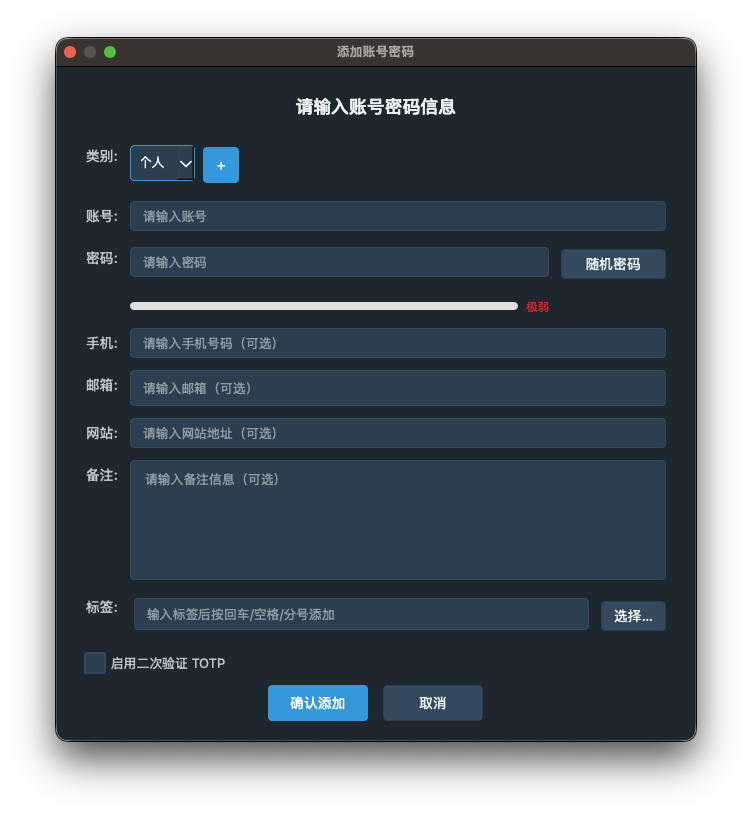
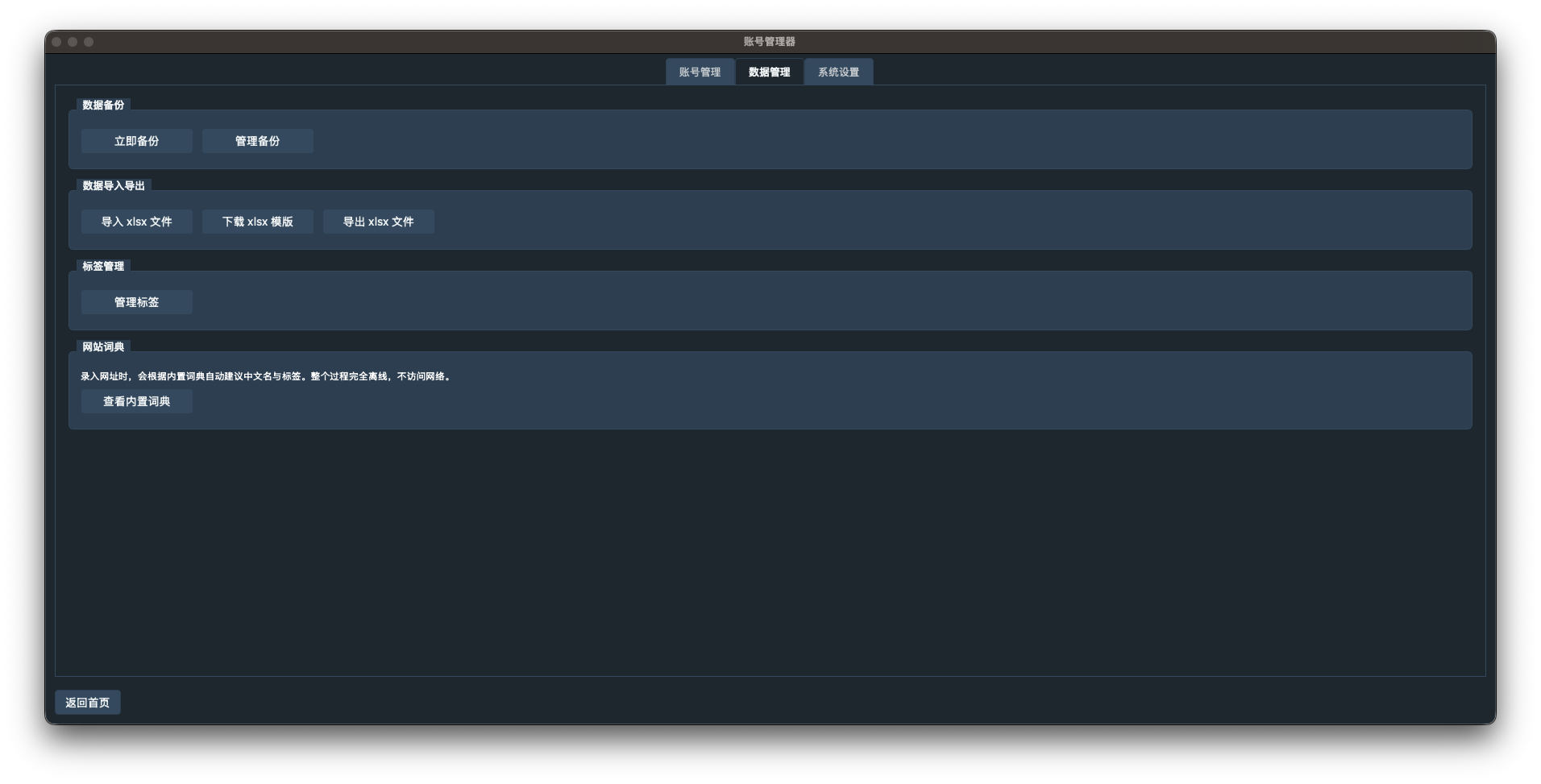
添加账号 数据管理
添加账号:支持 TOTP 双因素、多标签、密码强度可视化 数据管理:备份 / 导入导出 / 标签管理 / 网站词典
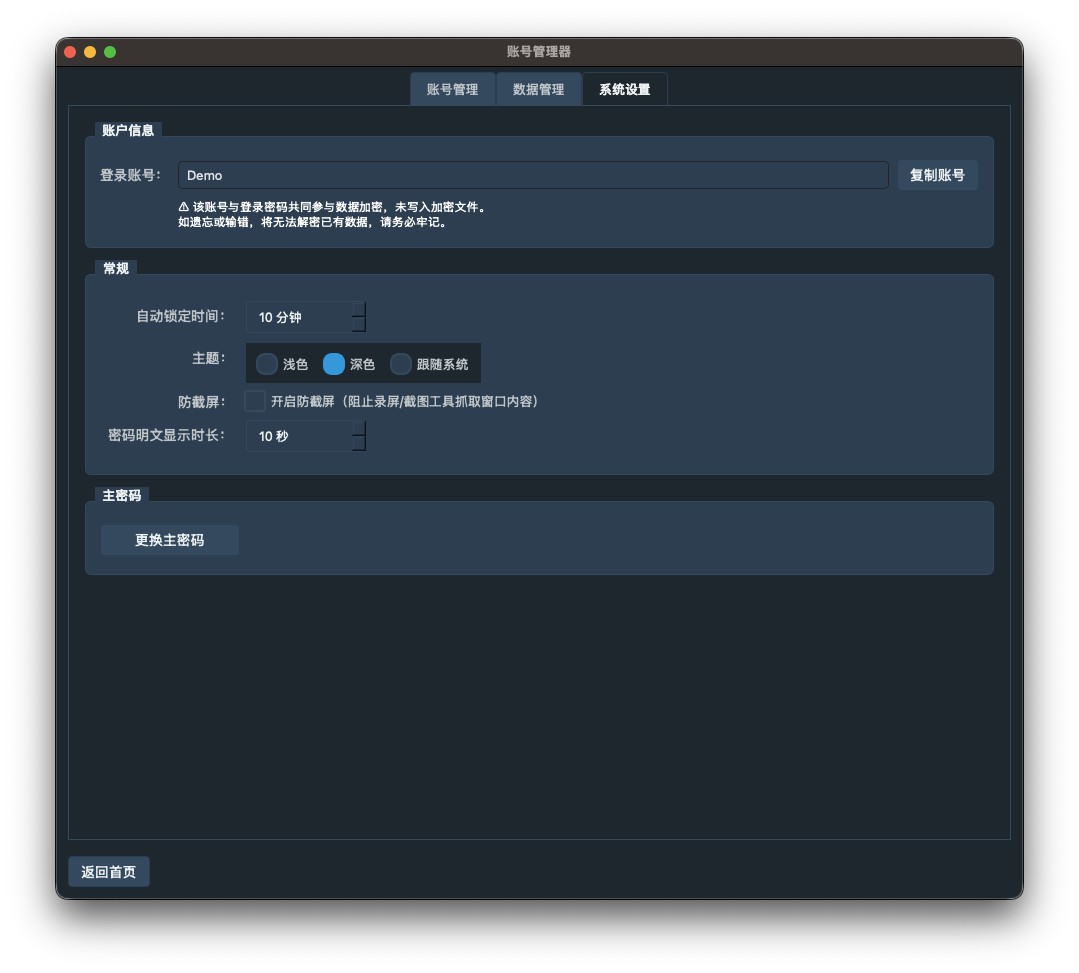
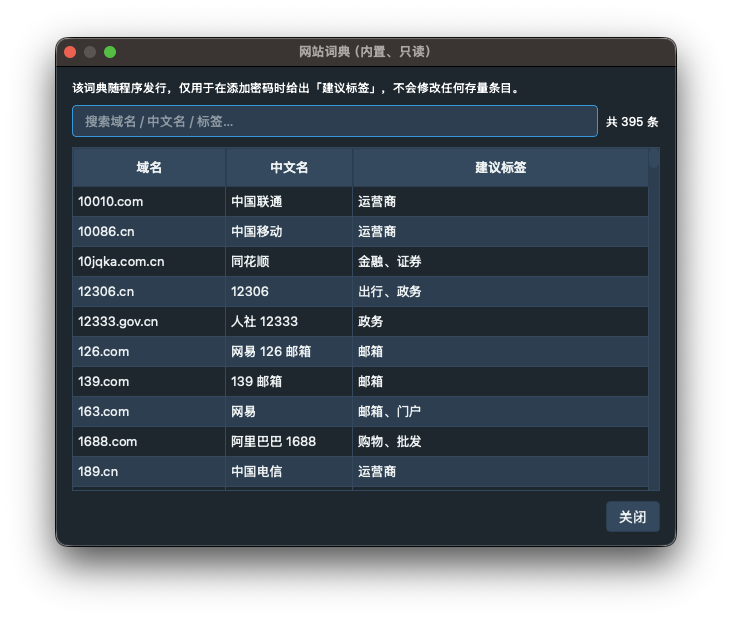
系统设置 网站词典
系统设置:防截屏 / 自动锁定 / 主题切换 / 更换主密码 内置网站词典:约 400 条中文站点,纯离线标签建议
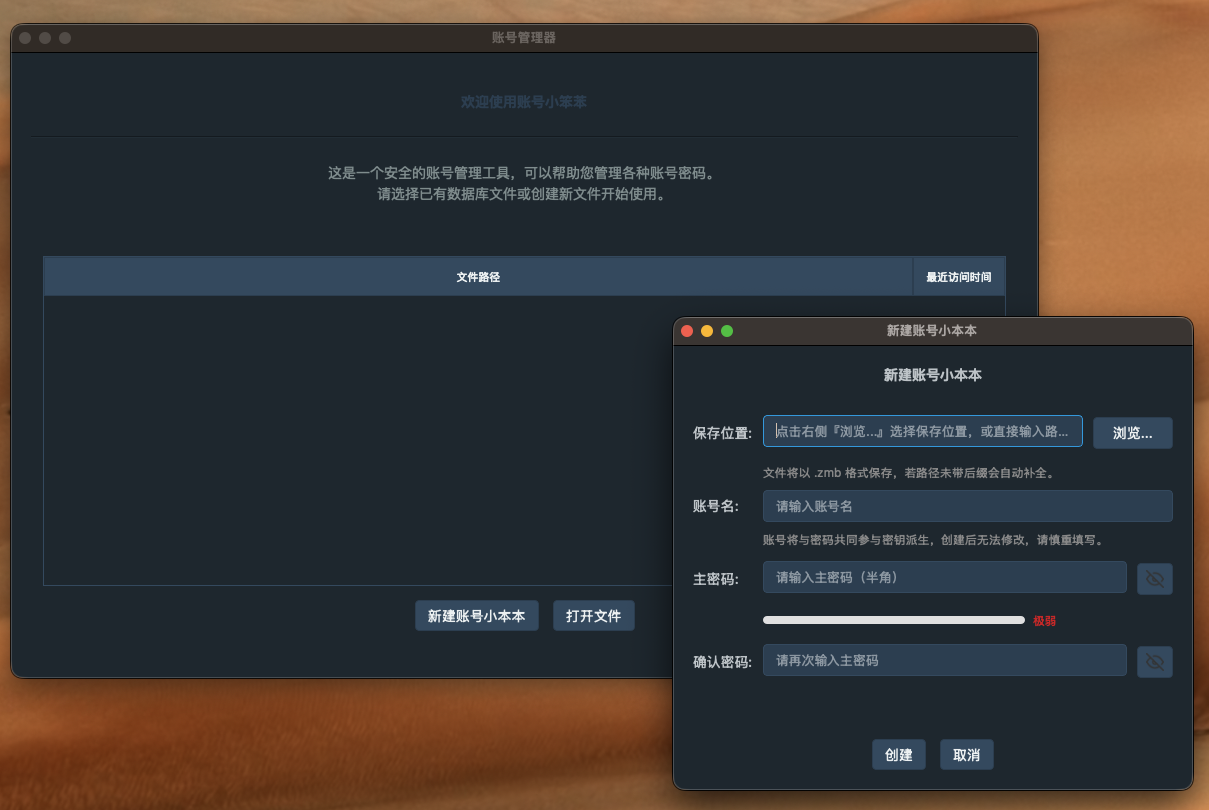
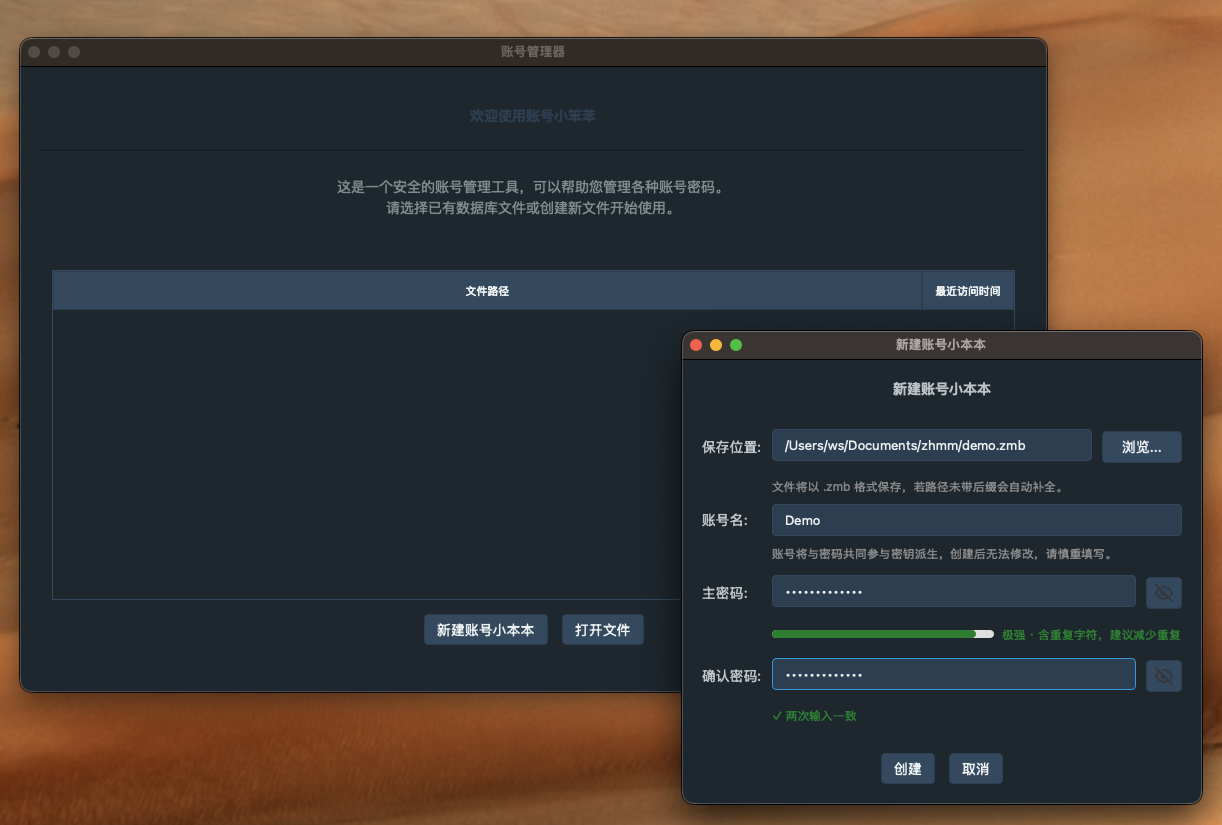
新建密库 新建密库演示
首次启动:新建 .zmb 密库文件 主密码创建:实时强度评估 + 二次确认
## 📦 安装 ### 方式一:下载预编译二进制(推荐普通用户) 到 [Releases](https://github.com/szgenle/zhmm/releases) 页面下载对应平台的安装包: - macOS:`zhmm.app.zip` - Windows:`zhmm.exe` - Linux:`zhmm`(x86_64) ### 方式二:从源码运行(推荐开发者) git clone https://github.com/szgenle/zhmm.git cd zhmm poetry install poetry run python -m zhmm # 启动 GUI poetry run python -m zhmm cli ... # 启动 CLI ### 方式三:pip 安装 pip install zhmm # 从 PyPI(待发布) # 或从 GitHub 最新版: pip install git+https://github.com/szgenle/zhmm.git ## 🚀 快速开始 ### GUI 模式 poetry run python -m zhmm # 或打包后 open /Applications/zhmm.app 首次使用: 1. 在登录窗口输入 **账号名**(任意稳定唯一标识均可,如邮箱、手机号;会作为 KDF 常量盐参与密钥派生)和 **主密码** 2. 选择或创建 `.zmb` 密库文件,进入主界面后新增条目(站点名、账号、密码、备注) 3. 可在「设置」中配置备份策略 ### CLI 模式 # 查询(search / find) zhmm-cli -i ~/zhmm.zmb --account you@example.com -s github # 新增 zhmm-cli -i ~/zhmm.zmb --account you@example.com -n # 修改 zhmm-cli -i ~/zhmm.zmb --account you@example.com -m # 删除 zhmm-cli -i ~/zhmm.zmb --account you@example.com -d # 导出 zhmm-cli -i ~/zhmm.zmb --account you@example.com -e ~/backup.xlsx # 查询并打印指定 ID 的 TOTP 动态码(含剩余秒数) zhmm-cli -i ~/zhmm.zmb --account you@example.com --totp # 简单(只读)模式 zhmm-cli -i ~/zhmm.zmb --account you@example.com --simple -s github ## 🏗 技术架构 zhmm/ ├── core/ # 加密引擎、数据模型、业务服务(密码/备份/导出/密码强度) ├── config/ # 应用配置、QSettings、常量、saved_files 索引 ├── cli/ # argparse 子命令与交互循环 ├── app/ # GUI/CLI 入口装配 ├── gui/ # PyQt6 界面(login / password / settings / 数据管理 / theme …) ├── widgets/ # 通用 Qt 组件(BaseWindow / Dialog / 标签编辑器 / 强度条 …) ├── browser_bridge/ # 浏览器填充桥(POC,默认关闭,ZHMM_BROWSER_BRIDGE=1 开启) ├── data/ # 数据管理(SmData / SmDataTypes) ├── utils/ # 工具函数(日志/日期/网络/表格/JSON …) ├── __init__.py # 版本号与包元信息 └── __main__.py # python -m zhmm 统一入口(分发 GUI / CLI) **核心依赖** | 领域 | 库 | |----------|-----------------------------------| | GUI | `PyQt6` | | 国密加密 | `gmssl` (SM3/SM4) | | 配置加密 | `cryptography` (Fernet/PBKDF2) | | Excel | `openpyxl` | | 打包 | `PyInstaller` | ### 🔐 加密设计 `zhmm` 的 `.zmb` 密库文件使用国密 + 标准哈希混合栈保护: | 环节 | 算法 | 说明 | |------|------|------| | 密钥派生 | **Argon2id**(memory-hard) | 默认 `m=64 MiB, t=3, p=1`,16 字节随机盐,派生 32 字节密钥;KDF 口令材料为 `account.utf8 + 0x00 + password.utf8`;参数随密文头部内嵌存储 | | 数据加密 | **SM4-CBC** | 16 字节随机 IV,PKCS7 填充 | | 完整性校验 | **HMAC-SM3** | 覆盖文件头 + 密文,生成 32 字节认证标签 | 文件格式(v4): magic(4B="ZHMM") | ver(1B=4) | salt(16B) | iv(16B) | ciphertext(NB) | tag(32B) - **magic**:让 `file` 命令可识别文件类型 - **ver**:独立版本号,方便未来升级 - **tag**:覆盖 header + ciphertext,防止降级攻击和篡改 - **账号名**:参与 KDF 但不写入文件,解密时由调用方重新提供,账号错误与密码错误表现一致(HMAC 认证失败) ## 🔒 安全说明 - **密钥派生**:账号名 + 主密码以 `\x00` 拼接后经 **Argon2id**(默认 m=64 MiB, t=3, p=1)派生加密密钥,Argon2 参数随密文头部内嵌存储(便于未来调强度时兼容老文件),**主密码与账号永不持久化** - **数据加密**:所有密码条目以 SM4-CBC 加密写入 `.zmb` 文件,附带 HMAC-SM3 完整性标签 - **配置加密**:本地应用配置经 `Fernet (PBKDF2-HMAC-SHA256 + 随机盐)` 加密落盘 - **防截屏**:GUI 窗口默认从系统截图/录屏中排除(macOS / Windows 10 2004+),可在「设置 → 常规」中关闭;无法防御摄像头翻拍、采集卡、虚拟机抓屏等物理层攻击 - **自动锁定**:可在「设置 → 常规 → 自动锁定时间」配置分钟数;窗口失去焦点并超过该时长时自动回到登录页、释放内存中的明文条目。判定基于窗口活动状态,不监听鼠标/键盘 - **剪贴板自动清除**:复制密码列或 TOTP 动态码后 10 秒自动清空剪贴板;TOTP Secret 不会进入剪贴板 - **`.zmb` 文件**:等同于密库,请妥善保管,建议多地备份 - **已知限制**:详见 [SECURITY.md](SECURITY.md) 发现安全漏洞请通过 [SECURITY.md](SECURITY.md) 中的方式进行**私下**披露,请勿直接提 Issue。 ## 🧑‍💻 开发 常用命令封装在 `Makefile` 中: make install # 安装依赖 make run # 启动 GUI make run-cmd # 启动 CLI make debug # pdb 调试 make format # ruff format + ruff check --fix make lint # ruff check make pre-commit # 运行 pre-commit make build-app # 打包 GUI make build-cmd # 打包 CLI make build-all # 打包全部 make clean # 清理 ### 运行测试 poetry run pytest # 运行所有测试 poetry run pytest --cov=zhmm # 带覆盖率 ### 版本号管理 版本号在构建时由 [`scripts/update_version.py`](scripts/update_version.py) 自动写入,关于对话框会展示当前版本。 ## 📄 许可证 本项目采用 [GPL-3.0 License](LICENSE)。 ## 🙏 致谢 - [gmssl-python](https://github.com/duanhongyi/gmssl) — 国密算法 Python 实现 - [PyQt6](https://www.riverbankcomputing.com/software/pyqt/) — GUI 框架 - 所有贡献者 💙
标签:2FA, Argon2id, CLI, Excel导入导出, GUI应用, HMAC-SM3, meg, ProjectDiscovery, PyQt6, Python, SM3, SM4, SM4-CBC, TOTP, WiFi技术, 信息安全, 剪贴板自动清除, 单文件密库, 双因素认证, 国密算法, 密码安全, 密码管理器, 密钥派生, 数据保护, 数据加密, 无后门, 本地存储, 漏洞挖掘, 离线优先, 自动锁定, 账号管理, 逆向工具, 防截屏