mehdirzfx/MasscanGUI
GitHub: mehdirzfx/MasscanGUI
为masscan端口扫描器提供全功能图形界面,支持按国家扫描、多格式输出和全部高级参数配置,让大规模端口发现无需命令行操作。
Stars: 16 | Forks: 0
# MasscanGUI – Masscan 接口
## [فارسی](#fa) | [English](#en)
## 英文
### 介绍
**MasscanGUI** 是著名的 **Masscan** 端口扫描器的专业图形用户界面。它在一个简单、用户友好的环境中提供了所有的 Masscan 功能和参数。无需单独下载 Masscan——其可执行文件与 GUI 一起包含在发布包中。
### 主要功能
- ✅ **完全支持所有 Masscan 参数**(基础与高级)
- 🌍 **基于国家的扫描**(18 个国家的 IP 范围 + 自定义范围)
- 📝 **多种输出格式**,包括 `IP:PORT`、JSON、XML、Grepable 等
- 🚀 **扫描时的实时输出显示**
- ⚙️ **网络适配器设置**(适配器、IP、MAC、VLAN、源端口)
- 📄 **保存与恢复扫描** + 轮换输出文件
- 🔍 **读取二进制扫描文件**并转换为文本格式
- 🧩 **支持分片** 用于分布式扫描
- 🖥️ **无需命令行** – 所有操作均可点击完成
### 使用说明
1. 将 `MasscanGUI.exe` 和 `masscan.exe` 放在同一个文件夹中。
2. 运行应用程序。
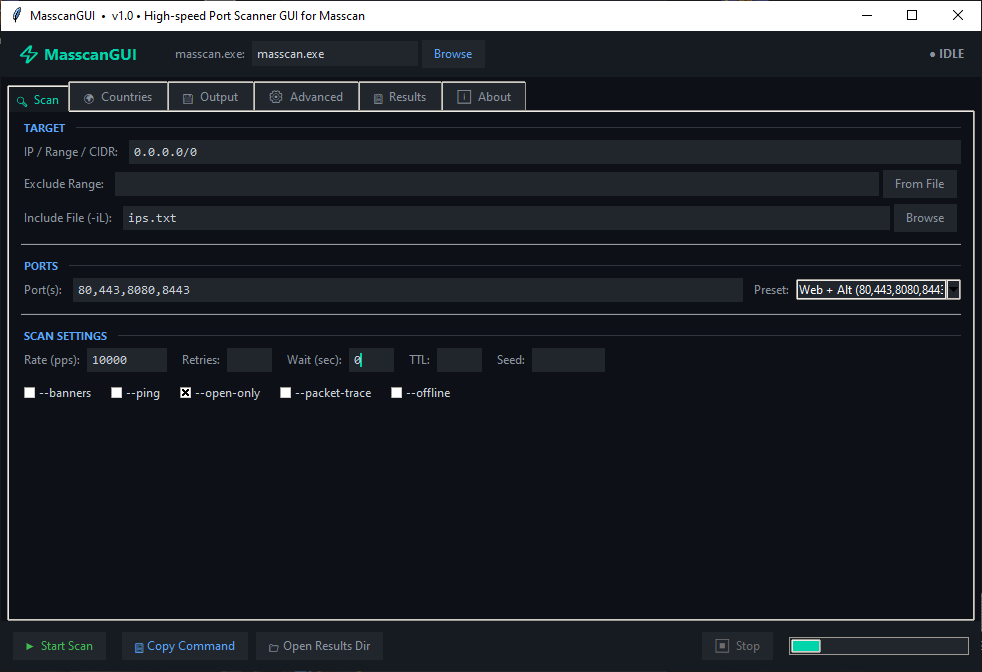
3. 在 **Scan(扫描)** 选项卡中,输入 IP 范围或目标地址。
4. 选择端口(提供预设选项)。
5. 可选择调整高级设置(速率、重试、分片等)。
6. 点击 **Start Scan(开始扫描)**,然后在 **Results(结果)** 选项卡中查看结果。
### 基于国家的扫描
- 转到 **Countries(国家)** 选项卡。
- 选择一个国家——其 IP 范围将被显示。
- 您也可以在下面的文本框中输入自定义范围。
- 点击 **Scan This Country(扫描此国家)** 开始扫描。
### IP:PORT 输出
在 **Output(输出)** 选项卡中,选择 `IP:PORT` 格式。输出将如下所示:
```
192.168.1.1:80
192.168.1.5:443
```
### 系统要求
- Windows (7, 8, 10, 11) – 如果使用源码,也可以在 Linux/macOS 上通过 Python 3 运行。
- 无需安装 Python(提供独立的 .exe 可执行文件)
### 下载
从 **[Releases(发布)](https://github.com/mehdirzfx/MasscanGUI/releases)** 部分下载可执行文件(包含 masscan.exe)。
### GitHub 仓库
[https://github.com/mehdirzfx/MasscanGUI](https://github.com/mehdirzfx/MasscanGUI)
### 作者
**Mehdi Rezaei Far (s3nat0r)**
## فارسی
### 介绍
**MasscanGUI** 是一个专为著名工具 **Masscan** 打造的专业图形用户界面。该程序在一个简单且用户友好的环境中提供了所有 Masscan 的功能和参数。无需单独下载 Masscan——可执行文件已与 GUI 一起包含在发布(Release)包中。
### 主要功能
- ✅ **支持所有 Masscan 参数**(基础和高级)
- 🌍 **基于国家的扫描**(18 个国家的 IP 范围 + 自定义范围选项)
- 📝 **多种输出格式**,包括 `IP:PORT`、JSON、XML、Grepable 等
- 🚀 **同步扫描与实时结果展示**
- ⚙️ **网络设置**(适配器、IP、MAC、VLAN、源端口)
- 📄 **保存和恢复扫描** + 输出文件轮换
- 🔍 **读取二进制扫描文件**并转换为文本格式
- 🧩 **支持分片** 进行分布式扫描
- 🖥️ **无需命令行** – 所有设置均可点击完成
### 使用方法
1. 将 `MasscanGUI.exe` 和 `masscan.exe` 放在同一文件夹中。
2. 运行该程序。
3. 在 **Scan** 选项卡中,输入 IP 范围或目标地址。
4. 选择端口(提供预设选项)。
5. 如需,应用高级设置(速率、重试、分片等)。
6. 点击 **Start Scan** 按钮,在 **Results** 选项卡中查看结果。
### 基于国家的扫描
- 进入 **Countries** 选项卡。
- 选择目标国家——将显示其 IP 范围列表。
- 您也可以在下方输入自定义范围。
- 点击 **Scan This Country** 开始扫描。
### IP:PORT 输出
在 **Output** 选项卡中,选择 `IP:PORT` 格式。输出结果将如下所示:
```
192.168.1.1:80
192.168.1.5:443
```
### 系统要求
- Windows (7, 8, 10, 11) – 也可通过 Python 3 在 Linux 和 Mac 上运行。
- 无需安装 Python(提供 exe 可执行文件)
### 下载
从 **[Releases](https://github.com/mehdirzfx/MasscanGUI/releases)** 部分下载可执行文件(包含 masscan.exe)。
### GitHub 项目链接
[https://github.com/mehdirzfx/MasscanGUI](https://github.com/mehdirzfx/MasscanGUI)
## ⭐️ 您的支持
如果这个项目对您有帮助,请通过在 GitHub 上为它 **点亮星标** 来支持我们。
这将极大地帮助该项目获得更多关注并持续开发。
[](https://github.com/mehdirzfx/MasscanGUI/stargazers)
标签:GUI图形界面, IOC 共享, IP扫描, Masscan, Python, Sharding, SOC, Web应用安全, Windows工具, 分布式扫描, 国家IP段扫描, 子域名侦测, 密码管理, 开源安全工具, 插件系统, 数据统计, 无后门, 漏洞扫描前置, 漏洞挖掘, 端口扫描, 网络安全, 网络扫描工具, 网络适配器设置, 逆向工具, 逆向工程平台, 隐私保护