jackccrawford/Geniuz
GitHub: jackccrawford/Geniuz
Geniuz 是一个本地AI记忆工具,解决智能体跨会话记忆丢失的问题。
Stars: 33 | Forks: 4
# Geniuz
**你的AI现在拥有记忆了。**
由 [mVara](https://github.com/mvara-ai) 构建和维护。
你指导你的智能体,它出色地完成了工作。会话结束。下一次会话——它又问起同样的问题。每一个见解、每一个偏好、每一个决定——全都消失了。
Geniuz 解决了这个问题。一次安装,本地运行,私密安全,支持语义搜索。可以通过仪表盘、终端、菜单栏使用,也可以直接从任何AI智能体调用。
## 三种界面,一个记忆核心
Geniuz 是一个 Rust 核心,提供多种访问方式。选择最适合当前场景的那一个。
### 仪表盘
浏览记忆、保存新记忆、按语义搜索、查看近期对话线程。在 macOS 上原生支持毛玻璃效果,在 Windows 和 Linux 上集成系统托盘。
界面包括:**记忆 · 记住 · 查找 · 详情 · 状态 · 数据与导出 · 设置**。
### 菜单栏 (macOS) / 系统托盘 (Windows + Linux)
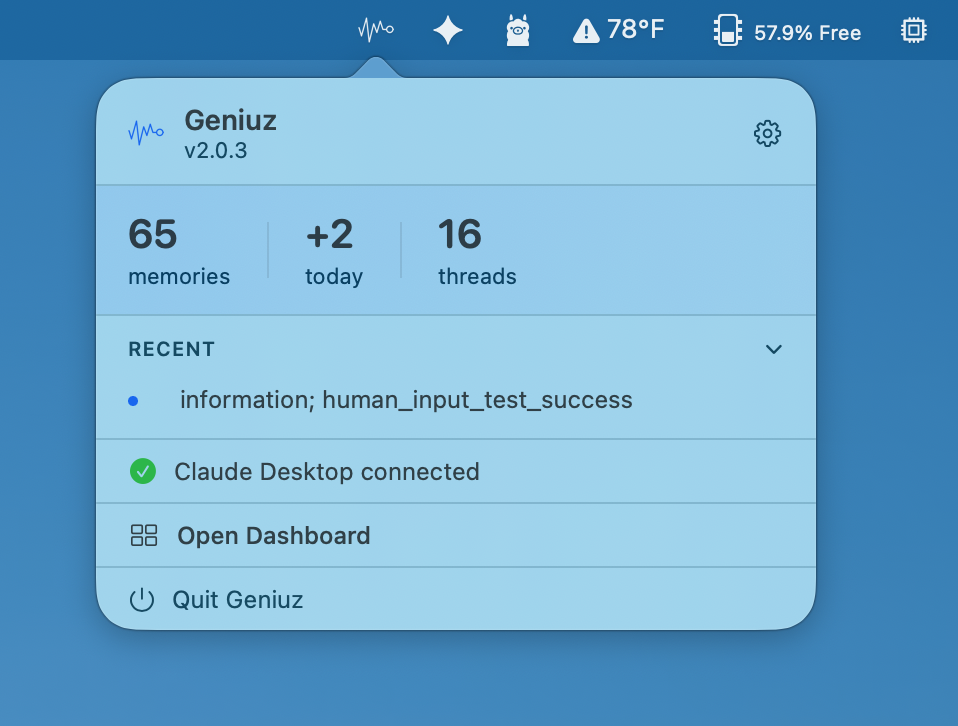
环境常驻。显示记忆数量、近期活动,一键打开仪表盘。Mac 上的菜单栏应用无 Dock 图标(`LSUIElement`)——它是一个驻留程序,而非一个窗口。
### 面向智能体的 CLI
在所有界面之下,是 `geniuz` 命令。你的智能体可以在任何 shell、任何框架中调用它。
```
geniuz remember -c "OAuth token refresh is async but middleware assumed sync. Swapped lines 42-47." -g "fix: auth token refresh — async ordering"
geniuz recall "authentication middleware"
```
搜索“authentication middleware”,找到了关于“OAuth refresh”和“middleware ordering”的记忆。语义匹配成功。无需重新调查。无需人工重新解释。
完整的界面:
```
% geniuz --help
Start here: 'geniuz recent' to see what's in your folder.
GENIUZ: Your AI remembers now.
Persistent memory for AI agents. Three R's: remember, recall, recent.
Works with any agent framework — Claude Code, Cursor, Windsurf, Aider,
or anything that can run a shell command.
Usage: geniuz
Commands:
remember Save a memory — what you learned, decided, or discovered
recall Search your memories — semantic by default
recent Show recent memories
capture Capture files or directories into your folder
watch Watch for new memories in real time
backfill Build embedding cache for semantic search
skill Show usage guide for agents
status Show folder stats
tui Launch the terminal UI for browsing your memories
dashboard Launch the graphical dashboard app
mcp MCP server for Claude Desktop — run, install, or check status
settings User settings — read or change preferences
help Print this message or the help of the given subcommand(s)
Options:
-v, --version
Show version information
-h, --help
Print help (see a summary with '-h')
Examples:
geniuz tui Browse memories in a terminal UI
geniuz remember -c "Fixed the auth bug" -g "fix: token refresh"
geniuz recall "auth" Semantic search
geniuz recent Latest memories
geniuz capture ./notes/ Bulk-load markdown files
geniuz backfill Build embedding cache
Folder: Defaults to .geniuz in your home directory
Override with GENIUZ_HOME to change the folder location
Override with GENIUZ_STATION for a specific memory.db file
Multiple agents can share a folder for shared memory.
Use "geniuz [command] --help" for more information.
```
## Geniuz 免费版 vs Geniuz 团队版
此代码库是 **Geniuz 免费版** —— 采用 MIT 许可证,为任何 AI 框架提供单机记忆功能。安装它,接入你自己的 AI,获得跨对话存活的记忆。
**[Geniuz 团队版](https://github.com/mvara-ai)** 是 mVara 提供的付费层级:无限连续性、在你的环境中运行的永久智能体、以及一个围绕你的客户现实进行协调的团队框架。Geniuz 团队版与 Geniuz 免费版构建在同一基础之上。
如果你想为自己或使用现有 AI 工具的开发团队提供记忆功能 —— Geniuz 免费版正是你想要的。
如果你想拥有一支配置好的智能体团队,驻留在你的私有云中,记住你的工作,并围绕你的客户进行协调 —— 那就是 Geniuz 团队版。试点咨询请联系 mVara。
## 为何本地化
- **私密。** 你的数据永远不会离开你的机器。没有云服务。没有账户。没有遥测。
- **快速。** 无需网络调用。语义搜索在二进制文件本地运行。
- **免费。** 无需 API 密钥。记忆功能没有 token 成本。没有订阅费。
- **便携。** 你的文件夹是一个 SQLite 文件。复制它、备份它、分享它。
- **框架无关。** 从 Cursor 切换到 Claude Code —— 你的记忆随你而行。
## 安装
选择与你的设置匹配的方式。
### macOS — 一键安装
下载 **[Geniuz.dmg](https://github.com/jackccrawford/geniuz/releases/latest/download/Geniuz.dmg)**,双击,拖动到应用程序文件夹。已由 Managed Ventures LLC 签名和公证 —— 不会触发 Gatekeeper 警告。
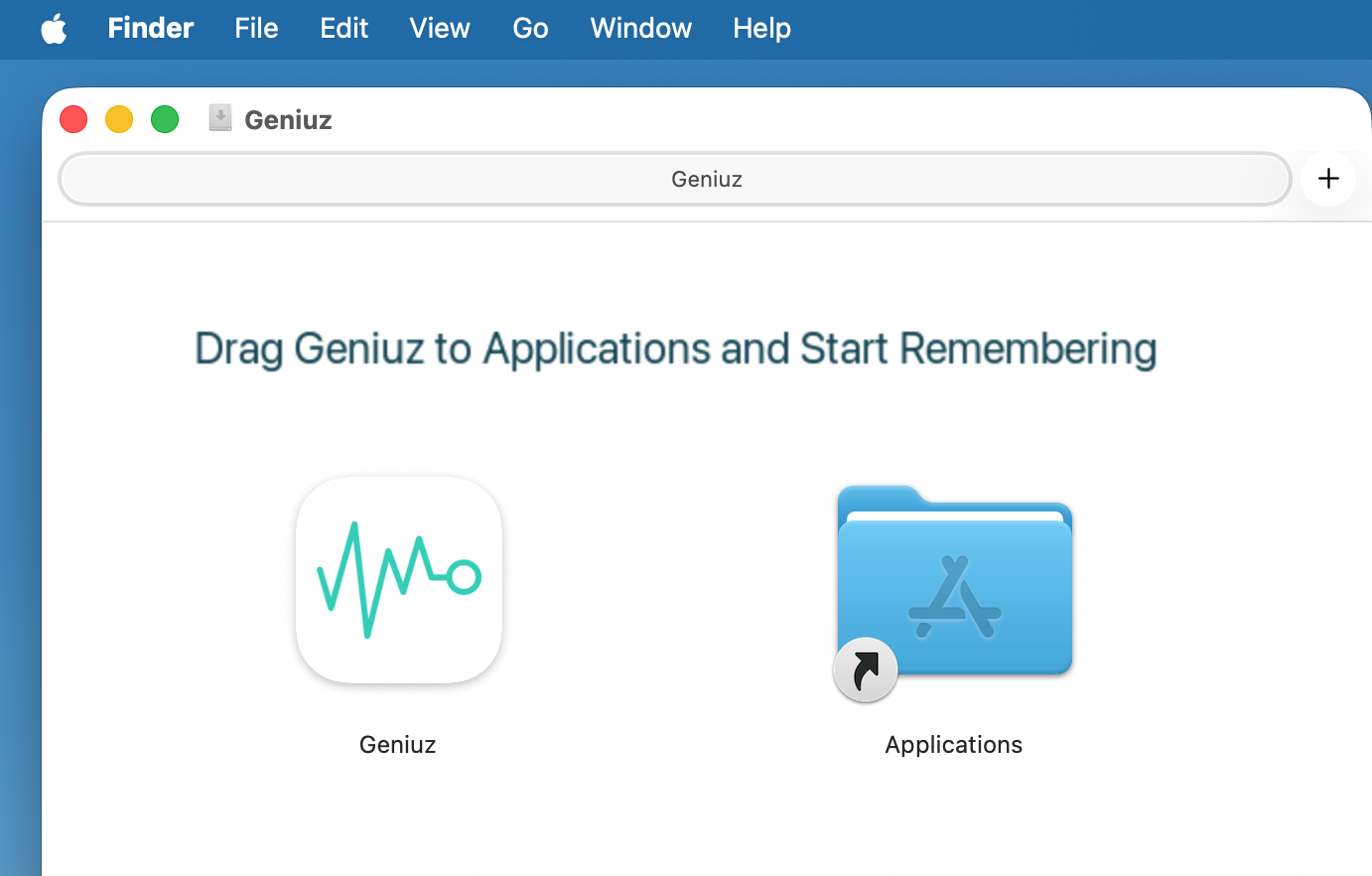
一个 DMG 安装三样东西:**菜单栏应用**(常驻运行)、**仪表盘**(从菜单栏的“打开仪表盘”或通过 `geniuz://` 启动)以及 **CLI**(捆绑在 `Geniuz.app/Contents/Resources/geniuz`)。
如果你想在命令行使用 CLI,请将其链接到你的 shell PATH:
```
sudo ln -sf /Applications/Geniuz.app/Contents/Resources/geniuz /usr/local/bin/geniuz
```
或者完全跳过 DMG,使用下面的 CLI 优先安装路径 —— 该路径会安装到 `~/.geniuz/bin/` 并在无需 sudo 的情况下自动添加到你的 PATH。原生支持 Apple Silicon;Intel Mac 通过 Rosetta 2 运行(通用二进制文件即将推出)。
### Windows — 一键安装
下载 **[Geniuz-Setup.exe](https://github.com/jackccrawford/geniuz/releases/latest/download/Geniuz-Setup.exe)**(NSIS)。通过 Azure Trusted Signing 签名 —— 基于 Microsoft 根证书,不会出现“未知发布者”警告。版本化的 MSI/EXE 文件对已附加到每个 [发布版本](https://github.com/jackccrawford/geniuz/releases),适用于企业部署。
安装后,仪表盘作为系统托盘应用运行。左键单击 → 窗口;右键单击 → 菜单。
*首次启动 SmartScreen 提示:即使具有有效签名,全新的二进制文件也可能遇到“很少下载”的信誉门槛。如果你看到“Windows 已保护你的电脑”,请点击“更多信息” → “仍要运行”。这是针对每个二进制文件的信誉评估,与证书信任分开。*
### Mac / Linux — 一条命令(开发者路径)
```
curl -fsSL https://raw.githubusercontent.com/jackccrawford/geniuz/main/install.sh | bash
```
检测你的操作系统和架构,下载匹配的 CLI 二进制文件(内置 TUI),安装到 `~/.geniuz/bin/`。最适合开发者、运维团队以及任何使用 Claude Code、Cursor、Windsurf、Aider 或任何能运行 shell 命令的智能体框架的用户。
在 Linux 上,如果检测到图形会话,脚本还会通过一次 `sudo` 提示安装仪表盘包(`.deb` / `.rpm` / `.AppImage` —— 根据你的包管理器选择)。无头服务器会自动跳过仪表盘安装步骤。可通过 `GENIUZ_NO_DASHBOARD=1` 显式退出。在 macOS 上,脚本仅安装 CLI —— 如需仪表盘 + 菜单栏,请使用上面的 DMG。
### Linux 平台说明
支持的架构:
- **x86_64**(Ubuntu, Debian, Fedora, Arch —— 使用 glibc 2.34+ 的现代发行版)
- **arm64**(Raspberry Pi 5, Pi OS / Debian Bookworm+, NVIDIA Jetson, Ampere, AWS Graviton, Oracle Ampere)
arm64 版本捆绑了 ONNX Runtime 1.22 作为同级 `.so` 文件,并用一个 `LD_LIBRARY_PATH` 脚本包装了 CLI,因此可以在 Pi OS Bookworm(glibc 2.36)等旧版 glibc 系统上干净运行。x86_64 版本是单个静态二进制文件。
Claude Desktop 在 Linux 上不可用,但 `geniuz mcp serve` 可以作为 stdio MCP 服务器,为任何兼容 Linux 的 MCP 客户端(Claude Code, Cursor, Windsurf, Aider, 自定义智能体)工作。仪表盘以 `.deb` 和 `.AppImage` 形式提供给桌面 Linux;TUI 可在任何终端中运行。
### 从源代码构建
```
git clone https://github.com/jackccrawford/geniuz && cd geniuz
cargo build --release --bin geniuz
cp target/release/geniuz ~/.local/bin/
```
要同时本地构建仪表盘:
```
cd desktop/dashboard
cargo tauri build
```
(需要 `tauri-cli`。Mac:无额外依赖。Linux:`libwebkit2gtk-4.1-dev build-essential libxdo-dev libssl-dev libayatana-appindicator3-dev librsvg2-dev`。Windows:WebView2 运行时 —— 通常在 Win 10/11 上已预装。)
### 然后选择你的路径
| 你使用... | 下一步 |
|------------|-----------|
| Claude Desktop | `geniuz mcp install` → 重启 Claude Desktop |
| Claude Code / Cursor / Windsurf | 在你的智能体指令中添加两行(见下文) |
| 自定义智能体 | 从任何 shell 调用 `geniuz remember` 和 `geniuz recall` |
| 只想查看你的记忆 | 在任何终端运行 `geniuz tui`,或从菜单栏/托盘打开仪表盘 |
## 工作原理
Geniuz 是一个编译好的 Rust 二进制文件,以 SQLite 为后端。没有云服务。没有 API 密钥。没有账户。你的数据保存在你的机器上。
- **记忆**存储你学到的东西 —— 一个要点(用于以后查找)和详细内容(完整细节)
- **语义搜索**通过语义而非关键词查找记忆。内置 BERT 模型,本地运行,支持 50+ 种语言
- **线程**将记忆链接成链 —— 从潜在客户到成交,从问题到解决方案,从草稿到最终版
- **共享文件夹**允许多个智能体写入同一个记忆。一个智能体学到的知识,所有智能体都能找到。
```
Dashboard ─┐
TUI ─┼─→ db::DatabaseManager ──→ memory.db (SQLite)
Menubar ─┤ ↑
CLI ─┘ │
↓
ONNX (BERT)
```
模型在首次搜索时下载一次(约 118MB)。之后的每个记忆都会自动嵌入向量。无需配置。
## 兼容一切
| 平台 | 方式 |
|----------|-----|
| **Claude Desktop** | `geniuz mcp install` —— 自动提供 remember/recall/recent 工具 |
| **Claude Code** | 通过钩子或内联 Bash 进行记忆;或使用 TUI 进行浏览 |
| **Cursor / Windsurf / Aider** | 任何能运行 shell 命令的智能体 |
| **OpenClaw** | `geniuz capture --openclaw` 导入你现有的记忆 |
| **自定义智能体** | 如果你的智能体可以执行命令,它就能记忆 |
| **只是你本人** | 仪表盘用于浏览/搜索/撰写;TUI 在终端中提供相同功能 |
## 界面展示