naufalafif/mcpscan-swiftbar

GitHub: naufalafif/mcpscan-swiftbar

macOS菜单栏插件,实时监控MCP服务器配置的安全漏洞并可视化展示扫描结果。

Stars: 0 | Forks: 0

# MCP 扫描栏

MCP Scan Bar icon

macOS 菜单栏插件,用于显示来自 [Cisco's mcp-scanner](https://github.com/cisco-ai-defense/mcp-scanner) 的 MCP 服务器安全发现。 ![menu bar](https://img.shields.io/badge/macOS-menu%20bar-black?style=flat-square) ![swiftbar](https://img.shields.io/badge/SwiftBar-plugin-blue?style=flat-square) ![lint](https://static.pigsec.cn/wp-content/uploads/repos/2026/03/a330711ad8223400.svg) ![security](https://static.pigsec.cn/wp-content/uploads/repos/2026/03/b4e0a65919223401.svg)

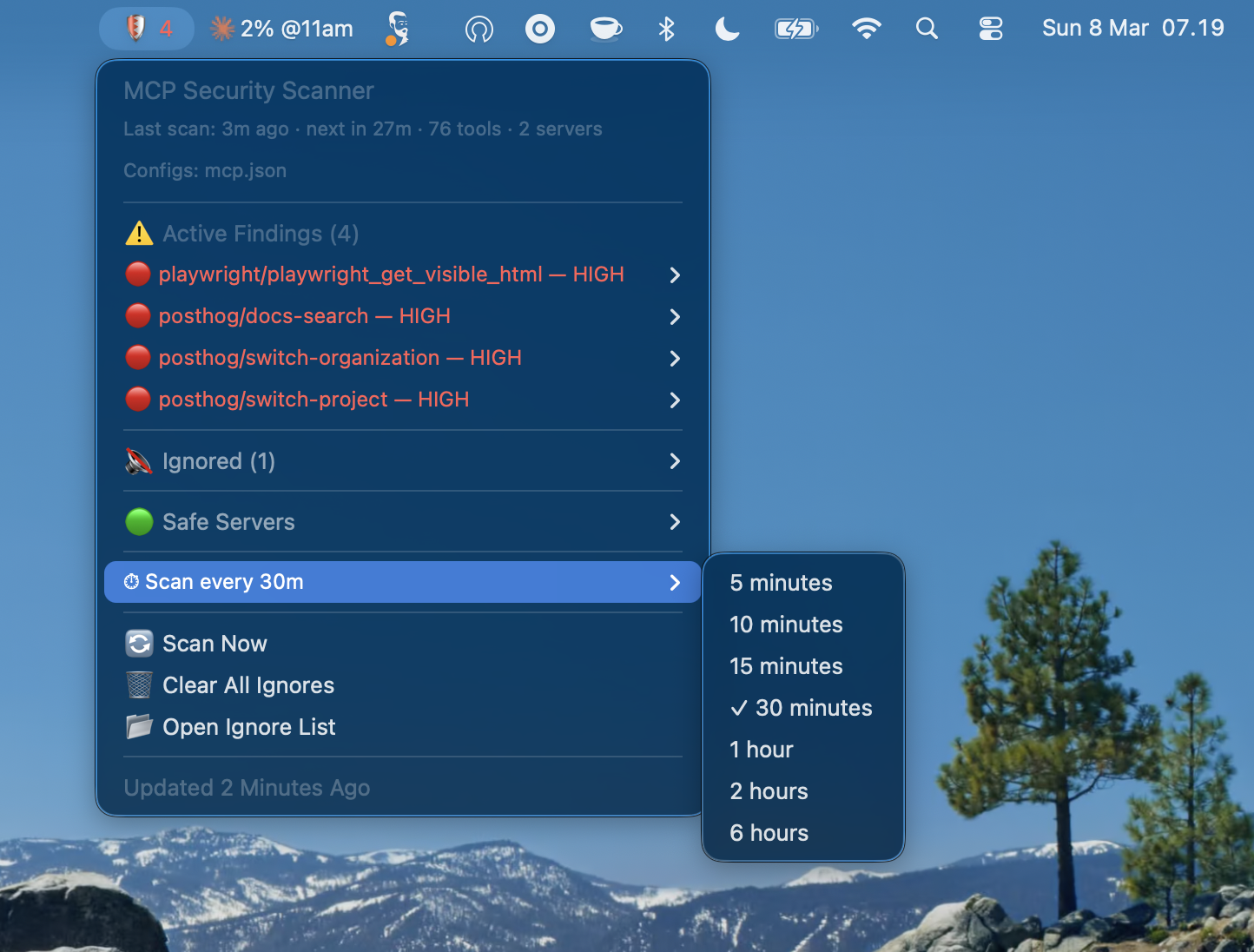
MCP Scan Bar screenshot

## 显示内容 **菜单栏:** ``` 🛡️ ✓ <- all clear (green) 🛡️ 2 <- 2 high/critical findings (red) 🛡️ 1 <- 1 medium finding (yellow) ``` **下拉菜单:** ``` MCP Security Scanner Last scan: 5m ago · next in 25m · 42 tools · 8 servers Configs: claude_desktop_config.json, mcp.json ⚠️ Active Findings (2) 🔴 someserver/tool_name — HIGH Data Exfiltration Attempt Ignore this finding 🟡 another/tool — MEDIUM Prompt Injection Ignore this finding 🔇 Ignored (1) playwright/assert_response — LOW Restore this finding 🟢 Safe Servers context7: 2 tools ✓ supabase: 15 tools ✓ 🔄 Scan Now 🗑️ Clear All Ignores 📂 Open Ignore List --- ⏱ Scan Interval: every 30m 5 minutes 10 minutes 15 minutes ✓ 30 minutes 1 hour 2 hours 6 hours ``` 发现颜色:红色(高/严重),黄色(中),绿色(低)。 ## 快速安装 ``` bash <(curl -fsSL https://raw.githubusercontent.com/naufalafif/mcpscan-swiftbar/main/setup.sh) ``` 或者克隆并运行: ``` git clone git@github.com:naufalafif/mcpscan-swiftbar.git cd mcpscan-swiftbar bash setup.sh ``` ## 扫描间隔的工作原理 这里涉及两个计时器: | 计时器 | 作用 | 默认值 | |-------|-------------|---------| | **SwiftBar 刷新** (文件名 `5m`) | 重新运行脚本以更新显示 | 每 5 分钟 | | **扫描间隔** (可配置) | mcp-scanner 实际运行的频率 | 每 30 分钟 | 脚本每 5 分钟运行一次,但仅当缓存结果早于配置的扫描间隔时才会触发 mcp-scanner。点击 **Scan Now** 会立即绕过缓存。 **更改扫描间隔:** 点击下拉菜单底部的 ⏱ 菜单并选择一个选项(5m → 6h)。设置会保存到 `~/.config/mcp-scan/config`。 ## 设置过程执行的操作 1. 安装 [SwiftBar](https://github.com/swiftbar/SwiftBar)(如果不存在) 2. 通过 Homebrew 安装 [uv](https://github.com/astral-sh/uv)(如果不存在) 3. 通过 `uv tool install` 安装 [mcp-scanner](https://github.com/cisco-ai-defense/mcp-scanner) 4. 将 SwiftBar 插件复制到 `~/Plugins/SwiftBar/` 5. 在 `~/.cache/mcp-scan/ignore.json` 初始化忽略列表 6. 在 `~/.config/mcp-scan/config` 创建默认配置(扫描间隔:30 分钟) 7. 启动 SwiftBar ## 前置条件 - macOS - [Homebrew](https://brew.sh) - Python 3(macOS 自带) ## 工作原理 - 在已知的 MCP 配置文件(`claude_desktop_config.json`, `mcp.json` 等)上运行 Cisco 的 `mcp-scanner` 并进行 YARA 分析 - 将扫描结果缓存在 `~/.cache/mcp-scan/last-scan.json` - 点击下拉菜单中的 **Scan Now** 立即触发重新扫描 - 忽略单个发现 — 它们在 `~/.cache/mcp-scan/ignore.json` 中跨扫描持久保存 ## 文件 | 文件 | 描述 | |------|-------------| | `setup.sh` | 一键安装程序 | | `mcp-scan.5m.sh` | SwiftBar 插件(参考副本 — 设置程序将其复制到插件目录) | ## 卸载 ``` rm ~/Plugins/SwiftBar/mcp-scan.5m.sh rm -rf ~/.cache/mcp-scan rm -rf ~/.config/mcp-scan brew uninstall --cask swiftbar # optional uv tool uninstall cisco-ai-mcp-scanner # optional ``` ## 许可证 MIT
标签:AI 安全, Cisco mcp-scanner, Claude Desktop, DNS 反向解析, DNS枚举, LLM 工具安全, macOS 菜单栏, Mac 自动化, MCP 安全扫描, Shell 脚本, SwiftBar 插件, TLS, 应用安全, 数据渗透检测, 无线安全, 网络安全工具, 逆向工具, 防御工具