xingkongliang/skills-manager
GitHub: xingkongliang/skills-manager
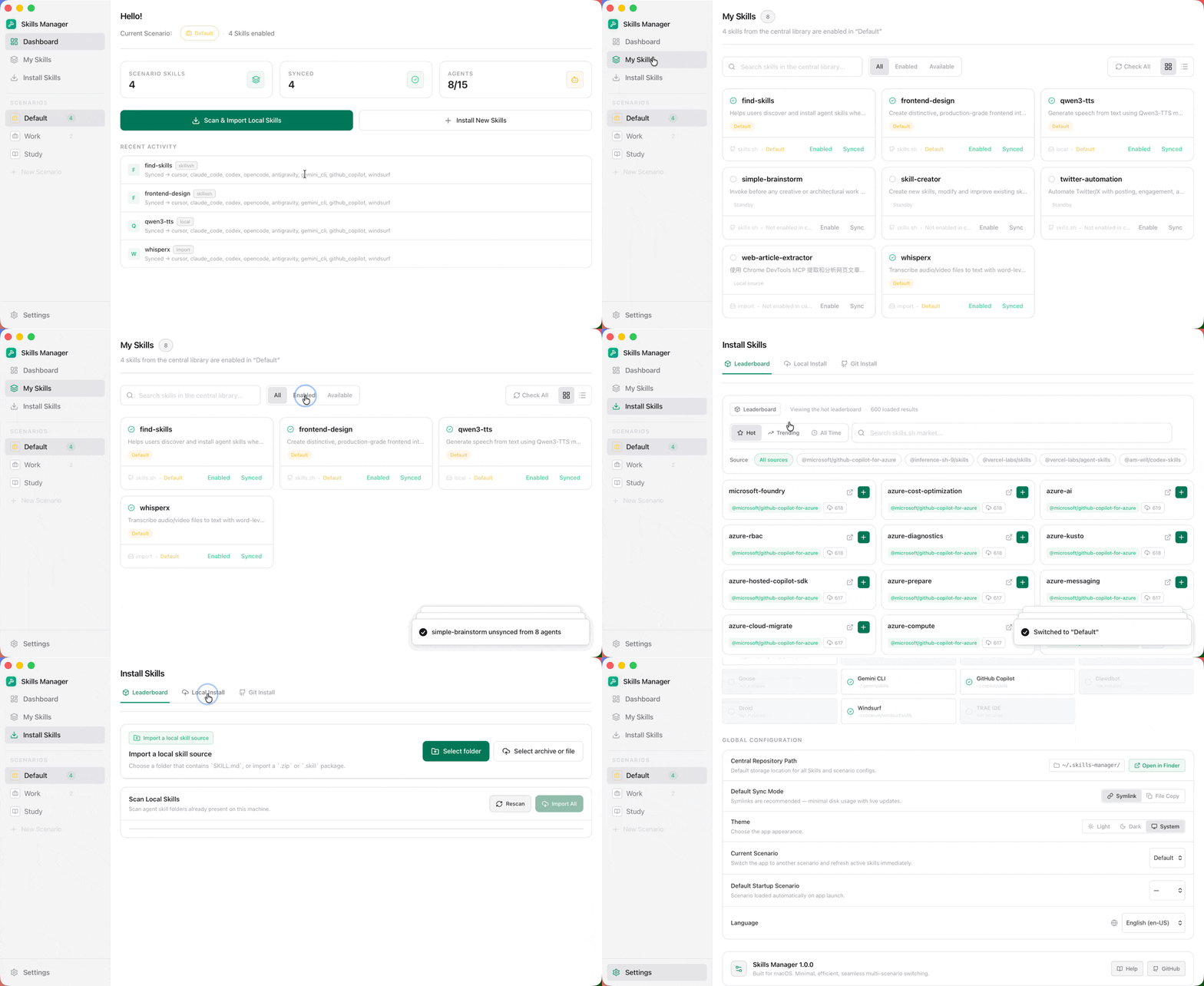
一款轻量级桌面应用,用于跨 15 种以上 AI 编码工具统一管理、同步和组织 Agent 技能文件,解决多工具环境下技能分散难以维护的问题。
Stars: 2566 | Forks: 222

Skills Manager
一个管理所有编码工具中 AI Agent 技能的应用。
中文说明
·
X 上的 @JayTL00
·
请我喝杯咖啡
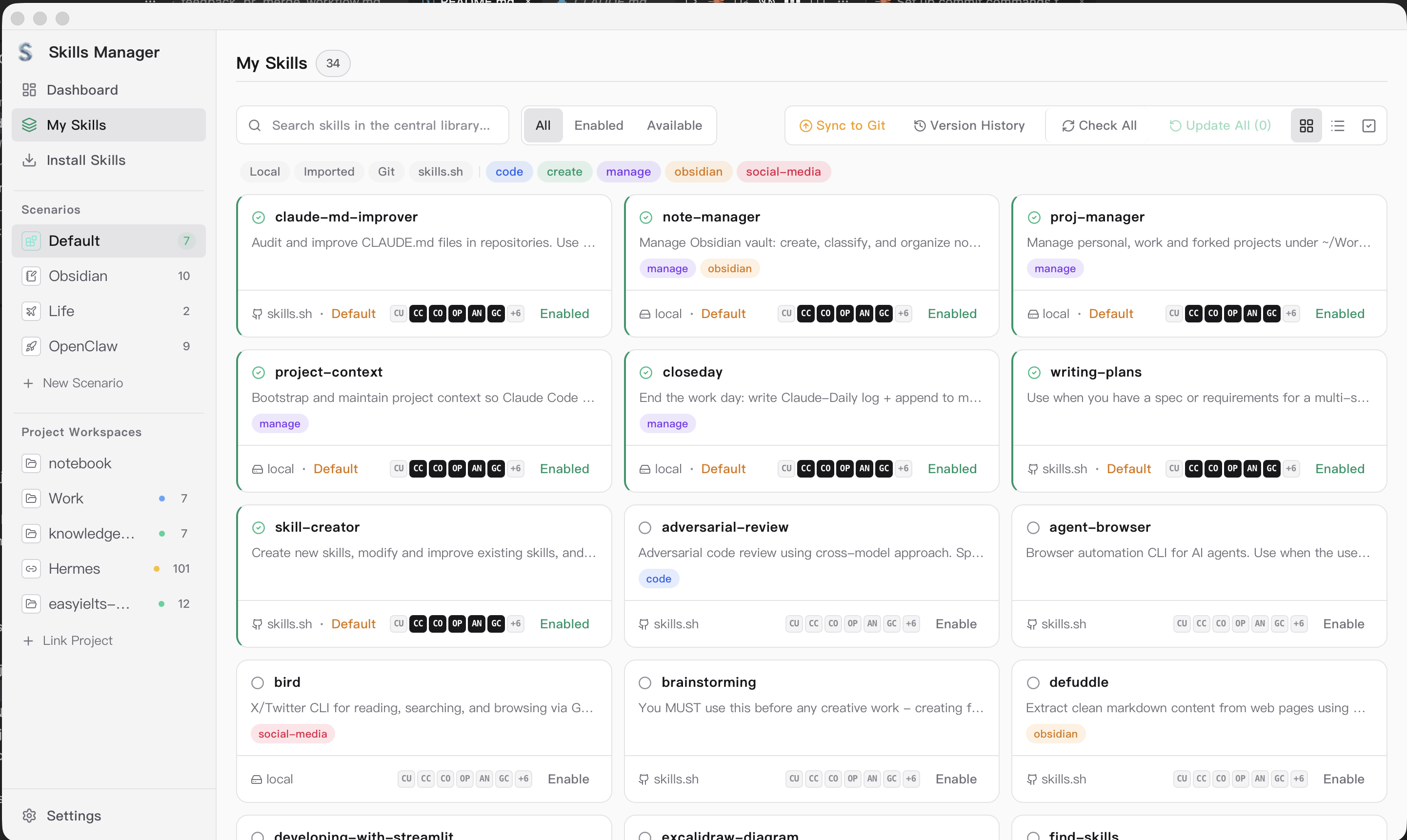
My Skills
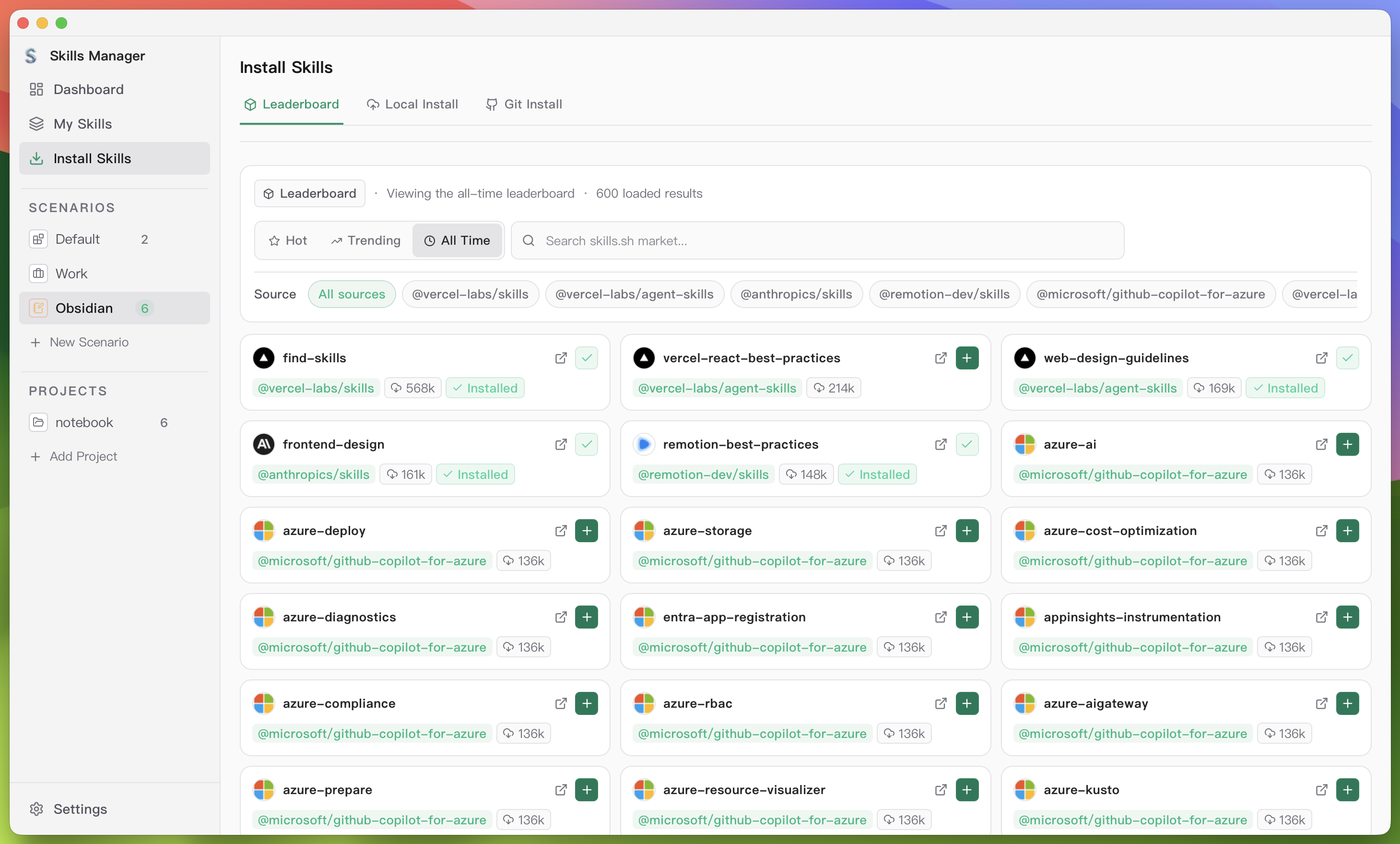
Install Skills — Marketplace
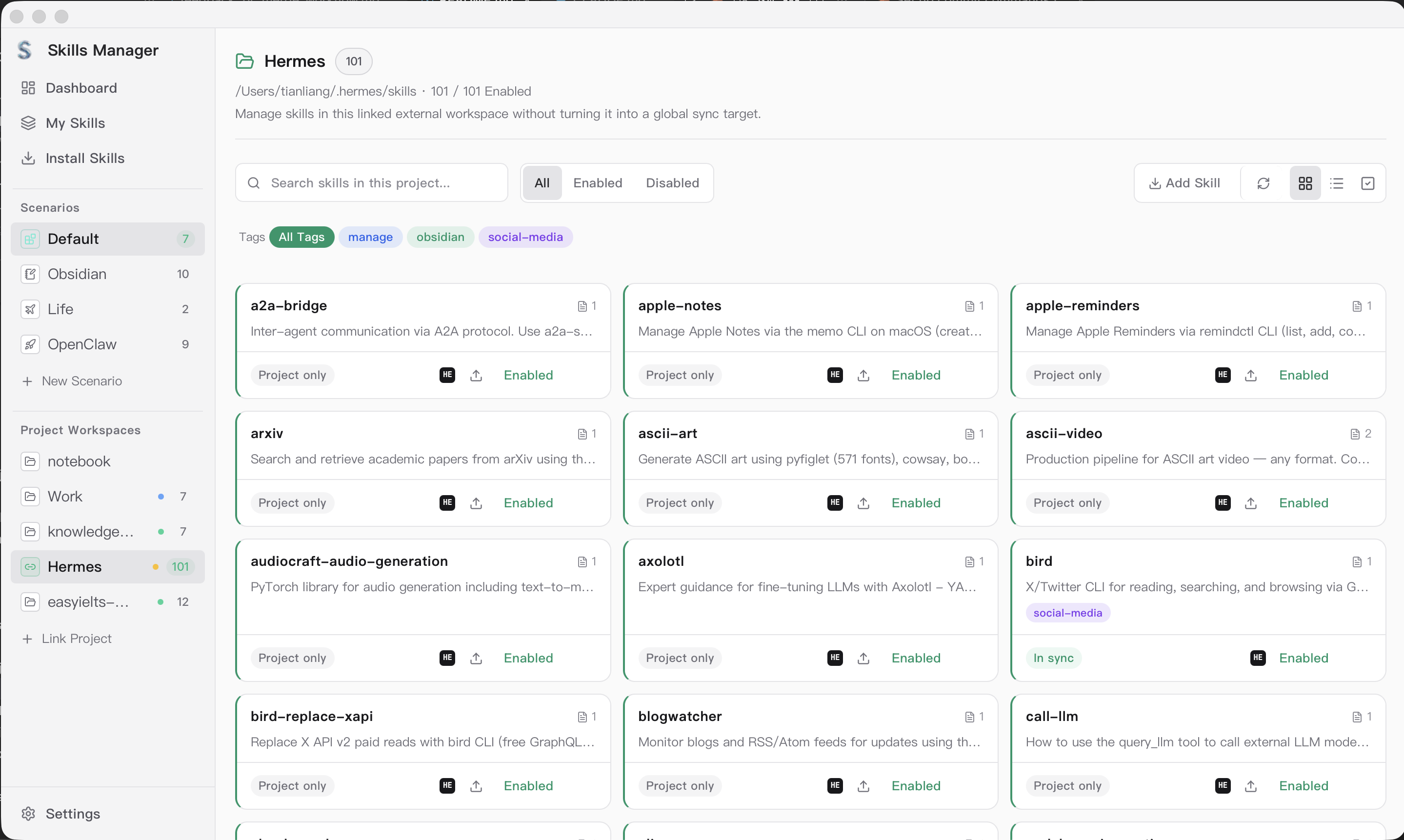
Projects
Settings
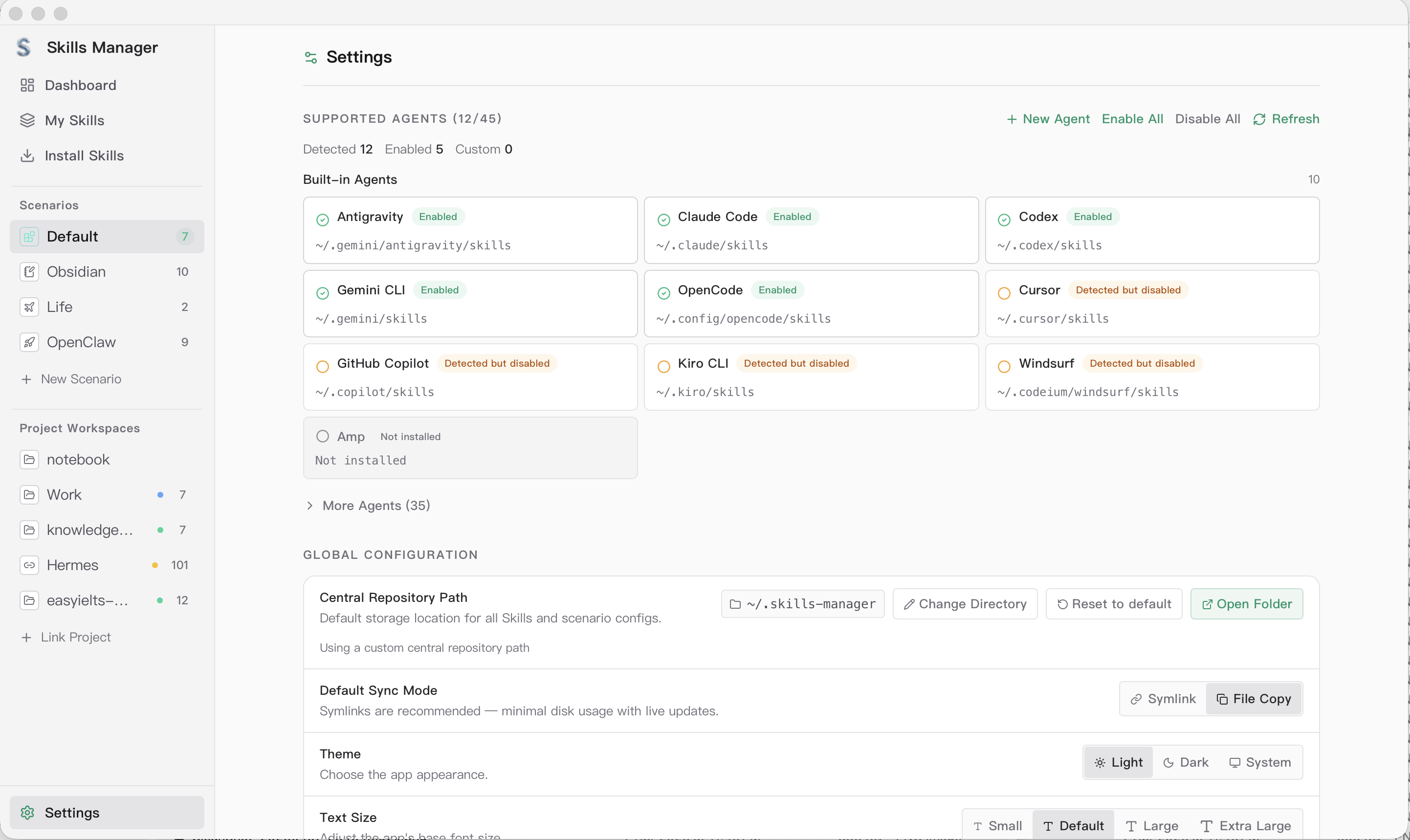
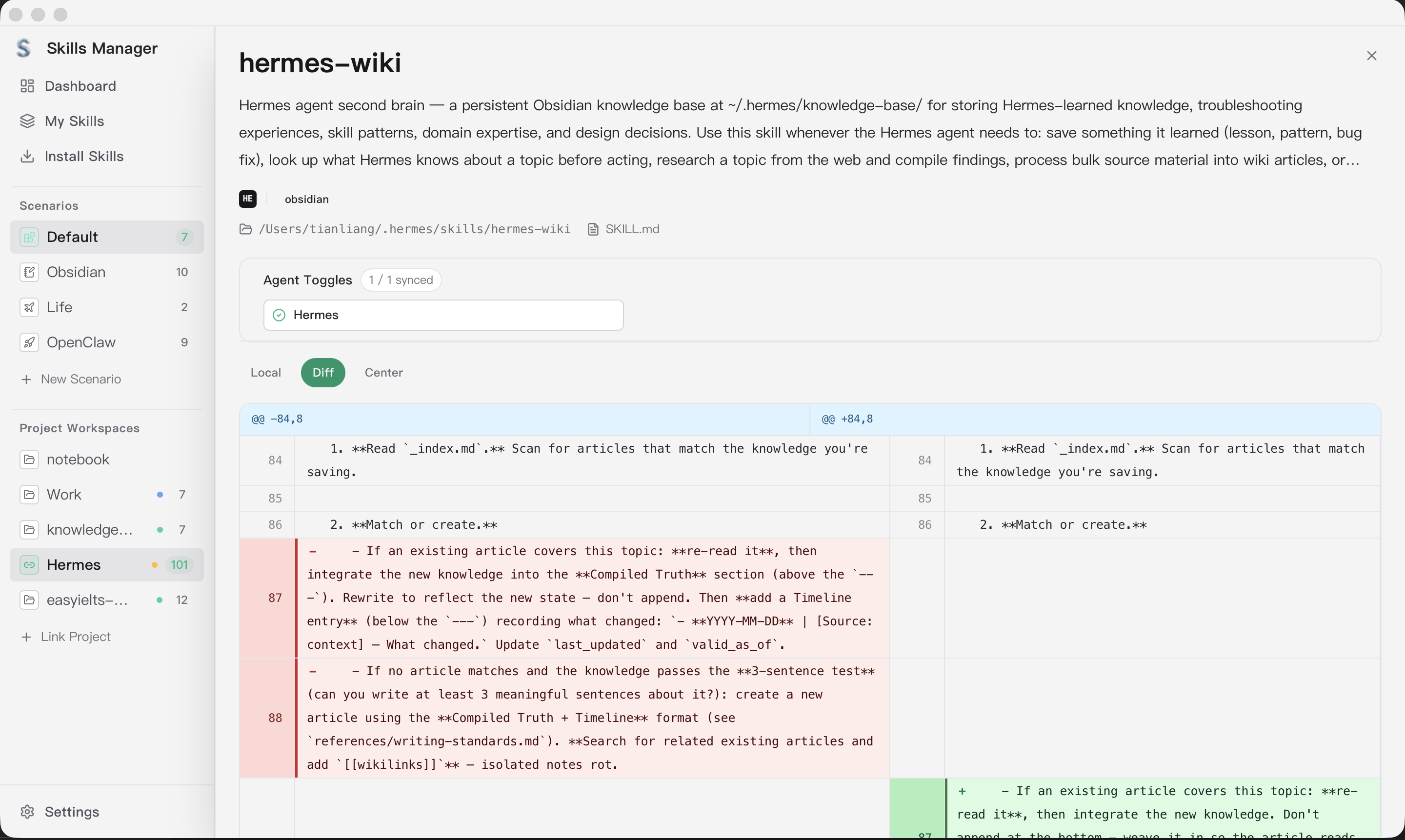
Code Diff
## 功能
- **统一技能库** — 从 Git 仓库、本地文件夹、`.zip` / `.skill` 压缩包或 [skills.sh](https://skills.sh) 市场安装技能。所有内容汇聚到一个中央仓库,默认路径为 `~/.skills-manager`,可在**设置**中自定义。
- **市场 + AI 搜索** — 浏览市场中的热门技能,运行关键字搜索,或使用你的 API 密钥启用 SkillsMP AI 搜索。
- **多工具同步** — 通过 symlink 或复制功能,一键将技能同步到任何受支持的工具。
- **项目工作区** — 查看和管理受支持 Agent 的项目本地技能文件夹,将其与你的中央库进行比较,并实现双向同步更改。支持嵌套技能目录,并在导出时支持按 Agent 分配。
- **链接工作区** — 将任意目录指定为技能根目录——适用于存放在默认 Agent 路径之外的技能。作为独立工作区进行管理,不参与全局场景同步。
- **场景** — 将技能分组到场景中,配置每个场景的 Agent 开关,拖动以重新排序已启用的技能,并从左侧边栏即时切换设置。
- **批量操作** — 多选技能以进行批量启用/禁用、导出或删除。项目工作区也支持对项目本地技能进行批量启用/禁用。
- **技能标签和过滤器** — 为技能添加标签,使用标签对相似技能进行分组,并按来源或标签进行过滤,以快速缩小大型库的范围。
- **更新跟踪** — 检查基于 Git 的技能的上游更新;重新导入本地技能。
- **技能预览和源码检查** — 在应用内阅读 `SKILL.md` / `README.md`,检查源元数据,并将本地内容与上游版本进行比较。
- **自定义工具** — 使用自定义技能目录添加你自己的 Agent/工具,或覆盖任何内置工具的默认路径。
- **Git 备份和恢复** — 使用 Git 对你的技能库进行版本控制,以实现备份和多机同步,然后在需要时从版本历史中恢复快照版本。
- **灵活的应用设置** — 在一处配置仓库路径、同步模式、默认场景、主题、文本大小、语言、托盘行为、代理、Git 远程仓库和更新检查。
## 核心概念
- **场景是全局技能集** — 场景是你在某个工具中启用的全局技能集。对于 Claude Code,这些技能会同步到 `~/.claude/skills/`。
- **项目工作区是项目本地技能集** — 项目工作区管理驻留在特定项目中的技能。对于 Claude Code,这些技能会同步到 `
/.claude/skills/`。
- **从侧边栏切换场景** — 点击左侧边栏中的场景,可更改当前工作流的活动全局设置。
- **批量控制在两处均可生效** — 你可以在场景和项目工作区中批量启用或禁用技能。
- **标签用于分组和过滤** — 使用标签为相似技能做标记,然后按标签过滤以快速找到所需的子集。
## 快速开始
1. 创建一个场景或从左侧边栏切换到一个场景。
2. 从本地文件夹、Git 仓库、压缩包或市场安装技能。如果你有 SkillsMP API 密钥,还可以开启 AI 搜索。
3. 打开**我的技能**,决定哪些技能属于活动场景,为它们添加标签、查阅文档,并进行批量启用或禁用。
4. 将已启用的场景技能同步到检测到的工具,或使用**项目工作区**管理 `/.claude/skills/` 中的项目本地技能,包括批量启用/禁用以及与中央库的双向同步。
5. 在**设置**中配置 Agent 路径、自定义工具、同步模式、默认场景、主题、语言、代理和 Git 偏好设置。
6. 如果你需要历史记录或多机同步,请在**设置**中设置 Git 远程仓库,并从**我的技能**中运行**开始备份**或**同步到 Git**。
## Git 备份
将当前中央仓库中的 `skills/` 文件夹备份到 Git 仓库,用于版本历史和多机同步。默认路径为 `~/.skills-manager/skills/`。
### 快速设置
1. 创建一个私有仓库(推荐)。
2. 打开**设置 → Git 同步配置**并保存你的远程 URL。
3. 打开**我的技能**。
4. 选择以下之一:
- 现有远程仓库:点击**开始备份**从已配置的远程仓库进行克隆。
- 全新本地仓库:点击**开始备份**在本地初始化,然后使用**同步到 Git**。
5. 从“我的技能”工具栏中使用**同步到 Git**。
`Sync to Git` 会根据当前仓库状态自动处理拉取、提交和推送操作。
每次成功的同步都会创建一个快照版本标签。你可以在**我的技能**中打开**版本历史**,查看时间线,并将任何快照恢复为新提交。
### 身份验证
- SSH URL (`git@github.com:...`):需要在你机器上配置 SSH 密钥并添加到 GitHub。
- HTTPS URL (`https://github.com/...`):推送通常需要个人访问令牌 (PAT)。
## 支持的工具
Cursor · Claude Code · Codex · OpenCode · Amp · Kilo Code · Roo Code · Goose · Gemini CLI · GitHub Copilot · Windsurf · TRAE IDE · Antigravity · Clawdbot · Droid
你还可以在**设置**中添加自定义工具,并以相同的方式管理它们的技能。
## 应用内帮助
**设置**中的**帮助**按钮反映了当前的产品流程:场景、技能安装、“我的技能”管理、项目工作区、Git 备份和环境级别的设置。它相当于本快速入门指南的应用内版本。
## 技术栈
| 层级 | 技术 |
|-------|------|
| 前端 | React 19, TypeScript, Vite, Tailwind CSS |
| 桌面端 | Tauri 2 |
| 后端 | Rust |
| 存储 | SQLite (`rusqlite`) |
| 国际化 | react-i18next |
## 入门指南
### 前置条件
- Node.js 18+
- Rust 工具链
- 适用于你操作系统的 [Tauri 前置条件](https://v2.tauri.app/start/prerequisites/)
### 开发
```
npm install
npm run tauri:dev
```
### 构建
```
npm run tauri:build
```
## 故障排除
### macOS:“应用已损坏,无法打开”
如果在下载应用后看到此错误,请在终端中运行以下命令,然后再次打开该应用:
```
xattr -cr /Applications/skills-manager.app
```
如果 `.app` 文件不在 `/Applications` 中,请将路径替换为你放置该文件的实际位置。
## 许可证
MIT标签:AI 搜索, AI 编程助手, Claude Code, Codex, Cursor, GitHub Copilot, IDE 插件, LangChain, Markdown, symlink, 代码差异比较, 可视化界面, 多工具同步, 威胁情报, 安全可观测性, 工作区管理, 开发者工具, 开源, 技能市场, 技能管理器, 提示词管理, 效率工具, 文件同步, 本地仓库, 桌面应用, 版本控制, 网络调试, 自动化, 轻量级, 通知系统