kdsz001/OpenWiki
GitHub: kdsz001/OpenWiki
一款跨平台桌面 AI 知识管理工具,通过捕获剪贴板内容并借助 AI 自动构建个人 Wiki 和生成洞察报告。
Stars: 492 | Forks: 54





复制任何内容 → 桌面弹出窗口 → 选择保留 → AI 将其整理进知识库
保留什么由你决定。AI 帮你理清脉络。
隐私优先 —— 所有数据均存储在本地 SQLite 数据库中。
## 截图 | 内容捕获 | 知识库 | |:---:|:---:| | 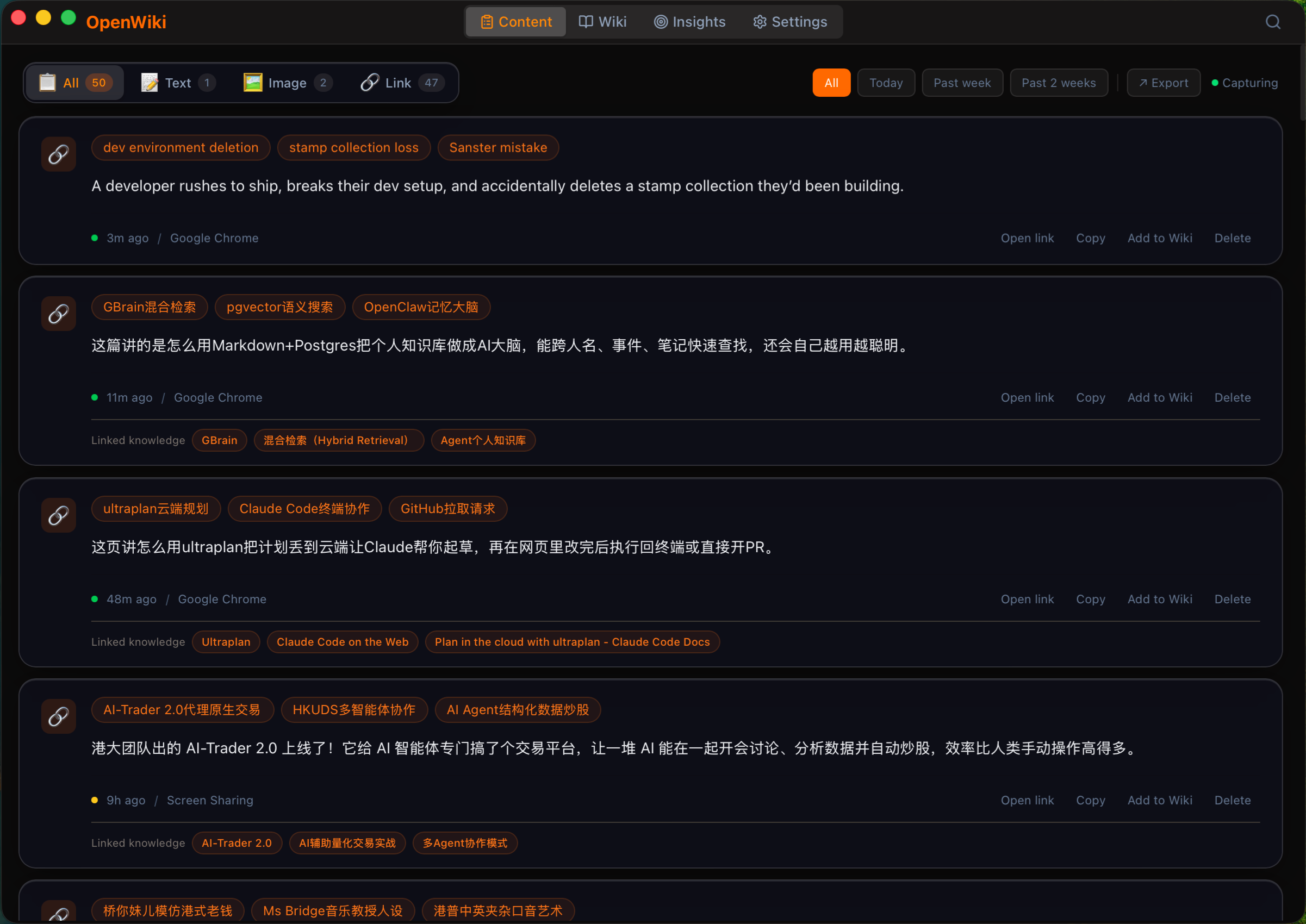 | 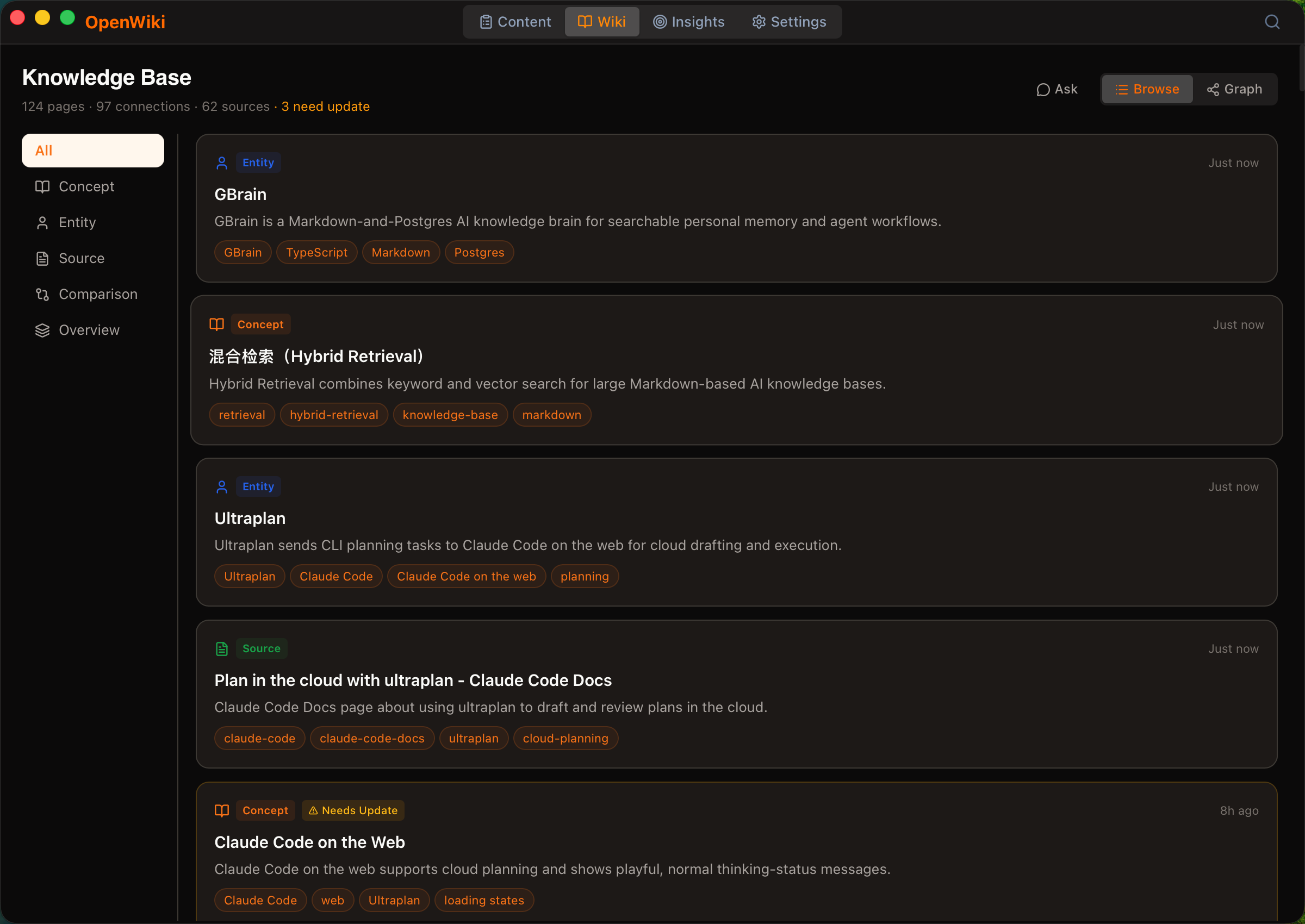 | | 知识图谱 | 深度洞察 | |:---:|:---:| | 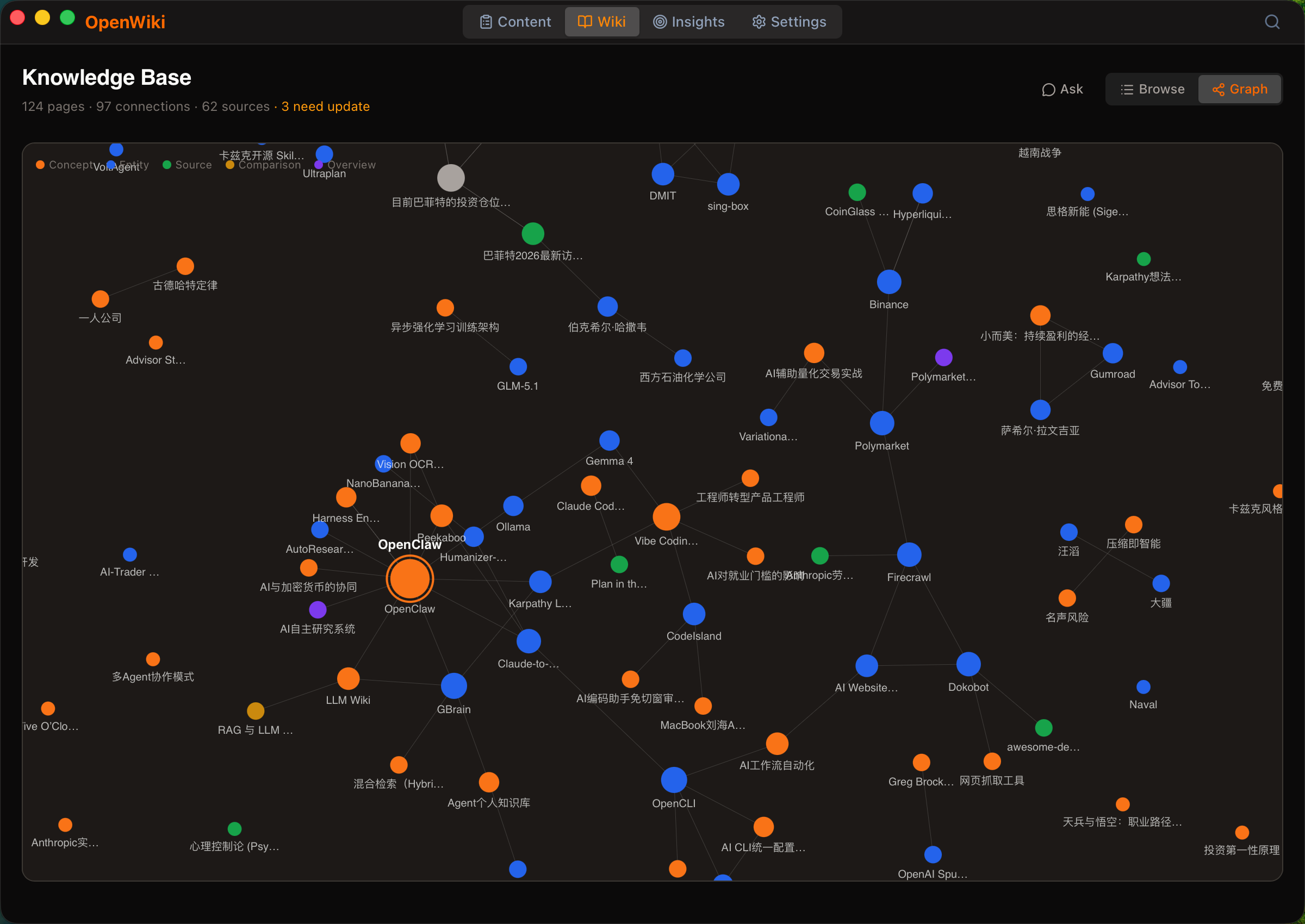 | 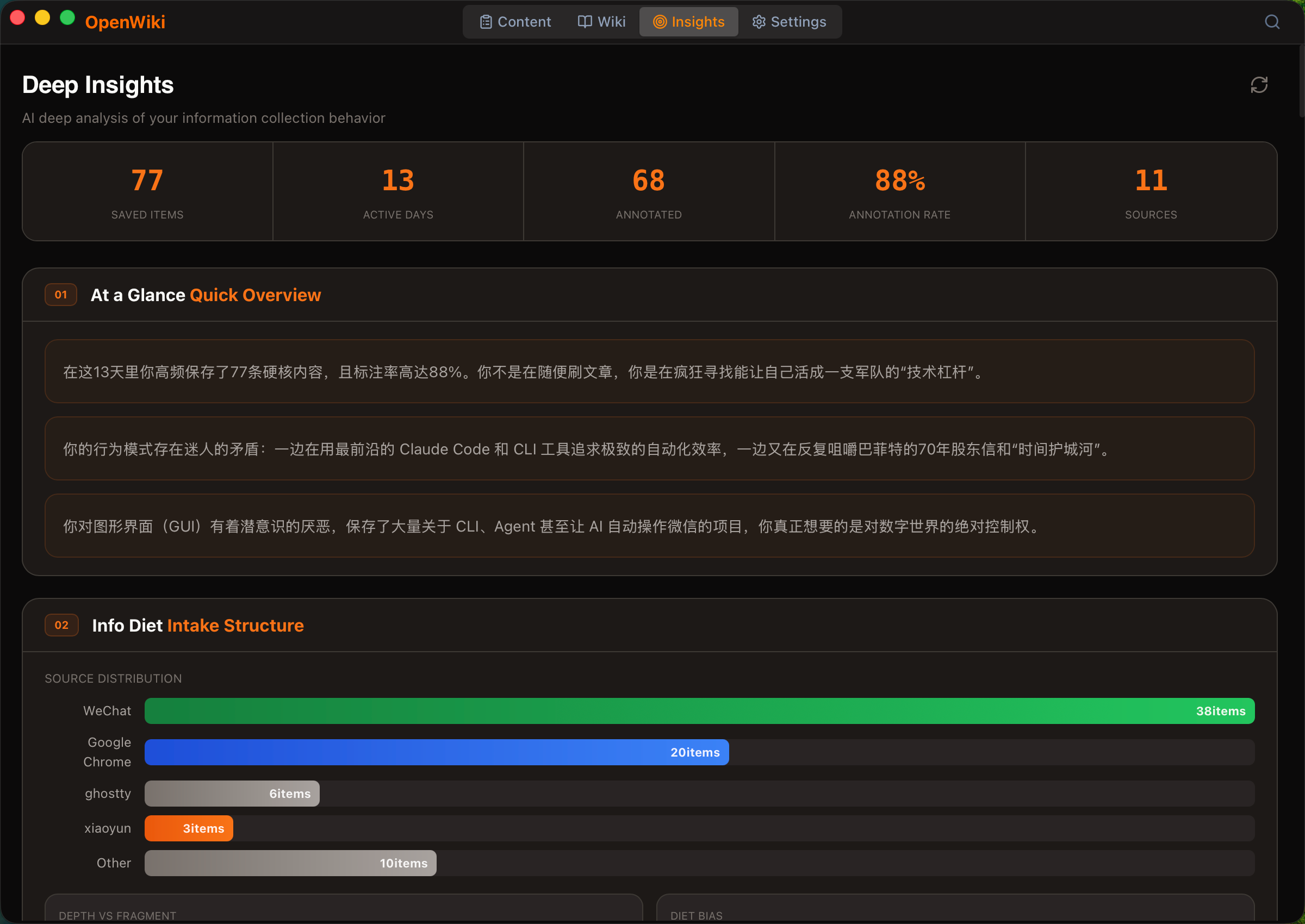 | ## 功能 ### 📋 捕获弹窗 - 当你复制内容时,桌面会出现一个弹窗(10 秒后自动消失) - **只有你主动选择保留的内容才会被保存** —— 不做静默囤积 - 支持文本、图片和 URL,并自动检测来源应用 - 从微信、X/Twitter 及其他 URL 获取完整的文章内容 - 在 macOS 上按 `⌘⇧C` 或在 Windows 上按 `Ctrl+Shift+C` 可手动触发捕获窗口 ### 📂 内容管理 - 按类型(文本 / 图片 / 链接)和时间范围筛选 - 跨内容和知识库进行全局搜索 - 日历时间轴视图 —— 按日浏览历史记录 - 一键导出为 Markdown ### 🧠 AI 知识库 - AI 自动将捕获的内容汇编成 Wiki 页面(概念、实体、主题) - 知识图谱可视化 —— 查看观点之间的关联 - **提问侧边栏** —— 针对你的知识库提问,AI 会根据你的内容进行解答 - 自动检测孤立页面、断开的链接和结构性问题 ### 📊 洞察报告 - 一键生成 AI 周报,总结捕获的内容 - **注意力分析** —— 从 7 个维度洞察你的信息习惯: - 概览 / 潜意识 / 遗忘区 / 盲点 / 热门话题 / 热力图 / 待办事项 - 点赞或忽略报告项 —— AI 会学习你的偏好 ### ⚙️ AI 供应商 - 支持 **Anthropic (Claude)** / **OpenAI** / **Google Gemini** - API Key 或 OAuth 登录 —— 两种连接方式 - 为每个供应商选择不同的模型 ### 🖥 桌面体验 - 系统托盘 —— 关闭窗口后应用仍会在后台运行 - 在 macOS 上按 `⌘⇧Y` 或在 Windows 上按 `Ctrl+Shift+Y` 可显示主窗口 - 深色 / 浅色 / 跟随系统主题 - 集成 MCP 协议 —— 连接到 Claude Desktop ## 下载 - macOS (Apple Silicon):下载 `OpenWiki_X.Y.Z_aarch64.dmg` - macOS (Intel):下载 `OpenWiki_X.Y.Z_x64.dmg` - Windows (x64):下载 `OpenWiki_X.Y.Z_x64-setup.exe`(推荐)或 `OpenWiki_X.Y.Z_x64_en-US.msi` 👉 [前往 Releases](https://github.com/kdsz001/OpenWiki/releases) ### ⚠️ 首次启动指南(重要) 请根据你的操作系统选择相应的步骤。 #### macOS 本应用未经 Apple 开发者证书签名,macOS 可能会阻止其运行: 1. 打开 `.dmg` 文件并将 OpenWiki 拖入“应用程序”文件夹 2. **打开终端并运行 `xattr -cr /Applications/OpenWiki.app`** 以允许应用运行 3. 启动应用,并在授权提示中点击“允许” 4. 前往“设置” → AI 配置你的 AI 供应商 #### Windows Windows 版本未签名,因此 Microsoft Defender SmartScreen 在首次启动时可能会发出警告: 1. 运行 `OpenWiki_X.Y.Z_x64-setup.exe` 2. 如果出现 SmartScreen,请选择 **更多信息** → **仍要运行** 3. 从“开始”菜单或桌面快捷方式启动 OpenWiki 4. 前往“设置” → AI 配置你的 AI 供应商 ### 可选依赖 以下功能需要额外的工具。其他功能在没有这些工具的情况下也能正常工作: | 功能 | 需要 | 安装方式 | |---|---|---| | YouTube 字幕提取 | yt-dlp + Node.js | `pip3 install yt-dlp` + [nodejs.org](https://nodejs.org) | ## 开发 ### 前置条件 - Node.js 18+ - Rust(最新稳定版) - macOS 13+ 或 Windows 10/11 - macOS:Xcode Command Line Tools(`xcode-select --install`) - Windows:Microsoft C++ Build Tools / Visual Studio Build Tools 和 WebView2 Runtime ### 快速开始 ``` # Clone the repo git clone https://github.com/kdsz001/OpenWiki.git cd OpenWiki # Install dependencies npm install # Development mode npm run tauri dev # Build the app npm run tauri build ``` 在创建发布包之前,请准备打包的文档转换器: ``` # macOS / Linux ./src-tauri/scripts/setup_markitdown.sh # Windows PowerShell ./src-tauri/scripts/setup_markitdown.ps1 ``` ## License [MIT](LICENSE) ## Star 历史 [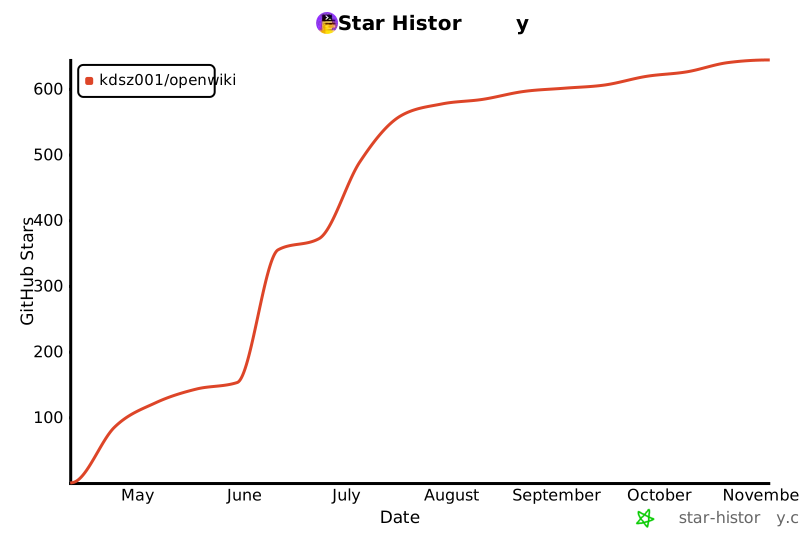](https://www.star-history.com/#kdsz001/OpenWiki&type=date&legend=top-left)标签:AI助手, MITM代理, 个人知识库, 剪贴板管理, 可视化界面, 本地存储, 桌面应用, 知识管理, 通知系统