different-ai/openwork
GitHub: different-ai/openwork
开源跨平台桌面应用,用于在不同 AI agent 和团队成员之间创建、复用与共享 AI 工作流及 MCP 连接。
Stars: 17428 | Forks: 1827
# OpenWork
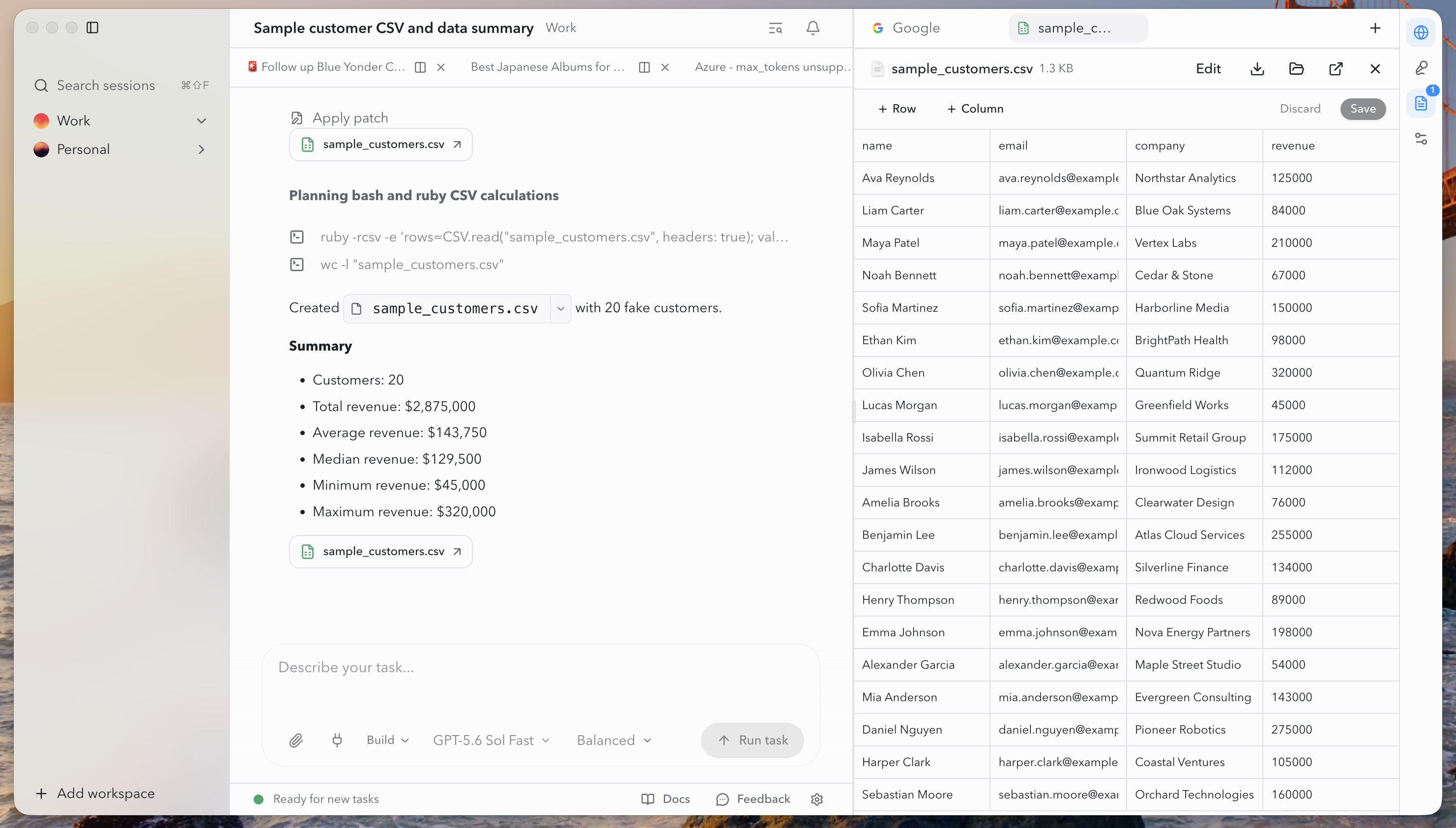
OpenWork 是一款免费、开源的桌面应用,专为分享 AI 工作流而设计。它是 Claude Cowork 和 Codex 在 macOS、Windows 和 Linux 上的开源替代方案。
只需将一个 OpenWork MCP 添加到 Codex、Claude Code、Cursor 或其他兼容的 agent 中,即可在你的工具、团队成员和机器之间复用相同的技能、MCP 和已连接的服务。只需创建一次,就可以分享给同事或朋友,或者留作自用。
当你需要一个专属工作区时,桌面应用随时待命,但它并不是必需的。你可以直接通过现有的 agent 使用 OpenWork。对于大型组织,管理界面允许你发布功能、管理访问权限,并配置共享或按用户的连接。
[**下载 OpenWork**](https://openworklabs.com/download)
 ## 使用你的 AI agent 安装
已经在使用 AI agent 了吗?复制此 prompt 并将其粘贴到 Claude Code、Cursor、Codex、ChatGPT 或任何可以在你的计算机上运行命令的 agent 中。
```
Install OpenWork on my computer, set up my first workspace, and open it ready to use. Follow the steps in https://openworklabs.com/start.md?v=hero
```
1. 安装 OpenWork
2. 创建你的工作区
3. 打开并准备运行
## 从任何 agent 使用 OpenWork
OpenWork MCP 可将你分配的技能、插件、MCP 连接、Google Workspace 和 Microsoft 365 功能引入任何兼容的 agent 中。
它公开了两个工具:`search_capabilities` 用于查找你可使用的功能,而 `execute_capability` 用于执行它。添加 MCP 后,你的客户端会打开一个浏览器,以便你登录并选择你的 OpenWork 组织。
### Codex
```
codex mcp add openwork --url https://api.openworklabs.com/mcp/agent
```
### Claude Code
```
claude mcp add --transport http openwork https://api.openworklabs.com/mcp/agent
```
### OpenCode
将此添加到 `opencode.json` 中:
```
{
"mcp": {
"openwork": {
"type": "remote",
"enabled": true,
"url": "https://api.openworklabs.com/mcp/agent",
"oauth": {}
}
}
}
```
### 任何 MCP 客户端
使用此远程 MCP 服务器 URL:
```
https://api.openworklabs.com/mcp/agent
```
## OpenWork Den
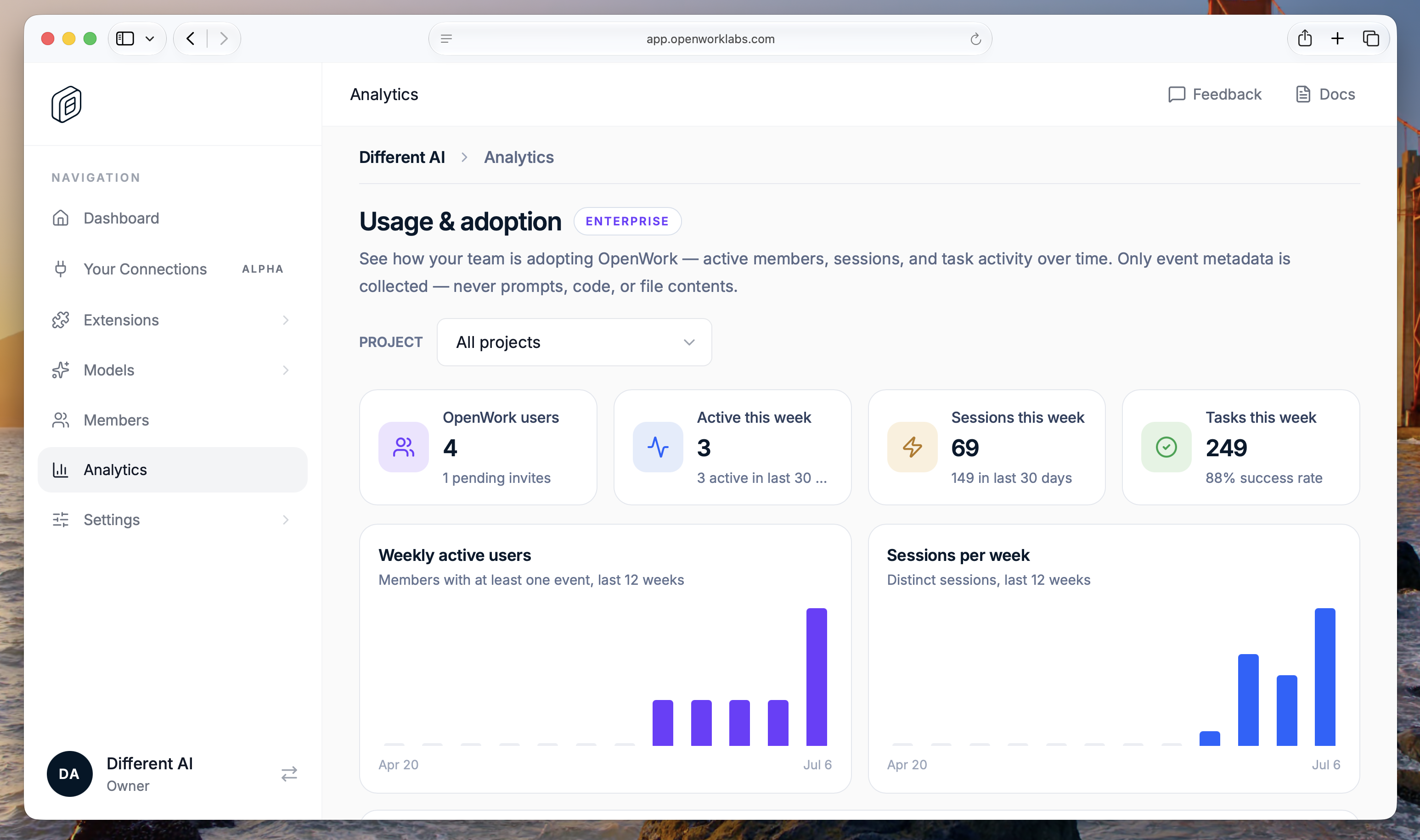
OpenWork Den 是用于在团队或组织中管理 OpenWork 的控制平面。
- 大规模配置推理,并控制哪些成员和团队可以使用各个模型提供商。
- 邀请团队成员、创建团队,并在一处管理访问权限。
- 设置桌面策略,限制本地模型访问,并控制你的组织可以使用哪些应用版本。
- 通过 marketplace 发布技能和插件,然后将它们分配给组织、团队或特定人员。
- 导入兼容 Anthropic 的插件,并通过 OpenWork MCP 提供其支持的技能和远程 MCP。
## 使用你的 AI agent 安装
已经在使用 AI agent 了吗?复制此 prompt 并将其粘贴到 Claude Code、Cursor、Codex、ChatGPT 或任何可以在你的计算机上运行命令的 agent 中。
```
Install OpenWork on my computer, set up my first workspace, and open it ready to use. Follow the steps in https://openworklabs.com/start.md?v=hero
```
1. 安装 OpenWork
2. 创建你的工作区
3. 打开并准备运行
## 从任何 agent 使用 OpenWork
OpenWork MCP 可将你分配的技能、插件、MCP 连接、Google Workspace 和 Microsoft 365 功能引入任何兼容的 agent 中。
它公开了两个工具:`search_capabilities` 用于查找你可使用的功能,而 `execute_capability` 用于执行它。添加 MCP 后,你的客户端会打开一个浏览器,以便你登录并选择你的 OpenWork 组织。
### Codex
```
codex mcp add openwork --url https://api.openworklabs.com/mcp/agent
```
### Claude Code
```
claude mcp add --transport http openwork https://api.openworklabs.com/mcp/agent
```
### OpenCode
将此添加到 `opencode.json` 中:
```
{
"mcp": {
"openwork": {
"type": "remote",
"enabled": true,
"url": "https://api.openworklabs.com/mcp/agent",
"oauth": {}
}
}
}
```
### 任何 MCP 客户端
使用此远程 MCP 服务器 URL:
```
https://api.openworklabs.com/mcp/agent
```
## OpenWork Den
OpenWork Den 是用于在团队或组织中管理 OpenWork 的控制平面。
- 大规模配置推理,并控制哪些成员和团队可以使用各个模型提供商。
- 邀请团队成员、创建团队,并在一处管理访问权限。
- 设置桌面策略,限制本地模型访问,并控制你的组织可以使用哪些应用版本。
- 通过 marketplace 发布技能和插件,然后将它们分配给组织、团队或特定人员。
- 导入兼容 Anthropic 的插件,并通过 OpenWork MCP 提供其支持的技能和远程 MCP。
 ## 文档
[阅读 OpenWork 文档。](https://openworklabs.com/docs)
## 本地开发
对于单次检出,继续使用 `pnpm dev`;在无需额外环境变量的情况下,它会复用现有的共享开发 profile。
要同时运行多个 git worktree,请使用:
```
pnpm dev:worktree
```
这会设置 `OPENWORK_DEV_PROFILE=auto`,从 worktree 路径派生出稳定的 profile 名称,让 Electron 选择空闲的 CDP 端口,并让 Vite 请求空闲的开发服务器端口。你也可以选择一个命名的 profile,例如 `OPENWORK_DEV_PROFILE=my-feature OPENWORK_ELECTRON_REMOTE_DEBUG_PORT=0 PORT=0 pnpm dev`。
`dev:worktree` 还默认设置了 `OPENWORK_ELECTRON_USE_MOCK_KEYCHAIN=1`。一个全新的 profile 没有存储的凭证,因此在 macOS 上,一旦 Chromium 持久化了一个经过身份验证的 cookie,真实的 keychain 就会弹出提示,并且该模态框会阻塞 Electron 的主循环,直到它被关闭。如果你明确希望在隔离的 profile 中使用系统 keychain,请设置 `OPENWORK_ELECTRON_USE_MOCK_KEYCHAIN=0`。
开发启动时会打印一个类似 `[openwork] dev profile=... cdp=http://127.0.0.1:9223` 的横幅信息;你可以使用它来查找 profile 目录,并将 CDP URL 传递给本地工具。
如果第二个实例无法获取 profile 锁,它现在会提示并退出,而不是在保持 CDP 端口打开且没有窗口的情况下一直挂起。
## 文档
[阅读 OpenWork 文档。](https://openworklabs.com/docs)
## 本地开发
对于单次检出,继续使用 `pnpm dev`;在无需额外环境变量的情况下,它会复用现有的共享开发 profile。
要同时运行多个 git worktree,请使用:
```
pnpm dev:worktree
```
这会设置 `OPENWORK_DEV_PROFILE=auto`,从 worktree 路径派生出稳定的 profile 名称,让 Electron 选择空闲的 CDP 端口,并让 Vite 请求空闲的开发服务器端口。你也可以选择一个命名的 profile,例如 `OPENWORK_DEV_PROFILE=my-feature OPENWORK_ELECTRON_REMOTE_DEBUG_PORT=0 PORT=0 pnpm dev`。
`dev:worktree` 还默认设置了 `OPENWORK_ELECTRON_USE_MOCK_KEYCHAIN=1`。一个全新的 profile 没有存储的凭证,因此在 macOS 上,一旦 Chromium 持久化了一个经过身份验证的 cookie,真实的 keychain 就会弹出提示,并且该模态框会阻塞 Electron 的主循环,直到它被关闭。如果你明确希望在隔离的 profile 中使用系统 keychain,请设置 `OPENWORK_ELECTRON_USE_MOCK_KEYCHAIN=0`。
开发启动时会打印一个类似 `[openwork] dev profile=... cdp=http://127.0.0.1:9223` 的横幅信息;你可以使用它来查找 profile 目录,并将 CDP URL 传递给本地工具。
如果第二个实例无法获取 profile 锁,它现在会提示并退出,而不是在保持 CDP 端口打开且没有窗口的情况下一直挂起。
## 使用你的 AI agent 安装
已经在使用 AI agent 了吗?复制此 prompt 并将其粘贴到 Claude Code、Cursor、Codex、ChatGPT 或任何可以在你的计算机上运行命令的 agent 中。
```
Install OpenWork on my computer, set up my first workspace, and open it ready to use. Follow the steps in https://openworklabs.com/start.md?v=hero
```
1. 安装 OpenWork
2. 创建你的工作区
3. 打开并准备运行
## 从任何 agent 使用 OpenWork
OpenWork MCP 可将你分配的技能、插件、MCP 连接、Google Workspace 和 Microsoft 365 功能引入任何兼容的 agent 中。
它公开了两个工具:`search_capabilities` 用于查找你可使用的功能,而 `execute_capability` 用于执行它。添加 MCP 后,你的客户端会打开一个浏览器,以便你登录并选择你的 OpenWork 组织。
### Codex
```
codex mcp add openwork --url https://api.openworklabs.com/mcp/agent
```
### Claude Code
```
claude mcp add --transport http openwork https://api.openworklabs.com/mcp/agent
```
### OpenCode
将此添加到 `opencode.json` 中:
```
{
"mcp": {
"openwork": {
"type": "remote",
"enabled": true,
"url": "https://api.openworklabs.com/mcp/agent",
"oauth": {}
}
}
}
```
### 任何 MCP 客户端
使用此远程 MCP 服务器 URL:
```
https://api.openworklabs.com/mcp/agent
```
## OpenWork Den
OpenWork Den 是用于在团队或组织中管理 OpenWork 的控制平面。
- 大规模配置推理,并控制哪些成员和团队可以使用各个模型提供商。
- 邀请团队成员、创建团队,并在一处管理访问权限。
- 设置桌面策略,限制本地模型访问,并控制你的组织可以使用哪些应用版本。
- 通过 marketplace 发布技能和插件,然后将它们分配给组织、团队或特定人员。
- 导入兼容 Anthropic 的插件,并通过 OpenWork MCP 提供其支持的技能和远程 MCP。
## 文档
[阅读 OpenWork 文档。](https://openworklabs.com/docs)
## 本地开发
对于单次检出,继续使用 `pnpm dev`;在无需额外环境变量的情况下,它会复用现有的共享开发 profile。
要同时运行多个 git worktree,请使用:
```
pnpm dev:worktree
```
这会设置 `OPENWORK_DEV_PROFILE=auto`,从 worktree 路径派生出稳定的 profile 名称,让 Electron 选择空闲的 CDP 端口,并让 Vite 请求空闲的开发服务器端口。你也可以选择一个命名的 profile,例如 `OPENWORK_DEV_PROFILE=my-feature OPENWORK_ELECTRON_REMOTE_DEBUG_PORT=0 PORT=0 pnpm dev`。
`dev:worktree` 还默认设置了 `OPENWORK_ELECTRON_USE_MOCK_KEYCHAIN=1`。一个全新的 profile 没有存储的凭证,因此在 macOS 上,一旦 Chromium 持久化了一个经过身份验证的 cookie,真实的 keychain 就会弹出提示,并且该模态框会阻塞 Electron 的主循环,直到它被关闭。如果你明确希望在隔离的 profile 中使用系统 keychain,请设置 `OPENWORK_ELECTRON_USE_MOCK_KEYCHAIN=0`。
开发启动时会打印一个类似 `[openwork] dev profile=... cdp=http://127.0.0.1:9223` 的横幅信息;你可以使用它来查找 profile 目录,并将 CDP URL 传递给本地工具。
如果第二个实例无法获取 profile 锁,它现在会提示并退出,而不是在保持 CDP 端口打开且没有窗口的情况下一直挂起。标签:AI智能体, MCP协议, SOC Prime, 人工智能, 协同办公, 工作流自动化, 开发工具, 桌面应用, 用户模式Hook绕过, 自动化攻击