danieldev23/trafexia
GitHub: danieldev23/trafexia
一款面向移动安全研究的桌面端流量拦截工具,通过内置 SSL Pinning 绕过和 APK 补丁注入功能,让无 Root 环境下抓取移动应用加密流量变得简单高效。
Stars: 1263 | Forks: 387
# Trafexia - 移动端流量拦截器
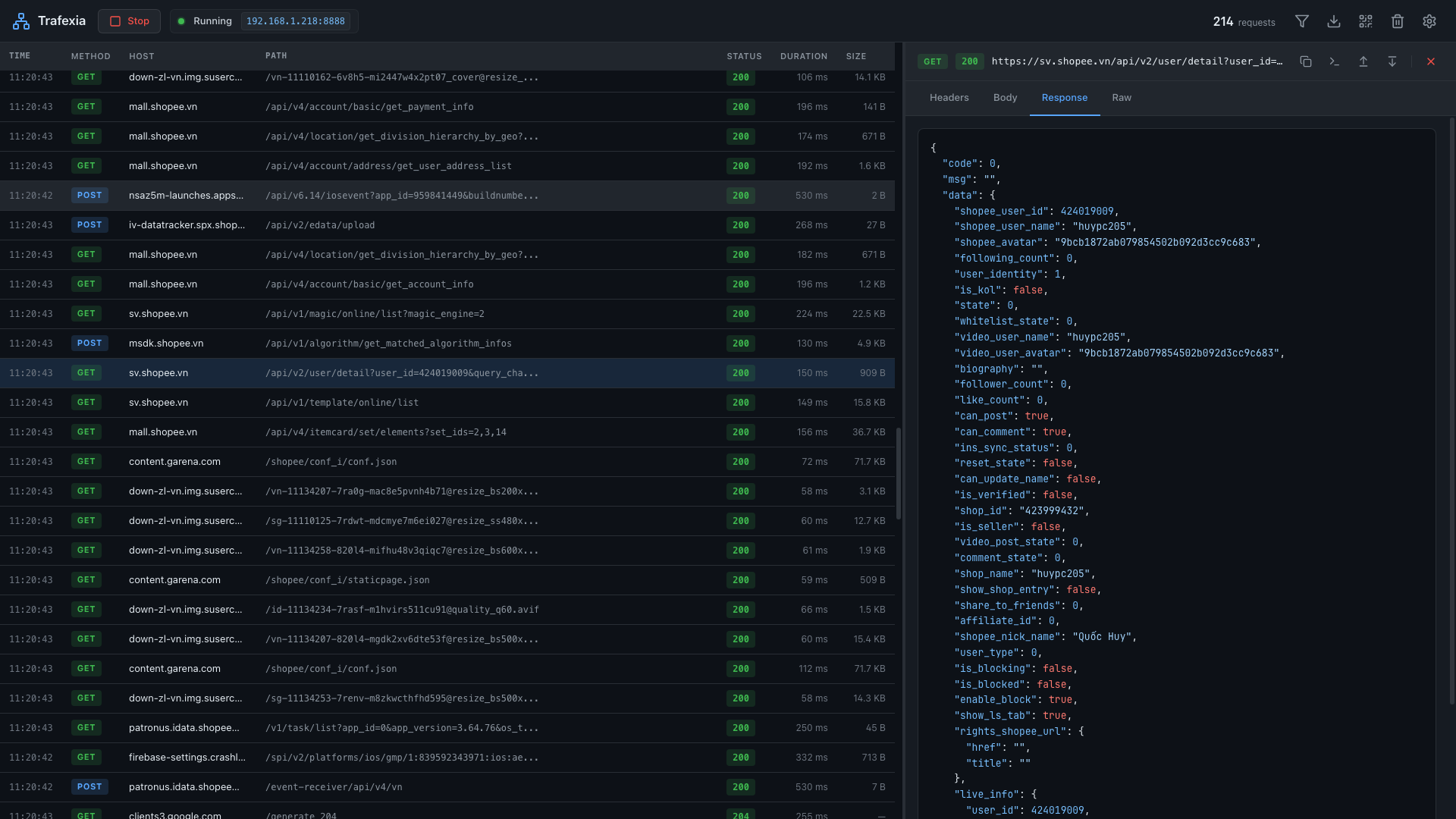
一款功能强大的桌面应用程序,用于拦截和分析来自移动设备的 HTTP/HTTPS 流量。使用 Electron、Vue 3 和 TypeScript 构建。
## 功能
- **MITM 代理服务器** - 在端口 8888 上拦截 HTTP/HTTPS 流量
- **SSL Pinning 绕过** - 内置针对 OkHttp3、Conscrypt、WebView、Flutter 和 React Native 的绕过脚本
- **APK 补丁工具 & Frida Gadget** - 直接将绕过代码注入 APK,无需 Root 设备
- **Root & 模拟器规避** - 通过高级系统钩子规避高安全性应用(例如 Shopee)上的 F13 限制
- **自动 CA 证书生成** - 创建并管理用于 HTTPS 拦截的 SSL 证书
- **二维码设置** - 通过扫描二维码轻松配置移动设备
- **实时请求捕获** - 在捕获请求时进行实时更新
- **高级过滤** - 按方法、状态、主机、内容类型进行过滤
- **请求详情** - 查看带有语法高亮的请求头、请求体和耗时
- **模式检测** - 自动检测 JWT token、API 密钥、Base64 字符串
- **导出选项** - 导出为 HAR、cURL、Python 代码、Postman 集合
- **暗色模式** - 精美的暗色主题 UI
## 技术栈
- **Electron** - 跨平台桌面框架
- **Vue 3** - 搭配 TypeScript 的 Composition API
- **TailwindCSS** - 实用优先的 CSS
- **PrimeVue** - UI 组件库
- **Pinia** - 状态管理
- **better-sqlite3** - 高速 SQLite 数据库
- **node-forge** - 证书生成
## 快速开始
### 前置条件
- Node.js 18+
- npm 或 yarn
### 安装
```
# 克隆仓库
git clone https://github.com/danieldev23/trafexia.git
cd trafexia
# 安装依赖
npm install
# 开始开发
npm run dev
```
### 构建
```
# 为当前平台构建
npm run build
# 为特定平台构建
npm run build:mac
npm run build:win
```
### 自动化发布 (CI/CD)
当你推送版本 tag 时,会自动构建发布版本:
```
# 创建新 release
git tag v1.0.1
git push origin v1.0.1
```
GitHub Actions 将为 macOS、Windows 和 Linux 进行构建,然后上传至 [Releases](https://github.com/danieldev23/trafexia/releases)。
## 下载
📥 **[下载最新版本](https://github.com/danieldev23/trafexia/releases/latest)**
| 平台 | 文件 |
|----------|------|
| macOS | `Trafexia-x.x.x.dmg` |
| Windows | `Trafexia-Setup-x.x.x.exe` |
| Linux | `Trafexia-x.x.x.AppImage` |
## 使用方法
1. **启动代理** - 点击“Start Proxy”开始拦截流量
2. **扫描二维码** - 使用你的移动设备扫描显示的二维码
3. **安装证书** - 按照设置说明安装 CA 证书
4. **配置代理** - 设置你的移动设备以使用该代理
5. **捕获流量** - 所有 HTTP/HTTPS 流量将被捕获并显示
### 移动端设置
#### Android
1. 进入 设置 → WiFi → 长按网络 → 修改 → 高级 → 代理:手动
2. 输入代理 IP 和端口(如应用中所示)
3. 下载并安装 CA 证书
4. 进入 设置 → 安全 → 从存储设备安装 → 选择该证书
#### iOS
1. 进入 设置 → WiFi → 点击网络旁的 (i) → 配置代理 → 手动
2. 输入代理 IP 和端口
3. 下载 CA 证书
4. 进入 设置 → 通用 → VPN与设备管理 → 安装描述文件
5. 进入 设置 → 通用 → 关于本机 → 证书信任设置 → 启用该证书
## 安全提示
⚠️ **警告**:安装 CA 证书将允许进行流量拦截。请仅在你自己的设备上将其用于开发和逆向工程。不使用时请移除该证书。
## 支持
 ## 许可证
MIT License - 详见 [LICENSE](LICENSE)。
## Star 趋势
## 许可证
MIT License - 详见 [LICENSE](LICENSE)。
## Star 趋势

## 许可证
MIT License - 详见 [LICENSE](LICENSE)。
## Star 趋势
标签:API密钥检测, APK修改, APK注入, App安全评估, Conscrypt, cURL导出, Electron, Flutter, Frida Gadget, HAR导出, HTTP/HTTPS抓包, HTTPS解密, JWT令牌检测, LLM应用, OkHttp3, PrimeVue, React Native, Root隐藏, SSL Pinning Bypass, SSL绕过, TailwindCSS, TypeScript, Vue 3, 中间人攻击, 代码生成, 安全插件, 安全测试, 态势感知, 攻击性安全, 桌面应用, 模拟器检测绕过, 渗透测试工具, 移动流量拦截器, 网络安全, 网络流量分析, 自动化攻击, 自动化证书生成, 请求捕获, 输入验证, 防御绕过, 隐私保护