MCSManager/MCSManager
GitHub: MCSManager/MCSManager
一款面向 Minecraft 和 Steam 游戏服务器的分布式多用户 Web 管理面板,支持一键部署、Docker 容器化和商业化托管。
Stars: 4791 | Forks: 528

[](https://github.com/MCSManager) [](https://www.npmjs.com/) [](https://nodejs.org/en/download/) [](https://github.com/MCSManager)



[English](README.md) - [简体中文](README_ZH.md) - [繁體中文](README_TW.md) - [日本語](README_JP.md) - [Deutsch](README_DE.md) - [Русский](README_RU.md) - [Spanish](README_ES.md) - [Thai](README_TH.md) - [Français](README_FR.md) - [Português BR](README_PTBR.md)
## 这是什么? **MCSManager 面板**(简称 **MCSM 面板**)是一款用于 **`Minecraft`**、**`Steam`** 和其他游戏服务器的快速部署、分布式、多用户现代化 Web 管理面板。 MCSManager 在 **`Minecraft`** 和 **`Steam`** 游戏社区中广受欢迎。它使您能够从单一平台管理多台物理或虚拟服务器,并提供**安全**、**可靠**且**细粒度的多用户权限系统**。MCSM 面板持续为服务器管理员、运营商和独立开发者提供支持,帮助他们管理 **`Minecraft`**、**`Terraria`** 等 **`Steam`** 类游戏的服务器。 MCSM 也考虑到**商业应用**场景,例如 **IDC 服务提供商**的私人服务器托管和销售。一些中小型企业已经将此面板作为集**服务器管理**与**销售平台**于一体的解决方案。此外,它支持**多语言环境**,便于不同国家和地区的用户使用。
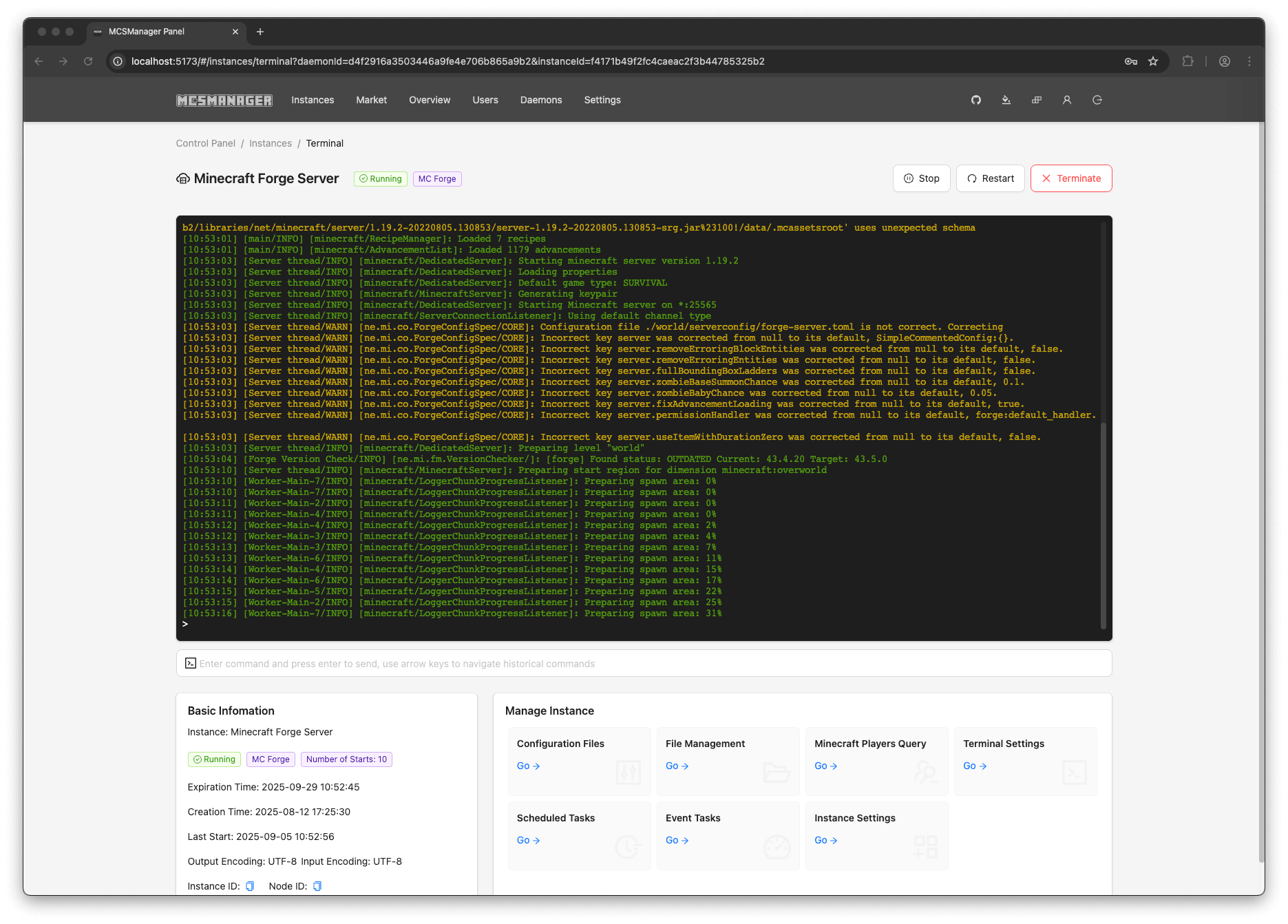
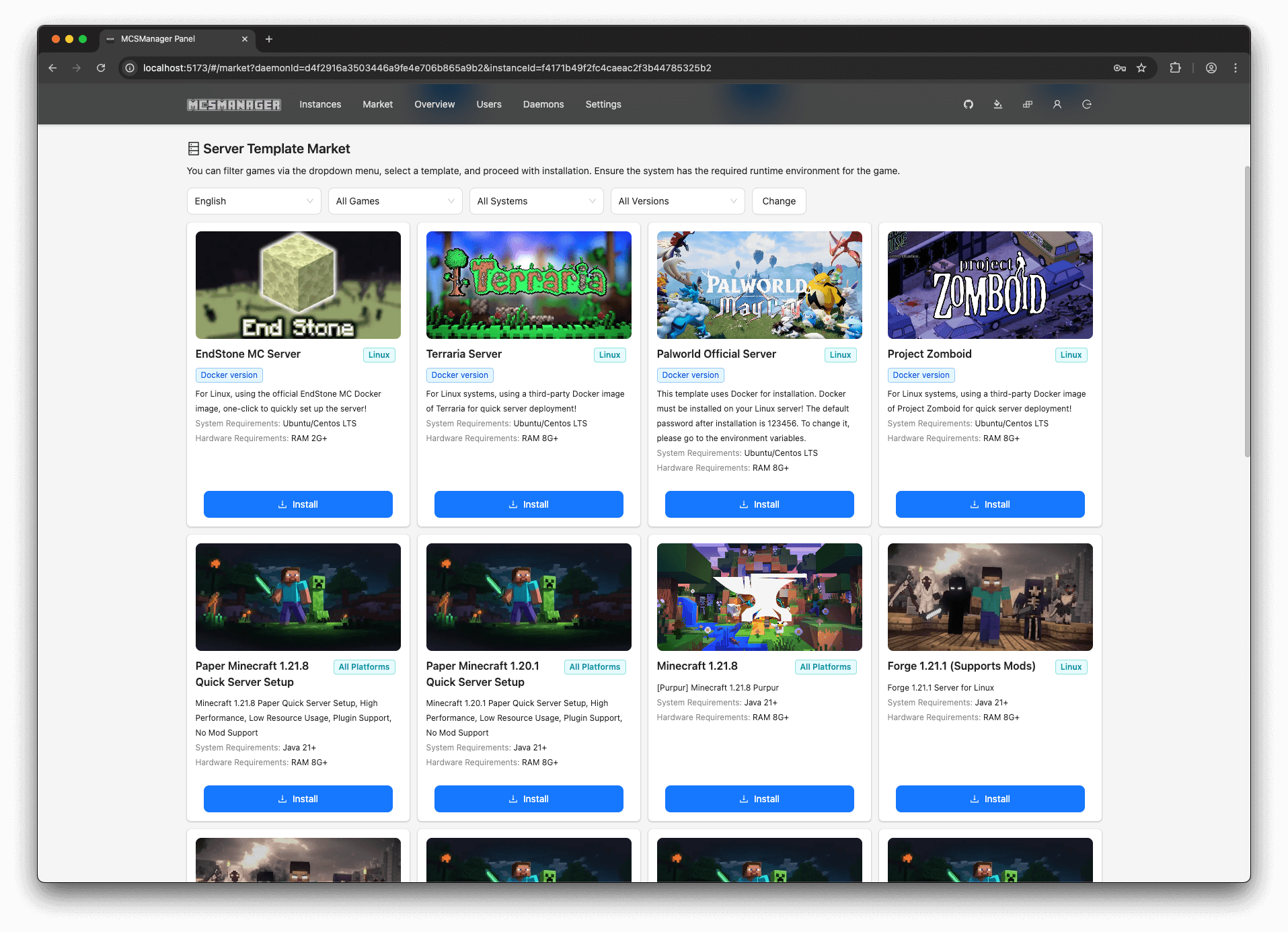
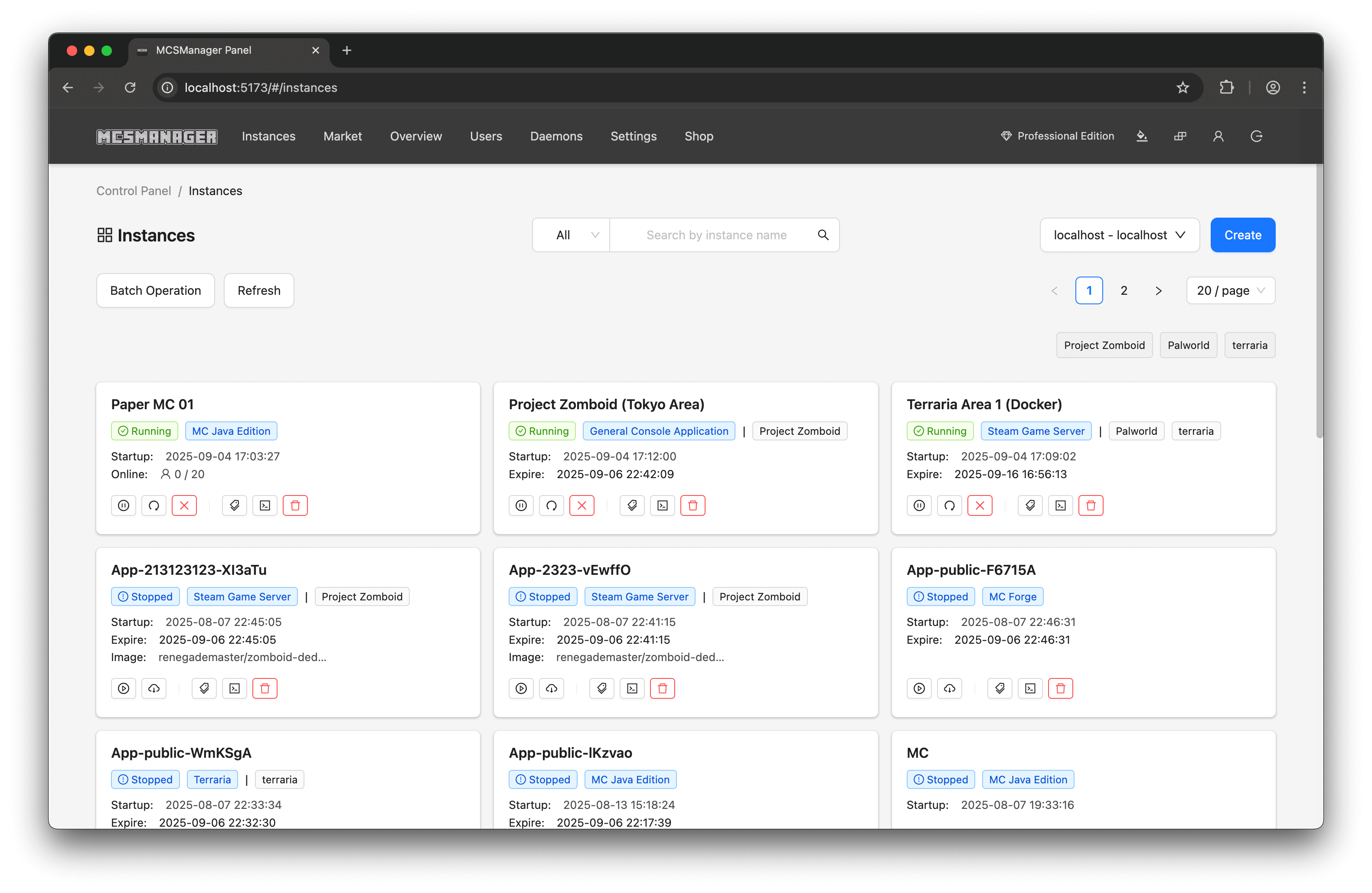
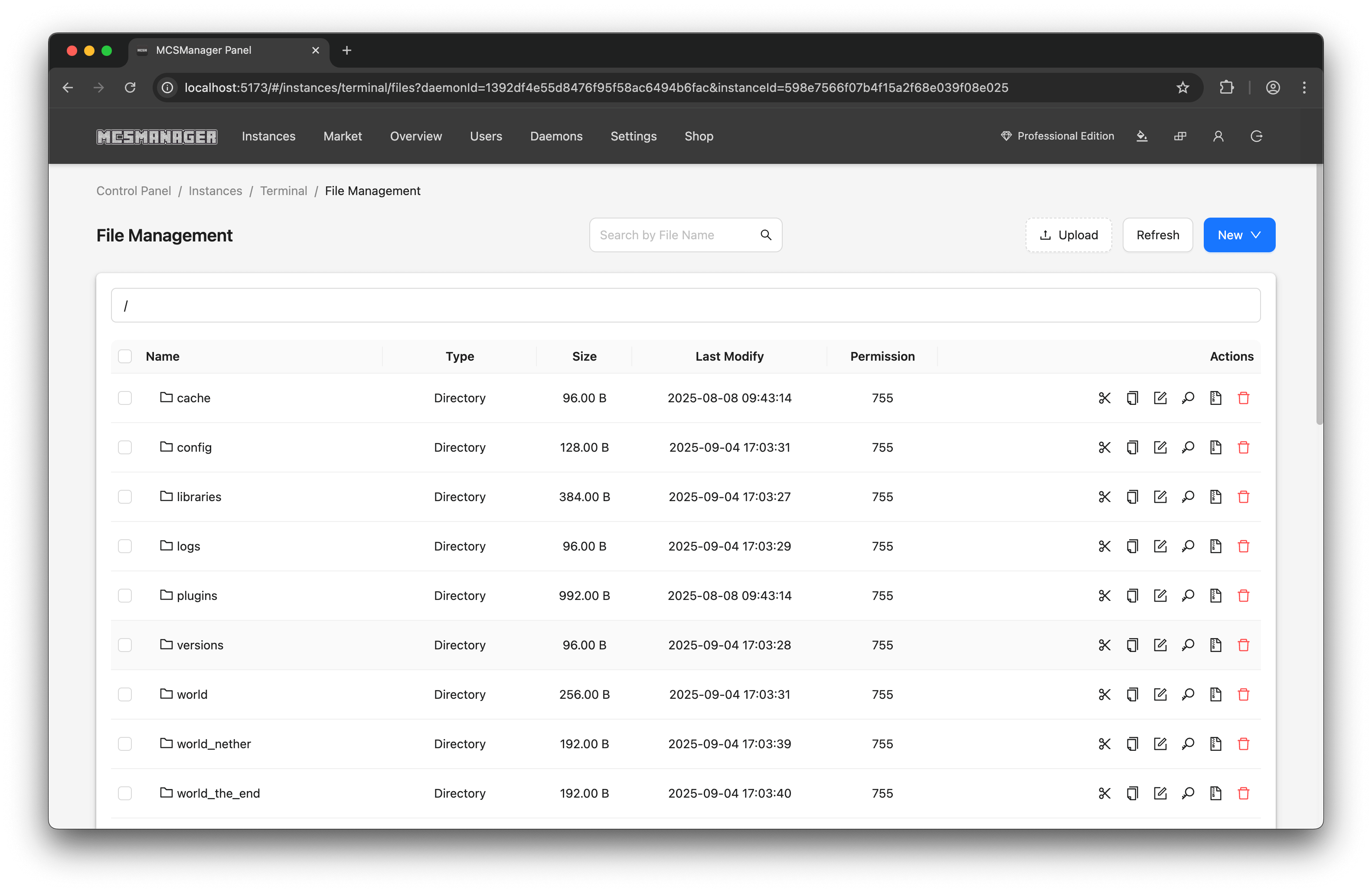
## 功能特性 1. 通过内置应用市场一键部署 **`Minecraft`** 或 **`Steam`** 游戏服务器。 2. 兼容大多数基于 **`Steam`** 的游戏服务器,包括 **`Palworld`**、**`Squad`**、**`Project Zomboid`**、**`Terraria`** 等。 3. 可自定义 Web 界面,支持拖放式卡片布局,构建您理想的仪表板。 4. 完整支持 **Docker Hub** 镜像,内置多用户访问控制,适用于商业实例托管服务。 5. 分布式架构,通过单一 Web 面板管理多台机器。 6. 轻量级技术栈,整个项目仅需 TypeScript 即可开发与维护。 7. ……以及更多功能。
## 运行环境 控制面板可在 **`Windows`** 和 **`Linux`** 平台上运行。无需安装数据库。只需安装 **`Node.js`** 运行时以及一些基本的**解压工具**即可。
## 官方文档 英文:https://docs.mcsmanager.com/ 中文:https://docs.mcsmanager.com/zh_cn/
## 安装说明 ### Windows **对于 Windows 系统,提供开箱即用的集成版本——下载后立即运行。** 压缩包:https://download.mcsmanager.com/mcsmanager_windows_release.zip 双击 `start.bat` 即可同时启动 Web 面板和守护进程。
### Linux **一键命令快速安装** ``` sudo su -c "wget -qO- https://script.mcsmanager.com/setup.sh | bash" ``` **安装后使用** ``` systemctl start mcsm-{web,daemon} # Start panel systemctl stop mcsm-{web,daemon} # Stop panel ``` - 脚本仅适用于 Ubuntu/Centos/Debian/Archlinux - 面板代码和运行环境会自动安装到 `/opt/mcsmanager/` 目录下。
**Linux 手动安装** - 如果一键安装方式无效,您可以按照以下步骤手动安装 MCSManager: ``` # Step 1: Navigate to the installation directory (create it if it doesn't exist) cd /opt/ # Step 2: (Optional) Download and install Node.js if it's not already installed wget https://nodejs.org/dist/v20.11.0/node-v20.11.0-linux-x64.tar.xz tar -xvf node-v20.11.0-linux-x64.tar.xz # Add Node.js and npm to the system path ln -s /opt/node-v20.11.0-linux-x64/bin/node /usr/bin/node ln -s /opt/node-v20.11.0-linux-x64/bin/npm /usr/bin/npm # Step 3: Prepare the MCSManager installation directory mkdir /opt/mcsmanager/ cd /opt/mcsmanager/ # Step 4: Download the latest MCSManager release wget https://github.com/MCSManager/MCSManager/releases/latest/download/mcsmanager_linux_release.tar.gz tar -zxf mcsmanager_linux_release.tar.gz # Step 5: Install dependencies chmod 775 install.sh ./install.sh # Step 6: Open two terminal windows or use screen/tmux # In the first terminal: start the daemon ./start-daemon.sh # In the second terminal: start the web service ./start-web.sh # Step 7: Access the panel in your browser # Replace
### Mac OS ``` # Step 1: Install Node.js (skip if already installed) # It's recommended to use the latest LTS version brew install node node -v npm -v # Step 2: Download the latest release using curl curl -L https://github.com/MCSManager/MCSManager/releases/latest/download/mcsmanager_linux_release.tar.gz -o mcsmanager_linux_release.tar.gz # Step 3: Extract the downloaded archive tar -zxf mcsmanager_linux_release.tar.gz # Step 4: Enter the extracted directory cd mcsmanager # Step 5: Make the installer executable and run it chmod 775 install.sh ./install.sh # Step 6: Open two terminal windows or use screen/tmux to run services in parallel # In the first terminal: start the daemon ./start-daemon.sh # In the second terminal: start the web service ./start-web.sh # Access the panel at: http://localhost:23333/ # The web interface will typically auto-detect and connect to the local daemon. ```
### Docker 安装 使用 docker-compose.yml 安装面板,注意需要将其中的所有 `
## 贡献代码 在向本项目贡献代码之前,请务必阅读以下内容: - **必读:** [Issue #599 – 贡献指南](https://github.com/MCSManager/MCSManager/issues/599) - 请保持现有的代码结构和格式,**不要应用不必要或过度的格式更改。** - 所有提交的代码**必须遵循国际化(i18n)标准**。
## 开发相关 ### 项目结构 项目包含三个核心模块: - 守护进程后端(`daemon` 目录) - Web 后端(`panel` 目录) - Web 前端(`frontend` 目录) **Web 后端职责:** - 用户管理 - 节点连接 - 认证与授权 - API 服务 **守护进程后端职责:** - 服务器实例的进程管理 - Docker 容器操作 - 文件系统管理 - 实时终端访问 **Web 前端职责:** - 用户界面实现 - Web 后端集成 - 直接节点通信以优化性能 ### 搭建开发环境 参见:[DEVELOPMENT.md](./DEVELOPMENT.md)
## 浏览器兼容性 MCSManager 支持所有主流现代浏览器,包括: - `Chrome` - `Firefox` - `Safari` - `Opera` **Internet Explorer (IE)** 已不再受支持。
## Bug 报告 我们欢迎所有的 Bug 报告和反馈。您的贡献有助于我们改进项目。 如果您遇到任何问题,请通过 [GitHub Issues](https://github.com/MCSManager/MCSManager/issues) 页面报告,我们会尽快处理。 对于不应公开披露的严重**安全漏洞**,请直接联系我们:**support@mcsmanager.com** 问题解决后,我们会在相关代码或发布说明中致谢发现者。
## 贡献者
标签:GNU通用公共许可证, Google搜索, Minecraft, MITM代理, Node.js, PE 加载器, Steam, Web界面, 主机销售, 分布式架构, 多用户, 实例管理, 开源, 控制面板, 服务器运维, 权限管理, 模型越狱, 泰拉瑞亚, 游戏主机, 游戏服务器管理, 特权提升, 自动化攻击, 自动化攻击, 自动化部署, 请求拦截, 运维工具, 面板