NextronSystems/veeam-integration
GitHub: NextronSystems/veeam-integration
Stars: 5 | Forks: 0
# 将 THOR 集成到 Veeam Backup & Replication
本指南介绍如何将 Nextron THOR 取证扫描器集成到 Veeam Backup & Replication 中,以便扫描还原点以查找攻击者痕迹和异常情况。
## 前置条件
- 已安装 Veeam Backup & Replication
- THOR 扫描器及有效许可证文件(完整功能需要 Lab License)
## 步骤 1 – 放置 THOR
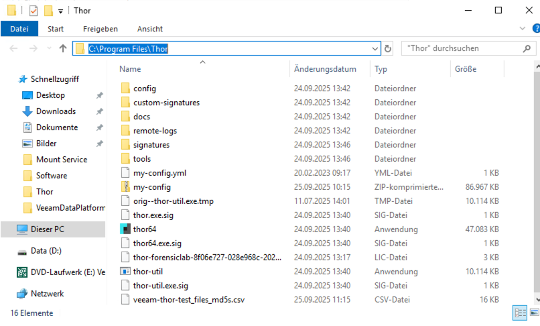
将 THOR 扫描器解压到以下目录:
```
C:\Program Files\THOR
```
确保证书文件位于同一目录中。
## 步骤 2 – 调整 Veeam Mount Services
导航至:
```
C:\Program Files\Common Files\Veeam\Backup and Replication\Mount Service
```
打开文件:
```
AntivirusInfos.xml
```
编辑防病毒软件列表,并为 THOR 添加以下条目。
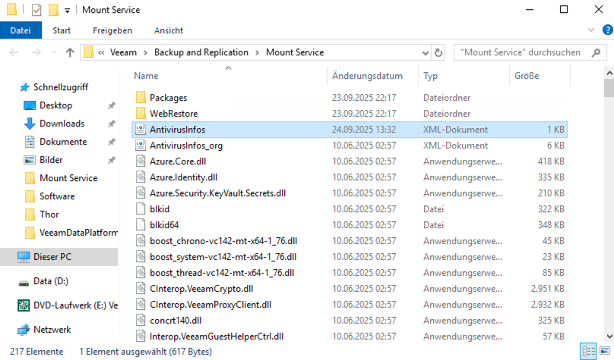
有关此文件的更多信息,请参阅 Veeam 的[官方文档](https://www.veeam.com/kb3132))。
根据您的使用场景,可以在两种配置之间进行选择:
### 选项 A – 密集扫描(用于事件响应)
此配置旨在实现最大的覆盖范围和速度,例如在主动事件响应期间验证备份时。
- 使用几乎所有的 CPU 核心(`--threads -2`,保留 2 个空闲)
- 无限制地扫描**所有文件**
- 忽略内存压力(`--norescontrol`),在可用内存不足时不停止
```
...
0
1
```
### 选项 B – 温和扫描(用于预防性扫描)
此配置针对备份的持续或定期预防性扫描进行了优化,此时必须将系统影响降至最低。
- 仅使用**一个 CPU 线程**
- 尊重系统资源(激活资源控制,在内存交换之前停止扫描)
- 仅扫描相关的文件类型(而非每一个文件)
```
...
0
1
```
**建议:**
- 在**事件响应**期间或当出结果的时间最重要时,使用**密集扫描**。
- 对于备份的**预防性、定期扫描**,使用**温和扫描**,此时备份服务器的稳定性比扫描速度更重要。
## 步骤 3 – 更改 Veeam 配置
在 Veeam Console 中:
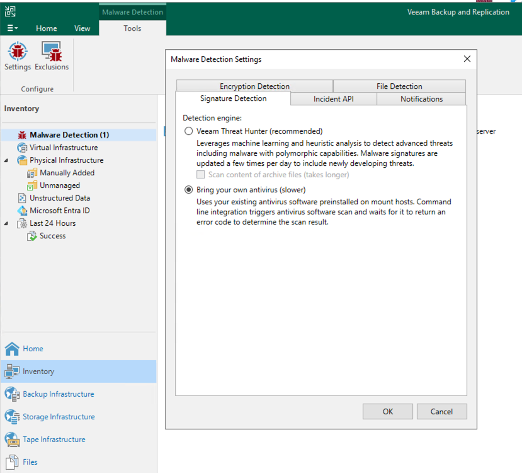
1. 转到 **Menu → Inventory → Settings**(左上角)。
2. 选择 **Signature Detection** 选项卡。
3. 将设置从
`Veeam Threat Hunter Recommended`
更改为
`Bring your own antivirus (Slower)`。
4. 点击 **OK** 确认。
## 步骤 4 – 启动备份扫描
在 Veeam Console 中:
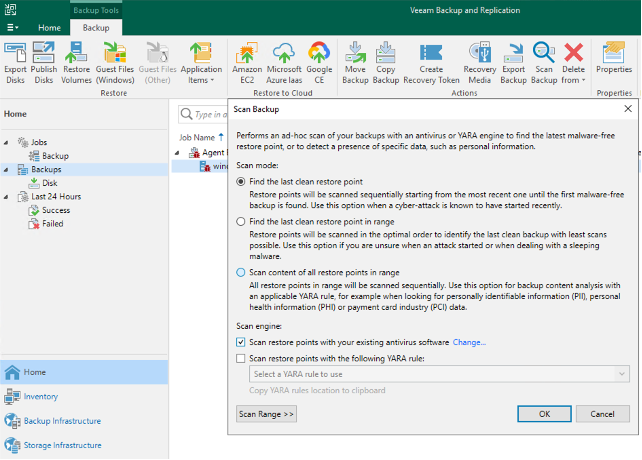
1. 导航至 **Home → Backups → Disks**。
2. 选择所需的备份 → 右键点击 → **Scan Backup**。
3. 在 **Scan Backup** 对话框中,勾选:
`Scan Restore Points with Your Existing Antivirus Software`。
4. 点击 **OK** 确认。
Veeam 现在会将任务传递给 THOR。
## 步骤 5 – 监控扫描
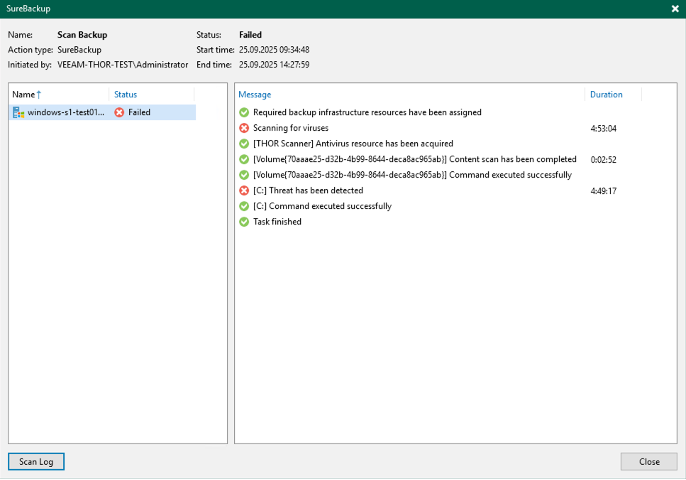
- Veeam 将任务移交给 **THOR**。
- **THOR** 扫描还原点以查找取证痕迹。
## 步骤 6 – 查看结果
THOR 扫描还原点以查找取证痕迹。
完成后,报告将写入输出目录,格式为:
- `.txt`(结构化报告)
- `.html`(便于在浏览器中查看)
## 结果
通过此集成,THOR 通过扫描备份中的 webshells、后门、混淆脚本和其他攻击者痕迹,补充了 Veeam 中现有的防病毒集成。
标签:meg, Nextron, PB级数据处理, ProjectDiscovery, SOC工具, THOR, URL收集, Veeam, Windows服务器安全, 信息安全, 勒索软件防护, 取证扫描器, 备份与复制, 备份安全, 安全运维, 安全集成, 异常检测, 恢复点扫描, 恶意代码分析, 攻击痕迹检测, 数据保护, 漏洞发现, 配置文件